Wps怎么设置两种放映方式
这节课我们要讲的是设置幻灯片的放映方式。在实际放映过程中,演讲者可能会对放映方式有不同的要求,如放映类型、放映范围等。 这时可通过设置来控制幻灯片的放映方式。首先我们切换至我们的放映选项卡,然后点击我们的放映设置,在他的下拉列表中选择我们的放映设置。 打开我们的设置放映方式对话框,在当中可以对我们的放映类型、放映选项和放映范围等进行设置。全部都设置完成之后,我们可以按下我们的确定 按钮即可。在放映选项栏中,如果我们选中我们的这个循环放映, 按我们的 esc 键中指复选框,可让我们的演示文档自动的循环放映。在换篇方式栏中或勾选我们的手动单选按钮即可。在演示文档的时候, 有排练倒计时,也不会进行自动的放映。本节课讲解就到此结束。

粉丝1720获赞1.6万
相关视频
 01:28查看AI文稿AI文稿
如何设置 ppt 的放映模式?这是一个工作计划的 ppt, 今天我们来学习一下如何为 ppt 设置放映方式。我们选择放映选项卡下方的放映。设置放映我们可以选择手动的还是自动的? 我们也可以打开放映设置放映的类型,有沿江的放映,还有展台自动循环放映, 这两种我们可以根据自己的需要去进行选择。选择岩浆的放映,放映的选项,我们是循环放映还是不循环?循环就是一遍放人之后接着放第二遍, 还有饭的时候需不需要动画,如果不需要我们可以不勾选, 需要我们可以选择去勾选他。换一换成片,我们是全部换成片还是从第几页到第几页?比如说第三页到第十五页啊,也是可以的。 换变方式是手动的还是自动的?如果存在排练技时,我们则使用它。设置好之后我们选择确定, 然后我们再选择放映选项卡下方了,从头开始,这样我们就可以去放映这个幻灯片。今天的分享你学会了吗?
265WPS课堂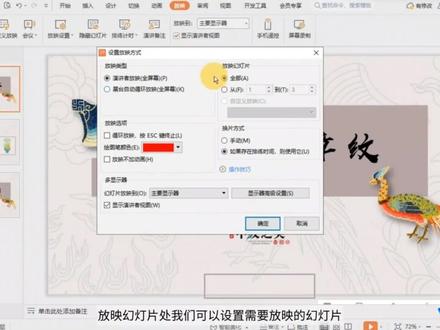 02:11查看AI文稿AI文稿
若我们想提前放映、预览或者汇报演示文件,可以提前将放映模式设置好。以此演示文件为例,依次点击放映选项卡,放映设置按钮, 下拉放映设置,我们放映的时候可以手动放映或者自动放映。 现在我们选择放映设置来设置放映效果。在弹出的设置放映方式对话框界面,我们可以设置幻灯片、放映的类型、多显示器放映等。 在放映类型处,我们可以选择演讲者放映和展台自动循环放映,两者共同之处都是全屏幕放映演示文稿。 两者不同之处在于演讲者放映模式由演讲者主动操控演示文稿, 而展台自动循环放映模式则是展台系统自动循环放映。 放映幻灯片处,我们可以设置需要放映的幻灯片。以放映全部幻灯片为例,在放映选项与换片方式处,我们可以对放映时是否需要循环放映以及是否需要切片进行设置。 在此与循环放映按 e、 s、 c 键中指与手动切片为例, 若想要在一个显示器上放映 ppt, 另一个显示器上显示电脑屏幕, 可以在设置放映方式对话框界面的多显示器处选择幻灯片放映到主副显示器上。 当你想放映的时候,观众看到的是无备注的演示文稿,而自己在另一台显示器上看到的带有标注的演示文稿, 可以勾选显示演讲者仕途,这样就可以实现分屏显示了。
80🌈久久长缘 00:20查看AI文稿AI文稿
设置 ppt 幻灯片放映方式首先我们点击幻灯片放映转型卡,然后选择设置放映方式,打开设置放映方式对话框,根据所需选择放映类型, 然后确定放映幻灯片的范围。最后一步,设置放映选项,然后点击确定即可。你学会了吗?
178三千科技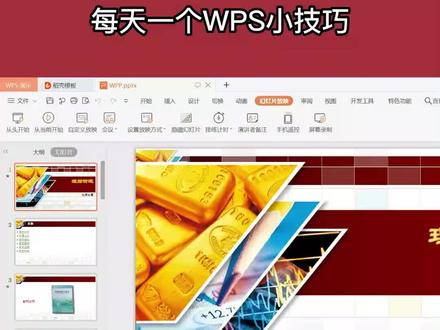 00:56查看AI文稿AI文稿
每天一个 wps 小技巧,今天我们来学习自定义放映幻灯片,目前已经做好了一份 ppt, 当我们想要对它进行放映的时候,假设有几张幻灯片并不想参与到放映中,你会怎么做?你会选中这张幻灯片直接删掉吗?千万不要这样做,还 有更好的方法,那就是来到幻灯片放映选项卡下,选择到自定义放映,接着在自定义放映窗口中呢,我们新建一个放映方案,可以重命名一下,比如说叫做方案一,接着把你想要放映的这个幻灯片呢,选中并且添加到方案中, 添加完毕之后呢,我们点击确定,这样这个方案就已经创立好了,同时还可以对他进行再次编辑或者复制和删除,完成之后点击关闭。 接着我们想要放映的时候呢,只要点击下这个自定义放映,接着选择到方案一,并且点击放映,他就会按照我们刚刚选择的方案来进行播放,不想展示出来的幻灯片呢,他就不会在这里播放了。这就是自定义幻灯片放映方案,你学会了吗?
248刻学计算机二级宝典 01:07查看AI文稿AI文稿
ppt 播放设置小技巧,小白也能快速上手!最后几步是重点,赶紧关注点赞收藏,不然一会就刷不见了! 第一,设置 ppt 手动单机播放,先选中幻灯片, ctrl 加 a 全选幻灯片,点击切换换片方式,勾选单机鼠标时,再点击幻灯片放入选择设置幻灯片放入, 弹出对话框,推进幻灯片选择,手动确定保存。第二,设置 ppt 自动播放时间,自动换片时间, 先选中幻灯片, ctrl 加 a 全选幻灯片,点击切换换片方式,勾选设置自动幻灯片时间,根据需求调整时间,再点击幻灯片放映,选择设置幻灯片放映,弹出对 画框,推进幻灯片选择,如果出现计时,则使用它确定保存。快去试试吧!能坚持看到最后的朋友,麻烦点个赞,加个关注,这是无双前进的无限动力,谢谢观看!
1328无双老师PPT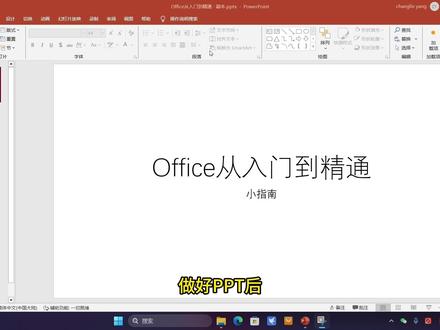 02:09查看AI文稿AI文稿
做好 ppt 后如何放映呢?先讲第一种方法,从某张幻灯片开始放映,这里先选中第四张幻灯片,然后点击这一个,他就会从这张幻灯片开始放映了,点击鼠标左键就可以切换到下一张了。如果我们想结束放映, 就按键盘上的 esc 键,当然也可以右键选择结束放映。接下来讲第二种放映方法,那就是从第一张幻灯片开始放映,点击这一个就可以了,你看这就是第一张幻灯片,其实刚才我们使用的那两个都是快捷方式, 接下来我们打开这个幻灯片放映,看一下完整的像这个放映,从选中的开始放映。都讲过了,有时候我们不想播放某一张 幻灯片,就可以点击这个,把它隐藏起来,大家有空也可以来这里多看看。现在我们点击这个从头开始放映,在这里点击鼠标左键就会切换到下一张。 其实你点击这个也是一样的,点击第一个就会切换回上一张。接下来我们看一下这个画笔,其中这里的笔是我用的最多的,他就是这样子的, 我们再看一下这个激光笔,他就是这样子的,荧光笔是这样子的,橡皮擦很少用,现在点击这个擦除墨迹,你看这些都没有了,你不想再用这个画笔了, 那按键盘上的 esc 键就会退出,点击这个就可以预览所有的幻灯片,现在我点击第三张幻灯片,他就马上切换到,如果你觉得字体小, 那就点击他,把字体放大,现在我点击一下他,这个就是放大的区域了,现在点击鼠标左键,这些字就会被放大了, 你看现在鼠标变成一个小手,那就可以挪动了。现在点一下鼠标右键就会退出,放大了。最后我们右键结束放映,现在总结一下,放映幻灯片,我会点这一个或者一个。
243小指南 01:03查看AI文稿AI文稿
设置 ppt 幻灯片的播放顺序。在进行 ppt 演示时,有时候会需要根据不同的观看者设置幻灯片的播放的次序和顺序,今天我们一起来学习一下吧。这是一个工作总结的 ppt, 我们可以通过放映选卡下方的自定义放映来设置播放的次序和顺序。我们新建一个自定义的放映, 然后我们把要放映的换成片添加进来,然后选择确定关闭它,然后我们再去设置一个放映的方式, 我们选择自定义翻译,然后选择自定义翻译的文件夹,然后选择确定。现在我们 从头开始播放,现在我们放映的就是我们自己来定义的一个放映方式,今天的分享你学会了吗?
174WPS课堂 01:13查看AI文稿AI文稿
哈喽,大家好,今天为大家分享的是在 wps 演示过程中如何设置幻灯片放映模式,设置幻灯片放映内容,那么这里面有三个问题,我们现在第一个问题, 设置半的面的放音内省为展台自动播放循环播放全屏幕,那么这里呢,我们点击这个放音,在这里呢我们找到放音设置, 鼠标左键单击之后,我们调出这个放映式,设置放映对话框,我们点击这个展台自动循环放映全屏幕,我们点击第一个问题就解决了,我们这里别关第二个问题, 放映设置为循环放映,按 esc 键中指,那么这里呢,其实他放映选项这里是默认的,是勾选的,我们就不管他,第二问题就解决了。第三个问题,放映 内容设置从第二页啊到第七页放映内容,这里啊我们可以这里从第几页到第几页,我们点击之后设置从第二页 到第七页,然后呢我们点击确定,最后呢我们保存 ppt 并退出,你学会了吗?
44依阿豆豆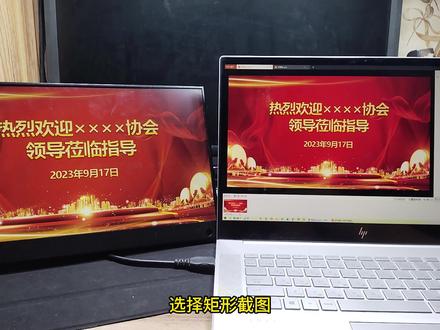 02:35查看AI文稿AI文稿
废话不多说,咱们开始操作如何实现大屏无缝切换。这是我的笔记本,这是一个十四寸的便携屏,我们假装这个十四寸的屏是会议室的超大 led 屏幕。 假装某某协会的领导来交流指导我们会谈时,大屏要始终播放这个 ppt 里的欢迎背景。 然后呢,会议中间还需要放这个 ppt, 现在我来跟大家演示怎么样实现无缝切换。 首先说个知识点,在双屏的情况下, w p s。 默认会用第二屏来放 ppt。 我们首先要从欢迎 ppt 中搞出一个桌面背景来,打开背景 ppt 开始播放,就如我刚才所说, ppt 会在第二屏上全屏放映。打开第三方的截图工具,我用的是 alpha scupture 工具,选择矩形截图, 点住鼠标不放,从第二瓶左上拉到右下,截下来的图放到桌面。这款工具我在最早的视频中有介绍,共四期,想要的同学可以向前翻一翻。继续来说今天的操作。保存好截取的图片之后,退出放映,回到桌面。 回到桌面之后,打开刚才截的这个图,细看左下角图片大小刚好是幺九二零幺零八零,把它设置为桌面 墙纸设置成功返回,可以看到两个屏幕都是这样的欢迎背景。也就是说,在交流活动中,大屏默认一直显示欢迎画面。 当你需要放映 ppt 时,在主屏打开 ppt 直接放映就可以了, ppt 依旧会在大屏展示,我们看大屏播放 ppt 的效果完美。 而在大家看不到的主屏这里,你可以轻松把握 ppt 的放映进度,需要退出时,直接按 esc 键一键退出大屏这边又瞬间切换回欢迎领导的画面, 你看这不就实现了无缝切换吗?留一个思考题,如果你需要放视频或图片,应该怎么办呢?有谁知道请在评论区告诉我。
846刘盆子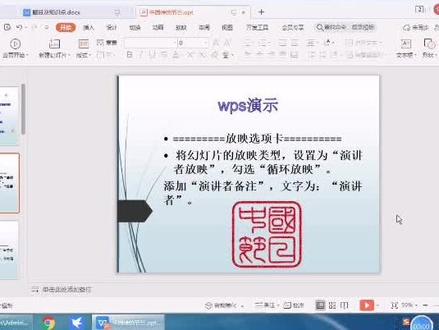 00:56查看AI文稿AI文稿
大家好,下面要给大家分享的是 wps 演示放映选项卡,将幻灯片的放映类型设置为演讲者放映,勾选循环放映,添加演讲者备注文字为演讲者。 我们点击放映选项卡,找到放映设置。 放映设置,选择演讲者放映,勾选循环放映,点击确定,添加演讲者备注。演讲备注, 在这里输入文字,演讲者。 今天的分享就到这,再见。
50人言自心 03:05查看AI文稿AI文稿
有个同学问,在 wps 演示和 ppt 当中,怎么样做到让部分的幻灯片页面可以自动的循环播放?其实这个呢,你只要掌握自定义放映和放映设置,就能很快搞定,我们一起来一步一步操。 假如我这是一个高效能人士的七个习惯的 ppt, 那完整的有二十二页,假如我想让其中的某几页 自动的循环播放,可能是为了推荐这个课程啊,或者做一个简单的介绍,那在一些设备上让他循环的播放, 那这个呢,我们设计的两个概念,一个呢,先自定义放映,把你要放映的那几张,你给他自定义一下,点击放映选项卡,自定义放映,我们在这里新建一个自定义放映,给他起个名字, 比如说推荐啊,假如说我叫推荐,然后呢,我要放第一张幻灯片,第二张幻灯片,第三张幻灯片, 然后呢再放二十二一啊,这个根据你自己的需要选,如果选错了,删除就好了,而且呢,你还可以在这些幻灯片当中调整顺序,还可以在你选择幻灯片当中调整顺序,好了以后点击确定 好,那么我们呢就把这个自定义放映做好了,做好了以后,我们继续进入放映设置,选择放映设置, 这里呢,我们放映幻灯片默认是全部,那你也可以在这里直接定义,那我们刚才要推荐的那个幻灯片就叫自定义放映,里面选,如果说你设置了自定义放映,那么这 就有选项,如果你开始没有设置自定音放音,这里是没有选项的啊,我们有选项选择推荐,然后呢,放音类型选择,展台自动循环放音, 展台自动循环放映,这个很重要啊,这两波好了以后我们点击确定,然后呢再放映,这里选,他就自动会选择自动放映,好了以后我们就播放,那这个时候呢,他就会自动的按照我们之前设置的 开始自动循环播放这几页。我们来看一下,总共设置了五页啊,这是第四页,第五页那应该又回到第一页去了, 有没有发现他就在选定了这五页一直循环的播放,就实现了我们想要的这样一个效果。那除了你在展台 台上自动循环播音播放以外呢?其实我们自己也可以根据需要的手动的每次通过自定义放映循环, 呃,制定义放映播放某几页幻灯片,所以这个问题实际上是很容易解决,你只要首先自定义放映,选中你要播放的那几页, 然后呢在放音设计里面设置好,我要播放的就是我自定义放音的那些内容,然后选择自行放音就可以了, 每次六分钟让你溜起来。
1470职场变行记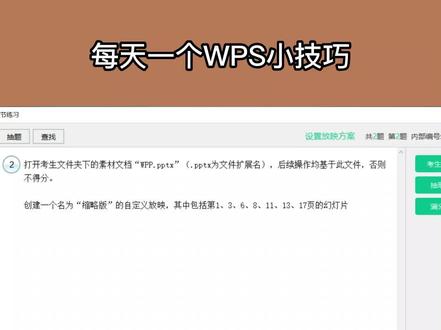 02:24查看AI文稿AI文稿
每天一个 wps 小技巧,今天我们来看幻灯片自定义放映啊,那首先看到这道计算机二级考试真题啊,题目要求创建一个名为缩略版的自定义放映,其中包括第一三六八十一 三十七页的幻灯片。那他说了自定义这个幻灯片放映啊,所以说这个功能肯定是在幻灯片放映选项卡下,在这里呢有一个功能叫做自定义放映。好,我们点开他,接着在自定义放映的窗口中呢,我们可以选择新建,那刚刚题目也说了,他的名称叫做过滤版,好,那我们就输入这个名, 他相当于是为我们这个方圆花园区命名。接下来呢,按照题目要求啊,里面包含的是一三六八十一,十三 十七。好,那我们可以选中他们,首先选中第一张,然后按住这个 ctrl 键,可以同时隔断,选择好,选择第三张,选择第六张,选择第八张。然后呢是十一、十三和十七,将他们全部选中之后呢,我们可以选择添加 加到右侧这个方案中啊,添加完毕之后,我们点击一下,确定他这个叫做缩略版的自定义放映方案就新建好了。那在这里呢,我们可以对他进行再次编辑,包括对里面的幻境片进行增删,或者说移动他的位置。那假如说不编辑的话呢,我们还可以新建别的放映方案,或者说将之前的这个方案进行删除。好,那新建完这个自定 放映方案,他到底有什么作用呢?那我们假设说这里不放映的话呢,就可以先关闭,我们正常放映的时候,他是不是会按这个一二三四这样 那个顺序将所有的幻灯片都进行放音啊,那么有的同学在做这个幻灯片的过程中啊,我做虽然做好了,但是到了我需要去演讲这个幻灯片的时候呢,我并不需要去演讲这个第二张,那有的同学他会怎么办?他会把自己辛苦做好的这个幻灯片给他删掉, 那这样是不是我们就白做了,或者说呢,还有的同学他会新建一个幻灯片啊,把这个复制过去,然后把其中的某些幻灯片给他删掉,那这样虽然也能达到目的啊, 但是呢,这样就相对来说比较麻烦了。那我们通过这个自定义放映方案的方法呢,我们就可以不需要把这个 ppt 中的某些幻灯片删除,那也可以达到在放映时不放映他们的一个目的。好,那我们在想要放映的时候呢,我们只要点击下这个自定义放映,然后选择到我们刚才的这个方案,然后再去放映就好了, 就会只展示指放映我们在方案中的这几页幻灯片,那我们做完一个 ppt 呢,可以将它应用于不同的场景啊,那这就是这个幻灯片自定义放映方案的一个功能,这个功能呢,无论以后在我们日常工作中进行汇报啊,或者说在学校某些比赛中进行演讲,都是非常好用的一个功能,你学会了吗?
 01:19查看AI文稿AI文稿
我们使用 wps 演示放映幻灯片时,切换页面十分麻烦,下面教给大家在放映幻灯片过程中常用的快捷技巧。 若我们想放映此幻灯片,可以点击幻灯片,放映从头开始。他的快捷键是 f 五。 当在放映过程中想暂停放映但不退出放映状态,可以使用快捷键 b 进入全黑页面状态,再按一下则退出黑屏。 也可以使用快捷键 w 进入白屏状态,再按一下退出白屏。放映幻灯片的过程中,想要隐藏鼠标指针,可以使用快捷键 ctrl 加 h 钥匙。只想放映当前页,可以使用快捷键 shift 加 f 五。 使用快捷键 number 加 enter, 可以在放映中进行页面跳转,例如我们想跳转到幻灯片的第五页,就按五加 enter, 这样就可以啦。


