剪映半透明遮挡效果
像这种透明人的效果怎么实现?今天用 a e 和剪映两种方法教会你。先教第一种方法,用 a e 软件去制作,后面再教第二种方法,用剪映去制作。 先把素材拖到下面时间线上面放人物素材,下面放空背景素材,注意拍摄的时候机位不要动,然后选中人物素材,点左上方的 roto 笔刷工具,双击人物画面会弹出一个窗口把人物扣出来, 扣完后点冻结,等待 ae 自动扣除,扣完后就可以关闭小窗口。来到左下方,把人物素材的小眼睛关掉,再来到右边效果和预设栏里搜索置换图,把置换图拖到背景素材上。置换图,从这里选择人物素材,这里选择效果和蒙版, 这里点亮度,下面还是点亮度,然后把像素回绕勾上,再给最大水平置换和最大垂直置换加点数值,这样人物透明效果也就有了。然后再拉一条人物素材在时间线最上面,在结束位置给它打上不透明度,关键帧从零到一百,让透明人显示出来, 这样透明人的效果也就出来了。现在教第二种方法怎么用剪映制作类似透明人效果。先准备一张空镜素材,再拖入有人物画面的素材,在空镜素材轨道上方,注意拍摄时保持机位不动,拉到人物素材尾部分割一下, 分割后选择前面人物素材,点抠像,自定义抠像,用智能画笔把人物抠出来,抠完后点应用效果。回到画面里的基础,找到混合,把混合模式改成绿色,数值调到五十,在左上角找到特效,在特效库里搜索荧光描线, 把荧光描线拖到人物素材里,数值改成六十,这样透明人的效果就出来了。然后我们再做后面人物显示出来的效果,再拖到刚刚分割的人物素材尾部,给这段人物素材不透明度打个关键针,从零到一百显现出来, 最后我们也就实现了透明人的效果。
粉丝3813获赞5.6万
相关视频
 04:11查看AI文稿AI文稿
今天学习立体屏风效果。首先导入提前准备好的视频,点,新建文本,输入七个大写 i, 找 到字体样式中的排列,把字间距进行调大,让画面成六等分。接着点视频,找到蒙版,给他添加一个面蒙版,把蒙版旋转九十度,调整蒙版位置,放在两个 i 中间,然后将它移到画面最左边。 接着把主轨视频复制五份,所有复制的神切入画中,画所有视频和轨道对齐,把下面的轨道在中的蒙版按从左的顺序依次排列。导入收藏好的音乐,并切割出多一部分, 找到卡点,点击自动踩点。接着把时间轴移到第二个节拍点的位置,将第二层和第五层素材切割删除多余部分。再把时间轴移到第三个节拍点,第三层跟第四层同样切割删除掉前面多余素材。全部做完以后, 给轨道从上到下第一、二、三添加向右滑动的入场动画。给第四、五、六层添加向左滑动的入场动画。 重新导入一份该视频,把它放大铺满全屏,在人物转场处点击切割,删除前面多余部分。接着点击抠像,把人物单独抠出来。 在贴纸中搜索黑色长条贴纸,复制三份。再找两个自己喜欢的英文贴纸,把贴纸放到 自合适的位置,机器调整旋转参数,交叉在画面上方,下面贴纸同样操作。再把两个英文贴纸放在画面上,把所有贴纸和主轨道对齐,一不小心又点到了画中画。 在素材库中找到镜面碎裂的素材,双指放大滤材至全屏点混合模式绿色。 添加一个玻璃碎裂的音效,给画面添加一个震动特效,并调整参数,找到层级,点击左边全部轨道,把人物放在所有轨道的上方。接下来看成品。那么今日 你是死是活,且看你是弱了。 接下来我们要学习的是半透明开场效果。首先导入一段视频,点画中画,填充画中画,添加白底素材,双指放大至全屏, 点击蒙版,选择镜面,点击反转角度旋转至九十度,添加惯制,添加关键帧,把蒙版线缩成一条线,时间线向后移动一点,双指把蒙版线打开,露出后面的全部画面。 最后点击不透明度,把数值调为五十左右,效果完成。最后是成品展示, 剪辑时突然发现就算没有会员文字环绕效果其实也很简单,一段拿啤酒的视频,再添加一段文字,并给他添加一个 呃环绕,此时发现会员标识就出来了,点击文字模板,模板添加上,这样标识就消失了。 然后更改成自己喜欢的文字样式,并调整文字大小位置。接着将视频复制一份,切入画中画,再点击抠像,用自定义抠像将主体抠出,再给它添加一个限性蒙版,轻微调整一下蒙版位置,最后将 层级拉到文字上面。今天又学会了 o d d 文字环绕效果,接下来我们看一下效果, 添加一首喜欢的音乐,并切割出多余的部分。 最后就是成品展示。
18无限♾️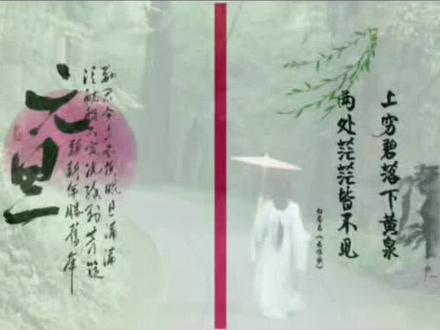 01:12查看AI文稿AI文稿
像这种半透明屏风开场效果是怎么做的呢?其实做起来并不难,现在我手把手的教会你。首先在剪映导入白色素材 时长拉到六秒左右,打开蒙版,选择矩形调整参数,点击反转调整蒙版成一条竖线,点击背景画布颜色,选择红色,此时线条就变成了红色。再添加上好看的贴纸,导出备用。重新导入刚才导出的备用素材和另一段视频, 关闭原声,把备用素材切画中画,选中画中画,打开蒙版,选择限性调整参数,旋转调到负九十度,再点击不透明度,把数值调到六十左右,复制一份,拖到下方轨道与上面对齐。选中画二,打开蒙版, 调整参数,点击反转选中画一,点击动画,添加出场里的向左滑动时长拉满。再选中画二,添加出场动画里的向右滑动时长拉满,再添加贴纸做装饰。最后添加一首喜欢的音乐就做好了。
135金木剪辑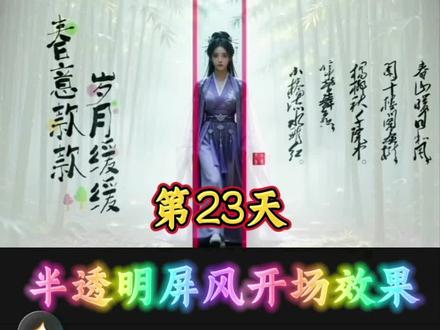 01:13查看AI文稿AI文稿
这种半透明屏风开场效果制作起来超级简单,一起来看一下吧。首先导入一张白底素材进来, 时长拉至六秒左右,然后下方工具栏找到蒙版,选择矩形调至大小,把它缩成一条线,点反转下方找到背景画布,颜色选择红色, 然后添加两个喜欢的贴纸做装饰,与主轨对齐导出。接下来把刚才导出的视频导入进来, 再添加一个视频素材进来,切换中画下方找到蒙版,选择限性,把它调到负九十度, 找到不透明度,把它调至六十左右,然后复制一份脱下来对齐。再次找到蒙版,点反转点画一,给他添加一个出场动画,向左滑动 时长拉满点。画二,给他添加一个向右滑动时长拉满。最后添加一首自己喜欢的音乐,这样就做好了。
92熙熙学剪辑 01:13查看AI文稿AI文稿
这种文字透明效果是怎么做的?看起来很简单,其实一点也不难。 添加一段颜色分明的背景视频,从素材库中导入这段背景音乐,打开节拍,自动踩点,把踩点速度调慢,然后把背景视频对齐卡点,添加一段英文,把自己调大一些,与视频结尾对齐。 打开编辑字体库里选择一个英文字体,在样式中把文本的颜色换成与背景视频里的主体相近的颜色,然后把文字复制一份,打开编辑,进入花字,选择这个透明边框效果。 接着把背景视频复制一份。前段切画中画,打开画中画的抠像,自定义抠像,用快速画笔把视频主体抠出来,这时候你还看不到文字透明效果。点击工具栏上的文本,返回到文字层,选中第一层文字,打开层级,把它拖到底层, 文字透明效果立即显现。接下来就是重复操作了,这样你就学会了文字透明效果。
62石匠教剪辑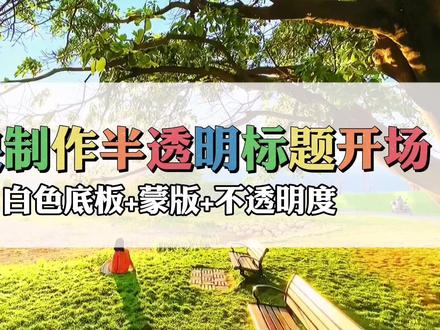 03:45查看AI文稿AI文稿
大家好,有的朋友问我如何制作像我视频开头的这种半透明的横幅标题,那么今天我就详细的讲解一下这种开头的标题形式。 制作起来是非常简单的,点击加号开始创作。我们在素材库中随便搜索一款自己喜欢的风景或者是其他视频,我使用这个视频 高清添加,导入进来之后,在画中画新增画中画,素材库 导入一个白色底板,拉长对齐主视频结尾, 然后在工具栏基础属性缩放, 把它拉到百分之一百的大小,这样它能铺满整个屏幕。打勾工具栏蒙版, 选择镜面打勾不透明度,这里一般设置七十到八十左右,也是看个人喜好,如果低于七十的话,可能就起不到半透明的横幅作用了, 所以说我一般会选择七八十左右打勾退出两次。 点击文字,新建文本,输入文字, 可以选择自己比较喜欢的一款字体,然后选择花字,这里面没有一个固定的规矩, 大家根据自己的喜好进行选择,我就选择这个花字对号,把花字拉长对齐主视频花字稍有点大了,把它缩小一点, 字号缩小一点,在预览区按住稍微往上移动一点,然后再新建文本,输入副标题,不想用的话可以跳过这一步。 复标题的文字要更小一些,选择一个不太一样的文字样式,选择这个就可以了,同样把复标题也拉长, 这样基本上效果就出来了,我一般都是这么制作的,有的朋友可能会喜欢在标题和副标题上面添加一些动画,这个都是大家随意的,我来演示一下,点中标题 工具栏动画,入场动画选择打字机,时长的话大家随意,然后出场动画 选择向上溶解时长一秒钟打勾,然后副标题动画 选择键写时长,大概三秒钟左右,出场动画 选择模糊,大概一秒钟左右对号。最后我们来看一下整体效果, 这个文字动画加不加都行,看大家个人的喜好了。好了,今天视频就到这里,欢迎大家关注、点赞、收藏、转发。我是老魏,下次见。
655老魏来啦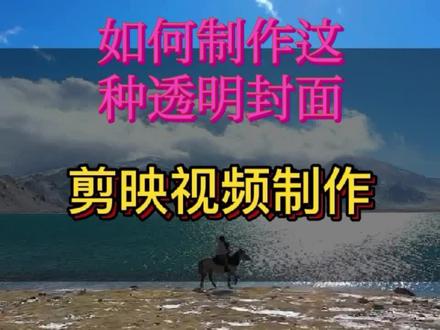 02:04查看AI文稿AI文稿
今天跟大家分享一下用剪映如何制作前面这种半透明封面,很简单,一看就会打开剪映,点击开始创作, 选择我们要添加封面的视频,点击添加,点击一下前面这个设置封面移动时间轴, 选一针有特点的画面作为封面,点击一下添加文本,在输入框里输入想要的封面文字, 点击上面的样式,再点击背景,选择黑色 明度,数值调到五十左右,点击花字,给他添加一个字体,把光标移到文字的前面, 连续输入两个回车,再把光标移到文字后面,输入一个回车,再次把光标移到文字前面,连续输入四个空格, 再把光标移到文字后面,同样输入四个空格, 这种半透明封面就做好了,点击上面的保存就可以了。 如果你想再查看封面效果,你就再次点击一下设置封面,制作好的封 封面就要出现在画面上了,点击上面的保存,然后点击上面的导出就可以了。
352伟伟吃不胖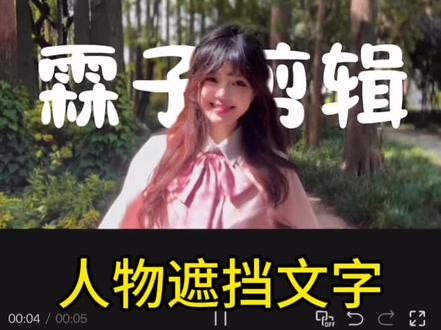 00:35查看AI文稿AI文稿
当我剪辑时,发现这个文字无论放在哪个位置上都会显得不好看。这时我不小心将主视频复制了一份, 又不小心将第一段切入画中画,找到画中画的抠像,自定义抠像,用快速画笔将人物抠出来。我突然思路全有,找到画中画的层级,将画中画放在文字的前面, 这样文字就跑到人物的后面了。跟着调整一下文字的大小和位置,字体选一个喜欢的入场动画,选择站起时长拉到一点五秒,这样就有了人物遮挡文字的效果,你学会了吗?
202霖子剪辑 01:00查看AI文稿AI文稿
这种透明文字效果应该怎么做呢?看起来简单,其实并不难,赶快学起来吧!首先我们拖入一段素材,再新建一个文本,打上想要的文字, 选择想要的样式,再拉大文字,复制两层文本,在第一层勾选阴影,拉满不透明度,拉低距离隐藏第一层。在第二层选择颜色为黑色,勾选阴影为白色,拉满不透明度,拉低距离隐藏第二层选中第三层 颜色改为绿色,拉满不透明度,拉低距离。视频素材加一个镜像效果。最下方两层素材新建复合片段,选择抠像的色度抠图, 吸取文字颜色,调整强度和边缘清除,然后拖至最上方,再拖入相同的素材至最下方,再把文字素材分别新建复合片段,拖至视频最上方,选择第一个的混合模式为正片叠底,第二个为绿色。
37剪法社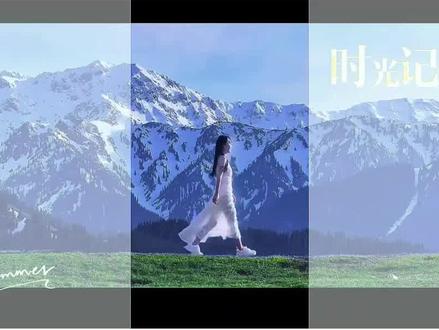 00:57
00:57 00:28查看AI文稿AI文稿
如何给视频做半透明的效果分辨?十秒钟教会你打开手机剪映。选择我们要添加分辨的视频,点击设置分辨,选一针有特点的画面,点击添加文字,输入分辨文字,点击样式,点击标签,选 黑色,透明度调到百分之五十。再次点击键盘,在文字前面加两个回车,在文字后面加一个回车,在文字前面加四个空格,在文字后面再加四。选择我们要用的字体,你想要的半透明分面就做完了,你学会了吗?
2409跟树懒学抖音 00:47查看AI文稿AI文稿
这种人物隐身透明的效果怎么做?巨简单,三十秒教会你先拍一段人物视频,同时一定要拍一段同场景的空镜视频,导入到剪映, 空镜视频放在下面,人物视频放在上面。选择人物视频,在想要人物变透明的位置切上一套, 选择抠像,自定义抠像,智能化笔,把人物抠出来,把混合模式改为绿色, 不透明度调为百分之四十,点击调整,把饱和度拉低。在特效画面特效中搜索荧光线描,添加到素材上,这样效果就出来了。有任何问题可以在评论区提问,关注我,带你学习更多后期干货,咱们下期再见!
68烟为寂寞而生 00:38查看AI文稿AI文稿
直播里直播里,主播前面那个透明素材你会记住吗?公司打算以后搞点直播。 ok 的 ok 的, 不是专业的人士也会,我看看。编辑好素材,然后把中间主播出境的区域预留出来。那么重点来了。呃,导出的时候呢?要选择 m o v 格式 r l e 编码进行导出。好,那么最后直接在直播软件导入素材就可以了。所以说重点就是把格式的编码设置正确,然后进行导出。那行,以后这活就固定给你了,不必感谢。
425之了学吧 剪映钧卓老师 03:17查看AI文稿AI文稿
做短视频的朋友都知道,最头疼的就是好不容易找到一段素材,结果上面带着别人的水印。 不管是剪映还是必剪,新手往往要花很长时间去学怎么遮挡、怎么修复,最后效果还不一定理想。其实有一类现成的模板,直接套用就能快速把水印遮住,不用自己去抠图、打马赛克,也不用反复调整关键帧。 今天就把这个思路分享出来,帮你省下大量时间。很多人看到带水印的视频,第一反应是用剪映里的马赛克或者模糊效果,但这两种方式要么占用画面面积大,要么看起来特别突兀。 其实剪映和必剪都有一种预设模板功能,你把水印位置确定以后,直接套用一个预设好的遮挡样式。比如一个动态的贴纸、一个渐变的色块,或者一个自然转场的元素,系统就会自动跟着画面运动,把水印区域覆盖掉, 整个过程只需要几秒钟,不需要你手动一针一针去掉。但问题来了,这些模板从哪找? 自己一个个翻太费事。而且很多模板只提供基础功能,想要更自然的遮挡效果,还得付费或者订阅。 除了用模板,也有人试过把视频倒放,加滤镜调整透明度来掩盖水印。这些方法要么让画面失真,要么操作复杂,效果还不稳定。遇到动态水印,比如跑动的文字、旋转的 logo, 传统遮挡根本跟不上。 最麻烦的是,如果你需要批量处理几十个视频,手动操作不仅累,还容易遗漏。 其实有一个更简单的办法,直接在微信里就能搞定。打开微信,在小程序搜索框里输入,小超去水印、小念去水印或者坤坤去水印,随便选一个进去。 操作步骤只有三步,复制视频链接,粘贴到小程序里,点击解析,几秒钟后就能得到无水印的高清版本。这种方法的适用场景很广,无论是抖音、快手、 b 站还是小红书,大部分主流平台都支持。 它最大的优点是速度快,不占用手机内存,不用下载任何软件,而且处理后的视频画质几乎无损。 另外,这些小程序通常还附带裁剪、去片头片尾等小工具,一条龙完成素材整理。 总结来说,如果你经常需要从别处获取素材,做二次创作,这类小程序可以当做效率工具,但一定要记住,工具本身没有对错,关键看你怎么用。 最后提醒一句,使用任何去水印工具都应当仅用于个人学习、研究或者合理引用。比如剪辑、教程、演示素材、二次创作等场 景,未经原作者允许,直接移除水印再发布,很可能侵犯版权。尊重原创,才能让创作环境越来越好,希望今天的内容能帮你!


