wps尾页另起一页怎么操作

粉丝41.3万获赞187.3万
相关视频
 00:34查看AI文稿AI文稿
在这份文档里,需要按照每个大标题另起一页,普通人的做法是拼命的敲回车,敲敲敲新手的法宝。高手的做法是先选中一个标题,然后单击开始选项卡的编辑选择,选定所有格式类似的文本, 一下子呢,就选中所有的标题,接着按 ot 加 o 加 p, 打开段落对话框,切换到换行和分页,勾选断前分页确定,这样每一张就自动另起一页了。觉得好用可以收藏哦!
648Excel之光大毛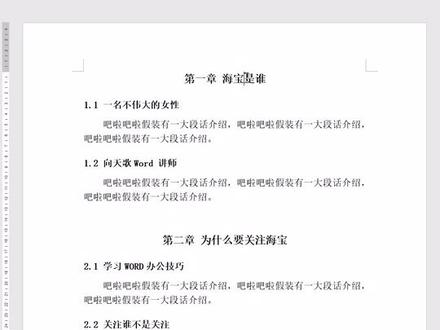 00:30查看AI文稿AI文稿
把所有章节另起一交给我吧。哎呀十秒的事哈哈哈。 光标志于章节标题,单击开始选项卡的编辑选择,选择格式相似文本,一下子选中所有的章节标题, 然后打开段落对话框,选择换行和分页,勾选断前分页确定一下子所有章节都会另起一页啦。谢谢海包老师。
29.0万Word之光-海宝 01:15查看AI文稿AI文稿
只需一键就能快速到达第二页,在我们制作文档的时候, 第一页有时候只需要输入很少的内容,然后来到第二页继续输入内容。那么我们到第二页的过程是怎么到的呢? 你是在这样敲回车,回车回车,敲很多下的回车哎,来到第二页继续说内容吗? 其实这也是最简单的方法,也是我们经常用的方法。那么还有一个方法啊,是更方便的, 一键就能到达第二页。咱们来讲一下,只需要按这两个键啊,我打上去咱们看一下 砍串键加上 回车键,我们按这两个键他可以快速到达第二页,我们试一下。 看到,看到了吗?非常的方便。这个小技巧你一定要学会,关注我,学习更多内容,咱们下期再见。
769图文设计师东东 00:35查看AI文稿AI文稿
你把这边闻到的每一个章节都另起一页,加班做完哦。好的。哼,就知道压榨式牺牲。哎,又要和回车键过不去了。 实习生才不是苦工呢。首先我们按住 ctrl 加 h, 打开查找替换,把光标放在查找框里,点击格式字体,选择章节标题所使用的格式。 然后把光标放在替换里,点击格式段落,选择换行和分页,勾选段前分页,最后点击全部替换。每一张都另起一页啦,老板来啦。
1818荣榜科技优品 01:52查看AI文稿AI文稿
今天要学习的内容是分页符与分解符的使用,在 word 文档中,如果要把指定内容划分到下一页,就会用到分页符,下面我们把标题为二的内容划分到下一页,鼠标光标移到标题二的前面,选择插入, 找到分页,点开下拉菜单,选项,选择分页符, 这样标题二以下的内容就跳到了下一页,显示段落标记后,可以看到分页符标记,同样的方法把标题三的内容划分到下一页,这就是分页符的使用方法。 下面学习分解服的使用。有时候我们在 进行文档排版的时候,需要把不同的内容按照纸张横向和纵向排列,但是当我们设置纸张方向时,所有的页面都跟着一起变了, 这时就需要使用分解符。鼠标光标移到标题二前面,选择插入,打开分页,右下角下拉选项,选择下一页分解符,显示段落标记后,可以看到分解符标记。下面我们把第二页纸张方向设置为横向, 我们可以看到第一页和第二页的纸张方向就相互不影响了。显示隐藏段落标记方法,选择开始菜单,找到显示隐藏边 编辑标记,点开下拉按钮,勾选显示隐藏段落标记,这样段落标记就显示了,记得关注再走哦!
1363来寻找答案


