c4d的细分曲面和减面工具怎么使用
粉丝8415获赞4.2万
相关视频
 02:54查看AI文稿AI文稿
这种曲面模型怎么做?创建一个圆盘,分段,设置十六击,右键循环路径切割,选择点,右键溶解,使用线性切割,设置分段, 添加细分区面,创建圆柱,调整方向和大小,添加碰撞,把碰撞拖动给圆盘,点击碰撞器,把碰撞拖动给碰撞器。 高级硬度,设置零,将碰撞和圆盘合并,选择面挤压勾选,创建封顶, 使用圆柱调整大小,随后添加分段,使用布尔完成相减, 将图形进行合并,选择面积,右键溶解, 删除一部分,添加对称 模式建模网格检测,删除多余的点, 使用多边形画笔调整分段线, 使用线性切割布线。 i can't remember when we last expressed all the fillers in the heart stuff, we poses even though we're making lovers not passionate。 选择边倒角属性实体 u 加 l 循环,选择 delete, 删除,切换边,执行缝合,选择边倒角属性。倒了 行, 是不是很简单?你学会了吗?
599大湾 C4D 00:47查看AI文稿AI文稿
有同学问这个口罩要怎么做?先来看一下这个口罩的结构,他就是这里有一些褶皱,上面有收口。这种模型我一般采取的是三步法,一拖二拽,三旋转。 一,先拖出一个平面,把平面的分段改成三和七,二拽,选中这些线,给他们向后再向上一个拖拽,这样就是做这个褶皱的感觉,再给他们一个对称,记得适当的调整一下这里的弓叉, 在就是三旋转了,选中这界面,给他们一个旋转,适当的调整一下他们的位置,再把后面的面进行缩小,做收口的感觉,最后再卡线,给一个曲面细分,这样的模型就建好了。我这里有建模的详细教程,想要的话老规矩。
742桃子~ 00:55查看AI文稿AI文稿
c 四 d 映射布线与封边首先我们创建一个平面,分段数都改为二,创建圆环线条,旋转九十度,缩小至适合大小,选择平面。 c 调 切换点模式,右键选择线性切割,按住键盘上的 ctrl 键,鼠标移动至圆环线条位置,点一下映射布线,完成。 a 四 d 布线封边。首先我们创建一个立方体,再创建细分区面,把立方体放在细分区面下边,我们会看到立方体变成一个圆形,我们先把细分区面关掉,把立方体碎掉,切换线模式,选择全部线, 右键选择倒角,细分改为一倒角,打开细分区面,如视频所示,这就是 c 四地封边的作用。
251子墨C4D 10:35查看AI文稿AI文稿
大家好,从本节课开始,我们讲述 c 四 d 中的效果器。将鼠标移动到细分区面按钮上,压住鼠标左键,步松开, 弹出的紫菜单中显示了 c 四 d 中所有可用的效果器。也有人将这类工具命令叫声成器。 之所以这样称呼,是因为这些工具命令都是创建菜单中生成器的紫菜单。这类工具命令一般情况下都是和 c 四 d 中的其他对象配合使用, 单独使用时没有任何效果的。比如说,我们在场景中创建一个细分区面,从事图面板是看不到任何对象的,只是在对象面板显示有细分区面对象的存在。 这些工具命令很像 ps 中的滤镜或 ae 中的效果,所以有些人将他们称之为效 果器。实际上具体叫什么并不重要,重要的是这些工具命令具有强大的功能,是 c 四 d 建模中不可或缺的工具命令。 在 c 四 d 中,这些工具命令一般情况下是作为负极存在的,比如说前面课程中我们多次用到的挤压,还有本节课重点讲述的细分区面等等。在场景中创建一个立方体, 在对象面板中拖拽立方体到细分区面上,当鼠标形状中有一个向下的箭头时,松开鼠标左键, 则立方体就成了细分区面的子级对象。这时,细分区面的功能也表现出来了。从场景中可以看到,立方体的形状也发生了变化,变成了球体的形状。包括我们前面多次用到的挤压也是一样的, 将一段样条线拖拽到对象面板的挤压对象上,使样条线成为挤压对象的子及时,则挤压的功能得以发挥,将样条线挤压为一个面。所以说效果器一般情况下是以负极的形式存在的。 但在实际建模时,我们并不会这样去使用效果器,而是使用更快捷的方法删除对象面板中的所有对象。在场景中创建一个立方体,然后压住奥特键的同时单击细分区面,则创建的细分区面自动成为立方体对象的负极, 且立方体的形状在添加细分区面效果后变成了球体的形状。很明显,后面一种方法在建模时更为快捷。比如说现在想让细分区面成为立方体的子急,则可以 在对象面板单击选中细分区面,然后按压键盘 alt 键的同时再单击立方体按钮,则新创建的立方体自动成为细分区面的负极。 这种方法在建模时很常用,希望大家能够掌握。删除刚刚创建的立方体,下面我们重点学习细分区面的功能,即使用 细分区面可以使对象的表面变得更为圆滑。在对象面板中隐藏细分区面的显示。选中立方体对象,在属性面板修改立方体在 x 轴向的尺寸。再次单击对象面板的隐藏按钮, 使细分曲面显现,这时的立方体形状像一个橄榄球。在对向面板,在立方体尺寸属性的左右箭头上,单击鼠标右键,使立方体的参数恢复到 初始直。细分区面对对象表面的平滑,受原对象分段数的影响,重新隐藏细分区面。单击选中立方体 属性面板中立方体默认的分段数在三个轴向上均为一。将仕途面板的显示模式修改为光影着色加线条。在属性面板中,将立方体在三个轴向上的分段数均设置为二,单击对象面板的隐藏按钮, 使细分区面重新显现。这时可以看到立方体表现为一个边缘比较圆滑的立方体, 基本的立方体形状还是保持了。再属性面板,将立方体在三个轴向的分段数修改为三,观察变形后的效果。然后将立方体在三个轴向上的分段数修改为四,观, 观察变形后的效果。从上述的演示中可以看到,随着立方体分段数的增加,对立方体边的平滑处理的范围越来越小,从而使立方体的形状保持得越来越完整。 带对相面板隐藏细分区面,选中立方体按压快节键 c、 将立方体转换为可编辑对象,切换悼面模式,单击选择工具,然后在环状选择上单机按压键盘 shift 键的同时,选择立方体外围的环形面。 再次再对下面板单机细分区面的隐藏按钮,使细分区面显示并发挥细分区面的效果。这时可以很明显的看到,细分区面对立方体外围面与面交界的棱角进行了平滑处理,而未选中的位于中心的面并不会受到任何影响, 这也是细分区面受原对象分段数影响的原因以及细分区面工作的原理所在。可以想象一下,如果没有这个工具,我们要对立方体的所有棱角进行圆角处理时需要花费多大的功夫,而通过细分区面几秒钟就可以搞定。 而在这种对棱角进行圆角的处理在我们建模时非常常见,比如说陶瓷制品,大多数的棱角都是经过圆角处理的。撤销上述的。对立方体进行可编辑对象的转换, 返回到立方体的属性面板,将立方体在三个轴向上的分段数均恢复到初始,直在对向面板。单击细分区面的隐藏按钮,使细分区面显示在场景中,显示立方体应用细分区面后的 默认效果,单击选中细分区面,下面我们学习细分区面的参数设置。在属性面板中可以看到,细分区面的主要参数并不是很多,编辑器细分,渲染器细分默认值均为二。将编辑器细分的参数值设置为零时, 场景中重新显示为立方体,相当于细分区面,对立方体没有任何影响。将其直设置为一时。立方体显示为一个多面体,将其直设置为二十。立方体基本显示为一个球体的形状,将其直设置为三十。 球体表面的表现比较光滑,随着旗帜的逐渐增加,球体表现得越来越圆,表面越来越光滑,且球体表面的分段线条数量也是几何级的增加。编辑器型 分实际上相当于基本体的分段线条数量,可以理解为细分区面的分段线条数量。只不过分段线条数量的计算方式并不是简单地通过数量计算的。比如说渲染器细分为四,并不代表细分区面只有四条分段线条数, 而应该为二的四次方。总的来说,编辑器气氛的值越大,对象的表面越光滑、越精细, 同时会占用更大的内存和系统资源,渲染的时间也越长。渲染器细分,当我们修改该参数值时,感觉场景中的对象没有任何变化。 实际上,这个参数值主要影响最终渲染输出的画面效果。将渲染器细分的值设置为零,单 基渲染到图像查看器,我们所看到的是一个立方体。将渲染器细分的值设置为一,单机渲染到图像查看器,我们所看到的是一个多面体。将渲染器细分的值设置为二。单机渲染到图像查看器, 我们所看到的是粗糙的球体。将渲染器细分的直设置为三。单机渲染到图像查看器,我们所看到的是一个比较圆滑,比较精细的球体。 如果将编辑器细分,渲染器细分设置为相同的值时,就是所见即所得的效果,也就是我们在场景中看到的和在渲染器输出的图像画面是一致的。可能有些人要问,为什么要分开设置这两个参数值呢?主要是在有些 比较复杂的场景中建模时,为了节省系统资源,可以将编辑器细分的参数值设置的小一些,而将影响最终渲染输出画面效果的渲染器细分设置的高一些,这样即可以节省系统资源,同时也不影响模型的最终渲染输出的画面效果。 细分, uv 默认为标准,这个参数主要影响材质、贴图。相关内容我们在后续章节讲述。细分区面还有一个参数,像是类型, 总的来说,类型主要是影响分段线条的分布方式,默认之为 katmer clark, engost 将首先在内部进行三角测量,然后再进行细分,支持点边和多边形加权。由于 catmarkark 被广泛使用并生成同样光 滑的表面,因此在将细分区面对象导出到其他应用程序时,应该使用它下面的两种类型, open subdiv katmu clark。 open subdiv loop 是皮克斯公司开发的两种分段线条的分布方式。 细分曲面是一种自上世纪七十年代后期以来一直存在的技术,多年来,它以各种方式在不同的软件中实现,并且还进行了扩展,例如增加了顶点边缘和多边形家权。 这可能会导致各种应用程序之间的兼容性问题,这就是为什么皮克斯出于兼容性原因将其细分区面的实现公之于众的原因。同时,从二二十八版本开始, c 四 d 也引入了这两种细分区面 的算法。有关权重的概念我们在后续章节讲述。总的来说,大家可以将类型简单理解为曲面上分段线条的分布方式,不同的类型会影响曲面的效果。 最后还有一种类型是 open sabbative by linear, 当选择该类型时,对象不会变形,这时可以通过下面的编辑气气氛,渲染气气氛,修改原对象的分段线条数量, 其作用和对象属性中分段线条的作用是一样的。以上就是今天课程的全部内容,感谢您的观看。
278dxxiaoxiao 00:38查看AI文稿AI文稿
像这种音箱上的网格孔洞你知道怎么制作吗?今天教你简单几步制作这种网格孔洞,内容过于彪悍,别忘了点赞收藏!首先创建一个圆柱,增加分段数,然后细分网格,把上下两个面删除,然后右键选择三角化,在建模设置中打开网格检测,选择复杂几点, 然后又见倒角,接着再选中非平面夺边形,又见内不挤啊,然后删除挤压出来的面,最后再挤出上下两个面,然后循环切割卡片,最后添加细分曲面。是不是轻轻松松就完成了?用心评论带回家,点赞关注!
467小林同事 04:57查看AI文稿AI文稿
首先我们看一下细分曲面,新建一个简单的 box, 这是一个立方体, 在这里呢,我们先注意一下,这里的分段呢是一一一,所以我们三个走向呢都是一的状态。细分曲面在哪里呢?其实在这个图标呢,就是细分曲面的图标,如果我们锁鼠标左键长按的话,他可以弹出很多的我们的啊生成器。 首先我们看一下细分曲面,当你点击之后呢,他并没有发生任何效果,需要启动效果的作用呢,我们需要把我们的立方体放入在我们的细分曲面的纸巾里面,下面,这样呢我们的效果呢才能起到作用, 这是我们生成器的常规的用法,这里面的生成器他们呢都是作为负极的存在,然后像这种蓝色的图标生成了几何对象呢,就可以作为一个子级的存在 啊,这是一个父子级的关系。当我们使用生成器的时候,点击一下这个,对啊,这个绿色的对勾是代表起作用,如果你关闭的话,那么他就不起作用。我们再来看一下 发生了什么变化好,你会发现他从一个立方体变成了一个圆球,他的工作原理呢,相当于就是给我们的立方体不停的去加面,增加了很多面,面数增多了, 相当于给他做了一个平滑。我们在看我们的细分曲面的对象里面啊,一些重要 参数默认呢,他是给你选择的第二个类型,对不对?然后你切换一下不同的类型呢,他也可以给你一些不同的效果,比如说我们移除到我们的地最下面一个 open diy, 就是开源的一个状态, 他还是保持我们的立方体的状态,但是呢,他的面数增多了,对不对?就变成四个了啊,就相当于增多了四份, 之前呢是什么只有一份,然后我们细分之后他细分了四次,哎,这就是细分的好处,但是他的结构外形并没有发生任何变化,并没有发生任何变化,我们可以切换到我们的默认状态啊,就是一处 n 杠线, 好,就是第二个。还有下面的两个参数,一个呢叫做窗口四窗细分,一个叫 渲染气息粉,它有什么区别呢?我们现在显示的是我们的四窗,如果你这里选择为零好,你会发现它并没有任何效果,但是呢,如果 渲染器细分开启为二,如果你去点击一下渲染的话,他是变成一个圆形的,哎,所以呢,这一个呢就是我们渲染器窗口,这是一点区别,最好的方式是这两个始终保持一致, 这样我们在试穿里面边界是什么样子的,最后渲染输出的时候也是什么样子的。下面这个细分呢,我们就很少使用到, 这是关于细分曲面的一个常规的应用,假如说我们的面数在我们给他的分段增多的话,如果我们再细分的话,他增多的一些分段,他的结构变化还跟原来的 保持的很接近的,像没有增加分段的,他的变化是比较大的,这一个呢对于后续大家做建模的时候呢,会有一定的帮助。 就如果卡线你的分段越多呢,他可以维持你当前的一个外形的状态,你的分段越小,增加细分的话,他的变化就越大啊,其他的生产器就是布料曲面啊,布料曲面这个生产器我们可以新建一个 平面,来来看一下,新建一个平面,把,平面呢,我们可以把它变为一乘以一,不 料曲面呢也可以增加分段,当我加入了一个布料曲面之后,同样的作为负极使用平面放入我们的布料曲面的内部,作为子极,更改一下这里的细分数,他的面数也会增多,这也是一种细 细分的方式。下面还有一些其他的功能使用,比如说厚度。诶,加厚度什么意思呢?如果说你增加厚度的话,我们把细分变为,咦,增加厚度, 好,你会发现当我增加到十十厘米,你会发现他是一个带有体积的厚度了。我们有时候你想要一个平面稍微带,让他带一点厚度的话,就可以使用细分曲面这种方式 来给他模型增加厚度,然后点击膨胀和不膨胀,这是我们做布料曲面的常用的一个手段啊,给他增加细分以及增加厚度。
 11:46查看AI文稿AI文稿
哈喽,大家好,本节课学习内容是我们 ccd 软件当中的效果区,首先我们可以看一下,这是我们的鼠标下面的一个绿色部分, 我们可以鼠标单击啊,我们看一下梅西非常的曲面,也可以鼠标在我们放在我们这个高量显示区域,我们可以鼠标右键,可以单独把我们这样一个绿色部分的一个发丸啊,单独的去啊 拎出来,然后我们还包括我们右边呢,也是一个绿色的,我们的效果器,包括我们战略金格,是吧,你也可以啊,放在我们高粱区,随便邮件也可以单独把我们这个面板啊,单独的去拎出来啊,这就是我们的效果器,包括 我们运动图形哈,下面有一些绿色的一些图标啊,这都是做我们的一个啊,腹肌使用的一个效果器。首先我们讲的是我们的一个细分曲面,我们鼠标单击一下,好,大家看一下,我们细分 曲面就在我们透视图按中央的位置,是吧?那我们在我们那个透视图我们创建一个立方体,然后鼠标单击一下, 这时我们大家告诉大家,我们的细分曲面作为我们的一个立方体的一个负极,也是我们可以鼠标单击,然后选中立方体啊,不要松手,这时我们把我们的一个立方体放在我们的细分曲面下面, 大家可以看一下,我们鼠标下面有一个向下的箭头啊,就代表我们的一个立方体作为细分曲面的一个字迹,好,松开鼠标左键, 大家看一下啊,当时我们的立方体作为我们细分曲面的一个集的时候,他会变成一个球体啊,变成一个球体, 同时我们可以把我们立方体作为新闻曲面,还有一种方式呢,我们先按低列的点删除,也是我们可以鼠标单击下立方体。好,这是我们选中啊,鼠标 选中我们的一个立方体,按住我们那个键盘 ot 键啊,然后鼠标左键单击一下,大家看一下,也是可以作为我们啊,立方体直接作为我们细分取名的一个字机啊,就是一个快捷键的一个使用的方式。 好,首先我们选择立方体,大家看一下我们建立基本的立方体的一个形状还是有的,对不对?好,比如说 做我们增加,我们选中立方体之后,我们增加立方体的风筝的时候,发现他像一个圆柱。好,这时候我们可以通过我们显示光影走势线条打开我们这个快捷键是 nb 键哈,一定要在我们英文状态啊,英文状态书法下选择 nb 键,是不是?那我们线条是不是打开了? 好,也是看一下我们的一个啊, x 的分段,就是我们这样的一个分段,增加是很多的一些线条的一个布局,是不是好比如说我们增加他他的一个外轴的分段,然后再加上 类似的分段,那你可以发现我们这样的一个啊,本身非常像我们这个球体的时候,一个立方体他基本的框架会越来越接近我们这样的一个立方体的一个形状,是不是?好,这就是我们一个立方体的分段,如果你做之后可以发现他每个面就很多一个布线,对吧? 啊?横竖布线的一个布局,但是如果你这样去增加分段的时候呢?他会啊,大家增大我们一个啊,计算机的一个运行的一个啊,内存,包括我们的速度也会,也许非常卡啊,非常卡顿。好,那么背后那你就摸那个字一就可以了。 好,这是我们立方体,那我们可以通过我们的细方曲面哈,我们鼠标单击下区分曲面啊,第一个类型就是我们的 n 个死,就是我们鼠标单击,看来大家一下都是我们第二个类型的一个属性啊, 第一个和第二个有什么区别呢?比如说我们在我们透视度啊,去去创建一个多变形啊,我们鼠标单击看来也是一样的,你也可以单独啊,把它拎出来,就是单独的面板啊,比如说你鼠标放在我们这上面,然后 我们鼠标右键,是吧,你可以把单子数拎出来,然后我们选择多边形。好,我们把这个面板呢,也可以鼠标单击一下关闭掉,好,选择多边形,然后使用我们的一个移动工具把移动过来。好,也是用我们的一个缩放工具,大家看一下,我们的缩放工具是我们一块钱 t 键,你给鼠标单击也可以。 好,我们把多边形呢去添加一个挤压面临哈,也是一样的,鼠标按住鼠标左键不要松手,把我们的挤压好这个面板叼出来,然后按住 out 键啊,这时候我们选多边形,是不是按住 out 键,然后鼠标单击一下挤压,大家 看一下我们这个挤压是不是有一定的厚度,是不是我们选中挤压之后,我们看一下也是我们的 z 轴,他朝我们那个蓝色光标的一个 z 轴的方向,就是我们扩大,就是增大,增加二十厘米,好比如说我们把它 所以零的时候,你发现我们多变形,是不是有一个是一个片状的一个形状,是不是?好,我们选择我们运动工具 啊,就是我们的一个多边形的一个片状啊,多边形的片状好,比如说我们把我们挤压呢,按住那个键盘键 c 键,你可以直接鼠标单击下转换为可变音对象,然后把我们这个挤压对象呢添加细分曲面也是一样的,按住奥特键加鼠标 左键,大家看一下,正确发现我们这个莫此默认的 n 个人傻,他的一个布线的情况啊,是一个有规律的,是布局 啊,比较平整啊,比较完善的一个布局方式,就是我们线条的一个画划分的一个方式。如果你选择我们一个啊,卡拉克,我们看一下你中间的部分是不是按着一个椭圆形的一个断掉,是不是我们建立一个绘制的方式,那我们卡拉克和我们第三个是一样的,你发现 我们下面的布局方式,他的一个线条啊,就是没有规律,然后感觉比比较紊乱的,是不是?好,大家可以看一下,这是我们看下中间的部分,还有我们的一个四周部分。好,所以呢我们一般选择 mone 脸色,就是我们的一个 n 个死,就是我们的一个类型属性,所以和其他类型的一个区别。 好,我们把这个细分曲面按低列页删除掉。好,我们选择细分曲面,刚才我们讲到我们的一个细分曲面的一个类型,然后呢再看一下我们的细分曲面,有一个编 机器细分什么意思?编辑细细分呢?就是我们透视图所看到的啊,就是我们编辑细分,他默认是二,对不对?可以增加他的一个细分分段 来看一下,如果你分段子增加越高的时候,我们就会,我们会看一下,我们的一个啊,就会变成立方体和球体。如果把我们编辑细分修改的零的时候,按住回车键,你会发现我们立方体是不是又出来了啊,就是我们编辑细分 啊,然后我们看一下旋转气细分呢,旋转气氛,旋转气细分一定要在我们旋转式图去观察。好,大家看一下,别说我们把我们编辑细分,我们改为 六,因为他最大值是六,我们可以大家可以挑刺一下,你看最大是六是吧?我们的一个立方体通过细分曲面是变成一个球体啊,那我们把编辑细细分呢改为零 回测一下,虽然,虽然我们在编辑细分呐,编辑细细分看到是一个球体,好,那我们通过我们的一个啊渲染到图片查看器,他这个快捷键是 shift 键加 r 键啊,我们鼠标单击下,你会发现他还是个立方体 啊,虽然我们是啊,透视图就是我们的一个编辑信息分,他是六啊,最大词了,已经是一个球体啊,已经是个球体了,那我们的一个渲染气息分呢,就是我们炫视图图片查看器所观察的一个啊,实景 他是零的时候,你说我们,你对我们那个血液细分没有起什么起作用,那他依然是立方体啊,这样操作就是给大家观察啊,给大家观察,如果你把我们那个啊编辑细分啊,他一个零,因为你细分 值越多,你看一下他的布线情况越多呢,比如说我们修改率的时候,他布线的情况,布线的越多,就说明在我们的一个运行内存,比如说到一个很多模型组成一个图片的时候,你发现啊,他运行的时候非常卡顿, 因为什么?因为我们细分子很多很大,是不是?好,比如说我们把我们的一个啊编辑细分改零,那我们在啊我们的一个透视图它的一个分段细分的一个分段,就是啊,就是这样的一个零啊,就是一个立方体,是吧?如果你把我们训练期细分修改六的时候,我们按住回车键 啊,在我们编辑分就是我们特殊的没有任何变化,那你鼠标担心下我们那个炫到图片查看器的时候, 你发现,哎,我们这样的一个图片查看页所观察的部分部分,就是我们一个球体啊,也是能够提高我们一个啊运 进行的一个速度啊,这是我们的渲染器细分,大家明白啊,编辑细分就是我们的一个透视图所编辑对对象的一个形式,然后渲染器细分呢,就是我们宣告图片查看器所观察的一个啊对象的一个分布情况,就是我们的一个啊形式好, 我们把它修改默认字,我们可以啊,默认三,对吧?一般是三和我们这样的一个回测一下,就是我们一个啊写文曲面啊,然后我们把它删除掉,也是一样,我们重新建个立方体,讲一下我们下面一部分,然后我们按住鼠标啊左键,同时也按一下我们的一个键盘键 o 的键。 好,这一个细分 uv 啊,就是我们需要对我们立方体啊才添加一些材质。好,我们把我们这个对勾,我们鼠标单击下,把我们这个对勾关闭,我们看一下这是我们立方体。好,我们首先把我们立方体呢 啊做一下一个变形,就是我们按住我们的一个键盘键 c 键,把我们立方体啊转换为可编辑对象。好,我们选桌面,同时我们在我们鼠标透视图案单击一下,按住 ctrl 键加 a 键 选择我们所有的面,然后呢我们把我们通过右键内部挤压他们再看一下我们这个快捷键就是 m w, 我们可以在我们透视度能按住按字母 m 键,再按 w 键,那这是我们的一个 按内部夹的一个命令就调研出来了,可以这样去挤压一个程度,是吧?大家可以看到。好,那我们可以通过右键挤压,挤压的命令呢?快件是 mt 键,我们看一下 mt, 这时候就是我们的挤压命令, 稍微积点一点点。好,这是我们把我们的一个下面全面这个对过,打开,打开看一下,这是不是像我们那个什么什么模型骰子,是不是好,把我们的一个光影,然后默认的时候,我们刚才我们是把我们的光影子,现在打开,我们把光影着色打开,就是我们的一个快捷键 nb 键。 好,然后呢我们在我们创建我们材质,我们是不是要单击一下啊?单击材质球,把我们这一个纹理啊,纹理选择表面, 选择表面之后呢选择我们平铺,平铺我们对我们的颜色呢也可以修改把,我们黑色呢,我们选择一个颜色,还可以随意去搭配哈,随意搭配,把我们这个颜色修改一下 好,然后把满灰色呢也修改成一个红色,蓝色修改成一个啊黄色 点。确定好,确定完之后我们把材质的变音器关闭掉,然后直接拖在到我们这一个立方体上面,大家可以看到。好,我们选择细分曲面,大家可以观察一下我们细分 uv 的一个分布情况,默认的情况下是标准,是不是?好帮我们标准啊?我们鼠标单向边界, 你会发现我们标准啊,他是这个部分,就是我们这个方块部分,这到这块就拉伸变形了,是不是?好,那么把我们这个啊细分 uv 呢改编辑的时候,我们会发现我们的一个方块是平均啊,均称的一个分布,是不是?这就我们细分 uv, 大家再点一下边 啊,那最好的一个效果就是我们边界,大家可以看一下我们这一个啊,赋予它材质我们这样一个平铺的一个效果啊,这是我们细纹曲面所产生的一些对象属性。好,那今天的课程呢就讲到这里,好,谢谢大家观看,再见。
34巧飞儿 27:23
27:23 01:11查看AI文稿AI文稿
哈喽,大家好,今天给大家带来一个 c d 二零二四的一个新功能。好,首先呢这里咱们有两个模型啊,在以往的时候呢,咱们去施加细分局面的时候,他直接就变成一个非常圆滑的一个状态,如果想让他变得有棱有角的这种圆滑呢,咱们可能需要去给他去添加分段, 这就是添加分段之后的效果,包括立方体他也是一样的添加分段啊,那如果我不去添加分段的话,怎么让他变得很硬呢?这里就涉及到咱们 cd 二零二四的新功能,叫做吸风曲面,里面有一个功能 重新添加一下,叫做什么呢?叫做线性玉溪分啊,有这个线性玉溪分,你就可以对他的模型,就比如这个立方体啊,线性玉溪分一次、两次,三次、四次,看到没,他就有一个非常平滑的,包括分段比较舒服的一个状态。包括这里啊,这个保湿体也是一样的,可以线性玉溪分给他 下来一次两次、三次,可以看一下啊,现在就分段非常均匀的这种四边形网格结构,适合咱们去做动画或者是建模,当然这个兴趣面你给他塞掉之后,他也是保持这个状态的,这就是咱们 cd 二零二四里面非常好用的一个新的功能,叫做线性预吸法啊,需要软件的同学大家可以后台留言关注我,分享更多 cd 小技巧。
64美果动态设计课堂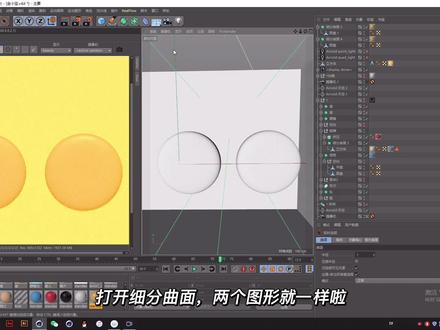 01:30查看AI文稿AI文稿
建模式图下两个相同的图形, 打开阿诺的实时信任, 发现两个图形渲染出来不一样, 警察渲染不出西风区面的那个图形, 切换面模式,然后删除表面旋转视角检查模型, 原来他内部多了一个面,我们把多余面删掉,再把图形却面部上 打开细分区面,两个图形就一样了。
17皮痒辛 01:05查看AI文稿AI文稿
这种瓶子很多人都建错了,首先我们先建个圆柱,选择其中一块分段,把它分裂出来,给他卡上几条边, 给个变形器调节一下形状, 得到这样一个形状后,我们将它克隆,这个大体的地方就做出来了。我们再次继续选择下面这条边挤压出来,用我们的插件把形状转成圆, 再次挤压缩放, 然后我们把它封面选中,头部所有线条缩小, 七分前我们卡一下到脚线 给上细分曲面,这样的一个瓶子就搞定了。


