cad中qdim的使用方法
cd 中自带的超级标准,我们输入快捷键 q d i m 空格和选择需要标准的对象空格指定尺寸线的一个位置。好,我们再操作一次 空格尺寸线的位置,那么我们就可以进行了一个快速的一个超级标注。

粉丝1.1万获赞5.3万
相关视频
 00:54查看AI文稿AI文稿
cad 快速标注使用方法?想要标注每段之间的间距,如何标注呢?很多同学会使用 dli 空格进行标注,这种标注方法太慢了,给大家讲一个快速标注方法, 输入快捷键 q d i m 空格框选图形空格往上拖动左键点一下,全部标注完成。这个方法你学会了吗? 如果说你目前正在学 cd 或者准备学 cd 无从下手,可以跟着专业老师去学习。视频左下角有一套课程,这套课程里边包含三份安装包,安装视频教程包括一百八十六节的 cd 入门道精通课程以及配套文件, 整套内容六十九米。如果说想要跟着老师从零开始精通凹凸 cd 软件的同学,可以点击视频左下角报名哦!
81CAD宝哥课堂 07:11查看AI文稿AI文稿
介绍一下 cd 快速标注啊,这个快捷命令 qdim, 他呢在我们这个位置啊,点击标注。第一个呢就是快速标注啊, 那么在这里我们看到哈,这个呢是我们的一个框架,是一个房屋的框架啊,然后呢我们需要对他进行一个快速的标注,那么在这里我们首先哈先把他的这个窗子 门窗先给他隐藏,然后呢我们来到这个墙体啊,在墙体这个层对墙底呢进行一个尺寸的测量,那么首先我们切换到这个标注图层,然后呢他的这 个颜色啊,我们看一下,他呢是这种绿颜色的,这个标注啊可以看。然后呢我们在这里啊使用这个绘图 rec, 从这个位置进行一个绘制出一个矩形来, 然后呢使用这个便宜哦,便宜啊,便宜多少呢?便宜三十或者四十都可以啊,然后从这个向外进行一个便宜,再便宜一个, 放大一点啊,再便宜一个便宜。好,之后呢我们来看哈,我们就可以使用这个快速标注了啊,快 快速标注,可以在这里输入 q d i m 啊,也就是快速标注这意思。然后呢回车,回车完之后呢我们在这个位置哈, 在这个位置我们来看一下啊,当前呢我想标注啊, 竖的啊,这种竖的也就是横开的,那我们就可以在这里呢这样点击啊,点击 快速标注,然后呢在这选择这个哈,放大一点啊,这样进行一个选择, 也就是选这个横排的代表性的啊,然后像这样的横着的,也就是横线的啊,还有这个 直线, 这都是要选择的哈,我们放大看一下哈,当选择之后呢,他就是变为蓝色了哈, 然后啊继续这个啊,这是窗子的位置, 还有这个距离啊,这个距离还有这个距离这个距离这个距离。 然后我们来看一下啊,绘制好之后呢,我们按这个空格可以看向这边拉啊,向左手边拉, 然后在这单击一下,松开鼠标啊,他就出现了哈,那么这里呢我们要注意啊,这里要注意,强调 要一点哈,那么如何给他标注成像我们这个左手边这种啊,这边这种特别整齐的,那么这里呢就要注意点了,我们这里为什么呢会出现这么多不整齐的哈,可以看他这个线啊, 乱七八糟的啊,长短各不相同,那就是因为呢,我们在这个标注选择这个 横拍对线的时候啊,横着的这个对线时候,尽可能的贴近啊,左手边或者是上边或者是右手边啊,尽可能贴近一头进行选择, 这样呢他就会变成整齐啊,那我们把它先给他删除掉,重新来进行一个标注啊,快速标注。然后呢可以看啊, 这里呢我只标注这种啊,竖的,选择这种横的啊,可以看这种横的,这个这个 或者是这个呢,我根本就不要啊,根本就不要只标入这个偏左边的啊,可以看 这边呢, 还有这个这个啊,可以看一下啊,这里呢只选择了这这一边的哈,这一边的,然后呢我们就可以回车,然后呢向这边哈进行一个拖动,放在第 第一条线啊,可以看这样呢,他这个 它这个起点偏移位置啊,就变得整齐了一些了哈,就不至于呢,像第一次啊,这个长短各不相同,然后呢我们继续点击标注,快速标注啊,然后 这个这个选择方向相同的哈,都是纵向的啊,可以看 选择他,选择他。然后呢我们按回车向上啊,放在这个位置都可以可以看,这样呢他就出现了特别整齐的这 这种哈,不然他就不整齐。然后像这边也是同样点击标注 q d i m 来,这样, 这个也要哈,这个也要, 然后我们空格啊,可以看,这样呢就出现了哈,这个整齐的这个效果。然后呢我们再来使用这个最外围的,也可以这样用啊,比如说从这到这啊, 然后呢空格可以看给他放在这个上边哎,可以看, 这样就变得整齐了哈,他是有一个啊,由窄距离组建的,像宽距离。然后呢分层啊,标注也是分层的, 可以看,然后呢没有用,这个就没有用了哈,我们就可以把它删除掉了,这样呢看着我们这个标注就特别的整齐了哈,就不至于特别凌乱了, 这个呢就是在这里哈给大家介绍的这个 c a d 快速标注 q d i m 的一个简单的介绍啊。
17老杨艺设计 00:52查看AI文稿AI文稿
五大绘图技巧 cad 小白必学技巧一,快速标注,输入 qdim 框,选要标注的图形,向上拉即可完成快速标注。 技巧二,快速合并多段线被分解的图形,只需要输入勾空格框,选所有的对象后再空格就可以完成快速合并。技巧三,快速连接线段输入 f 空格,按住 shift 再去点选要连接的线段,即可完成快速连接。 技巧四,快速修改角度输入 d、 c、 a、 n 空格,选择角的两条边,输入想要的角度为六十。 技巧五,快速删除重线输入 ov 空格,全选图形,在弹出的对话框中直接点击确定,即可删除重复线段。
651CAD何老师 00:33查看AI文稿AI文稿
在使用快速标注 qdim 的时候,你会发现标注出来的尺寸呢?长短不齐,不美观,应该如何设置呢?输入快捷键 d 空格调出来,我们标注样式的管理器,点击修改, 点击找到我们的线,点击固定尺寸界线,那我们来修改它的长度,根据图形的大小输入固定尺寸的长度,比如说我要输入五百,点击确定至为当前,点击关闭,你学会了吗?
217易联学堂 00:51查看AI文稿AI文稿
cd 快速标注,快捷键 qd i m 输快捷键 qd im 框选要标注的对象空格, ok, 一次性就把它拉出来了,然后再通过一个 q d i m 框选对象,然后呢往下一拉,这个时候你的标注也就出来了。同样左边的 q d i m 框选对象,然后呢往左一拉, ok, 你的标注也出来了。当然他的一个尺寸键的距离也是可以自己去控制的,包括 q d i m 的时候呢,假设我这边框选的对象 ok, 下方是我选择的,比如说连续标注,激情标注,假设我选择一个 c 连续标注, ok, 往上一拉,那这个时候他的一个标注就一次性的出来了,这一个就是快速标注的一个操作方法。
3.7万玩转设计 00:53查看AI文稿AI文稿
基础学 cad 的人都会犯一个错误,就是 qbim 直接标注,这样标注出来不符合标准,而且很难看,所以要先打开地标注样式,新建一个,然后去修改,找到符号和箭头,改建筑标记和点箭头大小六十找到线尺寸,线改颜色为灰色, 延伸线颜色改灰色,两个偏一量改三十找到文字,文字高度改幺二零,偏一亮二十找到调整选尺寸,线上方不带引线, 这样标出来线还不在外位。最后再找到线,勾选固定长度尺寸界线,这个位置设置一百点,确定你们用的都是什么标准呢?
45CAD快速入门 01:01查看AI文稿AI文稿
今天我们来讲一下如何快速的给这张图纸加上像这样的标注。首先 x l 空格画辅助线, r e c 画矩形 辅助线,删除 o 偏移八百, o p e 四百里面的线删除掉,快速标注快捷键, q d i m 选择对应的边空格放在辅助线上, 同样的方法把四周也标注上, 最后把辅助线删除掉,这样就好了。
400CAD老李 01:10查看AI文稿AI文稿
你知道有一个命令可以一次标注多个尺寸吗?入门练第十二练,一起来练吧!输入了回车指定疑点,输入二十二回车,按十一负二十一往右,输入二十二回车往上输入十三回车, 按下空格,重复直线命令,往右输入十七回车,它十一负七往右,十九回车往上,七回车往右,十三回车往下,二十一回车往左,三十七回车。按下 top 键, 输入一百五十一回车, 输入 c, 找到端点,输入二十一回车,输入 l, 连接两点, 输入 t r, 修剪图形, delete, 删除原,切换图层,输入 q d i m 框,选图线,选择连续标注尺寸,其他尺寸对照左侧的图形和快捷键,你来画一下吧!每天一练,入门到精通!
91CAD入门到精通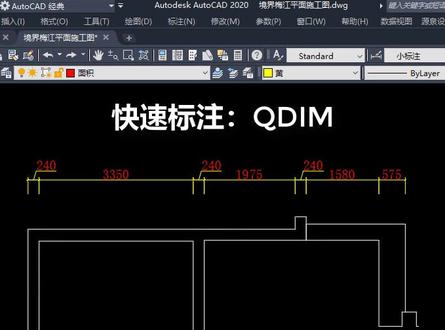 00:14查看AI文稿AI文稿
cd 中的快速标注线线标注 dli, 选择对象可以进行标注,那你如果说想要更快一点,可以输入快捷键 qdim, 选择你的对象,往上一拖, ok, 标注就出来了。
328CAD-威来之星 00:56
00:56 02:20查看AI文稿AI文稿
这一讲我们学习给这个户型图标注,首先呢,我们把图层切换到标注图层里,我们画的图都在标注图层里了,那么先画个句型二一 c, 这个时候欧偏移五百, 然后我们输入命令 qdim qdm 空格,然后把所有的竖线选中,就是这个竖线到这个竖线的距离,这个竖线到这个竖线的距离,这个竖线到这个竖线的距离 这个竖线到这个竖线的距离。 把所有的竖线都选中 好,这时候空格拉拉到第二个线上,这个小八字型的符号是最近点,如果你没有最近点的话,在右下角对象捕捉设置这里面, 把最近点给他勾上,这样你的鼠标放到线附近,他都会能捕捉到这个线上。同理,我们再重复上一次的命令, qdm 命令在标每个房间的总跨度,这个房间的跨度,这个房间呢?跨度,这个房间呢?跨度 空格在空格最左边,最右边空格拉上去,同理,我们把四周都标注上, 标注完之后,我们把前后给他删掉。 有的同学怎么也选不动墙后的线,获得墙后的数,呃,老师跟别的数重叠,这时候你选中这个横线就对了,横线对应的这个墙后的线,这样就很方便选中,把墙后都删掉 墙后删完之后,发现有些尺寸它不是墙透,但是它也重叠了,我们又不能删掉它,可以选中它点,这个小蓝色的点点可以移动,如果你的 f 八正胶关掉的话,你选中这个点点还可以。呃,随意啊,斜着移动都可以啊, 这样的。好了,标注完了之后,我们把我们画的辅助线都给他删掉,完美。
 00:34查看AI文稿AI文稿
cad 常用的几种标注, q, d, i, m。 快速标注 d, l, i 线性标注 d r, a 半径标注 d d, i。 直径标注 d a, l。 对其标注 d, a, n 角度标注 d a 幺二弧度标注解锁更多设计技巧,关注凉风!
196梁丰室内设计 03:09查看AI文稿AI文稿
好,呃,各位同学大家好,上一节课我们跟大家来讲一个这个连续标注啊,那么今天呢再跟大家讲一个,也是我们在做图的过程当中,尤其是在做这个原始结构图,是吧,我们想要去把它的尺寸标清楚一些, 那么我们也可以呢,再通过今天要跟大家来讲的这个快捷方式来进行操作,其实也很实用啊,这个东西呢叫做一个快速标注,快速标注啊,他的快捷命令呢,有四个字母啊, q d i m, q d i m 啊,这是他快捷命令啊,当然这个呢并不适合每一个同学去用啊,我只能跟大家呢来把这个方法跟大家讲清楚。呃,这个大家到底用我上一节跟大家来讲的这个连续 标注,以及今天这节课跟大家来讲这个快速标注呢?就看我们每个同学使用的一个习惯了。好吧,那么这快速标注他好在哪里呢?大家一起来看一下。 比如说我还同样是这样的一个多段线,我要去呃,同样的给他标注成上面这么多的这个尺寸的话,我其实可以用一下 q d i m 快速标注,然后选择这个多段线啊,再往上面去拉的话,大家看一下,他就直接把我这个线形的全部都标注出来了, 因为我今天这个线型呢还是比较简单啊,所以他标注出来尺寸呢也比较清晰。但是啊,如果说哪一天我们这里面的线型比较复杂,你直接通过这个 qdm qdim 去标的话,他会有一点问题啊,举个例子,比如说同学们来看一下 qdim, 我来标这个 方向的这个方向,最终我们标注出来尺寸呢,他就比较复杂了,是不是?比如说这里一个二十,其实这个二十呢,他表达出来是哪里呢?大家可以看一下啊,表达出来的 是我们这一条线和最近的高度,而按照我们这种实际的这个情况啊,这个一百二啊,按照我们这个实际的情况,我们根本不需要把这个位置的尺寸呢去给他表达出来,这个没有什么意义, 对吧?所以我们这样去标的话,其实有很多的我们都标不清楚,就比如说啊,他现在这个三百八,他标是哪里呢?标是我们这个高度的一个差, 是不是?而我们要的是哪里,我们要的是这段距离,所以这个大家可以去看一下啊。呃,如果说你觉得这个 q d i m 啊是比较合适你去使用的,那么你就可以用,如果说你怕理不清楚这个词的, 我建议大家呢就不要去用这个快速描述了啊,因为确实对于一些新手同学来说,有时候会起到一个这个误导的作用,好吧,但是前期呢,我还是希望大家你能够把这个基础打好,好吧,这个呢就根据每个同学使用的一个习惯了,好吧。 啊,今天这个快速标注的命令呢,就先跟大家讲到这里,好吧,如果说同学们后面有一些关于事业的软件操作,关于这个室内设计的核心知识一些问题啊, 想要找老师做一个沟通的话,都可以关注一下我们右下角的这个部分,好吧,啊,今天这课呢,就先跟大家讲这么多好,同学们拜拜。


猜你喜欢
最新视频
- 1134小西西