sw琴剑工具箱工具栏设置
今天我再把这个 p 量修改折弯参数这个功能再说一遍, 打开之后呢,呃,首先我们看一下啊,这里面,这里一个参数设置,这里一个参数设置。呃,我们先看这个执行方式啊, 执行方式里边一共分了三种,其实主要的是前两种啊,第一种 kins, 它的意思呢就是说把所有的折弯啊,不管多少度, 也不管二角是多大,全部按折弯角来处理,全部按 k 因子来处理。呃,另外一种方式, t 因子加折弯扣除数,它的意思呢就是说九十度折弯啊,像这种的九十度折弯按折弯扣除数来 处理,这种的非九十度转弯按听子来处理。然后我们看第二个参数,这里这个表里边啊, 这里有个大圆弧的 k 因子,原来的时候呢,这个大圆弧 k 因子呢,就是默认零点五不允许用户修改的,但是我发现后来发现好多人不会用这个,不知道这个事情,所以呢我就把它引出来了,这时候呢,你可以自由去修改 k 因子的。呃,这个大圆弧的认定标准呢,是二比二比七,就是这个圆弧角啊,二角除以厚度,如果大于等于五的话就认为是大圆弧,小于五的话就认为不是大圆弧。 其次就是表格里边的这个内容啊,这个数据,这个数据呢,插件自带的这些都是错误的,就是个样品 需要你自行去添加的,你比如说你添加一行 s u s 二零幺啊,这个数据呢,我就不管它,我就随便输的数是随便输的。 好,完了之后呢,保存一下,显示保存成功就可以了。 嗯,然后我再说一下这个数据的搜索规则啊,首先我们看一下啊,这里有个材质,有个厚度, 我们搜索的时候就以这两个数为基准的材料,比如我们这个图啊, q 二三五材料,它就会首先搜索哪一行里面有二三五,然后把所有对应的数据, 所有 q 二三五对应的数据都搜索出来,第二遍会搜索厚度,钣金的厚度,你像这个钣金啊,我们刚才画这个钣金,这个钣金厚度是二,那么他就会把刚才搜索的结果里边厚度等于二的这一行搜索出来。好,这时候呢,你就可以看到啊,只有一行, 如果说你的你填的表里边有两行同样的数,比如说这里也有一个二,那么这时候你可以看到啊,我们搜索出来是有两个结果,插件会默认使用最上面的那个,也就是使用第一个结果来来读取这两个数。 这里面啊,非常非常重要的一点,非常非常重要的一点,材料材料名称啊,是按字符或者数数字来匹配的。 你比如我们常说的三零四啊,三零四和 s u s 三零四啊,它是不一样的,因为第一个里面少了三个字母,所以说插件会认为它不是同一种材质。 我们再看一下,嗯,这个软 solo 的软件里边啊,自带的那种叫这种的啊, a r s i 空格三零四, 如果你要使用这个默认的这个材质的话,那么你这个表里面必须也得找那样结,必须也得找那样。很重要的一点,好多人都搞不清楚,为什么 说都问我这有了三零四了,这也设置三零四了,为什么搜索不出来?插件是没有办法来判断美标和日标的,不管你是用哪个国家的标准 插电的搜索的,说是按字母一个一个的匹配的,包括里面的空格,如果有一个字母不一样,他就会认为这个东西,这两个,这是两个不同的东西,导致你搜索不出结果来,好,放松一下,试一下, 这样呢,他提示成功了,然后你再去看里面的结果吧,基本上就没有问题了。 这里四十九点,这推九十度的 r t 加零点五处理的, 这这个是啊,你看默认的,他是使用的默认的啊,这里你看到吗?可以看到啊,他使用的是遮阳扣除数,一点五的扣除数,然后这个的话他使用的是大圆弧啊, 刚才这个大用户可能看不出结果了啊,我们把这个大用户改一下,把这个改成零点四五。 c 九十度的改成零点四五,大用户用零点五,这时候呢就看结果就能看出区别来, 成功,我们看下这个,可以看到这里变成零点四五了,打圆弧那里呢?还是零点五,这下明白了吧?
粉丝5960获赞7212
相关视频
 01:02查看AI文稿AI文稿
好,我们来看一下新增的这个焊接位置标线这个功能,这个功能呢主要是用在,嗯,画这个焊接件的标线,就是群里面的一个人提的一个建议啊,我们看一下这个操作方式啊,首先我们要选一个 面,这个面呢必须是平面啊,曲面是不管用的,只需要选一个,选多了无效。 我们选中一个面,然后选需要呃跟他平齐的这条线,然后我们选这一条线, 线可以选多条啊,线可以选无数条,但是线也只能选直线,不能选曲线。 好,我们选择一个面,四条线啊,我们点一下这个看一下。好,他会在这个面上呢画一条草图线, 我们可以看到这里有个操作线,将来激光的切管的时候呢,可以在这里画一条线,焊接的时候呢可以找到正确的位置。
24琴剑钣金工具箱 01:33查看AI文稿AI文稿
琴键工具批量工程图功能操作使用教程首先启动模型选取窗口,通过窗口上方的添加,当前时取目录时取文件、删除项目、清空列表五个按键,选择和调整需要出图的模型。 然后打开参数设置窗口,窗口中的每个选项详细的使用方法和含义请参考下面的 ppt 文档,视频中不再追述参数设置完成后,点击确定按键,等待执行完成即可。
54琴剑SW工具 02:22查看AI文稿AI文稿
我们来看一下这个快速展开图,快速展开图这个功能啊,这个功能呢,其实说简单点啊,它就是这个邻家的另存为展开图这个功能另存为,哎,这个里边有个 d 叉 f 哎,其实它呢就是这个功能,只不过我们用插件来做了一个批量的批量的转换而已啊,我们看一下这个功能,这功能呢,它支持单实体零件,也支持多实体零件啊,同时还支持装配体。 点的话,他会有个窗口启动起来。这里的选项,这里边的七个选项跟刚才我们的左侧特征数里边看到的七个选项是对应着的啊,你需要转哪个就把它勾上就行。然后这边呢,输出格式,两种 格式任选啊,这里分类标准,分类标准其实就是分组啊,因为不同的材质,不同的厚度,转出来之后呢,分分下组,这样的话给激光排料的时候呢,比较方便一点啊,我们就按材质厚度两两种规格来排,来排一下啊,来分组,然后点执行。看一下 这个功能呢,它只能把每个零件转到一个。呃, cad 文件里边,它不能合并啊,它是没有合并功能的,如果你需要合并的话,就需就要用到其他的功能了。我们来看一下它的执行效果啊, 这里这里,其实它执行着我们就可以, 现在是不能中断的啊,我本来是想看一下这个文件夹里边的。 好,这也能看到啊, 可以看到啊,这是,这是转出来的图,看到吗?这是按材质厚度新建了一个文件夹,然后这是相同类型的分解点,相同类型的这个, 呃,图呢,他都存在放在一起的啊?这又又出来一个两种啊?这是一共两种,分的两种啊?
36琴剑钣金工具箱 03:23查看AI文稿AI文稿
今天我们来讲下这个,用这个根据自定义面板,就把我们常用的根呢很快速的使用。首先打开这个设置,点这个设置, 哎,这里面按下中键就是你启动这个工具啊,测试下啊,常规弹出面板,这里面都可以看一下啊,点这个常规弹出面板,按中键也可以设置成其他键也可以启动,我现在是中键,然后点个硬硬设置就可以了, 我就按到中间还弹出来了。那么如何设置 cad 呢?你点这个默认点这里,看到没有,这里有个添加这加号 选择 cd 程序可能版本不一样,会出现不一样图标,点这个啊,确定保存就行, 保证你说在按中键前置工具,按中间,我们单击这里,点这个锁,这里单击右键选中 cd 啊,现在我们 cd 是坑的什么都没有吗?我就点个添加添加,我们选择这个 发上文本的方式啊啊,就可添加了,我们现在来看一下,假如我们长一点的命令是披肩打印吗?我就试下披肩打印,我们根据启动啊 啊,我先把这秘密打开,假如我要把这个 啊偏打印,把定长硬的,把它直接定义出来,就这样按中间听下这个发送文本啊,嗯,把它勾上, 然后打个名字打印,你看打印,然后这个图片可以选择的,哎,可以选,可以不选就不选,也可以啊, 然后就保存一下,然后再看一下啊,按下中间啊启动,点偏打印,就可以把偏打印直接调出来了,然后再定一个合并图纸,把这个复制一下,复制一下,按中间启动这个工具,点这里加这个发送文本的方式, 把它张开在这里,我这样在这里打个非常好运,非常好运。然后保存看一下,按按中间,这个启动呢?这个启动呢?假设我还有其他功能,我们长音的就自己做图。长音的吗?假如我要长音,这个底肯定 发送茶饮茶饮料啊,选择哎,点个添加,添加发送文本粘贴在脸,这样 查询 pen 保,从这里一定要标起来啊,按中键启动啊,点这里就可以了,就可以导出来了。 如果你不想要,就可点放这里,右键编辑他可以删除他啊,可以修改他也可以编辑,可以修改他成为其他的可以修改删除都可以啊。 如果你不想要这个 cd, 你要在这点下把这个全部删除,也可以删除这里全部删除,然后点个赞删除就可以了啊。嗯,就这样使用的方法。
32琴剑钣金工具箱 02:42查看AI文稿AI文稿
哎,大家好,今天我们来看看这个第四条讲的就是我们输入数字一到二百五十五,就可自动切换,切换颜色,我们怎么切换呢? 然后选这个图形,直接输个一啊,他变红色了,然后输个二,他变成这个颜色,输个三 啊,说个四啊,说个五,这个一二三四五是什么意思呢?啊?就是看这颜色好,还可以用这几个哦,偏移给我看一下, 就上节课讲的就可以命令带数字组组合啊,可以用这几种方式啊, 颜色其实就是这几种, 看到没有啊,这里都有颜色号的,就这些颜色,我们直接可以输数字,把它弄出来一百啊,就是我们选中图形再输这个数字,他就可以直接变色了, 假如我没有选择那个图形,直接说,说出来我注意看这里变化来说个一,他这里变成红色了,我就画图形,他就变成红色了,然后输个二,然后他就变成黄色了啊,我输个三,然后这里直接单就变成绿色了。 所以说选中图形书与不选中图形书是有区别的。在这里啊, 我们输个一,输个七吧,变白色,看见没有?我们再输个七,我不选图形,就把当前的颜色变成白色,看到没有?哎,我们再接三节课,补充一下三节课的姿势,哎,三节课偏还会偏一样, f h 啊, c 啊, 哎,吃饭我看偏移啊,哦,五十我就直接直接偏移了 啊,来个缩放,刚还有个缩放的啊,要是缩放就可以 s 零点五,直接命令加数字啊, s 二啊啊,就这里 就是可以这几种方式组合,大家看一下,就是跟命令字母 组合使用,大家看一下这几个方式可以这样使用, rof hcs 这样使用。
 03:04查看AI文稿AI文稿
进来看这个词库的使用啊,先点下这个呢,我们看到这个常用的词库啊,有几个选项,插入替换,引线、注减, 我现在看这个图形名称,就这个图党的名称,我点一下,选择文字放置点跟插件,一定看这个,下面提示啊,点这个点,然后文字高度可以指定两点,再指定一个点,代表这高度啊,这个这个文文档的名字出来了, 然后有图形路径也一样放置高度, 所以这个图形路径 向插入替换,先搞下那个插入,点下这个词库,点下的插入来放下,点,摸两口,记住三次的高度,空格就可以,空格跳过去空格就可以了, 来个替换,我点这个替换文字,点一下需要更改的文字, 机会 没选到,没选到 可多选一下,选几个可多选, 然后这个引引线注解就选择文字引线,就拉根引线出来,就这意思,常用词库引线注解 就这意思,哎,这里面所有的内容都可修改,所有内容,这个双击也可以擦了,双击这个字, 放置点高度啊,分开双击和插入进来,这里面所有的这些选项我自己修改的, 自定,我看你们怎么使一个人喜欢这样写, s, p, c, t 等于三点零, t 等于一点五, 一点二,三批车,这个就自由发挥了啊, 你把你想要的词全部写进来都可以,然后保存一下再进,然后再打开, 然后就有了,我点这个替换, 我点这个插入, 哎,都和字增加了这些东西。
 03:15查看AI文稿AI文稿
解释一下防风下料排版的这个使用方法和参数说明。 首先这个表格啊,嗯,这个参数书呢,这是两种模式,一种呢就是你自己手工输入,比如随便你 四乘四十啊,长度一百,这是你这种手工输入的方式,这种方式呢,嗯,可能比较笨拙一点啊,这个根据自己的情况来来决定。另外一种还还跟新建自带的这个防空包模啊,它是配套使用的一个工具, 比如呢,我们就说这个,这个支架啊,我们点一下,点击防盗 m, 它会自动生成这样的一个 bom 透顶出来,这些参数关掉就行。这里面我 强调一点啊,方通啊,方通一定有方通的标准,不是说你随便画一个零件,它就叫方通的,我们判定的方通的标准是这样子的,首先它这个洁面呢,是个正方形或者长方形的,其次呢,它必须是空心的, 空心的实心的是不管用的。再次就是内外必须得有 r 角,没有 r 角的程序会认为他不是个方通,所以这个里面呢,这个方通报告的生成的呢,已经自动了判断了,把不是方通的零件就已经删除掉了,这点大家要注意啊。 然后我们看一下这个重点,说一下这个跟防冻包门的这个配合使用啊,点导入数据,去找到你刚才生成的这个表,这个防冻包门表点确定啊,他自 自动加载进去了,其实这个自动加载的过程呢,跟你手工输入呢是一模一样的,没有什么差别,结果都是一样的,只要你输进去就可以了。这里的规格是四十乘八十乘以批次就是四十宽,八十八十宽,然后四个厚度的方通 长度和数量,这没什么疑问,然后这里有个原材料长度啊,你根据实际情况来决定,六米还是八米还是十米,十二米,这个根据你自己情况来决定。 这个切缝损耗,大家知道什么意思啊?一般就五毫米就够用了。点计算预览 啊,这是生成了之后呢,我们看一下这个参数啊,规格跟这边是一样的,就不用多说了,原材料六千乘以一,他这个意思呢就是需要,需要的原料是六米 一根这种规格的啊,他需要六米一根,后面这个排料,结果呢是切割的时候呢,两米七乘以二,就是两米七的切割两段,两段这四百五十三的切割一段,最后剩了一百三十二,这是余料废料长度啊, 第二种规格第二行,其实呢这就是第二根料了,第二种规格的料了,它的长度也是六米,然后两根只是它的切割,切割方式跟第一个不一样了,其实这时候这时候我们这个每行每行的切割方式呢,都是不一样的, 然后点导出结果,直接这就是下料的一个结果,这就可以用了。
34琴剑钣金工具箱 02:04查看AI文稿AI文稿
哎,大家好,今天来讲一下这个初始环境。什么意思呢?看这个呢,这个初始环境就是我们开启设定的时候,每次啊需要什么图层,文字样式、标注样式自为当前都可自设定 啊。看这个就是我们需要新建一个 cd 的,这里面的图层到别的图形之中也自动生成,还是标注样式也是一样,都需要自动生成一样的。那么怎么弄呢?像我现在新建一个图啊,看一下啊 啊,这没有任何标注没进来啊啊,都没有都没有,再新建一个也没有一样的,那图层都没进来,都没有图层好,我现在印象这个猝死环境之后看什么效果啊? 我就来印象这个初始环境,点这个点这个,这每次开读标注样式 我直接点这个就可以了。深层图纸环境点一下就可以了,然后我们再新建图形看一下,新建空白的, 你看一下啊,图层要做样式全部进来了,你再新建一下,看到图层, 那这样子全部进来就是只要生成一次那个初始环境,那个图形里面的标注啊,图层啊,文字样式啊,就全部会自动生成,以后啊他们就全部自动有了,如果你不想要了怎么办呢?不想要也可以这样把它删除掉, 点这个不想要删,删除掉就可以了,点下删除啊就可以了,没有了我就退出,我再看一下啊, 哎呀啊,他现在新疆就什么都没有了,看见没有?对,出生没有了,前面都是有的啊,这个人就大家就是这样使用的啊。
25琴剑钣金工具箱 01:05查看AI文稿AI文稿
大家好,今天讲这个缩放,缩放图方的时候,里面的标注文字跟图方也进行匹配,自动修改大小。我们看一下咱们正常应该是 c 缩放,把这个缩放三个零点六,这能标注是不会变的。 那么英文我们这个功能呢,就会变这个呢?点一下这个,我们把它改成一点五啊,标注三就变变小一点了,然后再把它改一下,改成 五点七,还能标注,就跟着这个图框大小进行改小。变大啊,有一样的, 这是一点四,一点五还变大了,需要做一点事,这个同样的可能因为别的标志样式可能会不成功,今天用这个自带的样式啊。
 04:03查看AI文稿AI文稿
各位小伙伴大家好,这期内容给大家分享一个索罗克斯的插件工具麦迪工具集,记得点赞加收藏。跟着我一起来看一下怎么去安装和使用这个麦迪工具集他不需要网络, 主要可以用来生成标准件,像螺母,螺栓,轴承或者齿轮齿条, 链轮链条等等,但是他没有外构件。另外他是不需要任何的积分或者是付费就可以去免费的生产。 需要这一个麦迪工具级的安装包可以关注我,给我留言领取。将下载好的 外地工具集解压成文件夹,然后打开,在这里面找到安装程序文件夹打开以后往下翻,找到 麦迪工具局的安装主程序这一个图标,使用鼠标右键单击,以管理员身份运行。 建议在安装之前将电脑的杀毒软件退出掉。运行以后,首先要选择我们的 solox 软件的版本,这个麦迪工具集他仅支持 solox 二零一零以上的版本。 单击后面的倒三角,选择 solox 主程序,也就是 solo box 加版本。选择好了以后,下面这两个选项会默认勾选,那么你也可以把它去掉,建议保持默认下方这里 建议设置成单机版使用,确认没有错,单击确定。单击确定以后会弹出一个注册表编辑器,弹出这一个注册表编辑器以后一定要单击四,然后再单击确定, 确定完成以后会提示请手工打开 sologus 软件,待完成以后单击确定。那么我们打开 sologos 软件,等待它启动完成。注意一定要 等他全部启动完成,然后单击确定,单击确定以后,他会提示我们已经打开过 solo 软件,那么直接单击确定, 这时候可以看到他就会加载这一个麦迪工具集,那么需要注意的是,如果说你安装到后面没有出现注册表, 需要找到安装程序当中最下方这里有一个麦迪插件,注册文件 需要手动去注册,直接双击,然后选择四弹出的对话框,继续选择四,然后单击确定,那么这样这个麦迪工具集就可以安装成功。安装成功以后可以启动 桌面的麦迪工具集。启动以后,那么在 solocode 软件中,我们新建一个零件模板,在他功能区选项卡的最上方可以看到已经加载出来了这个麦迪工具集, 那么鼠标放在这上面,他会提示对应的名称,通用标准键单击进去,那么在这里面选择自己需要的标准键生成即可。 关于这一个麦迪工具集他的安装使用说明,这里也给大家做了一个详细的步骤,需要这一个安装步骤的可以关注我,给我留言领取一份。
 02:00查看AI文稿AI文稿
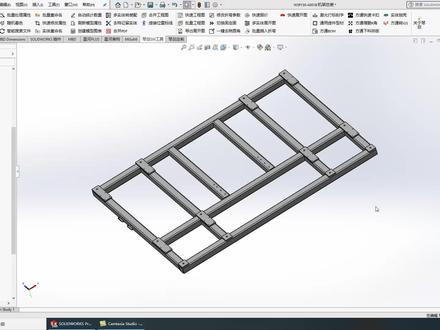
现在我们来看一下摆正方通这个功能啊,这个功能呢,支持在单实体零件的环境下运行,也支持在装配体的环境下运行。我们现在先来看一下在装配体下环境啊,首先我们看一下这个方通啊, 无论他在 x 轴、 y 轴还是 z 轴方向上,他始终有一个角度是斜的,他是处理这种零件的啊,这时候呢,打开零件的话,就直接点一下就可以, 好,他就会把它摆正了。然后我们再来看一下,这个方向是正的,这个方向也是正的,这个方向呢也是正的, 这零件环境下操作非常的简单,点一下它自动就变了,这个就没有什么技术含量了。然后我们来看一下在装备的环境下运行啊,装备 环境下运行的,其实这四个是方通的,现在也是斜着的。然后呢,这时候呢,我们点一下啊,好,他会把这个所有斜着的方通啊都列出来, 记住啊,如果方通直的话,他不会列出来的啊,他只会搜索一些斜的方通。这时候呢,你可以去勾选哪个需要摆正,哪个不需要摆正的,我们默认的四个都勾选啊。这里面强调一点啊,在装配体,如果装配体下面有多实体零件的话,他是不会处理的,千万记住这一点啊, 不允许在装配体环境,装配体下面出现多实体的零件,然后点一键执行,他会一根一根的去摆正, 好摆正完了之后呢,他会把零件按照正确的位置重新 排放在装备体里面,保证原来装备体的位置啊不会变化。这时候来看啊,这个架子的样子还是原来的样子,不会变化,但是呢,零件已经被摆正了。我们可以看到啊,任意一个方向都摆正了。
 03:40查看AI文稿AI文稿
看一下这个方通快速卡扣的使用方法和参数说明,然后先启动一下这个窗口,注意下这个啊,这个功能呢是专门为方通和扁通开卡扣设计的,你用一些其他的焊电或者钣金电,它是不能用的, 有时候呢会报错,然后我们看一下啊,这个卡扣样式,卡扣样式呢,分为这个平齐式的一个垂直的结构,一个这种斜角四十五度的结构,我们先看一下这种结构啊,找一个图,这种结构呢,它主要是用来处理这种看图效果 好处理这种结构的使用的时候呢,先选中需要的样式,然后选中需要处理的两个面,这两个面呢是一定要注意,他是有先后顺序的啊,先选 的面是生成卡头的这个面,后选的面是生成卡槽的,先选这个再选这个,然后点一键执行啊,他就会在这里生成一个卡扣背面是这样子的。 好,我们我们下面来说一下这个参数啊,这里面有个卡头长度啊,卡头长度指的是这条线的长度,这是卡头的长度,然后卡头宽度呢,指的是这条线的宽度, 还有个卡扣间隙,卡扣间隙呢,指的就是这个卡槽到卡头这边这个间隙间隙设置,还有个卡槽深度,卡槽深度我们看一下啊,卡槽深度指的是里边这个深度,从上面这个面到 到下面这个面,这是卡槽的深度,嗯,我们看一下这个结构啊,这个垂直结构,垂直结构的话它是生成这个这种结构的一个。好,我们看一下里边不行打个泡面啊,打泡面看的准一点。 好,这是里边这种结构的,这里边的参数注意一下啊,这时候呢,这个卡头长度啊,他就无效了,卡头长度只能创建一个板厚,一个壁厚,所以呢他的卡头长度是无效的,卡扣、间隙、 卡槽宽度都是有效的,卡槽深度吧,这个这个地方就没有深度了,因为它是打通的。 好,下面我们看一下这个四十五度的结, 四十五度呢是处理这种结构的,注意啊,这个选择的他也是有顺序的,先选随便,因为这两个面呢,他是一样的,所以说我们先选黄色的面,那么黄色的面就会生成卡头,再选这个灰色的 啊,你看这是刚才没注意这个细节问题啊,你在选错样式的时候呢,他就会产产生这个随机错误,所以这种呢一定要注意,用的时候呢,卡扣的样式必须要选正确了, 我们刚才没有,因为没有切换,所以报了两次错误,我现在选中这两个面, 我们可以看到啊,先选的面生成的是卡头,先选黄色的,再选灰色的生成, 这时候呢,这个参数里边啊,它的长度、宽度和间隙都是有效的,卡槽深度就无效了,卡槽深度都是打穿的。
20琴剑钣金工具箱 13:32
13:32 00:56查看AI文稿AI文稿
好,现在我们来看一下快速材质这个辅助工具啊,这个快速材质呢,是作为批量添加材质的一个辅助性功能使用的。 首先嗯,这个功能呢支持在装备体环境下运行,也支持在零件环境下运行,我们现在测试一个在装备体环境下运行的效果,然后启动一下,启动完了之后呢,这是选择零件啊,你可以在这个当中任意选择,多个零件都是支持的, 然后选择材料的种类和排号,这里有一点注意啊,这个材质库呢,读取的是默认材质库,他只支持琴键自带的材质库,不支持用户的自定义材质库啊,这个一定要注意,然后点确定 好。这是我们来看一下啊,这是我们刚才选中的,他会被加上去的,他的速度呢非常的快,而且支持批量,挺方便的。
 02:03查看AI文稿AI文稿
今天我们来分享的 sloga 技巧是快速装配重复零件,我们来看一下具体操作, 我们看到这个地方,这里的装配了几个标准键啊,分别是螺钉,这个弹簧垫片以及平垫片, 这个地方呢有三个孔,也需要装配相同的这样的标准键。除了使用我们知道的正列以外,今天我们来介绍另外一种快速装配相同零件的方法。我们首先选择这几个标准键, 然后单击插入零部件下方的下载三角形,选择谁配合复制在这里呢,我们选择下一步, 这个时候我们可以对这几个零件进行重新装配了,这里呢重复的我们就要进行勾选 这个地方,他的这个表面呢,我们这种配合是重复的,我们就勾选他,同心的我们就选择这个孔的内表面,依次单击这个位置, 装配完成之后呢,单击鼠标右键表示确认,然后呢再来装配其他的孔位,执行这样的相同操作, 单击鼠标右键表示确认,这个孔也是一样的操作, 单击鼠标右键,然后呢我们点这里的关闭 好,大家看一下这几个标准键呢,我们就通过 c 配合复制快速的进行装配了, 这就是我们今天讲到的对于相同的零件,我们快速进行装配的方法。更多关于 solobook 的技巧,请大家关注二幺工业网,谢谢。
1047张老师机械设计课堂 03:10
03:10 01:15查看AI文稿AI文稿
看一下这个圆形根一捆的使用方法,先双击把这个差点启动点这个图标就是圆形根一捆的,点一下, 他提示能输,那个圆形可能直径哦,输出个三百,看一下, 只能选两根线,你不要选多了,选重复线可能会出问题啊,然后就可以了,选一下可以了, 然后再看这个,这是一个特别的地方,他这有多余,那个多余的线条,其实这样多余的线条我们也可一次框选,他自动把这个多余的会删除掉。看一下三 看一下,他自动把多余的线条栓栓掉,没有了,像这样两个没有连在一起的也可以, 也一样的宽一下也可以。然后再看这个铁 色,可以删除多余的线条,也可输入零,让输入零,看一下零宽一下,它自动导直的,这是另外一种印花。
16琴剑钣金工具箱
