索尼延时摄影pr怎么合成
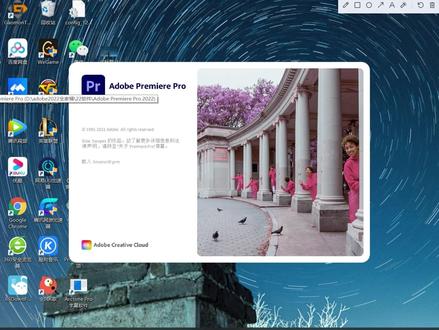
grme 而 pro 如何合成延时照片?建个素材箱,开始导入,打开自己保存延时照片的文件,加选第一张,勾选图像序列, 确认导入就完成了。导入速度根据照片数量和电脑配置 l, 然后就和正常视频一样开始剪辑调色。你也可以在 l 里面批量调色,也可以在相机附带的软件里制作。
粉丝14.3万获赞94.6万
相关视频
 01:15查看AI文稿AI文稿
制作延时视频第二步,打开 p 二新建项目,双击左下角导入,媒体已开始 找到调完颜色的延时图片,点击第一张图片,勾选下方图片序列,点击右侧,打开 p 二会自动生成一条视频, 将视频拖到轨道上,点击左上角序列,点击序列设置,更改视频的分辨率,拍摄的图片像素很大,我这个十八 k 的分辨率电脑不能预览, 可以选择幺零八零 p 或者四 k 的分辨率,点击下方确定就可以。然后点击左上方效果控件,更改缩放 这个根据自己的视频设置,然后点击左上角文件,选择导出就可以了。导出后把轨道上的视频删除,把刚才导出第一视频导进来,就可以进行二次调色, 加音乐等一系列制作了。有些小伙伴问我昨天那个视频怎么制作的,就是给视频加一个餐饮效果,专门做新轨的效果,在效果栏可以搜索到, 餐饮数量改为一百,衰减改为零点九五,餐饮运算服改为最大值,渲染导出就可以,起始,强度也可以调整。后续制作新轨会单独出一期教学学费了吗?组织?
3502腼腆 01:28查看AI文稿AI文稿
当你学会了用相机拍摄岩石,那么多照片如何做成视频呢?点赞关注,我教你在这儿我用的电脑软件是万新喵影,打开后把你拍的延时照片拖到工作区。 延时摄影相机一般默认都是三秒一张,如果你要拍个十几秒的成品,用延时至少要十几分钟。 照片全部导入完毕,我们点击鼠标左键框选,把导入的照片全部选中, 这时候关键点来喽!全部框选出照片后,点击鼠标右键 选择时间设定,前面数字全部改成零,最右边的数字改成一确认,然后照片全部批量显示,时间就改好了。 快到处看一下效果吧!
655那一抹光 08:26查看AI文稿AI文稿
很多同学问了我关于延时摄影方面的问题,那么这一期我就给大家讲一下延时摄影。 什么是延时摄影?从新手角度简单的说就是通过相机记录当前画面,然后再一张一张的连续播放形成的视频,叫做延时摄影。 这里就已锁离六四零零为列。我们点击 v 六菜单,找到第一个设置,像将文件格式设置为肉格式,图片质量设置为超精细尺寸为 a。 二,一定要注意啊,这里一定要拍肉格式的啊。接着我们将菜单栏向右滑动,找到间隔拍摄功能,点进去,将间隔拍摄功能打 开,下方的拍摄开始时间,这里设置为四到五秒都可以,就是你按下快门的时候,他会倒数四到五秒,然后开始拍摄。其次是下方的拍摄间隔,这里如果你不是高速卡的话,建议三到五秒,我这一张是高速卡,所以存储的速度比较快,我设置的是两秒。那么再看到间隔拍摄次数, 这个间隔拍摄次数的话,按照一秒钟三十张来定的话,十秒钟就是三百张,这一个根据自己的爱好来定,一般我在拍小范围的延时的时候,一般就是十秒钟,你也可以拍多一点,手动按暂停。 ok, 相机的设置就到这里,我们直接去外边。首先我们来看相机的设置参数,开到的是一个 a 档,就是光圈优先,那么他会自动的根据光线去调节这一个快门的速度,刚才是一百二十五分之一,那么现在天逐渐黑下来之后,他调到了一个六十分之一, 那么光圈的话是九点零, so, 固定到一百就可以了,然后这个张数根据你自己的情况来定,然后我拍了大概有 四十多分钟,然后有六百多张照片,那么注意一下,如果你的相机没有间隔拍摄功能的话,可以用快门线去控制这一个相机拍摄的间隔。好了,接下来我们进入后期操作步骤。 ok, 我们将拍摄完的肉格式照片导入到电脑里面去,总共有七百多张,记录了整个日落的过程。 接下来我们会用的一款软件叫做 lrt, 专业针对延时摄影后期预览和制作的一款软件。大家 开 lrt, 在软件的左下角,我们找到刚才导入图片的目录,在这里需要注意的是, lrt 这款软件对文件的目录需要英文和数字,因为他对中文的辨识度不是很高,所以容易出现错误,最好就是英文和数字。 我们点击导入图片的目录。二、 rt 会自动的加载我们导入的肉格式照片,他会自动的去分析和显示我们图片的数据,每一张图片都详细记载了光圈、快门以及 感光。加载图片之后,在软件的左上角会出现一道蓝色的线,那么这一个过度的时间根据你图片的多与少来决定的,我们只需要稍微耐心的等待一下即可。加载完毕之后,我们可以点击下方播放键进行一览, 感觉还不错。接下来我们点击上方关键针向导。拍摄的时候总共有七百多张照片,不可能每一张我们都去调整,我们通过关键针挑选三到五张出来,对这三到五张照片进行一个 金条就可以了。那么在左上角的预览画面里边有三个点就代表着三个关键针。图片打完之后,我们点击上方保存,将数据存储在缓存文件里边,接着我们打开 ps, 找到延时摄影的文件夹,在这里我们可以看得到图片的原格式和数据缓存文件。在空白处右击选择分组,依据选择类型,将所有的肉格式图片选中,拖入到 ps 里边, 图片比较多的情况下,在加载的过程当中稍微等一下, ok, 我们将图片导入到 ps 里边,那么它会自动的用开门打 开我们的肉格式的图片,点击左下方筛选按钮,找到星级评定,选择四星,这样我们就将刚才我们打关键针的三张照片筛选出来了,由此可见, lrt 打关键针就是将 照片评定星级,然后再将照片导入到 ps 里面去,通过筛选星级的方式将三张照片筛选出来,我们只需要调整这三张照片即可。那么关于照片调色的话各有千秋,每个人的爱好也不一样,这里我就按照我自己的调色方式给大家演示一下。首先我会点击基本 在白平衡里面选择一个自己喜欢的画面,有一点偏灰,将对比度稍微拉高一点,画面当中高光不用去管他,将阴影往上拉一点点,尽量不要让画面当中出现死黑。 白色可以往上走一点点,黑色往下拉一点点,让黑和白的对比更浓烈一点。下方纹理这里往右走一点点,瞬间你可以看到物体的边缘更加锐化,更加清晰,然后清晰度这里根据自己的爱好去调整。最后是下方的自然饱和, 这一个可调可不调。 ok, 基本里面就已经校准完毕。我们点击取现,切换至上方自助取现,将亮掉 拉一点点,按掉,往下拉一点点,对比更加增强一点点,可以看到画面当中云和太阳的细节更凸显,接着点击下方细节,你可以加一点锐化, 减少一点杂色。再次是混色器,这里主要是对画面进行一个二次风格角色,在我想象当中,这一个画面我想把它调的更加难一点, 降低一点绿色,把蓝色的色相稍微往紫色方向偏一点点,让中心这里出现有一点点的泛紫。 ok, 紧接着我们找到饱和度,将蓝色的饱和度拉高,让绿色的饱和度降低,其他都不用去动,直接找到下方蓝色的明亮度,将蓝色的明亮度稍 微提一点点。我们在图片调色的过程当中,一定要去观察图片的各个细节,不要出现颜色断层或者过爆过暗的情况。最后我们找到下方校准,首先我们将蓝颜色的饱和度拉高一点点,其实是把绿颜色拉高一点点, 再把红颜色拉高一点点,最后我们将阴影把它往紫色方向偏一点点。哎, 瞬间是不是觉得不同了。那么这一个调色,刚才我也说了,每个人的风格不一样,所以如果你喜欢我这种风格,可以按照我的方式去做。第一张照片我们调完颜色之后,我们选中后边两张,右击选择同步,设置 过任就可以了。点击确定将第一张颜色调色同步到后两张,我们点击后两张,再分别看一下有没有需要修改的地方,重点看一下 光线明暗对比,如果没有什么大问题的话,我们就可以直接点击完成,再回到 lrt 里面,点击重新加载,让软件自动的加载我们刚才调色的三张照片, 加载完毕,我们点击自动过度,再点击可视化预览,如果你需要对调色之后的视频进行预览的话,这一步是必须要做的。 ok, 加载完毕之后,我们点击上方保存, 接下来我们再次回到文件夹,将选中所有的肉格式文件,将它拖入到 ps 里边, ps 都会自动的打开开幕加载我们的肉格式图片,现在可以看到所有的图片都已经变成了我们之前调色的图片样子。 好了,接下来我们全选所有图片,右击选择存储图像,将图片存储在原始文件夹,质量选择最 加,然后点击储存,等待储存完毕,我们点击完成,我们回到素材文件夹,所有热格式的照片已经转换成了 jpej 格式的图片,我们来到 pr, 在项目栏双击选择一张 gpg 格式,将下方图像序列打上勾,然后点击打 开,这样 pr 会自动的将所有图片连续成为一段视频。我们在视频素材上右击选择修改解释素材点 第二个,采用此增速率,这里修改为三十,然后点击确定,直接将素材拖到时间走。接下来我们还可以对视频在 pr 里面进行调色和做其他效果处理,那么这里我建议先导 出原片再说,按 ctrl 加 m 键选择导出,导出完毕,我们的视频就已经做好了,是不是非常的简单,那么这一期的教程有点长,希望能看到这里的同学给一个小爱心支持一下,并把你的想法在评论区告诉我。制作教程不易,希望得到你们的支持。
854猫叔 01:37查看AI文稿AI文稿
每周一个摄影小技巧,延时摄影后期上一期我们不是讲了延时摄影后期如何批量修图,这一期我们来说一下修完之后如何合成视频。我们先打开 p 二, 然后新建项目格式,选择 hdv, 然后更改名称。我拍的是日落岩石,所以就改成日落岩石,点击确定, 点击左上角文件,选择导入,找到文件位置,点进去选择第一张照片,这里我们一定要勾选图像序列, 导入之后,我们可以看到左下角照片转换成视频,我们将文件拖到轨道上, 点击播放,看看有没有问题。没有问题我们直接在左上角文件里面导出,选择媒体 格式,选择 h 二六四米特律,选择幺零八零 phd, 直接导出就 ok 了,我们一起看看成片吧!
2178日暮里📷 03:59查看AI文稿AI文稿
上期阿 k 讲完了索尼六四零零如何拍摄延时的教程,那么本期教程教大家使用后期拼和延时照片。中途会用到三款软件,分别是处理图片的 photoshop of later、 制作视频的 premiere。 废话不多说,我们直接开始吧。 首先我们先导入拍摄好的如照片,在确认数量无误后,按 ctrl 加以全选照片,并且拖入到 ps。 打开软件会直接进入到 ctrl 界面,左边是照片排序区域,中间是图片实时显示区域,右边则是图片处理区域。 在调色前,我们需要先进行图片的裁切操作,保证其处于正确水平状态。接着是调色操作,阿 k 把它分为基本颜色较正、 风格化色调以及色彩偏移三个板块,教程参数不用记,随后预设将会分享到评论区,小伙伴也可根据自己喜欢的色调进行调节即可。 当颜色调好时,点击右边三点位置,找到创建预设选项,打开为预设自定义命名,并点击确定机构。 然后在预设项目里可以查看刚保存好的调色预设,方便以后一键使用。 接着我们来到左边反块,选择第一张已调色的图片,按 ctrl 加一全选所有图片,鼠标右击找到同步设置,并打开勾选裁剪和局部调整, 点击确定即可。把预设同步到所有图片,然后回到右边,找到存储图像点, 点击选择文件加号存录即可。文件格式选择最佳,最后点击存储即可。此时左下角可以看到剩余导出图片数量的显示,而来图文也是同样的操作,图片投入来图文并打开, 点击导入后选择修改照片进入主界面,除了照片排序区域是在下面位置的不同调色,操作上跟 ps 一样的,这里就不一一细说了。 而保存预设,在左上角修改选项,找到新建预设,将其命名并确定保存即可。返回主界面。点击首张图片并全选所有原图,点击右边的同步选项,对全部影像进行色调同步。 最后在文件项目找到导出,选择存储文件加点击确定即可。此时左上角可以看到导出进度条,当我们把图片处理完成后,打开朋友圈剪辑软件新建项目和命名, 进入软件后,在左下角位置空白区域右击新建序列,分辨率设置为一千九百二十乘一千零八十,真率二十五批,点击确定。 回到左下角位置,双击导入岩石素材,选择第一张照片,然后勾选头像序列,点击确定即可。 返回剪辑界面。把刚才导入的素材拖入时间线,此时会弹出剪辑不匹配的提示,只需点击保存现有设置即可。到这里你会发现视频素材尺寸扩大而超出 监视器范围,在左上角选择缩放,调节到合适的位置,然后对素材进行渲染一遍,这样播放起来就不会卡顿。 返回主界面左上角点击文件导出媒体文件格式选择 a 二六四和最高比科率,确定保存路径,输出马律可自定义,最后点击导出即可输出延时高清视频。 那么本期教程你学会了吗?我是阿 k, 我们下期见!
1.5万K 映画 02:41查看AI文稿AI文稿
hello, 大家好,今天给大家讲一下怎么合成岩石摄影。 首先来到这里,找到首选项,找到时间轴,第一个设置为一百二十针,第二个为零点五,第三个为零点零五,然后点击确定,来到我们的素材库,右击导入素材, 直接选择文件加导入, 现在我们的素材已经导入进来了,我们把它拖入时间轴, 可以看到现在我们拍的照片已经形成了一段视频,预览一下发现画面会抖动不稳定,这时候就 需要用到我 p2 自带的变形稳定器来做一个稳定处理。全选素材,右击往下找到欠套, 把我们的照片素材嵌套到一起, 可以看到我们的照片素材已经变成了一段视频。然后来到效果面板,搜索我们的变形稳定器, 搜索我们的变形稳定器,将变形稳定器拖到时间轴的素材上,这时候在效果控制面板里面就可以看到分析的一些参数, 如果你觉得视频很抖,可以往下找到高级选项,点开后将我们的详细分析和果冻效应波纹开到增强减, 这里可以看到分析的帧数和剩余时间, 可以看到这边已经渲染好了 and recommend 加 m 导出 格式选择 h 二六四或者 quick time, 我个人跟习惯导出 quick time 格式, 这里可以更改导出名称及位置 来看看效果。 可以看到视频有些闪烁, 下期我们给大家分享怎么聚善。
183摄影小戴📷 03:24查看AI文稿AI文稿
好,那现在我们开始介绍第二种处理的组合,就是使用 lightroom 再加上 premiere 来进行处理。首先呢是需要先把刚才整理好的序列给导到 lightroom 里面, 使用这个组合进行处理的时候呢,有一个弊端就是 wifi 的话,它是没有办法在关键针进行识别和计算的,以及计算包括计计算过度什么的。 所以说呢,这个里面可能会有一些闪烁,或者是光笔或者是曝光不正常,可能性会更大一些。然后呢,为了尽可能好的处理的话呢,如果是日转页延时的话,我们会选择最后一张照片, 或者是那种像白天在光笔变化不大的情况下拍摄的话,那我们可以就可以从第一张或者从中间开始修。然后呢现在我们选中整个序列 打开自动同步,自动同步现在已经打开了,然后我们去调整一下它的曝光, 在进行完调整之后,我们可以先导到前面去,就从前面到中间这个快结尾的部分来看看这些图片的情况,有没有出现曝光不正常。 如果前面和后面出现曝光不正常的话呢,就还是同样需要在最后一张的基础上去进行一些调整 啊。现在呢可以看到这里边是基本上没有什么曝光不正常的情况了,所以说呢,我们下一步就可以把这些图片进行导出,导出到一个文件夹里,然后准备下一步的合成, 然后现在呢整个序列的图片都已经完成导出了,然后下一步我们就是需要在 pr 里边给它进行一下合成, 跑下边去,我们新建了一个项目,他又跑下边去,然后 就无标题吧,我也不给他起什么球名,然后需要把刚刚导出图的整个系列图片都给导入进去,记得勾选下面这个图像序列的选项,然后导入之后就是一个二十秒的视频, 我们把它给拖到时间线上, 给他拖到时间线上了之后呢,他就是已经这个序列就已经自动的完成了一个,合成了一个延时, 像这个样子,不过这里居然还是有一点点卡的, 合成完毕之后呢,我们就可以把它导出了。
 04:44查看AI文稿AI文稿
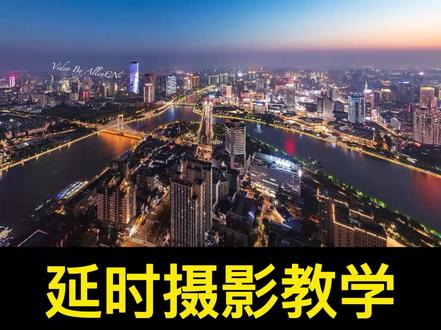
大家好,我是新方特数码徐少,想必大家被上面的这段视频所震撼到了吧, 上面的这段视频我们称为延时视频,延时视频有直出和前期拍摄加后续调整的两种方法,他们在拍摄过程中如何选择,分别又有什么特点?那么这节课我们就来讲解一下。拨到 snq 模式,找到慢和快设置, 这里拍摄的是直出效果,点击增速率,选择一针每秒就是一秒钟拍摄一张照片,在二十五针每秒的记录设置下拍摄是增加了二十五 倍的快速度,也就是一秒钟的视频记录了二十五秒钟发生的事情。如果选择五十针每秒就是加快了五十倍的快速度,由于两种设置都是五十兆的马流,相对来说选择二十五针每秒要更加好一些。来看参数设置, m 档手动曝光,甚至参数到曝光准确,由于降格延时的拍摄时间跨度都比较大,前后的光笔可能会发生变化,为了保证曝光的准确性,不想在拍摄中这么辛苦的看着相机。在 m 档模式下选择 iso 自动即可,或者也可以选择光圈优先模式,光圈选择 f 八, iso 也建议选择自动即可,这样就可以拍摄了。 再来看看前期拍摄加后期调成这种方法,这样说视频是照片的延展,所以说这种方法是拍摄一些动作连贯的照片,然后再通过后期把这些照片整合成一段视频, 播到拍照状态下的 m 档模式。进入相机菜单,找到间隔拍摄功能,把间隔拍摄打开,把拍摄开始时间设定为两秒来看拍摄间隔与拍摄测速, 拍摄间隔是指多长时间拍摄一张照片,拍摄间隔时间长短根据拍摄环境而定,这个环境下我们设定为两秒。 拍摄次数是指拍摄多少张 照片,这里设置为一百张。下面是拍摄这一组照片需要的总时间,设置好以后,我们来看其他的 图片,选择六个四, 这里的参数设置可以跟前面一样的操作方法。参数设置好以后,下跨门拍摄完成后,导入到 l 软件里,给照片做个调色, p 处理一下,然后导出照片, 进入 pr 软件,新建一个项目,命名延时,这里我把它放在地盘,创建了一个延时视频点,确定 导入图片, 选择第一张照片,然后把下面的图像区别勾选上打开,这样就在家里自动合成一段视频, 如果画面有抖动,可以给素材做一个切套, 然后在扭曲。这里使用变速稳定器来给整段视频做一个正文处理。 这些调整完成以后,就可以导出视频了。 今天的拍摄中可以看到,就操作的简易程度来说,洁面 效果的拍摄方法要明显优于后面这种前期加后期调整的方法。但是从视频画质及调整余地来说,前期拍摄加后期调整的这种方法要远胜于直出效果的拍摄方法。 其次,使用前期拍摄加后期调整的这种方法不但可以通过时间间隔来拍摄,还可以通过距离间隔来拍摄。 而我们所看到的大范围延时摄影,其实就是通过距离间隔来拍摄的,所以在学习间隔延时摄影拍摄时尽量使用前期拍摄加后期调整的这种方法。好了,这节课就讲到这里,欢迎大家在评论区点赞留。
 06:10查看AI文稿AI文稿
今天我们学习如何拍延时摄影,像这样 接下来我会通过这三部分给大家讲解延时摄影是如何拍摄的。延时摄影的原理就是将一个长时间变化的过程,通过用像 隔一段时间拍摄一张照片,然后把这一系列照片通过好奇合成的方式, 分钟甚至几秒钟才呈现时间变化的视频。二、如何设置相机拍摄延时?第一步,拍摄延时的时候,客观模式建议大家使用 多重色光,因为拍摄期间景物在不断的变化,若是选用其他色光模式,可能会产生色光失误,造成画面过亮或者过暗的情况。 第二步,设置相机拍摄模式为光圈优先,这样可以轻松控制照片清晰范围的大小。选择固定数值的百平衡,例如五千二百 k 白天光圈时可以设置在 f 八到 f 零十六之间,感光度 iso 自动,并需要设置它的最大值与 小值来保证画质。我这里设置的是一百到三千二。第三步,对焦模式选择手动 打开对焦放大功能,可以在对焦时放大,查看主题是否清晰。第四步,选择按 aw 格式来拍摄,因为按 aw 格式图片可以给后期留下更大的调整空间。 第五步,打开相机间隔拍摄功能间隔拍摄选择开拍摄开始时间选择三秒,它代表 当你按下快门后三秒后开始拍照。拍摄间隔选择五秒,它代表每五秒相机就会自动拍下一张照片。这里拍摄次数代表你想要拍多少张。拍摄次数等于增速率乘以视频的长度,总拍摄时间等于 拍摄间隔,时间乘以拍摄的张数,拍摄间隔时间等于总拍摄时间除以拍摄的张数。假如我这边选择到一个帧速率为三十帧十秒延时摄影视频,三十乘以十等于三百,所以拍摄次数选择三百。 a, 跟踪灵敏度设置为低,曝光会过度的更加平滑。三、如何进行后期合成?后期合成分为两部分,第一部分需要先处理图片的明暗关系以及色彩调整, 然后导出 g p g 格式的图片序列。第二部分需要把生成的 g p g 序列在 p r 中合成视频,然后导出。接下来我带大家实操打开来的入目,找到图片文件夹路径, 全选,导入刚刚拍好的照片, 点击修改照片,我们接着调整它的色调,曝光加一点,对比度稍微给到四十一,高光减二十八,阴影减四十六, 白色色阶减十八,黑色色阶减二十九。在 h s l 工具这里,蓝色把握度加十 起,让蓝色更突出。点击明亮度,在蓝色这里剪实,让蓝色。 接下来我们在镜头矫正这里勾选移出色差和启用配置文件矫正,消除图片的机变和安角。接下来选择裁剪,把画面中多余的部分裁掉,然后选择第一张图片, ctrl 加 a 全选, 稍微等待一会,等待进度条完成。点击文件导出,导出到指定的文件夹,选择保存到桌面,新建文件夹 床喵喵, 选择文件夹文件面名,选择自定名称序列号,起个名字,风景云彩, 等待进度条走完,关闭软件。然后我们回到桌面,点击风景文件夹,就可以看到我们刚刚导出的图片序列,然后打开 pr 给工程命名, 点击创建在项目窗口,右击选择导入,选择桌面导出的文件夹,双击打开,选择第一张图片,勾选左下角图像序列,点击打开, 点击设置。我是选择自定义,将大小改为三八四零和二一, 将门键拖入到轨道中, 点击加号放大时间线,选择文件在效果空间中调成缩放,拖动时间线到起点,点击这个按钮,设置入点, 然后拖动时间线到终点,点击这个按钮,设置出点,点击文件导出 媒体,输入文件名预设,选择四 k 输出到桌面, 点击视频勾选,以最大深度渲染,勾选,使用最高渲染指令,设置目标 比特率四十张。 看到这里,恭喜你, 意义上的延时摄影, 还等什么,快来交作业吧,我们下期再见!
111摄影 Mr.慕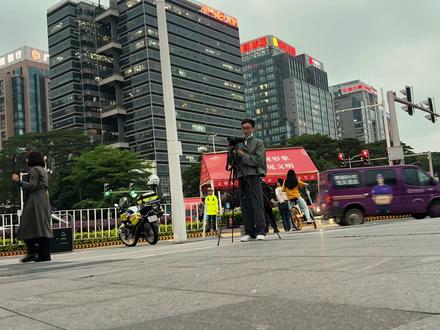 02:33查看AI文稿AI文稿
移动了两小时五十分钟,拍了九百二十张照片,平均移动四厘米,间隔时间十秒 m, 大排平衡五千四百,快门速度十秒,光圈 f 六到 f 十, ifo 至八十到一百。一个半小时后,又饿又饿,还下起雨点了个外卖, 大家马路边也吃的非常开心。学员们轮番拍摄,今天的拍摄真是增添了一些别样的氛围, 希望拍摄一切顺利。回家一看完了八别扣了中间拍摄了几张碎片,删除后就要用光影魔术手来重新拍摄。拍摄好后,在电脑里打开 pr 软件,在窗口主页里选择新建项目, 项目窗口里名称可以自己定义,点击文件新建训练。今天演示合成四 k 原石 视频,所以选选择四 k 二十五帧。进入编辑主界面后,左下角序列零一,右侧双击鼠标左键就可以选择导入拍好的演示照片,找到演示照片文件夹,点击第一照片,勾选图像序列,这样拍好的延时照片就导入到 p 二中了。 把延时照片拖到时间轴上,选择保持现有设置,点击时间轴上的延时视频图层后, 左面效果控件会显示各种参数,最最关键时刻要来了,在效果控制栏里搜索变形稳定器, 把它拖到时间轴的延时视频里,这时在左边的效果控件里找到变形稳定器。参数稳定化结果选步运动方法,选透视,在高级里选择详细 分析,分析完后点击文件选择导出媒体导出参数格式选 hr。 六十四,预设匹配员高比特略输出名称可以自定义基本视频设置点匹配完即可, 一定要勾上,使用最高渲染质量,点击导出视频即可,家人们看看拍成啥样?
619明叔短视频创富 01:34查看AI文稿AI文稿
打开 l2, 导入图片, ctrl 加 a 全选图片,这里注意点自动同步,这样就可以把调色操作应用在所选的图片上。本视频的重点不是调色,这里就快速过一下, 然后导出图片。 打开 pr 调整好的图片,因为拍摄的图片需要是连续的,点选第一张之后,这里会自动勾选图像序列,打开,然后将这个序列拖到时间轴上,然后导出序列。
304木格子先生📷


