方菱数控f2100b教程
今天给大家讲一下软件的基础操作流程。首先打开软件主界面, 最上层是顶部工具栏,包含一些常用快捷按钮,依次是新建、清空当前界面,打开保存工程文件、撤销、重做。关于软件信息,下面是我们一些常用的功能模块,包括绘图显示、加工工艺 还要以及导出代码等,这便是零件列表区域,可以显示导入后的零件信息。点击零件栏中的加号,我们可以添加外部零件。 选中所要添加的零件,点击打开,此时会弹出一个界面提示读图参数的设置,可以进行零件图纸的预处理,删除重复线和冰箱连线,删除小图形设定,排 去方向,这里是图层信息的识别,将识别到的 cad 图层映射到我们软件的图层工艺中,点击确定即可导入。我们可以看到导入的零件已经进入左侧零件列表中,此时我们可以对导入零件名称进行修改, 也可以对零件数量进行修改。同时我们也可以进入到零件属性界面,对该界面中某一个零件进行单独的修改。比如说我们改变这个零件的零件数量,也可以重新设置它的材质、厚度、旋转不长、优先级等。 同时我们也可以对所有零件进行批量的修改参数,如视频所示,当全局参数的零件数量修改后,所有零件数量都变化了,此时零件已经修改完成,我们来添加板材,点击添加标 准板材,我们进行板材尺寸、零件数量、零件名称的设置,设置完成后,点击确认排版区,板材已显示添加,这时我们点击自动套亮按钮, 打开套料参数界面,可以进行套料参数设置。套料零件的选择、套料板材的选择以及是否启用全自动供边。套料的零件间距和板材留边可以根据实际加工需要进行设置。旋转不长的设置有几个选项可以选择, 软件自由旋转零度、固定静止零件旋转固定角度、旋转增量角度、旋转。套料方向包含了水平方向、垂直方向以及起套点位置选择, 用户可以根据板材方向进行选择。下面是套料时间的设定,时间越长,套料效果越好,我们按照零件复杂程度 设定一个合理的时间,其他参数里我们可以按需选择。勾选孔嵌套套料时会优先进行嵌套排压,这时会把一些小零件嵌套到可被嵌套的零件中进行套料,可被嵌套零件的位置为该零件的废料区。 如果勾选优先级套料,则会根据设置优先级的零件去进行一次排料匹配材料与匹配厚度可以根据用户的自己的需要进行使用,是否混合套料。参数设置好后,我们点击确定, 此时进度条显示正在套料中静静等待套料结果此时已经排好了,我们选择的是按照保证上举行的余料方式进行套料零件排号之后,我们可以对排好的零件进行添加工艺,我们可以将需要添加工艺的图形选中, 点击补偿按钮进行补偿参数设置。打开参数设置界面,可以对补偿值进行设置,例如内轮廓设置零点五,外轮廓补偿也同样设置零点五, 可以勾选重新区分内外轮廓后,设置零件补偿类型,这个时候我们可以看一下添加补偿后的一个效果, 我们可以把显示按钮打开,点击显示起点,此时我们可以看到起点的位置也变到补偿后的轮廓上, 补偿的距离也可以通过测量查看。添加完补偿后,我们也可以进行排序的设置,点击自动排序,我们对轮廓进行了区分,零件间跟零件内可以采用不同排序方式,可以选择从左到右,从上到下,最短空一等,也可以勾选否可以自动修改起点, 是否允许改变切割方向,小图形优先切割,点击确定即可应用,这时我们看到排序后的路径有发生变化。 自动排序完成后,我们可以进行其他工艺的设置。排序后可以针对部分零件进行起点位置的修改, 起点的参数设置中可以只针对当前零件,也可以应用到相同零件,或者应用到相同角度的相同零件上。如下操作,如果点击单个零件修改起点,只会对当前零件进行修改,我们改成相同零件时,旁边其他同种零件的起点都发生了改变, 这时我们可以随时的进行完成起点设置,点击右侧红叉或者 isc 进行可以退出。手动威廉的操作跟起点也是同样的,我们也可以选择应用到相同的零件或相同角度, 可以设置一个手动 v 连点,点击确定可以看到添加后的效果。同样的操作方式,我们看一下手动添加冷却点,直接选择相同零件添加冷却点, 可以看到我们在任意位置添加冷却点时,都可以进行批量应用。好了快速添加,手动工艺完成。此时我们进行自动参数的添加, 我们也可以对缺口以及过切进行设置, 点击过切,设置好过切参数, 从空运线我们可以发现该零件过切了五毫米。接下来我们可以设置引线参数,选择引线类型,长度等。点击确定, 此时软件会提示引线不合法,可以看到引出线跟其他零件进行了干涉,我们可以通过修改起点的方式进行引线位置的调整。 新版本中引线支持自动调整位置、角度和长度。用户如需要单独修改某个零件的工艺,我们可以通过双击需要编辑的理零件,进入到排料区的零件编辑界面。 选中轮廓,可以添加相应的工艺,修改轮廓的方向。手动威廉点的添加,我们这时将轮廓全部选中,可以对选中轮廓添加自动威廉, 设置按数量威廉并设置威廉长度。这时我们可以看到该零件已经发生过 工艺的修改。我可以打开显示中的显示威廉标记,这时威廉点可以很容易看到所添加的位置。 此时我们对需要添加的零件工艺添加完成。如果用户需要进入绘图区绘制零件,进入牌料,绘制一个矩形,点击确定,此时进入零件列表,可以将刚刚的矩形拖入牌料区进行排版。 底部工具栏的自动吸附按钮,我们可以根据排版习惯将其开启关闭。 我们如果需要在排料前设置好零件的工艺,可以双击零件列表的零件,进入编辑界面,选中该图形,然后选择添加的工艺,我们选择添加补偿,补偿值设置零点五,点击确定。 这时我们将刚刚设置补偿的零件拖至板材去排版,可以发现零件已经添加过补偿工艺了。我们在套料前可以对零件进行设置工艺后进行排料,也可以对套料后的零件单独的去添加工艺。 手动排钥匙,我们可以开启手动供边和自动吸附,拖动一个零件进入排版区,当零件靠近另一个零件时,会自动吸附到相近的零件上去,而且我们可以看到此时零件已经是供边的状态。 正门排好料后,可以进行余料的设置,点击余料按钮,选择自动余料,可我们已选择上矩形余料生成,输入间距 尺寸后点击确定。此时余料线生成后,可以在此点击余料中的保存余料线按钮,选择磁盘位置,点击确定保存即可。这时我们可以打开打印报表按钮, 可以查看一下我们的排版的一些信息,报表中包含了穿孔数量、零件信息、板材信息、利用率、缩略图等。导出代码前,我们可以进入导出设置界面, 如果是火焰等离子,用户可以根据机型选择代码导出的坐标方式勾选启用代码补偿后,代码中会包含 g 四一, g 四二让机器去补偿。 如果是激光系统则无需考虑该选项,默认不勾选。这里是加工完成后是否返回原点的选项,包含了七个,完直接返回,先沿 x 轴,再沿外轴,先沿外轴,再 点 x 轴回原点三个选项。关于坐标系,我们默认一个坐标系,用户可以根据机床坐标系调整。设定好导出参数后,可以点击确认保存,这时我们导出代码会按照设定的导出参数进行导出,选择保存位置后点击确认。 此刻我们进入绘图区,点击打开按钮,导入类型可以选择, n c c n c t x t。 打开刚刚的代码文件,此刻代码导入后,可以看到有一段切割线,因为导出代码时余料线未清除,所以会生成切割线, 可以看到导入的代码跟导出的是一致的。我们可以对图形在进行编辑或工艺的修改,也可以将这些图形通过绘图区直接进入到 改版区的零件列表,这时提示图形有未封闭图形,我们需要将未封闭的图形进行处理,处理好后我们留下正确的零件图,点击确认,可以看到零件已经进入到零件列表。我们这时进入绘图区,绘制一些图形, 可以进行炸开图形合并炸开的图形,我们可以对绘制的图形进行尺寸的修改,可以改成固定尺寸,如零点五倍,两倍,四倍,八倍,十倍,也可以设置自定义尺寸。 尺寸设置完成,这时我们也可以对图形添加工艺。选中图形后添加引线,设定引线的类型、长度、角度等 参数,针对引入引出单独设置可引线的位置,可以设定从起点还是从长边引入或者不改变起点的位置。我们可以将引线的添加应用到未封闭轮廓,也可也只作用于闭合轮廓。 我们也可以选择引线的添加是否只作用于内轮廓或者外轮廓,如果都不勾选的话,默认作用于内外轮廓。 我们可以添加一下引线,看一下效果。设置一个角度,点击确定, 我们可以看到此时引线已经添加成功,这个小圆孔是参数设置中的起点处,添加小圆孔选项。添加完引线,我们可以设置阴切阳切工艺看一下。我们选中图形后,点击 音切按钮,可以看到他的引线变成了从内侧引入,点击音切则从外侧引入。添加完引线,我们添加补偿参数,我们看到补偿和引线呢都会发生了改变。接下来我们可以对图形进行正列操作, 然后再进行图形之间的排序。排序选项中有多种排序方式,选择一种排序方式确认,其他的这里就不一一展示了。排序完成后,可以模拟一下加工路径, 模拟过程中可以调整模拟速度以及暂停停止模拟状态。 添加完工艺后,如果使用调节功能, 调接后的两个图形由于轮廓发生了变更,也会清除之前的工艺。如果需要返回上一步,可以按 c、 t、 r、 l 加 z 键撤销操作。 同时我们有一些隐藏的快捷功能可以使用。当零件处于悬浮状态下时,我们可以按住键盘上的 ostm 进行快捷旋转镜像操作,右击取消手动排版状态,我们来操作一下。 s 为逆时针旋转九十度, w 为顺时针旋转九十度, a 是按照逆时针旋转自定义的角度, 目前设定的自定义角度为易度,可以查看显示区下面的底部工具栏参数并进行修改。这时我们旋转一个最佳角度进行放置零件,如果排料时出现干涉的情况,会有红色线条 提示,无法放置。如果需要强制放置,可以按住 alt 键进行放置。手动排料时,我们可以进入零件布局界面,使用一些快捷按钮快速排版。 选中图形可以进行镜像复制操作。软件提示零件不足,我们将数量补足设置一百个,这时我们就可以进行镜像复制操作。 我们修改零件间距改成五,这时我们可以再看一下镜像复制后的效果, 此时我们发现当前的间距明显的大于之前的间距,是参照设定的间距进行镜像复制的。我们也可以通过水平组合、垂直组合去实现快速组合排量,也可以进行批量选择后点击快速套量按钮进行 单向的阵列排版。排版时选中图形后可以按键盘的上下左右按键进行快速靠近操作。零件布局中还包含水平镜像、垂直镜像、自定义旋转角度等功能。 设置好后,我们可以点击测量零件至零件的距离、角度、坐标位置。 底部工具栏中的自动吸附供边按钮都可以随意开关。 右侧排版结果栏我们可以进行选择、导入。删除套料属性的查看,套料属性中包含了板材的利用率、切割次数、板材尺寸等。好了,我们关闭零件布局界面,我们可以干涉检查一下,查看零件的干涉情况。 这个位置是有干涉的,那么我们可以将干涉零件进行修改,然后清除掉干涉检查点。 所有操作都完成后,我们可以导出代码进行加工。后缀名我们可以自己来设定,也可以在导出参数中默认选择好,我们会图区导入刚刚导出的代码,查看一下, 可以看到我们刚刚导出的代码跟排版结果是一致的,那么我们也可以将导出的代码拿到机床上去加工了,如果用户的机床设备不同,可以联系工作人员进行加工代码的配置。今天的视频就讲到这里了。

粉丝2001获赞2290
相关视频
 02:44查看AI文稿AI文稿
不行,图形管理,前后左右选择你要切割的程序,你要切哪个图就选择哪个,上下左右选择,然后按 f 八确定 设置参数。引入线,引出线,这个引入引出线还包括尺寸一,尺寸二,尺寸三,对应这个图形的尺寸,哎,设好了 n f 八确定, 哎,这图出来了。第一步,第二步,移动歌枪到钢板的左下角,哎,移动钢板到钢板的左下角,然后坐标清零, 然后按 shift 加 m 键选选择那个演示模式键,然后呢? 按启动,然后确定,就开始模拟一下,他就开始演示, 比如说模拟没问题,然后我按暂停键,然后让他按回参, f 三回参,确定回到参考点没问题, 然后咱们的 shift 加 m 键选择到如果说氧燃气格上,就选到氧燃气格上,如果等离子切,就选择 shift 加 m, 选到等离子切上。 呃,模式转化过了之后,咱们要把速度设定一下, x 切割速度调到四百点零,然后确定,然后呢 按启动确定,他就开始切割了。咱们设置的预热时间是三十秒,他一直到零的时候他就会启动,如果说那个火焰热了, 可以切割了,然后再按一下启动,也可以,或者是减少预热。 f 六,减少预预热就会记住你当前的时间, 然后就切正式切割,哎,中途有切不透的可以按暂停, 然后呢?摁 f 一回退,哎,过了可以再摁 f 二前进,前进的那一点,然后再启动,再启动就可以切割了。 切割当中可以摁这个加速减速。 f 四,速度慢了可以加点速,速度快了可以减点速。好嘞。
1146数控激光火焰等离子切割机_张工 00:50查看AI文稿AI文稿
教大 f 二三零零 b 系统如何进行选段切割?首先调出一个图形,按 f 三复建选项,然后按 f 五选行选号会出现提示, f 一选择行数, f 二选择串模号,选择行数的意思就是选择第几个切割路径, 选择穿孔号的意思就是选择第几个穿孔点,一般的我们不用 f 一,只用 f 二选择 f 二,系统提示输入穿孔号,例如直接跳第三个切割,输入三,然后按确定按 f 八确认,再 f 八确认,可以看到第三个穿孔点出现了一个标记。然后如果想从第三个穿孔点直接切割,跳过前两个直接开始按确定 提示 x 任意切割外紧紧返回,如果选择 x 就是在当前位置直接穿孔,如果选择外就是超过前两个图形空移到第三个位置再穿孔,第五选择外会移动到第三个穿空点,在选择可以超过前两个直接切割第三个。
202武汉蓝讯型材切割机 03:29查看AI文稿AI文稿
系统操操作步骤啊,首先是 f 一到 f 八对应的是 f, 呃,上边下边这一溜,这不图形管理文件管理背面选项到这个坐标清零,他主要是 f 一到 f 八是这一块图形管理里边,呃,咱们内置有五十种图形可以任意选,比如说我等一下切一个圆 元进来以后,他有一个片尺寸,一个孔尺寸就是片尺寸,要的是里边,他需要有一个引入,引出线从这切进去,然后孔尺寸要的是外边 把这个孔要切掉,这边是尺寸,可以任意梳双下这样选吗?然后梳二表,然后 第二确认, f 八确认,然后这就是就是一个二百的元。文件选文件选项需要在咱们优盘里边插,插到这,然后文件选项, 文件管理,优盘文件他就显示入到优盘文件里边。其他的我不讲到的是一些不常用的东西啊,讲到的是一些常用的部件选项,其他选择就是你想在哪个点去去开始就是说有五个点吗?重复排列, 你比如我要切四个或者十个,咱们切十个,然后巨型排列,两行五列,然后 f 八确认,这就是十个,然后确认,然后他就可以一次性切十个圆出来。 参数设置里边的参数我们是出场都是设置好的,这个千万不要动,动了以后有可能就不能用,这个千万不能动啊。呃, 后边的话就很少用到了,一会再给你讲后边这个 f 七和 f 八的功能,下边只用到的这一块是火焰, 这一块是火焰,用了三个键,用了三个键。首先咱们 shift、 ctrl 加 m, 两个键同时按的话,他是转换模式,看 m 这个位置是氧燃气隔,氧燃气隔,然后啊预热切割, 切割氧,高压氧呢?就是,然后纵观预热切割更刮。 ok, 这一块啊是,然后讲到这一块了,这一块 f 不是,这道 f 对应的是咱们这个切割速度,手动速度,手动方式包括定车距离, 然后还有一个割缝,这个很重要,就是说他用来补偿咱们工件的大小,你比如说咱们切出来工件小了或者大了去适合加 m, 加 n, 这个加按两个键同时按,他是有一个割缝补偿,割缝补偿的越大,他切出来工件也会越大,然后上呃割据,上升下降 方向键,速度、速度加速度 注解,然后开始确认,咱们现在转换成等离子模式,咱们试一下啊。 ok, 咱们。
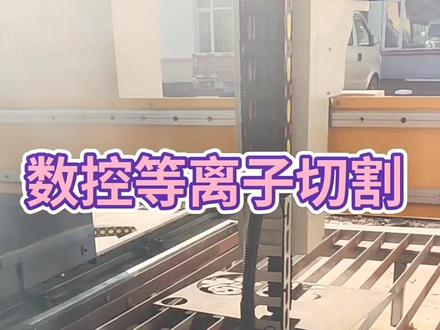 00:34查看AI文稿AI文稿
当咱们失控切割机在切割运行过程当中出现了急停报警,咱首先说它的来源, 第一个是咱们急停开关确实拍下去了,第二个是因为驱动器报警信号呢,也接入了咱回路里边, 那么这时候,嗯,咱们就可以排查急停按钮是不是按下去了,急停按钮的线是不是断了。再有可以打开配电箱看一下咱们驱动器上是不是有报警,假如有报警还把报警消除,重启机器,你看一下应该就会消除急停报警。
65魏宽数控切割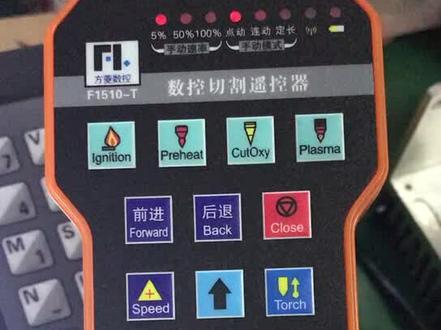 01:16查看AI文稿AI文稿
使用 f 幺五幺零杠 t 遥控器,首先需要把这打开以后装上七号电池两节,安装完以后呢,需要在餐系统上设置一下参数,进 f 系统诊断, 然后 f 八呢,系统定义 f 三呢是定义,输入密码是幺三九六,然后按回车, 然后选择 f 选项控制器遥控器类型现在是,嗯,然后选择成八四二幺,然后 回车,回车一下 f 八,保存一下,按 esc 退出到主界面,使用遥控器 行走正反向。
58切割与石油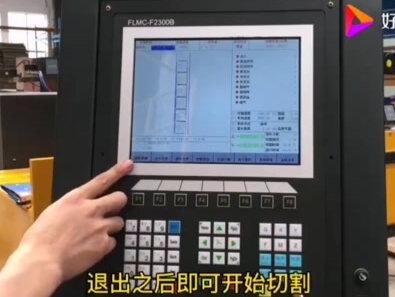 00:28查看AI文稿AI文稿
教大 f 二三零 b 系统如何读取优盘文件?首先插入优盘,按 f 二文件管理,按 f 二优盘文件,此时可以看到优盘里面保存的文件,选择需要保存的文件, 按 f 六可以复制到硬盘,按确定复制到本地盘,按 f 七可以预览图形,按 f 八确认退出之后即可开始切割。
136武汉蓝讯型材切割机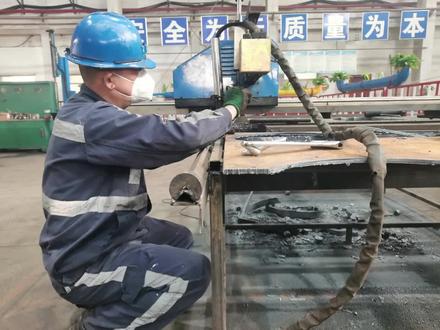 01:03
01:03 04:55查看AI文稿AI文稿
呃,切割,切割过程当中有些常用的技巧,比方说你切割过程暂停暂停啊,或者勾缝尺寸不够了,我要进行偏移切割啊, 或者断电之类的,这些都属于切割过程当中的异常处理。我现在达到演示模式,因为正常切割跟演示模式是一样的,演示模式就是模式切换,用 m 键 勾缝补偿,这个如果在等离子模式的话和活跃模式,你如果尺寸偏小,那么这个勾缝补偿就是勾缝补偿,就是尺寸跟实际尺寸,如果小两个勾缝补偿就补偿一个毫米,就补偿小的尺寸的一半,小的尺寸除以二补偿一半。 呃,等离子的话一般都要补到,补到一点五到两到两点五之间的,根据实际来,你实际搁着弓箭 哥的第一个弓箭,你可以去测一下,然后我现在达到演示模式,就是说我 演示模式我弄一些,就说实际的切割过程中的一些异常处理,我比方说我重复排列,我把它矩阵,矩阵,我把它两行两列 行间距一百零五,我按确认,他就四个图形,四个图形我演示模式我一样的,我按启动,按启动他就可以走, 哦,还要再确认一下,再确认一下,确认两下,那么好,我现在比方说我不管是火焰还是等等离子还是演示,我按启动他就会,你确定,那我就开始确定切割, 他就开始切割,但切割过程当中,哎,如果有异常情况了,那我就可以按暂停,暂停之后,那么有问题了,没有问题我处理,比方说我换一整件或什么,处理完了我继续切割,那么我再按启动键,那么他就继续切割, 继续切割。那还有一种,如果我搁着搁着钢板尺寸不够了,好像尺寸那边偏小了,那怎么办?比方说我现在在这个位置,那么我把尺寸偏小了,那我我把坐标动一下, x 相比方说动一下,然后如果这时候我再按启动的时候, 他会提示坐标便宜还是返回,那么我就选坐,我就选坐标便宜便宜切割,坐标便宜。完了, 我这样启动,他就从我现在这个位置挪的挪到那个位置进行切割,就不按圆轨去走,这个就是偏移切割,偏移切割。然后还有比方说我切着,我切着,正常情况下断电了, 对吧?这正常就突然间就断电了,那怎么办?那我重新开机, 重新开机,开机完了之后进入,然后这时候别的不要动,选手动移车。哦,这个系统没启动启动,嗯,选手动移车,这个没关系,他一会也是报警。手动 推车。断点恢复点断点恢复,我只要枪头,这时候我断电之后,我只要枪头没有移动过,我想断点恢复, 继续启动,他从原来的地方就开始切割。演示模型之下跟正常切割稍微有点区别,如果别的正常切割,他会出现个提示,他让你是断电恢复还是什么?如果你选择断电恢复,你只选断电恢复,他就会从你原来的地方继续切割, 没有问题,对吧?这个是。 然后还有一种就是说,比方说我如果有很多小零件,很多小 零件的时候,我比方说我割割割割的,我回了原点之后正常切割,回参就是回原点,如果回原点之后我要到直接到那个点切割怎么办?那么我就在部件选项里面 选择行号,再选择 f 五,选择行号,选择穿孔号 f 二,比方说我选第五个穿孔号,点 f 八确认确认, 然后第三个、第五个你找四个,你选不出来,哦,那可能错了,哈哈哈,就这个意思,然后你按启动他,嗯,他就可以直接到那个号去进行切割。
119书行悟 01:00查看AI文稿AI文稿
加大 f 二三零 b 系统系统参数的诊断和修改。按 f 五系统诊断,可以看到 f 一输入诊断显示各项的状态,例如急停,按急停开关,可以看到按完之后急停会变为绿色的,说明急停开关这个时候状态是正确的。 同样的道理,限位及其他的各项功能可以通过在这个界面进行查看,看是否有反应。然后 f 二输出诊断,在输出诊断里面可以通过打开和关闭来检查各项是否工作正常,例如我们打开点火开关,打开数据,各项会关闭,会关闭,其他的选项是同样的道理。 然后 f 八系统定义,可以还原参数,备份参数,一般情况下出厂的设备禁止用户还原任何参数。按 f 三定义,这个时候可以输入密码幺三九六按确定,这个时候可以查看输入。
134武汉蓝讯型材切割机 02:39查看AI文稿AI文稿
老铁们碰到这种情况下不要着急,我们系统厂家教你来操机,帮你简单规避下这些问题。嗯,然后第一点也是我们最常见的一点,就是这个是喷嘴,这陶瓷环 很多老铁们呢在陶瓷环第一步的时候就就就错了,没有装好, 这个是我们的陶瓷环,陶瓷环上有一个黄色的顶针,是需要这个枪头部分也有一个凹槽,顶针跟凹槽结合的时候,这个才是装好的状态。陶瓷环装上去 装上过后他左右不能滑动,看一下我们左右不能晃动,这个时候是装好状态。第二种情况是我刚才打比方,我刚才是一点五的单喷的喷嘴,我换上去过后 也是需要去做重新标记,如果不做重新标记直接开始切割的话,系统上也会提示距离感异常。第三种情况也是我们在操机过程中经常会碰到的,那我们的空压机开久了过后没放水, 导致那个从空压机里面水分从管路进到我们的枪头里面了,这个就是我刚才在模拟的一个状态,如果这个状态下点击开始,那百分之百是提示 系统距离感应异常的。嗯,第四个点,那是我们在更换枪头组建的时候,比如像说我们换了,嗯,枪头的下枪体,下枪体就这个部分在喷嘴,然后或者说我们更换了这个高频线,高频线他也是一个 易损键或者说放大器这两个这几个组建更换过后,或者说咱们买的配件不是原厂的他也会跟,就是跟原厂不符的时候,那他也会提示距离感应异常。 第五点是我们 z 轴的模组, z 轴模组跟我们的丝杆之间有个粘稠器,如果粘稠器和那个丝杆之间松掉的话,他就空转,那空转就是我系统给他的指令,他下发不下去,所以说他也会导致距近感异常报警产生。 那我们在正常情况下或者陶瓷环装好的情况下,我们手摸喷嘴,你看一下我们那个系统端,他都是提示会有报警的,没有报警那就证明你的陶瓷环或者其他方法装载有物。 碰到上述问题不要慌,按照我们上述的方法去调整,那我相信百分之九十的问题都能解决。当然还有什么距离感异常的情况,我们欢迎大家一起讨论一下。
22上海方菱数控 01:31
01:31 01:59查看AI文稿AI文稿
等离子图形设置 f 一,图形管理, 找到你需要的图形。 f 八,确定 引入线,引出线,不要动。数量一,代表的是一张板子长可以磕多少块?二十数量二,代表一张板子宽可以磕多少块?十块。 数量三,代表一小块板子宽多少? 二七零尺寸四,代表一小块板子长 多少? 三百 f 八,确定 下一步部件选项。 f 三,选择切割位置, 叉,径向和外径向叉代表上下,外代表左右叉在这外到这叉到这。 f 八,确定 再次确定 手动一车, 手动一车道你的 切割位置点 f 八,坐标清零 切割,确定切割, 这样就完成。
180生活不贪玩 01:53查看AI文稿AI文稿
调高器小技巧,今天讲下调高器在使用过程中碰到的一些问题, 开机就会出现电机下降定位动作,我这里用这个光电开光来模拟定位,碰到钢板隔腔抬升,定位完成后起弧,指示灯点亮,开机啥也没有操作就自动起弧了。看到这里我相信有很多人都知道怎么解决,我给还不会的朋友们说下, 碰到这样问题怎么去解决。首先呢,点菜单按键你就会发现只有 h 参数和右参数,没有 p 参数了,我们点菜单按键 切换到 l 参数上,这时你同样会发现 l 参数的个别参数也无法修改, 不过不要着急,我们切换到幺零四上,这时再去操作,就会发现这个参数可以修改,我们把一改为零点确认保存,然后再去点菜单键, 点菜单按键你就会发现 p 参数出来了, 而且其他参数可以正常修改, 然后再去重启, 重启后也正常,也不会有电 击下降动作。
283切割机的搬运工 02:45查看AI文稿AI文稿
拍摄一段芳龄系统使用 u 盘的使用教程,我们首先把 u 盘装进去, 然后按 fr 文件管理,然后按 fr u 盘文件, 这个时候再读取 u 盘,然后我们找到我们要切割的一个程序,然后选择这个可以预览一下图形 f 七,然后确定是我们要切割的图形 f 八确认, 再次确认好,我们要切割的文件已经加载进来了,这个时候我们需要,我们需要把枪对待,我们切要切割钢板的起点的脚脚步好,现在钢板对好了之后, 我们把按 f 八坐标清零,把 x y 轴坐标清零,这时候清零坐标了之后,我们现在使用钢板校正,然后就按按 f 三部件选项 f 二角度校正,然后 f 一钢板校正, 这个时候算起点,起点零点坐标已经确认好了之后,我们按一次 x, 然后 把枪稍微深一点,然后移到另外一个边去进行钢板校正。 我们拍摄视频时间有限啊,我们大概稍微近一点距离就可以了,我们枪下来之后,然后我把枪稍微往外移动一点,啊,可以了,然后这个时候我们按 y 确认,这上面写着按 y 确认, y 确认,然后按回车键返回, 回起点,回射键返回起点,这个时候我们的这个角度已经有零点五二度了,说明我们这个钢板啊偏移了零点五二度,所以我们的图形也随着钢板偏移,然后这个时候按 f 八确认, 哎,当 f 八变色的时候,再次按 f 八确认,然后这个图形现在就已经可以了,可以了,我们现在用的是氧燃气切割,准备点火,按预热气气开气开了没气没, 点了火之后我们看一次分线啊,分线可以,然后我们就按切割, 然后在这个地方我们下准备预热, 这个时候在低压预热倒计时,低压预热倒计时,当我们的钢板烧红了之后可以切割的时候,我们就按切割键,然后钢板就可以穿孔切割。
583芜湖千度焊割设备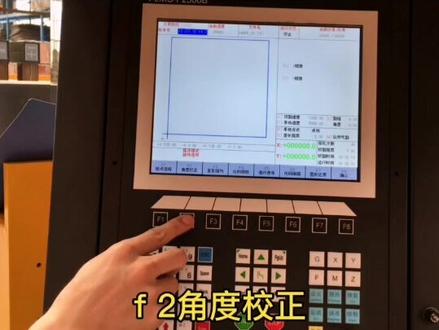 00:53查看AI文稿AI文稿
交代 f 二三零 b 系统部件选项功能的介绍,以正方形为例,按 f 三部件选项里面有几点选择。 ip 提供五个起点及切割开始的时候的参考点。 f 二,角度校正, 用钢板削正和手动输入角度,如果切割出钢板摆放不是很平,可以通过这两个选项来修正图形的角度。 m 三,重复排列,通过这三种简单的排列方式,可以对单个的一键进行一个简单的排尿和套尿。 f 四,比例缩放,可以通过修改缩放比例 来修改切割零件的大小,但是一般情况下不能使用。如果缩放比例不为一,那么零件的尺寸不对。 f 选行选号,选择行数,可以进行跳行切割,选择穿孔号,也可以进行跳行切割。 超过零件切割后面的 f 六代码编辑一般不使用。 f 七,图形还原,主要用于旋转之后的零件,需要恢复原有的状态,按 f 七还原。
146武汉蓝讯型材切割机


