为什么wps表格格式刷不起作用

粉丝2.0万获赞41.3万
相关视频
 00:40查看AI文稿AI文稿
还在手动挨个检查文档格式吗?今天教你两个超实用技巧!先选中格式标准的标题,再开始选项卡里找到选择,点击选择格式相似的文本,所有同级标题就会一键选中, 没被选中的就是格式出错的地方。双击格式刷,快速修正,其他标题按这个方法操作就行。不少朋友还发愁参考文献数量不够,其实也有妙招, 输入内容后点击查找,系统会自动标出需要补充乙文的位置,同时匹配多篇合适文献,划分好引用层级,看中哪篇直接点击添加,四种常用格式,一键复制,拿来就能用!
61饭饭爱科研 00:32查看AI文稿AI文稿
一天一个办公小知识第一百九十二期今天要讲的是格式,刷表格不够用了,想在下方继续添加,但下方的格式和上方的不一样,重新设置格式我又不会。别慌,鼠标放在行号上,拖拽,选中这两行,然后点击开始选项卡中的格式刷, 鼠标会变成小刷子,放在下面的行号上,按住左键往下拖,选你要统一格式的行,松开鼠标,格式立刻变得一模一样了。你学会了吗?下课!
2.1万办公小丁 01:24查看AI文稿AI文稿
你的 wps 打开文档表格总是卡顿,或者直接卡住死机了,该怎么办?哦豁,这可能不是你电脑的问题,是近期 wps 软件自身导致的原因,很多人尝试卸载却总是报错, 重新安装也不行。今天大熊教大家一手绝招,一键就能斩草除根,不留后患! let's go baby! 我 们用这台全新上市,屏幕升级到三百赫兹高射的天线七 pro 来作为演示。首先咱们把电脑重启一遍,重启完后不要打开任何表格和文档。然后咱们打开系统自带的浏览器,在最上方这里输入这串神秘字符,接着点击这里, 选择左边的这个,下完之后解压。双击打开, 电脑上安装的那些花里胡哨的软件都在这摆着了,咱们找到 wps office, 右键选择强制删除,点 yes 完成。这样咱们就搞定了 wps 的 卸载。先别着急,半场开香槟还没结束,咱们还得把新版的 wps 装回来继续使用。继续在浏览器最上方这里输入这串神秘字母,点击这个,然后等进度条跑完,点击打开, 不要直接点击这个,立即安装,点开右下角的自定义设置,然后点击这个小文件夹,选择一个不是 c 盘的目录,把左下角这里打勾,然后点击立即安装。安装完成后最好重启一下电脑, wps 就 恢复到正常状态了。 记得给大神点赞收藏,并且转发给你同样需要修复 wps 问题的小伙伴呦!
206华硕电脑大熊 01:05查看AI文稿AI文稿
wps 文字格式刷功能太强大了,可以快速排版,帮你节省时间。今天我们分享两种方法,使用格式刷。首先将光标放在已修改好标题格式的标题中,找到左侧的格式刷按钮,单击 即可复制格式。然后拖动鼠标选取下一个标题,即可将下一个标题格式设置为与光标所在位置标题相同的格式。如果需要多次使用格式刷,可以双击格式刷图标, 继续拖动,选取其他文字内容,即可将他们格式设置为与光标所在位置文字相同的格式。当所有内容都刷完之后,再次单击取消格式刷,或者按键盘上面的 esc 键, 即可退出格式刷状态。学会使用 w p s 文字格式刷,可以让你在工作中更高效。如果你觉得这个视频有用,记得点赞、收藏、关注哦!
293办公小能手 01:12查看AI文稿AI文稿
wps 表格中如何一键刷到底的格式刷?使用 ctrl 加 shift 加下箭头,记住是下箭头这个符号呦, 我们开始实际操作一下吧,我们看到有这样一个数据表往下拉有很多,这时候我想将其用颜色区分,我选中一行,选择一个自己喜欢的浅色 黄色吧。那这时候我要进行格式刷的话,一般我选中之后点击格式刷,然后这样点击选中拉到底,放开,然后就出现,这时候我们想要一键刷到底的话, 我们直接选中,然后点击格式刷,这是你记住不要做任何操作,我们按下键盘上的 ctrl 加 shift 加下箭头符号就搞 这个,是不是更加的简单方便快捷?有没有 get 到你?
348dong🉐️简单表格制作 01:16查看AI文稿AI文稿
我们在使用 wps 表格办公时,要想快速复制单元格格式到不同位置的单元格处,可以使用表格的格式刷功能。以此表格为例,若想将 a 七单元格的格式复制粘贴到第一处, 选中 a 七单元格,点击开始格式刷,再选中第一单元格,这样就可以将格式复制粘贴到第一单元格了。如何使用格式刷复制粘贴到多个单元格呢?若想将 a 七单元格的格式复制粘贴到多个单元格中,选中 a 七单元格, 双击格式刷,再点击需要粘贴格式的单元格,这样就可以将格式复制粘贴到多个单元格了。除此以外,我们还可使用格式刷格行填充颜色,以此表格为例,首先设置部分表格颜色,选中此区域, 双击点击格式刷,然后选中其他表格区域,这样就可以快速将表格隔行填充颜色了。使用格式刷焊查找功能, 快速将指定单元格设置为同一颜色。若我们想将表格中所有八十七单元格填充为于 a 七相同的颜色,首先选中 a 七单元格,双击格式刷,然后使用快捷键 control 加 f, 在弹出的查找框中输入八十七,点击查找全部,然后点击 ctrl 加 a, 快速将 a 七单元格的格式复制粘贴到被查找的单元格中。这个实用的小功能你都了解了吗?
 00:47查看AI文稿AI文稿
如果你的文章是用 wps 写的,千万别直接发给老师,不然老师如果用 word 打开,可能排版一团糟,跟你自己看的完全不一样。这是因为 wps 和 word 兼容性不行,其实想两边的格式一模一样也很简单。打开 wps 的 首页,点击右上角的全局设置, 选择配置和修复工具,点击高级,把兼容第三方系统和软件前面的勾取消掉,然后点击确定,这样再用别的软件打开,格式就不会变了。还有同学说文章写完了,但参考文献还没找够怎么办?那再教你一个反向查找文献的方法,把需要添加的内容输入进来, 点击开始查找,就会自动分析你的文本,标注出需要添加引文的位置,匹配多篇合适的参考文献,想引用哪篇,直接点击添加引用。一共有四种格式可以选择,直接复制就能用。
179Ai科研的西西学长 01:23查看AI文稿AI文稿
是不是每次打开 wps 都特别闹心?不登录账号,各种功能直接受限,编辑文档用模板转格式全不行, 弹窗还一个接一个,想安安静静用个办公软件怎么就这么难?其实根本不用登录,也不用开会员,只需要改一个隐藏设置,就能让 wps 彻底解锁离线模式,让所有功能随便用。今天就把这个保姆级操作手把手教给你, 看完保证你立马就能学会!首先找到桌面上的 wps 图标,右键打开,打开文件所在位置,进入安装目录之后找到 office 四十六这个文件夹,打开,接着往下翻,找到对应的主程序图标,右键选择高级, 在弹出来的窗口里点开上方的功能定制,把里面能关掉的弹窗选项全部勾上, 然后再切换到其他选项,找到兼容离线模式,打上勾,点击确定保存设置。 设置完之后重新打开 wps, 你 会发现不用登录,不用会员,不管是编辑文档、排版格式还是导出文件, 所有功能都能正常使用,再也不会被强制登录烦到。这个小技巧特别实用,平时办公学习都用得上,赶紧收藏起来试试吧!
29老周说代码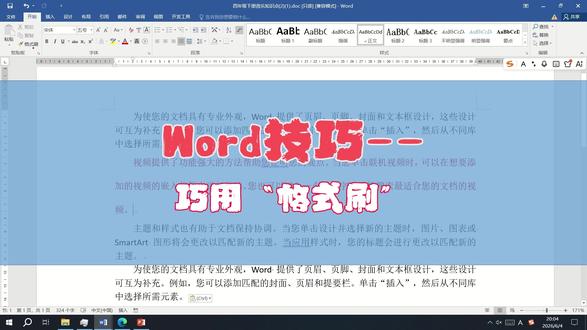 01:37查看AI文稿AI文稿
格式刷是 office 提供的专门复制格式的一个非常实用的工具。如果下面我演示的三个功能大家都没有问题的话,那恭喜你已经打败了全国百分之九十以上的人。第一个功能,单机用一次,双机用多次。 例如,我想将文中的第二段的格式复制到其他的几段,而其他的几段又不连续。选中第二段,双击格式刷,鼠标会变成一个小刷子。接下来先刷第一段, 再去刷其他的几段,可以看到当前的鼠标还是小刷子的状态,可以继续使用下去。如果想退出格式刷的状态,既可以单机刚才的格式刷按钮,也可以单机键盘上最左上角的 esc 键,鼠标就返回到正常的编辑状态了。第二个技巧,看到第二段 既提供了字体颜色为红色,又设置了段落格式的行距为一点七五倍。假如我只想复制字体颜色,而不想复制段落格式的话,选择部分内容就可以了。单机一下格式刷,接下来选中第一段的权威, 这样就可以只复制字体格式,不会复制段落格式。第三个技巧,我只想复制段落格式,而并不想复制字体颜色。第一种方法,全选第二段, 或者第二种方法更加简单,直接在第二段的任何一个位置单机一下。下面我直接使用第二种方法,在文中的任何一个位置单机。 接下来再使用格式刷按钮,将鼠标移动到目标位置。例如第四段,找到任何一个标点符号的前或后,再次单机,就可以看到字体颜色没有变化,但是段落格式的行距已经复制成功了。
21风和日暄@计算机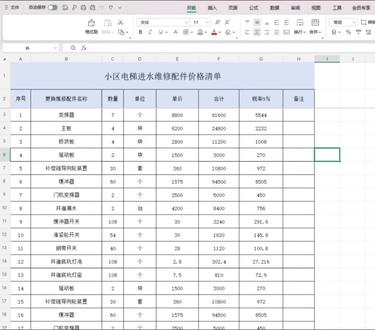 01:34查看AI文稿AI文稿
你有使用过格式刷吗?比如说我想把表格中第二行改变一下颜色,我们选中,然后改成灰色,然后我想隔一行变成灰色,如果我一个个的去改变颜色的话,会非常的麻烦,这时候应该怎么做呢? 首先选中前两行,然后点击工具栏的格式刷,接着鼠标左键点击不松,然后从第三行一直拖动到整个表格的,最后 这样我们隔行添加颜色的这个表格就做好了。当然还有一种情况,比如说我这个表格非常的长,这样的话我一直拖到最后也是挺麻烦的,那这个时候我们可以用用这样一个快捷键。首先还是选中前两行,这个时候我们点击格式刷, 在键盘上直接输入 ctrl 加 shift 键加向下箭头,那你直接就可以得到这样一个结果了。 然后格式刷还有一种功能让我们来看一下啊,如我想把下面的单元格都变成跟这个单元格选中的单元格一样的颜色,怎么做呢?我用格式刷一个一个的去刷的话,是是不是也可以,但是非常的慢, 那这里的话我们就要用一个功能了,首先我先选择我需要更改后的一个样式啊,选择就选择这个单元格以后,我再把鼠标放到这个格式刷,这里双击一下,记得是双击, 接着我就可以在任意的一个单元格里点击一下就可以更改了,非常的方便随意。好啦,这个就是格式刷的几种小功能,你学会了吗?关注我带你学习更多的办公小技巧。
32职场办公小助手 01:33查看AI文稿AI文稿
格式刷的应用,我们经常会遇到这种情况,公司的这个报表已经有一个固定的格式,但是你可能需要 另外的保留这个格式,重新去填写一些内容,那怎么办?我们就可以点选住我们想要复制 格式的区域,然后点选格式刷在目标区域单机就可以了。那还有人说,老师我想连续的进行一个格式刷的应用,那该怎么办?这个也很方便, 我们就以这个金额的填充格式,我们就以第一单元格来做一下示范。这里大家要格外的注意,你如果想多次的应用格式化格式刷的 功能,那就要连续点击两次,你看这样子他就可以完成连续的点选,如果想取消这取消格式刷的多次应用,在格式刷上边你再连续点选两次就可以取消掉了。 这就相当于什么?相当于我们有一个颜料桶来蘸颜料,我们单机了 一次就相当于是占了一下颜料,那如果我们想连续的进行格式刷的应用,双击两次就相当于我们占的颜料比较多,就可以多次的应用,这个大家理解吗?这个相对是比较简单的。
29雪飞AI说 00:59查看AI文稿AI文稿
如果你是在平板电脑或者是手机用 wps, 而你找不到里面的单元格格式,可以看看这期视频。单元格格式在哪里啊?我也是找了好久才找着卡,就在开始里头啊。 然后你给他这样往后移,移到这里有一个毛笔,点开看单元格格是在这,真的是找了好久,在这里设置就行了。不然如果说你这个标点符号你想打个点,比如说这是这到三八九了,对吧?三八九 啊,你现在想打个点,你打完点以后你不设置单元格格式,他又变成这样没有了。所以说就需要在这里边调成文本, 然后点确定,然后你现在再去试一下。调成文本以后呢?你现在再去打,打个点看,这就好了。
15干货bu婷 00:31查看AI文稿AI文稿
格式刷你用对了吗?新手是这样用格式刷的,选中单元格,点击格式刷,刷一次点一次,这么点太费鼠标了,会一点的。职场人是这样用格式刷的,选中单元格,双击格式刷,可以连续刷, 这么操作还是太慢了,来看看我是怎么操作的?选中前面两行,点击格式刷。重点来了,按快捷键, ctrl 加 shift, 加下箭头,一秒搞定,快去试试吧!
230绿豆高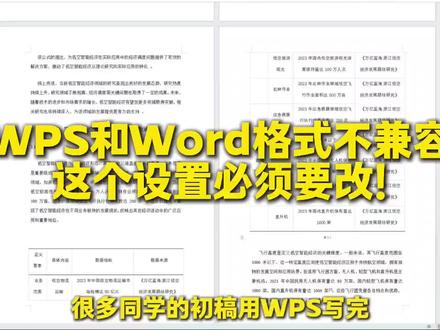 00:43查看AI文稿AI文稿
很多同学的初稿用 wps 写完直接发给导师,一打开就翻车,格式乱行,距错位,图标乱飞,自己看着好好的导师用 word 打开,完全变样。根源就是两款软件的排版兼容问题,不提前处理,很容易留下不严谨的印象。 七十一步就能稳住格式。打开 wps, 点开右上角全局设置,找到配置与修复工具,点开高级,把兼容第三方系统和软件的勾选取消,再保存文件。这样不管用什么软件打开排版都能原样呈现,发表导师更稳妥。同时,如果你论文还没有思路,可以来到这里, 输入论文题目,选择论文字数,就能根据你的要求生成论文大纲,还能自动插入图标公式,一篇格式标准、图表齐全的论文很快就能生成出来。
85学术创作集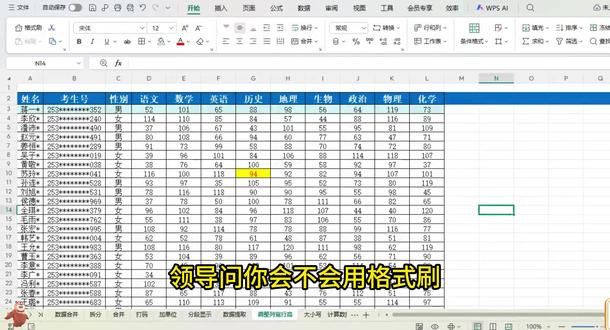 00:41查看AI文稿AI文稿
领导问你会不会用格式刷,你就刷一下,点一下,点一下刷一下,你不是说精通办公软件的吗?教你两招,三秒搞定! 第一招,选中单元格,双击格式刷,就能连续反复使用,随处套用格式。第二招,想要隔行填充颜色,先选中上面这两行,点击格式刷,再按下 ctrl 加 shift 加下方向键,一键完成。第三招,想统一全表字体大小和行高, 选中首行,点击格式刷,按下 ctrl 加 shift 加下方向键,整列格式一键统一,你学会了吗?七斗特意整理了一份函数资料,想要的小伙伴评论区说一声哈!
 02:42查看AI文稿AI文稿
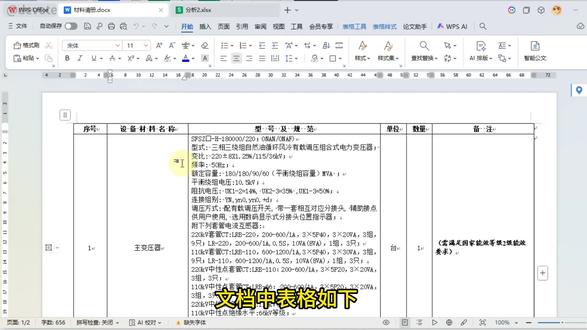
文档中表格如下,段落标记,手动换行符。 先按常规方式操作,全选表格 ctrl 加 c 复制, ctrl 加 v 粘贴。序号一在第三列变成了多行 序号。二在最后一列变成了多行序号三在最后一列也变成了多行换。一种操作方式,切换到文档, 先将段落标记替换为特定字母串, 再将手动换行符替换为同样的字母串。 全选表格, ctrl 加 c 复制, ctrl 加 v 粘贴, 将该字母串替换为换行符, 将文档恢复为原有格式。 调整表格各列宽度 对照一下是不是完全一样?
 01:02查看AI文稿AI文稿
别再说 excel 难学了,做工程资料员,管上百份材料的验收台账。上次监理要查进场材料记录,项目经理问我会不会用格式刷, 我只会点一下刷一下,刷了大半天,还漏了五份未验收材料的标注,耽误了三天工期,被扣了一千八百工资。今天这三招直接晚尊! 第一,双击格式刷,选中单元格,双击上面的格式刷,就可以重复使用,想刷哪里刷哪里。第二,隔行填充颜色,选中前面两行,点击格式刷,按住键盘, ctrl 加 shift 加向下箭头,就直接隔行填充好颜色了。 第三,快速统一调整字体大小、颜色和行高。选中第一行,点击格式刷,按住键盘, ctrl 加 shift, 加下箭头,下面的字体、颜色、行高都统一了,现在一分钟就能搞定全台账的格式,再也没耽误过工期,项目经理给我发了两千项目奖金,爽!
 00:37查看AI文稿AI文稿
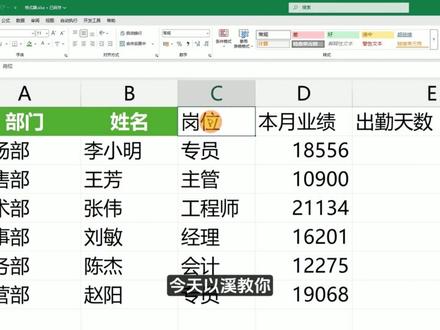
百分之九十的人只会点一下格式刷,刷一下就没了!今天一期教你格式刷的四个小技巧,没有复杂操作,看完就会选中带格式的单元格,双击格式刷,那此时想刷多少就刷多少, 想要停止就按 esc 键。除了单个单元格,选中整行,再点格式刷,刷一下其他行的开头就能够一秒复制相同格式。最绝的就是选中不同格式的行再格式刷,刷出来的就是隔行填色整个表格样式。也可以这样刷, 选中整个表格,再点格式刷,就能原封不动套用表格样式了。点赞收藏这四招格式刷以后留着用,你学会了吗?
487以溪同学

