cad怎么把xyz轴压为0
粉丝16.5万获赞56.2万
相关视频
 00:57查看AI文稿AI文稿
大家好,这节课给大家讲解一下在 c 当中如何不使用插件进行 z 归零。我们现在有这样的一些线条,我们把它切换到三维式图,我们按住 shift 键加鼠标中键,我们进行拖动,我们这个时候会发现有部分线条他不供面, 那么这样呢就会导致很多操作无法进行,那么这个时候我们可以选择所有对象,然后我们按 ctrl 加一,打开对象特性选项面板,那么在这里我们看一下,我们找到 z 轴的坐标值, 我们在这里会发现起点 z 坐标值为零没有问题,但是端点的 z 坐标值这里显示为多种, 因为它不供灭,那么这个时候怎么办呢?我们把它改为零确定,那么这样呢就可以实现 z 轴归零,你学会了吗?
460王焘鸣 00:48查看AI文稿AI文稿
cid 图形不在同一平面怎么办?今天姜老师教你快速统一标高,把 j 轴归零。首先我们在键盘上按一下 ctrl 加 a 全选图形,然后在命令行输入 m 空格, 输入坐标零逗号零逗号零空格,再输入第二点,坐标零逗号零逗号幺一九九空格, 中间需要等待一下,当我们的图形消失之后,然后我们在键盘上按 ctrl 加 a 全选图形,然后正面例行输入 m 空格,再输入坐标零逗号零逗号幺一九九空格,输入第二点,坐标零逗号零逗号零空格。 那么稍微等待一下,那现在我们的 j 轴就全部归零了。关注我,带你了解更多 c a d 操作技巧。
2115趣成CAD教学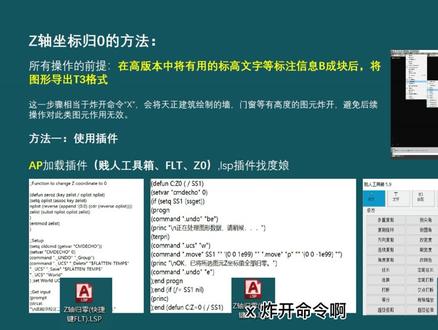 03:41查看AI文稿AI文稿
今天给大家分享一下如何将 cnd 的 v 轴坐标归零, 我们在什么情况下需要加 a? 九坐标归零警官在和建筑图纸这一步骤时,常会遇到以下几种情况,第一种情况就是我们的标注尺寸等出现了空心这种情形。 第二种是我们常见的 pl 多段线无法打断倒角,也无法进行偏移,下方提示图源不够面。但遇到这种情况我们可以通过炸开实线能编辑,但是这种方法是不能够治本的。 此外还有一种情况是我们无论如何都没有办法将图形放大,图面只有一个点。 我们在进行任意图坐标归零的时候,需要有一个前提,就是我们首先在高版本中将我们需要的一个有用的星系成块,然后再将这个图形导出为 t 三格式。 这一步骤就相当于 x 炸开命令啊,会将天正建筑绘制的墙体门窗得有高度的图源炸开,避免我们后续这个规律的操作对此类的图源无效。 接下来啊,就介绍我们的方法。一、第一个方法是使用插件 ap 加载咱们的插件啊,主要运用到的是三款,第一个借人工具箱,第二个是 flt 快捷键,还有一个 z 零快捷键,我们的 插件是可以在百度上搜索到的。 第二种方法是通过统一标高和 m 移动两种方式组合来进行一个任意坐坐标归零。 统一标高他是可以对直线和块产生一个作用,但是对于明线、多段线、亮条曲线,这里有标高,以控制点内坐标和你和点内坐标的线无效。 我们的移动到无限大这个方式是对线多段线、明线样条曲线是有效的,但是对处于块类的物体 没有效果,需要我们炸开或者进入画类编辑,这个时候就体现了我们之前导出贴杀版本的重要性。 第三种方法是一个转变形图和建议命令, 转地形图这一命令是针对于处理建筑总图以及建筑守城平面,这一个操作呢是对没有炸开的墙体是无效的啊。这里也是强调了咱们导体上的一个作用性 方法,就是在咱们的一个签证场地布置短地形图里面输入这样一个 gdxt 或选择对象确认即可。另外一个就是咱们的倩姐秘密, 他是可以更改性,有对象的特性。具体操作是啊,输入 c h, a, n g 也全选图形,输入 p, 输入一 标高为零,然后确认即可。将我们的内周坐标为零。今天的分享到此结束,谢谢大家。
163林山有猪 05:29查看AI文稿AI文稿
cd 图形不在同一平面怎么办?今天姜老师教你快速统一标高,把 j 轴归零。像我们这种平面图啊,他一定要在同一个平面上,否则的话会出现很多各种乱七八糟的问题。 那这种情况我们应该怎么样才能够快速的把我们的这个啊,不在同一个平面上的图形快速的还原到同一个平面上呢?也就是我们俗说的啊,这个统一标高,把非轴坐标归零。那今天姜老师用啊这个两种方法来给大家讲解一下。第 第一种方法呢,就是在没有差距的情况下,那我们应该怎么样快速的把它统一一个平面?好,首先呢,我们啊,直接先把我们的这个图形先全部选中,选中之后啊,当然如果你这个图里面还有别的东西,你怕 选不中的话,最好是用 ctrl 加 a 啊,全选对吧?全选选完之后呢,这个时候我们再输入一个 m 的命令, m 是移动命令啊, m 空格, 这时候他要你指定基点,那么指定基点我们直接指定一个零逗号,零逗号,零,注意啊,这个逗号的话,一定是我们的这个英文的逗号啊,所以我们一定要把输入法切换到英文输入法, ok 之后我们就直接空格,然后再指定第二个点,那么第二个点的话,大家一定要注意啊,零逗号,零逗号,幺 一九九。好,这个是什么意思呢?幺一九九的意思是啊,这 z 轴的坐标最大化,因为我们的坐标是 x, 逗号 y, 逗号 z 对不对?所以前面 x 是零, y 是零, z 呢?幺一九九,意思是 是最大化。好,那么空格之后啊,我们的这个 cd 里的图形,他的 z 轴全部会调到最大的值, 好,这个时候我们再啊等一下再把它移下来就可以了,怎么移呢?老师,你看我的图都看不到了,对不对?没关系,看不到,我们继续按 ctrl a 全选图形就行了,然后再面对行,再输入 m 空格, 然后我们这个时候指定基点的时候,我们要输入零逗号,零逗号,幺一九九啊,这一周同样是最大化的,然后空格第二个点,我们输入零逗号,零逗号。 各位注意,这个时候啊,再输入零啊,这是我们的坐标原点。好,那么现在我们啊输入完之后继续空格,那么等一下啊,大家仔细看一下,见证 奇迹的时刻马上就到了,也就是说我们通过这样一个方式,就能够把我们不在同一个平面上的图形快速的还原到一个平面上,如果你操作快的话,一分钟都不要啊,那有学员一讲到这里,老师,好像这个还是有点复杂,对吧? 啊,不太不太理解啊,要么大家注意啊,接下来如果你觉得这个方法还麻烦了,那么接下来我们可以借助到一个插件啊,那么这个工具呢,就是专门啊,用来统一标高啊,这个把追轴归零的。好,现在我把它这个图纸继续,我撤销回去啊, 我们把它还原一下啊,我们把它还原到这个状态啊,就是他还是不在同一个平面上的状态。那么第二种方法,我们就需要借助到一个啊,这个工具, 那么这个工具叫做 z 零啊,这个一看就知道,对吧?他就是啊,用来这个统一标高的,我们就直接把他拖到了我们的 cd 的绘图区域啊,那如果说啊你的拖不了的话,我们可以用 ap 去加载 ap 空格, 然后呢找到我们这一个工具啊,就是你这个插件他是放在哪个位置,找到他之后啊,我们点击加载,点击关闭,那这个时候我们在命令行要输入 z 零,各位注意啊,是这个数字零啊,不是字母啊,是 z 数字零,然后空格。 这个时候呢,哎,看到没有他他问你啊,要校正按为图形非坐标不为零的情况是否继续,我们直接回车型了,这个时候我们就选择啊,我们的图形选择完之后 我们继续空格,好,这个时候他就在处理了,那么我们稍微等待一下,因为你的图形比较多的话,他处理的时候也要花很多时间,你看他这个一直在转转在滚动,对吧,这个看起来非常有感觉啊, ok, 那么等他处理完之后呢啊,那么你可以很明显的看到他的一个变化的过程啊,所以说这里我就呃让大家去啊,这个看我就不暂停了好不好,就是让你们见证这样一个过程, ok, 这个还是比较长啊,对吧,一直在啊, 嗯,好,现在应该,哎,对吧,看到没有,是不是立刻马上他就啊恢复了,所以说这种方法呢啊他就,嗯操作来讲就比较简单,是吧,这个时候我们就直接啊这个空格结束就行了,所以用插件的话他的操作 相对简单,但是啊如果我们没有插件呢?哎,我们前面的那种方法的思路还是要掌握,因为我觉得其实也比较简单,对吧,但是,呃, 因为有些还是吐槽比较啊麻烦啊,所以我就不想多说了啊。好吧,这个插件反正也告 告诉你们了啊,反正两种方法,你们自己看自己更喜欢使用哪一种方法。当然如果是没有这个工具的啊,可以到时候找我领取一下。关注我带你了解更多 c a d 操作技巧。
1498CAD江老师 01:07查看AI文稿AI文稿
绝对直角坐标系绝对直角坐标系的圆点在 y 轴与 x 中的交叉点。 怎么表示这个圆点呢?用零逗号零表示圆点,这样写零逗号。零 逗号的左边数值是 x 方向,逗号的右边数值是 y 的 方向, y 的 数值。我们画一条直线表示一下。
7CAD 01:12查看AI文稿AI文稿
那么这一期呢,我想讲一讲左下角的 xyz 之后的这个坐标的问题及 上面的这个适度调整。嗯,比如说画个圆,然后我们改到斜视角,然后我们再把它拉伸,然后框选一下,输入 a, x, t 更多一下,然后这是一个基于 x y、 z 轴往上的一个 图形。那么问题来了,我能不能通过改变自身的坐标,把这周面向我这边,然后呢我在前视图这里当做为俯视图,我在这里画一个圆呢?比如说我们选中一个前视图,然后呢我们输入一个 c, 然后你会发现 他的这周依然往上改变不了,然后这个时候我们点一下,看一下,他依然是这样的,然后这个时候就需要用到坐标上面有一个 四种命令,比如说他的是 uzs, 比如说是这个弄得我们点一下, 然后你会发现左下角这里他的这轴消失了,也就是说依然变成了 xy 这轴。然后呢这时候我们再来梳一个圆看一下, 然后我们这个时候再拉伸一下。
188甲苯醇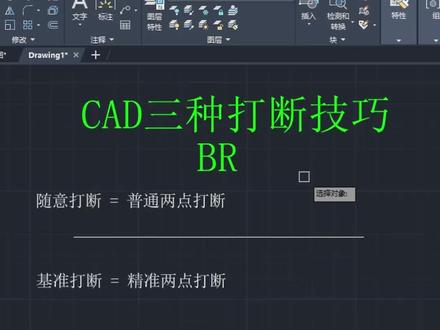 01:11查看AI文稿AI文稿
cad 的 b r 打断命令,你是不是还只会打断任意的两点呢?今天教你三种打断方法,直接从入门到精通。第一个,随意打断,输入命令 b r 空格一次,选择任意一点,再选择任意的一点,也就是随意打断。 第二个,精准打断,也就是精准的两点打断,同样需要输入 b r 打断命令空格一次,选择对象,输入二级命令 f 空格一次。我们呢,指定打断点,比如是它的一个中点点一次,输入 at 键,然后继续输入数值,比如打断幺零零零, 按一下逗号,也就是 x 轴方向是幺零零零, y 轴方向呢,为零空格一次。这样咱们打断的距离就是刚才我们输入的一个一千的数值。 第三个,打断语点,同样 b r 打断命令,选择对象,输入二级命令 f 空格一次。指定任意的一个点点一次。 移动鼠标输入 at 键,直接空格一次。这样呢,一条线就被我们分解成了两条线。最后我们总结一下,关注我,每天学习 cad, 让你画图快人十倍!
117CAD林子老师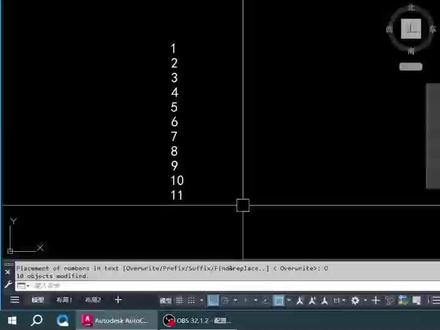 00:33查看AI文稿AI文稿
猜例里边有这个数字,你还是要一个个的改吗?一二有一种简易法,你知道吗?我们今天来学习一下。先 我们输 c c o t c o u n t 这个命令全选右键按 y 轴排序嘛,就选择 y 就 可以了。即使数字和分别的数字,即使数字是一, 我增的数字是一,那用这个就可以覆盖原来的编码,我们点覆盖就可以,这样就生成了,你学会了吗?关注我,解决更多 cd 疑难杂症!
1086CAD工匠老王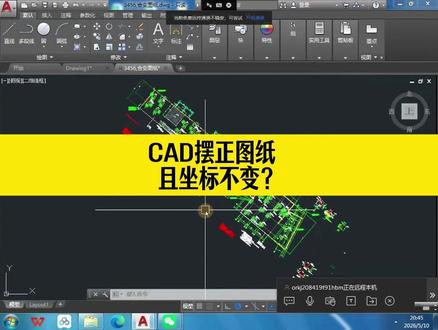 01:40查看AI文稿AI文稿
cad 图纸是倾斜的,我们怎么样快速把它摆正,并且保证它的坐标不变啊?那这里呢? 我们直接用到 cad 当中的一个 ucs 啊,自定义坐标系 ucs 空格,我们找到一个我们需要摆正的方向,比如说我们摆正的话,肯定是沿着这根线对不对去进行摆正啊,所以我们就把 x 轴放到这根线上来就可以了, 怎么放呢?你看我们现在直接捕捉,好像捕捉不到啊,我不知道你这个对象捕捉打开了没有,我们按一下 f 三啊, 然后把里面的点给它勾选上,不需要的点,我们就给它取消掉了啊,然后点确定, 现在我们就可以直接捕捉到了。好,第一个点,那么第二个点呢?就在这个线上,任意的点一个点都可以啊,我们按 shift 键加右键, 这里我们直接找一个最近点,然后啊拾取就可以了。那这样的话,我们就把 x 轴放到这个方向了,那么 y 轴就不管它了,因为 x y 轴它肯定是垂直的,所以我们直接敲空格键, 然后呢输入一个 p l a n 空格,两下,看到没有,图纸是不是摆正了,那我们的坐标它会不会变呢?很多人担心这个问题啊,这里我们来看一下,我用这个 z b b z 来标注一下 z b b z 空格,第一次标注,我们输入一个 o 空格,我们来设置一下参数啊,我们选择世界坐标系,然后其他的我们先默认啊,点确定,我们先来标注一个坐标, 看到没有,对吧?这个坐标就能对上啊,没问题,图纸就已经摆正了啊。
1432CAD江老师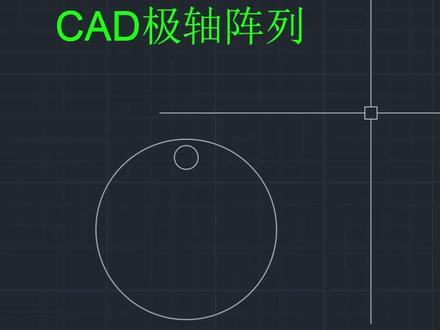 01:39查看AI文稿AI文稿
我们在使用 cad 进行画图的时候,经常会遇到这样一种情况,就是想要画一个圆形的零件,比如法兰盘上面呢,它的圆孔需要均匀的分布,或者是画像这样的, 桌子的四周摆放一圈椅子,很多新手同学还是一个一个的手动复制,然后计算角度给它旋转。其实有一个命令可以几秒钟全部搞定,那就是今天我们要讲的极轴阵列。 首先输入阵列命令, a r 敲空格,选择我们想要进行阵列的对象,点一次,空格一次,选择最下面这个极轴,有的地方呢,也叫它环形,我们点一次。 极轴阵列也叫环形阵列,它属于是专门把图形围绕着一个中心点均匀分布的一个命令,我们选择它的一个中心点点一次, 你看系统自动给我们把它分成了六等分,我们可以通过上方修改项目数的方法改变它的一个数量,比如我们输入数值四 回车一次。在这里呢,有一个小细节大家需要注意,阵列出来的对象他默认是一个小整体,如果我们想要让他成为单独的对象,那么需要在这里关联位置上点一次,取消他们之间的关联,然后就可以关闭阵列,这样阵列出来的对象他就是单独的个体了。 这个小技巧是我一百六十节系统课程里面的其中一节,如果你也想要系统的学习 cd, 不 再熬夜画图,我会用所有的命令,底层逻辑,用资质直白的话给你讲透。二维、三维轴侧图,一套课程全部搞定,想学的橱窗里有。
127CAD林子老师 00:41查看AI文稿AI文稿
有学员用 cbbc 标注坐标的时候发现呢,不管标注哪个点,他标出来的 x y 啊, 始终显示的都是零啊。那这个呢,其实是因为我们的标注比例的问题啊,我们首先在命令行输入 zbb z 空格,输入欧空格,然后呢我们可以看一下这个标注比例,如果为零的话,那啊就会出现这种情况,所以我们把它改成一啊就可以了, 我们再来标注一下看一下啊,现在就恢复正常了啊,没有 jbb 这插件的同学啊,可以留言给我啊,我给你发一个关注,我带你了解更多 cd 操作技巧。
949趣成CAD教学


