excel添加行和列怎么不改变格式
我们在做表格的时候会遇到这种情况,比如说啊,我在录右边这个表格的时候发现,哎, 这个中间这个缺了两行,那一般情况下呢,我们会来再这样子插入两行,对吧?但是呢,这样子又影响到了左边的内容,那我们怎么样只在右边插入两行呢?其实我们选中上面一行,然后把鼠标放在右下角的这个地方, 这个时候呢,我们按住 shift 键,我们看到鼠标变成了上下的箭头,然后长按鼠标左键向下拖动,这样子呢就可以在这里插入两行了,而不影响其他的内容。关注我成为一个赛尔高手。

粉丝22.8万获赞9756
相关视频
 00:18查看AI文稿AI文稿
如何插入列表格不变?通常我们都选 d 列标点鼠标右键插入,这样表格上下都插入列,使下面表格不变。选 d 内容,鼠标放在右下方,变成上下箭头, ctrl 键和 shift 键拖动。你学会了吗?欢迎屏幕下方点赞留言!
122遵义电脑小知识 00:32查看AI文稿AI文稿
任意插入行不变行,通常我们在插入行的时候都是鼠标右键选择插入, 他会插入一整行,现在我们只想在 a 列这里插入一行, b 列后面的数据不动,怎么做呢?首先我们选中 a 列这个单元格, 按住 ctrl 和 shift 键,将鼠标放到右下角下拉,这样的话我们单独插入了异形,后面的数据没有发生变化,你学会了吗?
769怀化职场会计电脑培训 03:35查看AI文稿AI文稿
在 excel 工作表中,拖动数据很简单,比如这里,如果希望将七、八、九三个月的数据拖动到别的位置,只需选择这个数据区域, 将鼠标移到所选区域的边缘,上下左右的任意一边都可以。 当鼠标的形状变成四个方向的箭头时,然后按住鼠标左键拖动, 松开这个区域就被移到了这个位置,再试一次。 但是, 如果我们想将这三个月的数据插入到四、五六这三个月数据之前,怎么做呢?其实也很简单,像刚才一样,选中七八九三个月的数据, 鼠标移到所选区域的边框,出现四个方向的箭头后,按住 shift 键不放。按住鼠标左键拖动到三月和四月之间 出现这个符号,像一个横过来的大写的 i, 松开数据就插入到这个位置了。 同样,您也可以选择将一个月的数据,比如七月,拖入到任意的行之间。 注意别忘了,在拖动数据的同时,要按住 shift 键不放。这并不是有些人所说的两行数据互换,这里是将七月这一行数据插入到三月和四月之间, 只有当两行数据相邻时,看起来才像是互换。像这样, 除了可以将数据插入到两行之间,也可以将数据插入到两列之间。比如像这样。 注意,鼠标移到任意单元格的上下边框时,鼠标的形状会变成横过来的大写的 i。 但是当鼠标移到任意单元格的左右边框时, 鼠标的形状就会变成大写的 l。 这时松开鼠标和 shift 键,所选数据就插入到了指定的位置,一个单元格也可以。 当然,对于整行或整列数据的位置调整则更简单了。
13Excel万视通 00:26查看AI文稿AI文稿
excel 单独插入列,表格不变形?当我们需要在上方表格中再插入一列,下方的表格也跟着插入空白列,那如何保持下方的表格不变形呢? 首先选中上方表格某一列,同时按住 alt 加 shift 键,接着鼠标移到右下角,变成黑十字星,之后向右拖动,这样下方区域表格就不变形啦,你学会了吗?
2555课件先生 01:34查看AI文稿AI文稿
excel 插入行列在编辑工作表时,有时候需要插入行和列,下面为大家介绍两种方法来插入行和列。第一种方法,首先选中要插入的列的位置, 比如说要插入在 c 列之前,我们就选中 c 列,然后再开始选项卡右边的单元格功能区,找到插入,点击插入下标,选择插入工作表列,这样工作表列就插入进来了。 如果我们要插入多行或多列,那么只需要选中多行或多列,比如说我们要插入三列,我们就选中 c 列后三列,然后点击插入插入工作表 列,这样就会在 c 列之前插入三列。第二种方法,同样选中 c 列,然后右键点击插入, 它就会插入一列。如果要插入三列,只需选中三列,然后右键插入,它就会插入三列。插入行的操作与插入列一样,首先选中我们要插入的位置, 然后选重要插入的函数,点击右键选择插入就可以了。也可以再开始选项卡单元格功能区,点击插入插入工作表型就可以了。
249零基础学Office 00:29查看AI文稿AI文稿
今天我们要学习的内容是快速添加相同格式的行与列,首先我们添加相同格式的行,我们可以先框选一行,然后再进行向下的拖动, 然后我们将这下面这添加的一行进行清除内容就可以了,列也是一样的,我们框选以后,然后点击右下方这个小点向右拖动,然后我们再重新框选,按比例的键我们进行清除就可以了,大家学会了吗?
 00:37查看AI文稿AI文稿
excel 单独插入列使下面表格不变形?如果我讲上面再插入一列,下面的表格也会随之插入一列,那怎样插入列使下面表格不变形呢?首先框选上面某列, 按住 alt shift 键,把鼠标移动到右下角,变成黑色十字星的时候向右拖动, 这样就上方表格单独插入列,下方 t 表格不会变形。这个小技巧你学会了吗?
20群姐0基础教电脑 00:20查看AI文稿AI文稿
表格不够用怎么办?格式一次次单独弄太累了,关注我,大神教你一招搞定!首先选中表格中设置好格式的一行,然后点击表格左上角的格式刷, 接着在要增加的数据行上,鼠标点击处往下拖动,需要几行拖几行就可以了。你学会了吗?点个赞哦!
2256Excel小课堂-0基础教学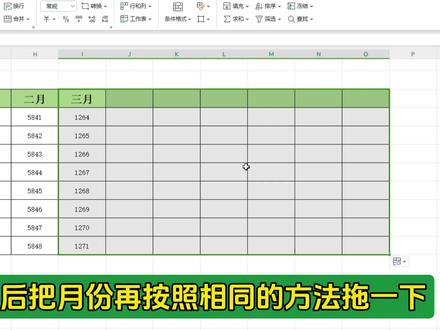 01:01查看AI文稿AI文稿
excel 表格快速增加相同格式的型焊列的方法?有这样一个表格需要增加月份,如果一个一个增加有些太慢了,怎么快速添加相同的行焊列呢?首先选中三月这一列,然后鼠标放在右下角, 当鼠标变成实心加号往右边拖,需要几个唾液到几月就可以。 然后在右下角有一个箭头,选择仅填充格式,然后把月份再按照相同的方法拖一下, 这样就完成了。新增型的方法也是这样操作就可以了。选择需要增加的行,然后在鼠标在右下角变成实心加号时,向下拖页拖出自己需要的行数,然后选择紧填充格式, 这样相同格式的形焊列就都快速的添加好了。
 01:22查看AI文稿AI文稿
添加相同格式的航和列两种方法?在一个赛奥表格中,如何把已经设置好单元格格式的表格快速添加相同格式的航和列呢? 有两种方法,我们一一讲解。方法一,格式刷需要在序号的右边添加相同格式的一列,先在序号的右边插入一列, 选中序号列,点击开始选项卡中的格式刷,把鼠标放在插入的这列上,按住鼠标左键不松手,向下拖动到合适的位置,松开鼠标,搞定啦! 方法二,自动填充选项还是在序号的右边插入一列,选中序号列,把鼠标放在右下角,当出现十字加号的时候, 按住鼠标左键不松手,向右拖动到合适的位置,松开鼠标,点击自动填充选项,进填充格式,搞定啦!用这两种方法一样可以添加相同格式的行, 我们总结一下添加相同格式的行和列两种方法,你学会了吗?点个赞哦!快收藏起来吧,关注我,每天进步一点点,慢慢变强大!
1603量米Excel 00:37查看AI文稿AI文稿
如何在上方插入一列表格不让下方变形呢?像这种表格,我们只需要在上方插入一列,用普通方式增加后,下方表格会跟着增加导致变形。 怎么避免呢?我们选中上方表格所需增加列旁边数据,随后按住 c t r 要加 ph 移动鼠标道,选择区域右下角小方块后向需添加列方向移动, 就可以在不让下方表格变形的状态下完成上方表格添加列。你学会了吗?学会了记得点赞加关注呦!
25昆仑0基础学电脑 01:02查看AI文稿AI文稿
诸位,增加行和列,你是不是还在用右键?来来来,告诉你两个好方法,快速增加行和列。第一种,选中整行,按住 ctrl 加 shift 和加号,想加几行就点几下加号。 第二种,选到这结束,把鼠标放到最右下角,然后按住 shift 键,有的电脑再按一个 fn 键往下拉就可以了。那列的增加呢?其实操作是一样的,现在来说说行和列的快速删除。 你当然可以右键删除列,但我还是想告诉你,从上面选中整列,按住 c、 t、 r l 键和减号键,这样更快 删除。行业是用 c、 t、 r l 加减号,这么好用的快捷键,你确定不试试吗?试了之后你才会知道有多好用。
 03:15查看AI文稿AI文稿
各位团大家好,这节课来讲解基础操作技巧的第十五章,数据很少,为什么不能插入行或列?好,我们先打开这个表格来, 这个呢是我们上一节课用的一个素材,那现在呢,我再来操作一次,比如说我想在这个数据的中间插入一个空行, 好选择他点右键选择插入,这个时候呢会出现这样的一个情况,提示你无法插入 好,但是呢下面都有很多空白答应口,对吧?好,那我再插入一个裂了看一下,那后面呢也有很多这空裂, 好点,右键插住,那这个就可以,对吧?那像刚才这样子,为什么不能够插入一个空行呢?为什么行就不行呢?这个原因可能 就是在这一个工作表的最下面可能有一些数据,或者说设置了一些格式之类的。啊,那怎么样去解决这个问题呢?我们可以呢选择下面的这些空白行啊,比如说从第二十三行开始, 把二十三行下面的这些表格全部把它选中,怎么样能够快速选择呢?选择二十三行,然后呢按住看着键, shift 键,再按一下下光标,这样的话就能够把这下面的这些数据上全部选中。 选中了以后呢,可以点击开始选项卡右边的这个清除按钮,点击一下,在这里面呢有一个叫做全部清除的,好,点击全部把它删除掉,好,删除完了以后呢,我们可以保存一下, 按一下看住加 s 保存,然后这个时候我们再来试一下,好选择他点右键插入,那这个时候就可以了,好点,右键插入,对吧?所以出现不能插入行或列的原因就在于 工作表的最下面,或者说是最右边有一些内容在这里面。好,我们再来给大家演示一下,比如说我插入一列,那这个时候呢列是可以插入的,对吧?好,那现在呢?我点击这个空白弹性格, 按一下 ctrl 键,再来按一下右光标,快速来到这个工作表的最右边,在最右边这个地方,我给他设置一个格式。啊,就设置一个这的格式来,好,保存一下,然后再回来按住 ctrl 键,再按这个左光标键再回来。 好,回到这个地方的时候呢,我再来给他插入一类,我们试一下点右键插入,那就不行了,对不对?像刚才我们所遇到的就是这个情况,就是因为工作表的最下面可能有一些数据,或者说有一些格式之类的。 那现在我们回去,我们只需要把最后面这一列的这个格式把它给清除掉就可以了啊,选择它全部清除好,保存一下,让他再回来,那这个时候我们再来插入一列, 那他就可以了,对吧?好,那这个呢就是不能插入行或列的一个呢方法。好,那我们的这节课就讲到这里,大家下节课去操作一下。好,同学们再见。
512excel学堂


