ps如何将图案印到曲面上

粉丝118.3万获赞1004.8万
相关视频
 00:52查看AI文稿AI文稿
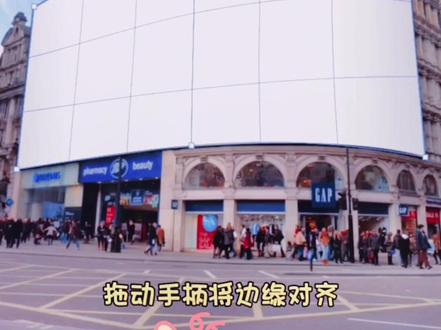
tse 用矩形工具绘制一个矩形,在右键转化为智能对象,将不透明度降为零,躺着加 t 自由变换,按住卡住键,将四个角对齐,在右键选择边形, 这时我们直接调整边形,会发现有弧度的地方很难贴合,这时只需要在上方点击垂直拆分,在转角处拆分一下, 拖动手柄将边缘对齐,调整完成后,将不透明度拉回一百,最后再双击图标,进入智能对象,把海报拖进了,调整下大小, ctrl 加 s, 保存一下, 回到月文件,将图生活模式改为正片叠底,这样效果就完成了。如果要换成其他图,那就再双击进入智能对象,破入新的图片就能直接替换了,是不是很方便呢?学会了记得点赞加关注哦! nice!
1511PS小冠军 00:49查看AI文稿AI文稿
怎么给这个红旗印上字?打开红旗图片, ctrl j 复制一份, ctrl shift you 去色,滤镜模糊,高斯模糊。三,确定文件储存为确定 delete, 删除灰色的红旗,拖动文字放到红旗上面,滤镜扭曲置换 设置成三十,三十确定,打开刚才保存的 psd 文字,就跟红旗的弧度进行扭曲。双击文字,这个图层按住 alt 移动一半的 效果就出来了,你学会了吗?
123郑州扬帆平面设计培训 00:46查看AI文稿AI文稿
如何能够把我们的图案快速的贴到实物上,不用再一个一个的去调整变形呢?很简单,就是直接做成样机。首先新建一个矩形,贴合需要贴图的面, 然后将矩形工具删格化,并且转换为智能对象。第二步就是对这个图层 ctrl 加 t 自由变换,调整到和我们贴图的面形状一致。这里的变形可以直接选取上方的变形模式,调整弯曲程度就可以。有些曲面需要新建变形锚点,一点一点的去调整,直到和贴图的面的形状一致。 变形好之后,把模式改为正片叠底,双击这个图层,进入隔离模式,把图案导进去就直接贴好图啦。后续的图案不用再一个一个变形去调整,直接导入就可以了。
129野生小博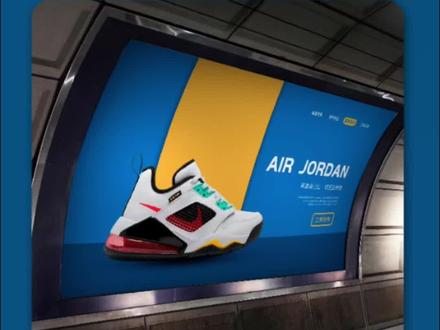 00:35查看AI文稿AI文稿
遇到这种曲面贴图的时候,直接用透视修改并不行,可以先画一个矩形,右键转换为智能对象, ctrl 加 t 自由变换,右键扭曲将四个角对齐贴图边缘,之后右键选择变形,拖动手柄使边缘对齐。 完成后双击智能对象进入图层,把海报拖进来, hold 加 s 保存一下图片就贴好了。最后把混合模式改为正间叠底效果就完成了。双击智能对象,还可以快速更换其他图片,学会了吗?点赞关注哦!
2128小沛学设计 00:49查看AI文稿AI文稿
这是你半小时贴的图,这是我三秒贴好的,而且像这种有褶皱的遮挡的照片都能贴, 操作真的非常简单。对对对,你真的没有看错,用的就是大家都非常熟悉的这个产品。我们来到这个产品的电脑版,在这里选择 ai 贴图,先上传需要贴的图片,然后添加贴图移动素材到我们需要贴合的位置, 可以选择过滤背景,它会自动识别图片的三 d 信息,自然贴合任意角度,还能够智能识别遮挡物哦。右侧可以调整混合模式,让贴图更加自然。 像这种有曲面的物体,它也会自动识别物体的曲度,一键适配多个物体,也可以逐个贴好后一起出图。真感觉我的 ps 不 用再打开了,你看看三秒搞定别人,半个小时的火摸鱼的时间又多了。
331小野仙踪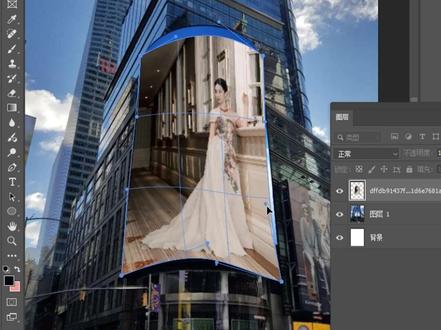 00:42查看AI文稿AI文稿
让你把神仙姐姐 p 到大屏上,你这样扭来扭去,人都变形了,还能看吗?教你一招,轻松做出海报级贴合感!你就先新建一个图层,填充颜色,右键转成智能对象,不透明度调低,让背景大屏透出来。 ctrl 拖动四个角和大屏对齐,右键点变形。 选圆柱体模式,拨动锚点,让它贴合边缘。这里没有完全贴合的,我们选拆分。中间这个加垂直线, 调整一下不透明度,调回百分之一百。双击进入智能对象,拨入图片,调整比例,返回刚才的窗口,最后加个曲线,调整一下亮度。就问这效果你拿没拿捏?快拿!
104土星黄金矿工PS


