Maya运动模糊图层怎么设置
这里导入 maia 场景,直接会切回上一次制作的位置,材质也是上次上完保存在 uv 关卡里的,自动就给上了。点击摄像机通道栏中找到 use sand camera 输入一起用, 然后调节 manual focus distance 数值,数值越小越模糊。 右键点击为选定项,设置关键真 k 真,后面的你们比我会看看效果。

粉丝40获赞492
相关视频
 02:49查看AI文稿AI文稿
hello, 各位小友,大家好,咱们上节课讲了一下蚂蚁的一些基础操作,旋转、缩放什么的,对吧?那咱们这节课呢,就讲一下蚂蚁的一个页面布局。首先讲一下咱们这个通道盒, 通道盒是什么东西呢?也就是我现在正在点的这个地方和点的这个地方,这个东西,这个东西它叫做涂层与通道盒,它有什么作用呢?看一下啊,通道盒点开之后,这里面这个框框它是属于 这个框,它是属于咱模型的一个属性栏,一个属性栏所模型的所有属性它都会在这里面显示,比如说什么旋转的数值啊,什么缩放的数值啊,什么移动的数值啊,它都会在这里显示啊,包括什么咱们建模以后留下的 历史记录啊?啊?比如说我试一下,我给他加一条线,加一条线大家可以看到啊,这里的历史记录是不是增,增加了一个,对吧?增加了一个,然后历史记录里面有些属性在这里面也是可以改的,所以咱们这一栏的话就叫做属性栏,属性不仅包含了模型的属性,还包含了你的每一次命令, 每次命令所包含的属性他都集中到了这里边,好吧?这个就叫属性栏,然后最下边的话就叫做一个 图层编辑器,也是图层栏,对吧?叫做图层栏,这个图层栏又有什么作用呢?我们可以看一下啊,我现在是有两个模型,对吧?两个模型, 我现在需要把这两个模型分别进行单独显示,怎么办呢?咱们其中一个办法就是在图层栏这里新建两个图层, 新建两个图层点一下这个东西,这个东西点一下它,点一下它就可以新建两个图层,哎,看一下,我点一下,一下,两下,对不对?双击图层就可以对它进行一个命名,我给大家命一个 l e、 l 二,这样吧, l 一, l 二,现在我分别对这两个模型进行一个图层添加。首先我们选用第一个模型, 好,我把它命名为 l e, 选中模型之后,在 l e 这里右键点击一下,添加选定的对象, 这样,这样这个模型就和这个图层绑定了。绑定之后有什么作用?可以看一下这个图层旁边有一个小 v 的字样,看到没?我把这个小 v 给关掉,这个模型就会随着这个小 v 的消失而消失,这不是真的消失啊,只是把它的 隐藏掉了。好,然后这个这个上面这个圆柱,同样的我把它加进 l r 里面,添加选择对象,把这个 v 给关掉,看到没?这个模型正在消失,跟随这个小 v 进行的消失,对不对?好,然后图层通道这个,这这一项咱们讲完了,对吧?
 01:35查看AI文稿AI文稿
运动模糊常用于动画中,可以使物体边缘产生运动虚影效果,这样更有速度感。首先我们来看一下动画, 当前是一个简单的小车移动,我们点击渲染,我们会发现渲染出来图片小车是定格在画面中,没有运动感。 我们打开旋转设置,在剩下找到快门,在这里有一个运动模糊,我们打开选项,选择无变形, 这时我们重新播放一下动画,我们再次渲染, 这时候模型的边缘就有了一定的虚化,看起来有运动感, 这时候我们把他的运动模糊时间间隔修改的数值大一点,比如说五,我们再次渲染, 这时候模型的边缘的虚化就更加强了。 我们要想在窗口中适时的观看运动模糊,我们可以在选择器材按下选择 vipod 渲染器,打开它的选项,在下边有一个运动模糊,我们点击启用,我们播放一下动画, 这样在视图窗口中模型也有运动模糊的效果。本节我们知道了运动模糊在哪里,去设置下节我们学习反射与折射。
 01:33查看AI文稿AI文稿
玛雅建模基础四,物体参数设置和曾使用选择基础模型右上方就是我们的物体的参数属性, 我们移动、旋转、缩放的数值都可以在这里显示, 下面的这个是模型的基础参数,点击鼠标左键,我们可以预览到物体的准确的参数,也可以修改每个的数值,这样能更加有效的控制我们的物体的各种参数。 二、玛雅层功能框选的这块就是玛雅层功能区,左键点击最右边这个图标就会设 生成一个图层,点物体,再点层蓝色,显示代表层已经被选上,点击鼠标右键选择添加选定对象,将光标移动到最前的 v 的小图标上,点一下 v 键关闭,模型也消失,这样就代表我们的模型已经在这个层里面了,我们也可以通过同样的操作删除层,还可以对模型的命名进行修改, 以及给曾添加自己想要的颜色。今天的案例你学会了吗?
86小包绘建模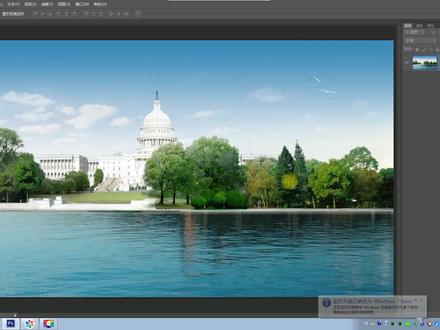 01:58查看AI文稿AI文稿
这个案例需要我们制作水面倒影,在这个案例的制作过程中,我们将学习 拷贝图层选区的操作,动感模糊,自由变换和修改图层不透明度,这是背景图层,执行 ctrl 加勾拷贝出来, 输入字母 m, 切换到矩形选框工具。注意这个时候呢,我们的羽化参数呢,设置为零,样式正常。我们在右上角按住鼠标左键,拖动到右下角到这个位置。 新命令,砍俏加勾,把这个素材啊这一部分把它拷贝出来。拷贝出来之后呢,切回到移动工具,微 ctrl 加 t 直行自由变换,在这个地方把中间这个控制点按住鼠标左键,把它拖到下方来点右键垂直翻转,再到这里 到下方这个控制点,按住鼠标左键把它往上拖,拖到这个位置呢,双击结束,自由变化。 接下来我们执行动感模糊,找滤镜,下拉菜单模糊,动感模糊角度九十距离,我们就给三十五个像素 回车,这样子就执行了动感模糊,当前工具是移动工具,我们按下数字键三五,在这个地方看,当前图层的不透明度就变成了百分之三十五。
 00:41查看AI文稿AI文稿
分享一种运动模糊,从模糊到清晰再到模糊,通常用来表达物体由远至近再离开。打开剪映,导入一段视频,点击画中画,再次导入, 将画中画图层的不透明度调成五十。将画中画视频轻微放大,打上关键针,移动时间线到被设物体接近正面处,打上关键针。将画中画图层缩回原始大小, 隔断距离,再打上一个关键针,在结尾处将画中画图层轻微放大,再打一个关键针,这样一个模糊运动效果就制作好了。
64瞎拍的火火 08:49查看AI文稿AI文稿
嗨,我是射箭奥贼呦!今天讲玛雅剑魔玛雅基础操作第一期 视频内容包含项目设置、视图技术操作、物体技术操作、 网络编辑操作、雕刻动画。开始讲解项目设置讲解,点击文件选择设置项目, 设置项目资源路径,点击文件选择项目窗口, 确认项目路径,点击接受 会自动生成项目文件, 试图记住。操作讲解,新建立方体 hot 加左键旋转缩放, alt 加右键 平移, alt 加中键快速切换视图空格键空格键顶视图空格键正视图空格键左视图空格键透视图大杠视图窗口 可以在窗口面板中开启移动快捷键 w 复制物体 shift 加左键 新建主体快捷键 p 绑定复制期焊注中键可以修改图层位置大纲四图可以修改复制期关系快捷键 p 再次绑定选择此级, 按 shift 加 p 取消绑定旋转快捷键 e 缩放快捷键 r 逼远处可以展开两个窗口,当图层较多时,方便修改图层位置。 选择工具快捷键 q, 按住右键切换点线面选择模式 f 八、切换出现编辑模式, alt 加 d 键强制退出编辑模式, 按住右键切换到边模式,双击左键选中循环边,按住 shift 双击指定循环长途,按住右键切换到面模式,按住 shift 双击选中循环面, alt 加 d 强制退出 快捷键 q, 选择工具下,再按 ctrl shift 加 a, 可以长闪物体 笔刷选择工具,点击笔刷选择图标, 按住 b 键调整笔刷大小,按住右键切换到点模式笔刷模式下,此时按 alt 恰 t 键不再强制 退出,而是取消选择快捷键 q 七、弯道选择模式,按出右键切弯道面模式 shift 加大于号扩大,选择 shift 加小于号可以缩小。选择 衰减,选择快捷签 p, 按住 b 线除右拖动修改衰减范围, 再上 b 键退出衰减选择物体最大化显示快捷键 f, 显示全部快捷键 a, 按住右键切换到边模式,切割快捷键 ctrl 加 shift 加 x, 可以切割面,用于布线快捷键。 q, 切换到选择模式,再次使用 上次的工具,快捷键 y 又变为切割工具了,继续切割。 q 键切弯选择模式, alt 加地签强制退出,选择右侧属性名,拖动中间可以修开属性词。 物体显示模式快捷键是线框模式五,实体模式六,贴图模式七,灯框模式快捷键五,切换到实体模式 alt 加五可以时间插线框显示再三 alt 加五,实体显示 ctrl 加 shift 加 a, 全选物体 delete 删除掉新建立方体 原位置复制, ctrl 加 d, 重复上次的 复制 shift 加 d, 选择编辑菜单栏,选择特殊复制,打开设置窗口,几何体类型改成实力关联复制快捷键 ctrl 加 shift 加 d w 移动位置 可以看到修改一个物体,另一个也会变化,点击网络选择结合多个物体可以合并成一个网络物体,点击网络选择平滑这个类似于 bland 的表面细分修改器,增加分段数, 我按住右键切换到面模式,点击编辑网络,选择分离,网络被分离了, 出右键切换到点模式,选择分离重额的顶点,点击编辑网络,选择合并点,可以 合并到重叠的顶点面就可以重新连上了。 挤出快捷键 ctrl 加 e 参数可以选择法线挤出或局铺错标轴挤出。 ctrl 加 delete 强制删除顶点切割, ctrl 加 shift 加 x, 选择线倒角快捷键 ctrl 加 b, 可以修改分段数量。 选择部分网络, 点击编辑网络,选择 t 区,可以分离选充的网络到新的物体 合并物体。 选择两条循环篇, 点击编辑网络,选择求接, 可以调节面选择立方体,点击编辑网络。选择添加分段,添加分段数, ctrl 加 shift 加一全选物体体力的删除掉。点击网络工具,选择创建多边形,点击绘制回车确认,可以手动拖补网络。新建立方体,点击网络工具,等着插入循环边,按住左键调整位置,添加循环边, 点击网络工具,选择偏音熊弯边,可以在线条两侧插入熊弯边。雕刻讲解,芯片球体增加平滑, 切换到雕刻工具栏,双击笔刷设置参数,开启对称, 按住 b 键调整笔刷大小,按住 shift 键可以平滑网络。 按住 ctrl 键凹陷动画讲解,单击动画首选项设置图标,设置时间滑快,最大播放速度设为二十四层每秒,点击保存。设置时间线长度,添加关键针快捷键 s 移动时间线移动缩放旋转物体, 这是添加关验证 快捷键 s 播放快捷键奥迪加 v, 再将快捷键后置加 v 停止播放。删除全部关键帧。方法,选择所有物体属性,右键选择动开连接关键帧就删除了。 今天就到这里。
2AO设计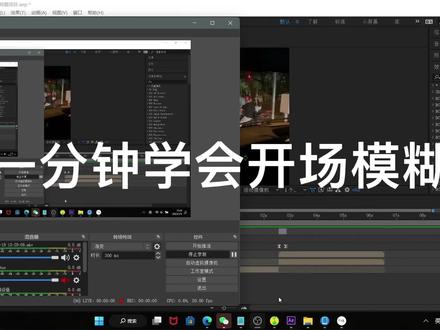 01:35
01:35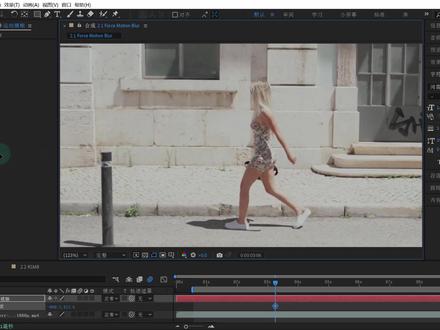 04:09查看AI文稿AI文稿
我们在添加运动模糊的时候呢,有两种类型,第一种素材的类型就是我们在一中自己创作创建的这种图形素材, 比如说你用粒子插件,或者是你用一些图形去创作一些元素,比如说粒子插件做的粒子效果,或者是运动图形的效果,这种运动的元素本身它是没有运动模糊的,那么我们加一个 cc 强制运动模糊。 好,这个是 a e 自带的。如果你加到自己的图层上,可以看到运动模糊已经生成了,这边会有采样的数量以及快门角度,比如我们改到三百六十度, 你可以看到这个模糊感就已经出现了,那这个素材呢?在播放或者是观看的时候就会有这个运动感,这个是我们自己创作的元素,所以他 很容易添加好。同样如果你把这个 cc 运动模糊,把这个效果复制一下,我们换一个素材,假设你在网上下载了一些视频素材,这些素材呢它是没有运动模糊的, 可以看到是比较清楚的。但是我们同样给他加上 cc 运动蘑菇的话,我会发现在这个素材上没有任何效果,即便我们树脂加到很大,可以看到一点蘑菇的感觉都没有。 所以对于这种视频素材的话,以自身还提供了另外一个运动模糊,那么它叫做像素, 我们搜索一下像素这边可以看到像素运动模糊这个效果是针对于素材去使用的,所以视频素材你加入这个效果的话,而不是加入 cc 强制的模糊的话,这边我们可以调整一下快门角度,比如一百八十度, 三百六十,我们可以看到这个模糊就出现了,所以这两个素材在用的时候我们要注意区别。 cc 的模糊适用于自己创作的图形元素以及一些粒子元素,那么像素运动模糊呢?它适用于视频素材, 我呢除此外还有一些第三方的插件,这边我就随机换一个视频素材,你想视频中的运动有更多的运动模糊感,像素运动模糊是不二之选,然后去调整参数, 那我们看到视频在播放或者是运动的时候,这里降低下视频的预览质量,可以看到这个身体运动模糊感是比较强的, 我们可以明显看到这个模糊他所带来的变化,好稍微放大一点,看一下这个手臂的地方。 所以最后简单总结一下,我们对于自己用 a e 创作的元素和内容,用 cc 运动模糊,对于视频素材直接呢用像素模糊。 最后呢再说一下 ae 的自身的这个运动模糊怎么样用,那我们就简单的用这个文字工具做一下演示,我们就输入运动模糊, 然后我们的运动元素,不管是图形还是文字,一旦你给他设定了关键之,比如我们从左往右让他进入到我们屏幕中, 比如到这个位置,正常情况下在播放的时候他是没有运动模糊的,就是直接滑动到画面中,如果在系统中 行动模糊,这里也启用的话,你就可以看到这个文字,它就呈现了运动模糊。当然这个是针对于图形,如果你要修改它的话,就需要进入到合成,合成设置在高级中,在这个位置去修改,比如这个角度改到一百八或者是更低的数值, 这个运动模糊呢?它就会产生变化。好,那这里我们再进入到合成,合成设置高级, 我们对合成的这个快门角度进行修改,就能看到图形运动元素运动模糊的变化。我当然用起来的话呢,还是在效果中去选择 cc 或者是像素运动模糊呢?更方便更快一点。
28设计传说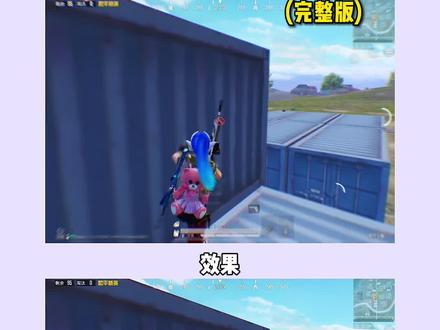 02:50查看AI文稿AI文稿
教程开始录制视频,参数流畅,九十针鲜艳。首先呢我们点击这个加号导入一段。好,那么这一段视频呢,是击杀的一个过程,首先你要知道这段视频啊,击杀完,然后需要,因为我看很多这样的视频,就是前面运动模糊, 后面呢是突然慢动作古筝,所以我们视频后面给他,我们这给视频给他啊,切,分吧,分割开来先啊,我们找到那个击杀完结束, ok, 我就选择这个动作吧,这个找个帅气的一个镜头,这个镜头不错啊。好,然后点击左边这个镜头朝下的,点击视频这里呢给他分割好,一分为二,然后视频我们点击左下角这里一针一针去跳,因为补过针,他们不需要那么长。 好,我觉得到这就可以了,后面我不需要了,点视频,然后分割后面这么多,点击给他删除掉就行了啊,点击删除, 然后面这一点点呢,就是这一段,这一丢丢,你们可能看不太清楚,我把时间先放大啊,就可以看到了。就这里点击后面这一段,然后点击伸缩,这个呢,我们需要给他补针啊,补针就是放慢,视频放慢就是需要补针,那这个放慢多少呢?你们可以输入十,也可以输入十五,你就 也就十跟十五之间就可以了,我数个十就行了吧。好吧,好,前面的是那个运动模糊, ok, 运动模糊呢,我想给视频稍微加快一点啊,百分之十是正常,我想把加快,低于百分之十就加快运动模糊。如果说你觉得你这个段视频动作够快了,你 可以不用去加,如果觉得慢了啊,你可以把它稍微给视频加快点,我觉得话就加到百分之九十五吧,百分之百是正常,低于百分之一百是加快,高于百分之一百像这个一千了,这个就是慢动作啊,就这样子去理解就行了,然后 因为你那加快了,把这视频给后面这样对接, ok, 他就不会说脱轨了啊。好,后面这一段视频呢,我们点击三条杠补针,五点零补针就可以了,好,打勾,然后前面这一段呢,就是开头这一段呢,就是选择运动模糊,点击三条杠,而补针选择五点零,这里找到运动模糊啊,运动模糊, 然后长度呢,你把它竖直设置啊,当然你们也可以自己去设置,你们也可以按照我的一个参数我的色算呢,是零点一啊,长度是零点二, ok, 就这样就可以,我们就弄完了呢,我们就是啊,还要给视频添加一个什么,就是让视频看起来更加清晰的点击加号,然后商店找到那个 rgb, 选择这个能进二,能进二, ok, 添加完了,我们把这个参数模糊呢设置为零点零一啊,零点零一,然后下面这个啊衰减呢,点击输入为数值一, ok, 那边也有一种这种好像冲刺的感 也没有那么强。好,那么后面这补针也是一样,你们可以给他这里点击三条杠,这里给他啊复制,然后后面呢也可以这样子去给他添加啊。 好,那最后呢就是导入一段很不错的 bgm 啊,我们这话就提,从视频中提取音频。 ok, 那最终点击左下角导出,导出三十针就可以了,选择完就点击导出,看成品。
2.1万SJ汕治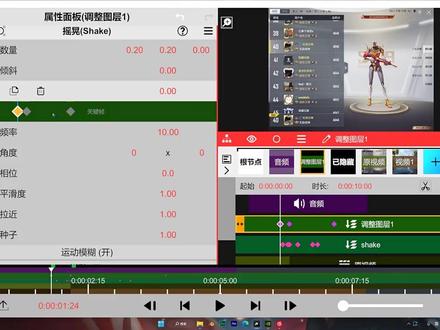 09:04查看AI文稿AI文稿
呃,今天呢就是教大家一个,教你怎么去做出啊那种好看的 shake 啊,呃,就是现在可以看一下啊哈哈哈哈哈哈哈哈哈哈哈哈哈哈哈哈哈。不不,这期教程呢,不单时教你这样子同一款的 shake, 就说我会,就是他的原理是怎么来的,或者我的平时的一些做法我都会。呃,教给你们啊,首先呢这个就是我们那个调整图层,就是 shack 层啊,就是, 对吧?呃,就是你们有没有遇到过啊?我就假装给你们做一下啊,就是你们的 shake 啊,看上去就是很硬啊,有点很死板那种那种感觉。 那么首先呢做这个 shake 啊,就是首先你要给大家添加一个摇晃,因为他这个摇晃起到是什么作用呢?他 起的就是你用动态拼天去给他 k 他的那个就是晃动最大的那一针,然后其他那种 小幅度的那种晃动的话,就是用这个 shake 去完成,然后怎么做,然后给你们就是教你们怎么去调啊,怎么去给他调好啊,首先呢就简单打三个关键针吗?给政府打关键针, 就比如说三个,然后给你们可以拧啊,然后我们把这个音频先先关了,然后可以去看一下这个摇晃,对吧? 对不对?这样子看上去很死板,然后我们就给他教你们,我教你怎么去调,然后先是把这两个给打开,然后可以演示他的一些,就是把动态拼接打开,就是有些这个 你就比如说你加了,嗯,加了动态模糊,然后比没加,反正就肯定是好看一点的。 然后呢然后教你们怎么去调,首先呢就是你就是去观察你,你观察你的 ship, 对吧? 他就是呃抖动特别的快,这说明什么?就是你频率,你,你就要去调节他的频率,你给他频率适当的降低一点,然后你再去预览慢了一点,对不对?但是还有个就是他到从这个关键针到这个关键针,他的 一个震动,他都是一直都是没有减速的那种感觉,对吧?然后这时候我们就需要去给他做一个曲线,然后曲线的话,呃, 就跟着我拉,把这个就是右边这根往下面拉点,反正就是拉成这样子,你们看啊,就是拉成拉出一个这样子的 啊?类似类似,就是呃凸起来一块,然后你们可以去看, 然后他这样子速度就有点减慢了,对不对?然后这样子就是有点点,就是正幅有点小,正幅有点小,懂吗?然后我们给他们去添加,比如说我直接调到五,调到五之后你会发现他曲线会有些改, 这时候你就需要呃给他重新就是去拉动他的曲线,重新拉到这样的一个程度, 对吧?他就晃晃动就有了,但是就是感觉还是频率有点高了,频率再降低一点,然后把这个关键针可以拉近一点,因为晃动不需要那么长时间, 有点太那个了, 往里缩,往里缩,拉,往后面拉一点, 对吧?你就是一些好看的 shake, 他都是要不断的去调试,那这样子又感觉频率有点低了, 慢慢调试,然后可以把 然后调这个数量,数量就是就比如说啊,你这个政府他是一个演化,你从零到有,然后这个的话就是他那个就是数量,呃,就是怎么说呢? 这个怎么跟你们说呢?反正就是这个,哎呀我我我不太好说呀,你们能看出来吗? 算了,你们看不出来, 就是控制它的一个 shake 的抖动, 然后这种微小的 shift 设置完之后,然后我们就去给他就是就是晃动最强烈的那一针,我们点搜索动态拼贴, 然后跟他对齐,中间这个关键针跟他对齐,把镜像边缘打开,运动模糊也打开,然后缩放的话摇身一,然后平衡中心打开,然后这里前两针打一个关键针, 然后再再再往后面一点点位置再打一个关键针,然后这个的话就是 k 的 他的一个,呃,就是最猛,就是冲击,冲击最猛的那一针啊,他的一个位置就政府最大的那一针的位置, 对吧?然后调完之后呢,也也是一样,也是要调调曲线,曲线的话啊,和和刚刚那个一样,就是给他调成那种凸起, 对吧?调成这样子凸起,然后再去预览看一下, 会有这样子一个效果啊。现在就是如果你觉得他不好看的话,没关系啊,后面可以慢慢的教你怎么去调,然后缩放的话,最好也是给他开一个 中间这个零点六啊。这个你们 k 不 k 都无所谓啊,我觉得 k 一下比较好看一点,拉里面去,然后也是一样曲线和那个一样, 这个曲线稍微缓和一点吧,让他有点会可能古怪, 对吧?他有个向前突进,向前突进,然后这个摇晃的话可以给他频率降低一点, 对吧?然后我再给他的一个 rgb 临近 模糊,这里也是跟上面一样,可以跟摇晃对齐。 k 针前面两个是零,中间零点二五,然后可以去 也是去拉他的一个曲线, 对吧?拉拉他一个曲线 他就会那种效果已经出来了,对吧?然后就是说如果说你想让他就是宁静,不要散的那么快的话,你就是给他调缓和一点,对吧?然后 其实这样子的话就是教你们怎么去做他的一个呃,调调试他的一个那个 shake 怎么调好看,然后也就是我的一个原理,对吧?你们可以看一下效果。 还可以啊,一般般,让你们再看我之前已经做好的一个蟹膏, 就会发现这两个其实并不是一模一样,对吧?因为做的时候他都是 随机的啊,就比较随机性这个东西不可能就是完全一模一样。这个 shake 啊,希望就是这期视频对你有所帮助。
2840NV_金牌导师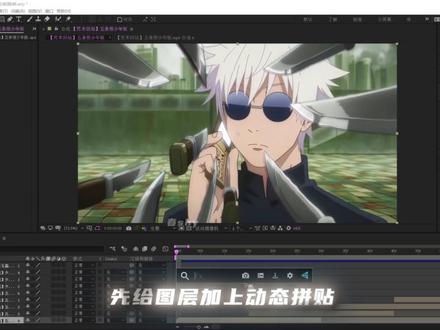 03:51查看AI文稿AI文稿
哈喽,我是春帅,今日份教程来啦!先给图层加上动态拼贴, 将高度改为两百,然后打开镜像边缘, 然后搜索变换,给这三个都打上关键针。 将不透明改为零,旋转改为六十,将缩放改为一百八, 将素材香蕉位置透明度改为一百, 然后将往后缩放改为一百,旋转改为零。 这里再拉一下曲线, 先快后慢,这里将运动模糊打开, 然后把这些复制给其他图层, 将运动模糊都打开, 然后再渲染一下,具体可以自己再做一下微调,我就不做这么细啦。 然后选选一和成长, 给另一个图层添加一下视频里这个效果,给另一个开头打上关键针, 剩下的跟着我来改, 再到结尾把参数改为一百,然后复制一层,将这个改为负二, 可以拉下曲线, 这里跟之前一样, 这样效果就有啦。 最后一盒撑一下这效果前面教程有更新哦, 这样效果就完成啦,快去试试吧! 本期视频就到这里啦,我们下期再见!
2871春shy


