ug12.0点了面分析怎么取消

粉丝5213获赞1.2万
相关视频
 02:17
02:17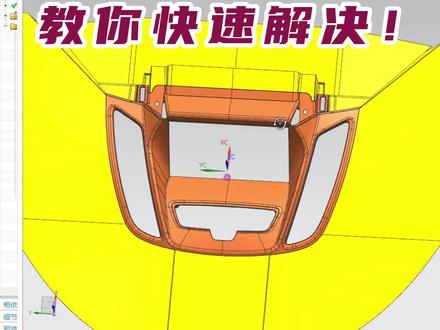 03:28查看AI文稿AI文稿
有小伙伴问啊,我们在产品分完膜以后,在抽取分型面的过程中啊,经常会遇到这种选定的面将创进多个输出体,此特征不允许此操作, 这种情况呢主要的是因为我们产品内部啊,可能出现一些多个片体的里面,或者说你有一些做的面,出现一些多的面留在的这种位置,那么首先呢,遇到这种警报的报错啊,我们先去做个检查,首先排除第一个,先看一下是不是我们自己做的分型面的问题, 当丑是否的,加油把所有的弓箭这个产品加片体全部显示出来,然后把产品跟自己做好的片体单独拿开隐藏,然后你给他框选一下,给他删除一下, 那可以看到中间基本上是没有多的个片体,那可以排除第一点呢,就是排除我们自己做的片体问题,那么现在问题可能就出现在产品上面了,因为我们可以看到我们前面的抽血是抽不了的,那么你可以先在这里啊,比如说有同学说啊,我们在这个地方给他做一个检查检 合体,选择这个产品,我们给他检查一下,看看他中间有没有问题,选择检查结合体啊,片体边界这块呢,他是显示通过的,而且我们也看到产品啊,他前后面是没有问题的。那么遇到这种情况啊,有小伙伴呢,可能就啊发愣的不知道怎么解决的这种情况, 那么这里呢,大家不要慌啊,我直接教大家一个解决的方法,首先我们还是用抽取几何体特征,然后在这个地方呢,我们以选择一个面链的,不用面链的哈,就直接使用我们这个单张面,使用单张面把我们需要的片体先给他抽取出来,但是呢我们抽这张面呢, 不是为了把这个面抽起来就直接去用了,我们是为了找问题,同样的跟抽取面链的方法一样,我们要把颜色给他继承一下, 然后框选一下,我们找一下这个问题在哪里,因为面链的话中间有断开的面,他是抽不了的,单张面呢,有中间断开的,他是可以检测出来的,现在呢你就把这个单这个面呢给他单张面给他抽出来,然后我们给他做个检查,把 产品拿开,让我们放大去检查一下,看看产品这些位置,哪些地方有多的面。 ok, 我们从这边看过来以后啊,到这边上边就直接发现了一个问题所在,在产品的内部这种位置啊,他在这个位置有一张小片体在这里,这个呢就是导致我们在用面链抽取的时候,这里片体没办法一个面链整体的抽取出来。 这个呢我们找到这个问题所在,请你在这个地方可以先不用解决他,然后我们直接撤回一下,好吧,直接撤回一下啊,我们前面再撤一回,一下撤回到我们没抽取的步骤,我们现在在以面练的方法抽取,这里面练的方法呢,我们已经知道,问题呢是在产品内部的这个位置,那么你现在抽取的话在这里啊,我们选择我们的面练, 然后呢选择颜色过滤器啊,继承一下我们产品的前半边颜色在这里呢,同样我们的框选,当然呢他肯定还会发生报错,报错没关系,我们在这个这,你可以把这个窗口拿开,然后呢把有问题的地方,他是不是在这 这一块位置,对不对?我们把它框选一下,按住 shift 键鼠标左键框选一下,把它取消选择,你看这个位置有问题的地方,我们框选一下,他就取消。刚才这个面具弹了一下,那我们把这个位置给他选上啊,单独的点选这个位置,把内部那一张有问题的面,我们给他取消选择掉, 然后这边有问题,那同样的我们这个左边这边呢也给他框选一下,也给他框选一下,你看这个命令报错他就没有了,然后我们再把这个是面单独的再给他选择一下, ok, 通过我们自己手动选择排除了这个问题点以后,我们现在以面用方式抽取片体,他就没有发生报错,在这里我们选择应用。 那么我们这个片体啊,他就以一个产品前后面就一个面链的方式啊,整张片体被我们抽取出来了啊,他就是一张没有问题那个片体的这个位置啊,产品那个内,产品内部那个位置呢?其实就不需要去管他了,他在我们在求杀过程中, 你只需要单独选择你做好的片体做球插就可以了,他不影响我们那个分薄,所以也不需要去解决他。那么这个就是我们在用抽取面啊抽取面的时候发生的问题报错的一个解决方法,你学会了吗?
56UG百万模具设计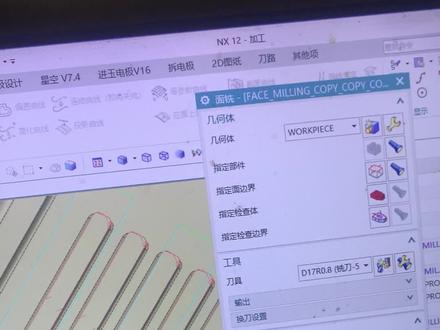 00:31查看AI文稿AI文稿
在我们 ug 十二点零选面加工,如果我们要取消某一个面,怎么设置呢?第一个呢?就可以在这个面这里呢选中他之后打叉叉,打叉掉,第二个呢?可以呢点这个新建,然后呢他们都是属于 高亮的状态,再按住 shift 键点你要取消的这一个面,这样就可以了啊,你看像这边这个面就没选中了。
 00:47查看AI文稿AI文稿
给大家分享一下啊,把这个面上的线啊消失的三种做法啊。第一种,我们直接点替换面就可以了啊,选中一,确定,再选中二,你看就没有了啊。第二种,我们 找到插入,找到组合,组合下方有个连接面,对吧?我们这个时候选同一个面上啊,选中他,你看就这么多线就没有了啊。第三种做法,哎,我们可以选取这个, 找到叉入,找到这个同步剑魔啊,同步剑魔下方有一个优化面啊,找到优化,找到优化面,对吧?比如说我们选中这些面,都给他选中完,对吧?选中完以后点确定啊,再次就 ok 了,你看这些面也被消失了。好吧,学会记得点赞关注。
 02:01查看AI文稿AI文稿
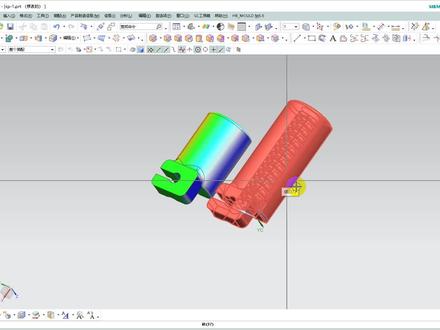
好,大家好,我是谢梦阿勇老师,今天我给大家分享的是我们在做咱们设计或在做模具设计的时候呢,我们首先呢去分析一下我们的这个涂抹斜度,也就是在我们菜单下面有一个,呃,分析,分析下面有一个形状,形状下面有什么用我们的斜滤来分析的, 分析出来以后呢?然后那么颜色效果有了,效果有以后呢?我们一般情况下呢干嘛呢?把这个渲染样式改为带边着色,他就没有了,但是你有把他这一个带边着色呢,就是渲染样式呢,改为我们的面分析,他有这个颜色了,那么很多选择想说把它去掉, 那去掉话有两个,有几种方法。首先呢我讲的是高版本,也就是我们的 ug, 嗯,十二点零的这个版本,那十二点零这个版本在我们的部件导航器里面就有一个分析分析下面有一个面分析,把这个斜率分析干, 把它删掉就可以了,那高版本的话我们这样去处理的话,是很快干什么呢?把它搞定的,这是我们说的这个 ug 是二点零以上的版本, 那如果说你们用的是 ug 十点零以下的版本,包含十点零的话,那这个怎么取取消呢?那这个呢?在我们的这个播间堂这里面就没有这个一个分析的这一项,那么删不掉这个面分析的这种, 呃,斜对分析的这种结果,那么要怎么办呢?那么要这样同时呢仍然点什么?点分析分析下面有什么?有一个我们的这一个形状,形状下面什么就是我们的这一个斜率,仍然用斜率 英雄学历时候大家要注意,那我们先怎么选呢?按住键盘上的 shift 键,就是 shift 这个键,按住键盘上的 shift 键,然后呢?拖动鼠标框选啊,按住,按住鼠标左键不动,拖 波动鼠标框选,选好以后点应用看瞄 a 他就取掉了。点确定。好,那我们现在点右键干嘛呢?把改为代表着色,然后呢,我再把它改。为什么? 改为我们的面着色,面分析没有任何问题吧?颜色呢?我们就干嘛呢?把它取消掉了。 ok, 好,那关于这个呢,我就分享到这里,谢谢大家。
 01:20查看AI文稿AI文稿
本期视本期视频是为了回应之前因为我粉丝朋友的提问, ug 工具栏不见了怎么办?怎么显示出来? 相信看到视频的朋友可以看到这里文件下来直接就是菜单没有了,中间那么烦躁的工具来新建一个文件 也是很简略的工具栏没有那么消失的工具栏怎么找回来?其实很简单很简单, 最简单的方法就是右上角有这一个东西叫展开功能区,点击 工具栏全都回来了,是不是很简单?功能区再把隐藏掉叫最小化功能区啊,又不见了。 所以说过这个问题,本来我不想出视频的,没真的没啥意思 for 虽然是凑合数吧。
80荷叶子君 00:39查看AI文稿AI文稿
红色位置这里的股位如何快速把它取消掉?有三种方法给大家分享一下。第一种,找到同步建模,直接利用替换面, 选择我们要替换的啊了位置,再选择侧壁这个面,这样一次性的可以把它踢平。第二种,我们可以选择同步建模直接删除面,可以框选我们要删除的位置,然后点确定。第三种,我们可以创建一个实体, 然后利用合并把实体和我们的整个红色位置融合成一个整体,再利用替换把该位置台阶踢平。以上三种你经常用的哪一种呢?欢迎评论区留言讨论。
33模具飞扬老师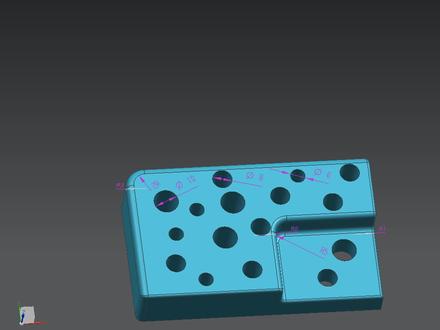 02:04查看AI文稿AI文稿
各位游手,我是老马,关于 ug 删除面很多人不知道的一些使用技巧, ok, 通过本图咱们来介绍一下啊。哎,那个咱们常规 呃做图形当中,咱们可能用删除面,他可能做到,呃,像一些,咱们删除一些这个孔的内部啊,进行一个自动一个填充,对吧?这是其中一种情况, 或者说咱们删除某个圆角啊,能创建一个拐角之类的。哎,这么一个,呃使用模式啊,还有呢?还有咱不是说呃这里面有个设置啊,把这个呃修复,如果咱们不打勾的话,单独删一个面,那就是给他删成一个,挖空一个片体来把这个面给他掉了,这是咱们常规的一些使用 呃情况,那这里边啊,大家注意,那我现在这个网上这个孔,这有十的,有八的,还有六的,都不一样大小,如果我想把所有铜啊,比如说十以下的锁孔,或者六以下的锁孔,我全给他删除掉, 这个我们去实现啊,在左侧这里面就专门有个删除孔类型啊,他这个删除,但是也有个不太好的情况,就是说他不能去设定呃统一的啊,就是就要删多大的孔,设置不了,他只能设置一个,说孔尺寸啊,小于啊,就是小于等于你给这个数值, 你说我这里不有十的八的和六的吗?对不对?比如说我小于等于六的,然后你去框选,那他现在只删除六以下的,空看见没?如果你这块设成八啊,因为你再去框选的话,那他就是八以下的,也包含六了,所以说没办法设定就是八到七啊,设定这个范围 呃不太理想是吧?中间给个十,你看见没?所有十个孔也就全删了啊,哎,这也是很好的一个。呃,使用的一个小技巧啊,快速粘出去孔。好,咱们再重置一下。那么像这些圆角啊,曲面这些圆角不管做模具会做产品,你看这角是有 r 五的、二的 一的,有这个三的,等等吧,咱们需要改图形处理的时候也可以啊,通过他,呃,删除圆角大小也是用这个范围来控制的。如果这个有个一和二,比如说现在我想删一的啊,你框选所有,对吧?你这样的框,你看 一的这个范围,他就只识别他了,把他全删,比如说像删二以下的,哎,那把其他又带上了三以下的,对吧?四以下没有好,五以下还有其他这个软件,哎,这个也非常方便大家去删去。
 04:02查看AI文稿AI文稿
这节课我们讲 a x 十二点零草图里面的关系,浏览器,通过这个功能我们来讲一下全约束、欠约束、过约束的差别。 新建 ug 图档,进入草图环境下来画一个矩形, 在草图界面画矩形,我们对它进行标注,需要几个标注?四个,一个是长宽啊,两个是长宽,就是大小尺寸,另外两个是他的定位尺寸, 全部标注好以后, ug 会提示我们草图已完全约束,这时候这个矩形就是全约束状态。 再来画一个圆,对它进行大小标注,然后是 定位的标注一个,我故意漏掉一个,现在 我们来拖动这个矩形,可以拖动吗?不可以,因为他是全约束状态,再来拖动这个圆。可以的,因为他缺少尺寸,所以如果图形简单的话,我们就可以通过拖动, 通过能否拖动这个对象来检查,来确定这个圆是不是 欠约束的状态,如果能拖动就是说明他有他缺少尺寸,如果不能拖动了,就已经完全约束。 还有一种状态叫什么过约束啊?现在是另外一个矩形,我对他进行标注,本来是需要四个,我在 这里呢,故意给它多一个,比如这个角落,这里多一个角度的尺寸点确定关闭,这时候这个矩形呢就属于 啊过约束的状态,颜色也不一样,因为有尺寸标注的冲突,所以显示红色, ug 也会提示我们草图包含过约束的几何体,怎么解决呢?删掉其中的一个冲突的约束,尺寸约束就可以了。 嗯,因为我们现在所画的草图呢,比较简单,所以我们可以自己去判断啊,哪些是全约束,哪些是过约束,哪些是欠约束,那如果图形 啊足够复杂的时候怎么去判断?我们这时候就要用到 ug 提供给我们的这个关系浏览器,在低版本里面他不叫这个名字,然后这个对话框也不是这样的,但是在十二点零里面给他 改进了一下,这时候如果我们适应这种改变的话,会觉得他非常的好用。状态栏这里啊,就我们可以看一下这些球啊,显示的状态不一样,半黑半白的时候就是部分约束,我们点击一下,在草图界面就会显示出 对应的这些对象,比如这个圆,他就是部分约束的状态,然后这些全黑的就是完全约束的,我们可以不用理会这些,擦掉了 就是过约束的啊,我们可以在草图界面可以把它们找找出来,全部找出来以后点击关闭该补的尺寸,给它补上来, 有冲突有冲突的给他删掉一个。 okay, 这时候 草图已完全约束,这个结果就是我们想要的,再点击完成,回到键模模块, 用法呢?其实就是这么简单,在以后的实力课程当中,我们在做更多的讲解。 ok, 这节课就到这里。
319洛阳阿冬 00:57查看AI文稿AI文稿
啊,大家好,我们这节来分享一下这个删除狠的一个做法啊。啊,像我们现在要删除这个啊,这个认识也狠啊,那我们如果说用常规的这个删除面一个个的做的话,肯定是这样费时间的啊,然后这样一个个的去选的话,这样呢 好,这样选,并且有的时候还删不掉,你看就这样的啊。呃,那我们有没有什么更快的方法呢?是吧?如果你是这样框选的话,你很多选择其他的螺丝啊,或者说里面那些镶嵌。 那我们可以用我们这个删除面啊,在这个地方点一下,在这个固定器这里改到我们这个枪面,然后呢在这里来选,比如说选这个面,然后呢再选,比如说你看里面的横就织到三点了,选这个面,然后呢在这里选一下这个就可以快速的搞定啊, 你看这个会快速搞定这里。好,那我们这个就删完,删除完了啊。
![UG12.0出现[-15]错误的最快解决办法(2)](https://p3-pc-sign.douyinpic.com/image-cut-tos-priv/b6f7a2d212d3b6d70af8f5123fdd40f2~tplv-dy-resize-origshort-autoq-75:330.jpeg?lk3s=138a59ce&x-expires=2100920400&x-signature=c%2BVLc%2Fwb8Mg%2BB6DNCEvSJ1dOeNE%3D&from=327834062&s=PackSourceEnum_AWEME_DETAIL&se=false&sc=cover&biz_tag=pcweb_cover&l=202608011317465FEC0B3232DDDE28839D) 01:10查看AI文稿AI文稿
01:10查看AI文稿AI文稿大家好,今天啊,然后发现出现了杠四五的报错,那么我们怎么解决呢? 这边比较简单的方法告诉大家,首先点击我们的应用, 找到我们的 ug, 然后找到时刻在确定,然后找到第四个,第四个选项, 将他这边方进行勾选,然后停止我们的服务,等待这里完成,停止完成,现在我们再 点开始服务,开始服务成功,然后点击关闭,点击我们的游击十二点零,这就是比较快捷的方法,希望对大家有用,谢谢。
114今天不下雨吗 00:58查看AI文稿AI文稿
新装的 ug 十二点零如何设置经典界面?有的十二点零版本呢?在首选项里面,在用户界面是没有经典工具条的一个设置的,那我们该如何解决这种问题?首先的话,大家把 ug 关闭,然后找到此电脑选择呢属性里面 选择高级系统设置,找到环境变量,一定要在系统变量里面呢,进行一个新建,然后变量名的话呢,输入这一串英文,把它复制到变量名里面,变量值的话是一,然后点确定。 把这一个设置好之后,我们重新打开 u g 十二的零。呃,打开之后呢,然后选择菜单里面找到首选项,找到用户界面, 这里的话大家可以看到在布局里面呢,有一个经典工具条,然后点确定,打开之后可以看到 ug 的经典工具条已经设置成功了。
3123运兴模具杰哥


