office中画笔怎么快速更换颜色
比如表格中黄色标记的单元格想全部更换成绿色,其实操作很简单,两步操作,先按组合键 c、 t、 r、 l 加 h, 弹出替换对话框,再查找栏,找到格式的下拉箭头,选择从单元格选择格式,这时 鼠标箭头变成了吸管,点击黄色标记的单元格吸取颜色,完成了第一步操作。第二步再替换栏,直接点格式,在格式对话框的填充栏里 找到并点击绿色,点击确定框,选需要替换的表格,点击全部替换即可操作完成,你学会了吗?

粉丝3705获赞3.6万
相关视频
 03:45查看AI文稿AI文稿
哈喽,大家好,今天学姐给大家分享一个笔画拆分的小技巧,我们先新建一页 ppt, 然后我们把背景图片复制过来,这个时候我们插入文本, 我们将它们对齐,然后改变一下颜色。 好,这个时候呢我们来做这个笔画的拆分。首先我们可以观察一下这个字体,因为我用的是这个思源送体,所以呢我们可以看到其实这个送体它 如果用布尔运算的话,他其实并不好拆分出来,因为他很多的笔画是连在一起的,比如说我们看这里他就是连在一起,并没有分开,这样的话其实是呃分不开的,所以呢这个时候我们就直 接用任意多边形,我们将我们需要变色的这个笔画,我们给它画出来, 我们就沿着这个笔画的边沿给他先把这个边描出来。 好,然后呢我们把它改变成无线条,我们点击鼠标右键,这里有一个编辑顶点,我们这个时候就来微调一下它的这个笔画,这个形状 就是尽量的去贴合这个笔画的形状,这一步呢需要大家耐心一点,慢慢的来调整 好,这样呢大致就可以了。然后呢我们把剩余的几个笔画也给他做成这样。 好,最后这个点我们把它放大, 按住 fift 可以等比例放大,那么这所有的笔画我们就都拆分完了,我们全选这些笔画,我们将它们都设置为渐变填充, 然后呢给他设置成这样的金属色的感觉,这种呢就是把两端的这个渐变光圈 都给他设置成深色,然后中间的这个渐变光圈呢给他设置成为浅色的,然后我们把两边的都往中间拖动,这样中间就会有一种高光的感觉,同样的我们的这个线条也 给它设置成为渐变线,这种呢就可以中间的给它设置成为深色,然后两边的给它设置成浅色, 这样画会有一个对比,就像旁边有光的这种感觉。好,这个时候我们把还是选中所有的这个笔画,我们再给他加一个阴影, 我们用这个偏移右下,然后这个角度的话,我们给它设置成为三十度, 但是这时候呢,我们看他的这个效果依然不是特别的明显,因为我们用的是这个深色的背景,所以我们在透明度这里把透明度给他调整成为三十 大小,可以再放大一点,然后这个距离也可以让他再突出,就是往再往外移一点,这样的话 话就会效果比较明显。好,我们再把中间的这个文案给他放进去就可以了,改变一下字体、字号和颜色,然后将它居中对齐。 好了,那么这样一张笔画拆分的封面我们就完成了,你学会了吗?记得点赞收藏关注哟,我们下期再见,拜拜。
58鹤鹤学姐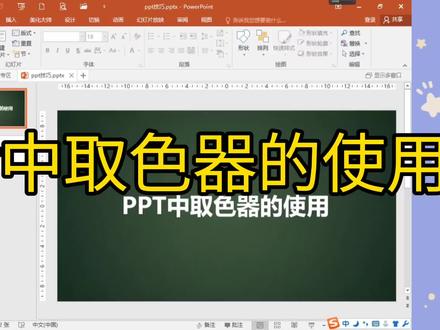 01:10查看AI文稿AI文稿
大家好,今天来给大家分享一下 ppt 中取色器的使用,我们在做 ppt 时经常会用到各种 logo 当中的配色, 那么使用取色器可以更加快速的帮我们提取颜色。首先选择对象,在上方格式找到形状,填中选择取色器直接单击就可以了,那么我们用这种方式快速的来提取一下微软的 logo 配色, 下面用同样的方法,大家也可以提取一下联想公司的 logo 配色, 使用取色器直接单击就可以了。那么如果大家想要提取的颜色是在当前窗口的外侧,又该怎么办呢?比如说我们想提取一下 ppt 软件上方标题的配色,当我们选择取色器直接移动到上方时, 大家会发现刚刚的吸管不见了,这个时候我们应该按住鼠标的左键不要松开,直接移动到上方,再松开鼠标,这样就可以了。使用这种方式,大家也可以直接使用取色器去提取其他界面的颜色,按住鼠标左键不要松开,直接单机,你学会了吗?
151安庆腾飞教育办公小课堂 01:58查看AI文稿AI文稿
今天我们要介绍的是如何在 excel 中精确的获取我们所需要的一个颜色。我们在制作图表的过程当中啊,经常需要借鉴别人的一个配色方案,就比如说有这样的一个配色方案,那如何获取上面的一个颜色呢? excel 呢,毕竟是数据处理的工具,它不像 photoshop, 就比如说我们切换到画笔工具,那我想获取这边的一个颜色,那我就可以按住 alt 键直接吸取,然后直接在这边画就一模一样的颜色。 那如何在 excel 中实现类似的效果呢?用的就是这款 snapes 的这个软件,这个软件呢在我之前的视频当中呢,就已经经常使用了,就比如说我经常按住 fe, 然后呢点击一下这个钉,就可以把这个图啊给钉下来,然后我们双击它就消失了。 这个时候呢,我们再回到 excel 中,就比如说我想获取这边的一个颜色啊,那我们就可以按住 fe, 我们把鼠标移到色块上,鼠标呢就会变成十字箭头,十字箭头的旁边呢,就有 rgb 的颜色值, 我们呢可以按住 shift 键,切换成十六禁制的这种颜色代码,然后呢按住西键,就可以把这个颜色代码呢给复制起来,然后呢我们选中这片区域,开始选项卡,然后填充一个颜色, 其他颜色自定义。然后呢把我们刚才复制的颜色代码呢给粘贴进来, ctrl v, 然后点击一下,确定,你看是不是一样的一个颜色呢,这样呢,我们就精确实现了颜色的一个词曲,哪怕你这边的一个颜色也是一样的。我们按 f 一,然后直接 按住 c 键,然后选择这片区域,开始选项卡,点击这里其他颜色自定义,然后呢,再把这个颜色代码给粘贴进来,我们点击一下确定,你看是不是完全一模一样的颜色呢?
148阿武教程 01:08查看AI文稿AI文稿
如何设置像这种笔画不同颜色的字体安排? 学会记得双击收藏呀!
 01:13查看AI文稿AI文稿
之前有小伙伴私信想要一款好用的屏幕注视画笔工具,所有今天带了一款非常好用的屏幕注视画笔工具金刻盖。金刻工具是免费绿色中文版。金刻工具并不是将屏幕截图后进行编辑的工具,他可以边播放视频边涂鸦,边录制课程边涂鸦。 右键点击底部的图标,选择第二个进入选项设置,可设置画笔颜色和粗细及快捷键设置。初步使用是英文版,这里可以设置中文版,这里可设置鼠标。光标, 这里设置画笔的颜色、画笔粗细及画笔透明度,这里可以选择工具栏显示的画笔,比如你的工具栏只要显示一号笔、二号笔和三号笔,这里就把这三个画笔勾选就行。快捷键在这里设置,快捷键可以根据自己使用习惯而设定,点击这个箭头可以隐藏工具栏,需要显示 点开就行。在使用画笔的时候是无法使用其他选项,需要使用其他选项,点击这个图标后就可以正常选择使用,还可以隐藏你的注视和撤销屏幕截图等功能。 这款屏幕注视工具很值得推荐,是课程录制的好帮手,喜欢的小伙伴帮忙点赞关注吧!评论区和私信打上屏幕画笔带走吧!
262二花虚拟资源 01:24
01:24 26:00
26:00 03:50查看AI文稿AI文稿
哈喽,同学们大家好,今天我给大家分享的是在 word 中如何设置自定颜色这个知识点。 字的颜色在我们二级考试当中,呃,出的题不多,相对来说比较偏,但如果要出的话,怎么去设置呢?什么意思呢?我们通过实例来给大家进行讲解。 在这里呢,我事先呢输入了这样两个网址,哎,一个是呃,中华人民共和国中央人民政府的网址,另外一个是中国教育考试网的网址。好, 当我将光标放在这个网址的任意地方的时候,他说按住 ctrl 键并可以并单击的话,就可以访问链接,那么我们按住 ctrl 键单击一下, 那么你发现就可以打开这个网址,那么这个网址不重要,重要的是你发现当我们访问完以后,他这个网址颜色与原来的这种蓝色变成红色。我们再试一下下面这个,按住 ctrl 键单击 这个网址的某一地方,单击鼠标左键,单击完以后, 哎,首先肯定能打开这个网址,其次在 word 文件中的这一段,这个字符就变成红色。 现在我们二级考试是这样的诉求,就是说将这个访问前和访问后这样一个网址的颜色要进行自定义啊。自定义怎么做呢?在 word 设计 选项卡下有一项颜色,哎,文档格下旁边有个颜色,在颜色下有一个自定义颜色 啊,在自定义颜色里面就有一个超链接的默认颜色,蓝色和已访问的超链接颜色是这种深红色, 这个颜色现在我们可以进行变换啊,比方说我们超链接在访问前的颜色是 这种黑色啊,访问前在访问以后,我们可以指定一下,比方说把它变成绿色 啊,就是突出显示在访问以前是黑色,访问以后是绿色,他这个自定颜色的名称是自定颜色一好,我们保存一下,保存完以后把这个文件保存一下, 你看他已经变化了,其实啊,我们再关了,关了以后我们再次打开这个门键, 那么打开这个文件以后,你会发现它的这个网址在访问前是黑色,我们再试一下啊,按住 ctrl 键并单击这个网址的某个地方,单击一下, 单击完以后,你会发现打开了网址,同时 word 文件中的这个,这这个网址就变成绿色,这就是我们通过自定义颜色来设置访问前和访问后的这样颜色啊。 呃,我们再次总结一下,我们通过设计下的颜色里面来自定义颜色,当你自定义完以后,你会发现在这有个自定义颜色 一,如果你不需要这样的自定义,你可以在这单击右键选择删除,就将我们刚才的这个主题颜色就删除了,你可以再次进行重新的将刚刚我们定义好的一连访问前的颜色黑色,访问后的绿色进行重新去设置也是可以的 啊。这是我们今天给大家讲的这样一个字的颜色,你学会了吗?好,请点赞收藏关。
 01:39查看AI文稿AI文稿
如何快速替换背景颜色?现在来给大家分享一下,我们如何快速呃替换这个背景颜色,比如我现在这一张表里面这个背景颜色是个绿色的,我把它更改成红色的 或者是黄色的啊,如果啊把这个绿色的这个背景颜色进行更改呢?我来给大家分享一下,我们按 ctrl s, 然后我们点这个选项, 然后这里一个格式,是吧?然后把这格式点开,然后这里有一个背景颜色,然后现在出现了一个吸管的啊,我们随便点哪一个单元格,只要是点这个绿色的单元格就可以了啊,我随便就点这个吧,然后我们点一下全部查找这个带有背景 的颜色啊,他都全部都出来了是不是?那么我们按一下窗口 a 全选啊,所以说就这样子啊,就把我们啊这个带背景颜色的单给全部都选出来了,然后我们再去替换这个颜色 啊,我们替换这个什么颜色呢?我们比如替换成黄色的吧,这个颜色的吧,啊,橙色的是不是就替换过来了?看到吗?我们也可以啊,把它替换成其他颜色,红色的是不是就替换成红色的了?是不是? 好了,关于如何快速替换背景颜色的方法就给大家分享到这里了啊,点赞与好运。
210乃英 01:17查看AI文稿AI文稿
颜色压缩过来了呢?按错了,按住 a、 l、 t 键,是吧?哪些绿颜色压缩过来了? 是不是这些绿颜色就压缩过来了,对吧?哎,一松手, ok, 那么这个时候你看啊,这,这个是什么?最绿的地方也没那么绿了,所以他是怎么样了? 红了,对不对?最红最不绿的地方也没那么不绿了,中心怎么样就绿了?绿,压缩红,这边还是应该是什么?还应该是黄,因为这边红光是很强的。 再来看蓝色通道,蓝色通道,好,蓝色通道,蓝色通道全压在这了,你说最最黑的地方也没那么黑了,也就说最不蓝的地方也有那么点蓝光,也有那么点蓝光,也有那么点蓝光,他什么感觉?这光是不是压,压出中性灰来了?是不是压出中性灰来了? 然后怎么样?然后怎么样?哎,过来了,对不对啊?这这白白场子基本调不动,他因为都集中在这了,这个是基本的这些啊。再看这么一个, 这个,他的是什么感觉呢?从有点光盘,从最中心是亮的,最远端是暗的,中间是一个 hue, 是一个色环,这种感觉是一个什么电。
0ING

