甘特图如何设置调休
今天介绍最新优化的假日补办六点零版本的项目任务计划干特图,下面开始介绍一下新版本的干特图有什么地方优化了。首先,此版本继承了之前版本全部功能,手工调节任务进度百分比数值。任务计划时间。日历中进度条显示灰色提前 完成是浅绿色,进行中为蓝色箭头,红色为超期完成,深绿色为按期完成项目总体成色。进度条是统计下面子任务的完成状态和任务数量进行对比,得出完成情况的百分比进度,也就是此任务所有按期完成加延期完成加提前完成,除以任务总个数得出。 假日补班版本新增了周六、日调休不显示进度条,并且增加了工作日天数统计,剔除周六、日和特殊假日的天数。例如十八号是中秋节放假前需要周六补班的,按正常上班进行处理。 需要在假日补班的页面把需要补班和休假的日期进行正确填写即可实现。进度条跳过假期所在的日期进行展示,方便进行统计工作日的工作量。任务区域把计算自热天数和工作日天数同时保留,可根据您实际工作中的需要进行选择是否隐藏自热天数。

粉丝1.4万获赞13.9万
相关视频
 01:28查看AI文稿AI文稿
当然我们一般做项目计划都是一般都选择基于标准的去做这个修改啊,就可以了,那么怎么改呢?我们看一下, 首先我们要明确一下我们的六日要不要是不是这种,呃,都休息,那如果说我们六日的话呢,我们有周六这个不休息的话怎么办呢?我们点击工作周,点这个地方啊,然后呢双击默认, 双击默认之后的话呢,你可以选择周六,把周六选中以后的话呢,点这个链接,第三个对锁链日期设置一下他的工作时间,然后呢写这个时间八点,注意啊,这个要手写的啊,然后呢十二点,然后呢写十三,再写十七 啊,那这样的话呢点确定我们看一下,哎,这个周六就变白了是吧?周六变白之后我们点确定看一下这边的效果,你看,哎,这个地方就只有一天是灰色了是吧?那么这样的话, 你看我这个任务还是四天是吧?那么就到周六了,就没有到下周一是不是?哎,这是一个呃,周的一个设置,我们再回来项目更改工作时间啊,回来 之后呢,如果你要改成周日也上班的话怎么办呢?你双击默认也是一样,把周日也选中,也选择第三个,也可以写八点到十二点,一点到十五点也可以,这样的话呢就是全年无休了是吧?啊,那么呢,那如果把周六改回来怎么改呢? 再选择周六,再选这个张锁列日期设备非工作时间,这样的话点确定就回来了,点击关注不迷路。
584会斌讲Project 00:53查看AI文稿AI文稿
新疆案例八功能简介激动剔除周六、日 自动剔除法定假期且选续补班日期的进度条, 当休决定休息日,公司既定的假期补办日期也能快速调整,并自动显示相应的进度条。 想要去讲解不同函数公式的运算原理、编写技巧,以及如何快速调整进度条,规则公式 也能快速调整以进行和剩余天数按立进度条表格。
32Excel萍姐 00:43查看AI文稿AI文稿
马上就要过春节了,今天我们讲一下如何把春节设为假期呢?我们点击项目菜单,点击更改工作时间,在对话框当中,我们选中二十一号到二十七号,在下面例外日期的地方名称,我们写上春 节假期回车,二十一号到二十七号就休假了,二八二九还要上班,怎么设置呢?选中二八二九,再在下一行写上条 修上班。再双击一下,在弹出的小对话框当中,我们选择工作时间,然后点击确定,再回到大对话框当中,再点击确定就可以了。
616会斌讲Project 07:34查看AI文稿AI文稿
哈喽,大家好,今天给大家分享一个可以动态调节日期的干特土,类似这样的一个可以动态调节日期线轴的干特土是如何制作的呢?首先 我们看一下我们的原始数据,哎,拿到的数据是这样子的,首先这里我们在当前任期上方这里 设置一个零一十月份的一号,输入一之后呢我们再选择这个单元格,设置他的单元格格式,在自定义格式这里改成零零双引号日, 这样的话在这个单元格里面直接输入一,他就显示为零一日这一个格式了。下来到开发公众 插入这里插入一个数据调节按钮,直接按住鼠标左键在表格上画出来即可,然后点击鼠标右键设置空间格式,那最小值为零,最大值为三十,也就是我们一个月的日期 单元格链接,我们选择 f 三单元格,点击确定之后呢,我们再选择到一二单元格,在原来日期的基础上加上 f 三单元格的值, 那这样的话,当我们调节数据按钮的时候,左边的日期就会动态的增加了,接着我们再把这个调节按钮放在 f 三单元格上。好,那接下来我们就可以制作干特图,首先把日期写 上来,一到三十一号,我们可以运用一个公式让他往右叠加,接着用格式刷,把他的格式调整为跟左侧的格式一致。 接着到开始日期和结束日期这两个日期的话,我们同样可以运用自定义格式把他们的 格式调整为零一日的一个模式。首先选择开始日期和写数日期至两列数据,再到既定义格式设置,输入零零双引号日, 接下来到天数的计算,直接等于结束日期 减,开始日期加一就得到了跨度时长,直接往下填充公式,然后选择不带格式填充。 好的,那下一步我们就开始制作干特图。首先用格式刷,把右下角的这个干特图区域格式调整为我们的计划行一样的格式,在最右侧这一列的话,把他的右边边框设置为蓝色,边框 选择蓝色, 然后点击右边框,点击确定右边的边框就制作好了。接下来选择第一个单元格,然后到条件格式下方新建规则 使用公式确定要设置格式的单元格输入等于号,使用 and 的函数,当当前一号的日期对它进行锁航大于等于开始日期, 开始日期要对他进行锁裂,逗号间隔开,并且当前的日期小于等于结束日期,同样的当前日期要进行锁航,结束日期锁裂, 然后格式填充,选择一个浅蓝色。 好, 这个完成了之后呢,我们再到管理规则这里,将这个条件格式的应用范围设置为计划行,把所有的计划行都选择上来,每一个不相连的计划行要用英文逗号间隔开来。 好的点击确定,这样的话计划部分的进度干特图就已经制作好了, 接下来实际部分也是同样的操作方法。选择新建规则,使用公式确定设置格式的单元格输入等于号,使用 and 函数, 当一号的日期选择 h 四单元格锁定行,大于等于开始日期 锁定列,并且当前日期 h 四单元格锁行小于等于结束日期锁列。 然后这里呢我们设置它的一个格式为一个深一点的蓝色, 好的,点击确定。接下来再回到管理规则当中,将这一个条件格式的应用范围全部应用于我们的实际行当中。一 应用范围直接点亮上线头,选择全部的实际行, 全部选择了之后,我们再点右下箭头点确定,这样的话实际部分的干特进度就已经制作好了。最后我们再制作一个动态调整的今日线条。首先选择日期一号, 选择新建规则使用公式,确定要设置格式的单元格,在这里直接输入等号当前这个单元格的日期所行,然后等于当前日期日 格式设置为深红色填充确定,这样的话我们的当前日期就不要红了。在管理规则 当中应用的一个范围再调整为所有的日期行,点击确定。 然后再选择右下部分的干特图,在新建规则当中使用公式,同样输入等于号 一号日期绝对引用行。然后再等于开始当前日期的日数边框,选择颜色为红色, 然后选择右框线,点击确定,再点确定。好的,那这样的话动态日期调整按钮就已经制作完成了, 当我们要看不同的一个日期进度的时候,就可以按调节按钮进行调整。好的,那今天的干特图分享就到这里了。
471office大师姐 02:40查看AI文稿AI文稿
好,大家好,我是秦老师,今天继续给大家带来不一样的干货,我们小伙伴呢啊,提出啊,做这个干特图啊,干特图我们在前面也讲过啊, 对吧,然后用这个,这是任务,对吧?然后这个是天数啊,这个天数怎么算出来?用完成日期减开始日期,是吧?算完之后呢,在前面三位啊,三列选中啊,然后插入这个堆积条形图,对吧?条形图里面的堆积条形图状, 好,我们就做出干透图啊,把它拉的长长的啊,是,然后记得把这个轴啊进行翻转啊,按 ctrl e 之后呢,把它这个逆序刻度, 逆序类别啊翻转,翻转完之后再把前面这个位置呢进行这个隐藏,对吧?啊,看 ctrl 一哈进行 长啊,那么这个甘蔗图基本上就有了,对吧?好,但现在呢,小伙伴提到一个问题,就是这个甘蔗图的时间有点不对啊,你看他是二零一一年二月六号,但是我的其实日期呢啊,应该是二零一年三月二号,对吧,也就说这个表的最大的最小的日期是他 啊,最晚的日期应该是他啊,对,然后呢,希望这两端的时间呢改成跟他一样啊,所以这个时候呢,如果你选中找按 ctrl e 啊,这个时候去改了,你会发现啊,这个边界呢,他是这种最大至最小时是一串纯数字,对吧, 对不对?那这个时候怎么办呢啊,所以你要知道哈,要把这个位置呢改掉啊,我们可以把这两个位置选中,按 ctrl e 啊,把它改成常规,好,那么这个数字是什么呢?实际上就是距离 啊,一九零零年啊,一九零零年一月一号是吧?有四万多天啊,就这么个意思, 所以这个时候呢,当你再去改的时候呢,你只需要把这个哎,把这个后面的改掉就可以了啊,六零四,然后这个地方是六五零啊,对吧?把它改掉。 好,那么当你这样一改好之后呢,那么这个啊,其实位置就跟你的我们这个任务的其实位置是完全一样的啊,所以这个技巧呢,主要是讲到了这个时间轴 啊,怎么来进行最大值最小值的修改的问题,对吧?啊?最后呢,把网格线加上啊,那么这个网格线是吧?啊,最后呢,我们把网格线加上啊,添加元素啊,然后加上 网格线,对吧?我们把这个啊水平网格线加上,那么这个时候啊,这个甘蔗图基本上就做好了啊,你学会了吗?
597牛闪闪办公 01:03查看AI文稿AI文稿
那么在这个位置上我们去进行一个日历的一个设置,我们首先说一下,在这个系统里边软件自带了三套日历,一个是标准,一个是二十四小时,一个是夜班啊,标准是什么意思?是说我们的每天的每周从周一到周五上班, 每天呢从早上八点到十二点,然后下午一点到这个下午的五点啊,八个小时啊,六日呢?都休息,然后呢?但是呢没有国庆节,没有春节,什么都没有啊,只有六日休息啊。那么夜班什么呢?是晚上上班 啊?是凌晨三点上上到凌晨三点,再到四点上到八点,再从十一点上到这个十二点啊,这是默认的是吧?还有二十四小时的,就是,呃,全年无休啊,嗯,而且每天也无休二十四小时的啊,这个你可以根据不同 的呃项目的特征来选择这个我们适合的日历,当然我们一般做项目计划的一般都选择基于标准再去做这个修改啊,就可以了,点击关注不迷路。
 00:55查看AI文稿AI文稿
像这样的项目进度干特图,当我们在这里修改对应的日期,后面的图形就会随之发生变化,或者说直接修改公式,后面的图形同样会发生变化,这个要怎么做呢?首先我们将这片区域全部选中, 在条件格式这里选择新建规则,然后使用公式,在这里直接输入,等于按的选中一号,大于等于开始时间 逗号,然后再选中这里的一号小于等于结束时间,加上用括号。首先我们将一前面的锁定符号去掉, 将 c 四、 d 四前面的锁定符号全部去掉,然后选择格式,选择一种填充颜色确定。当我们修改这里的日期,比如说是五号回车,或者直接修改这里的公式,后面的图形同样会发生变化。
373秋丰Excel 02:12查看AI文稿AI文稿
今天给大家讲解一下这套项目进度干的图,这套干的图总共划分了三大板块内容,第一大板块是左上角可以自定义项目开始的时间以显示的周数。第二大板块就是显示的周数的一个具体的细分, 我们把每个月按照每一周的一个时间地点进行一个划分,从每一个月月初到每个月的月末,都可以在这套干的图表上进行一个展示出来。 第三大板块也是干的图,最重要一个部分就是分阶段对于项目进度进行一个划分,可以自定义开始时间,结束时间,并且通过干的图图表的形式来展示项目进度的一个进展情况。我们重点来讲一下第三阶段内容。首先我们可以在这里面自定义 项目的一个具体任务,这里可以结合自己实际工作情况对内容进行改写。 这里的进度是一个主观把握的一个过程,可以根据自己的进度实际情况来进行一个调整修改,比如变成百分之四十,然后这里的进度图标也会发生一个变化。项目开始时间以及结束时间这里也可以进行一个自定义, 比如这个开始时间变成了六月十号,那么结束时间六月十一号,中间的间隔天数也就是一天, 加上开始时间总共是两天的时间内容,这里就是间隔天数,就是二。然后项目杆子图表划划分了两个色块,那如果我把十改成了四,那么这个时候中间间隔天数就是八, 然后这里的色块也会发生了一个动态变化。如果说你的项目阶段没有那么复杂,那么你可以把项目下面的内容进行一个删除, 那如果说你的项目内容很复杂,那你可以在下面进行一个增添,这里都可以根据自己的实际需要对于这套表格进行一个调整和修改就行了。 关于这道干的图,我简单介绍那么多具体的实际情况,大家可以结合自己的业务实际需要进行一个套用修改就可以了。
558进击的吴六柒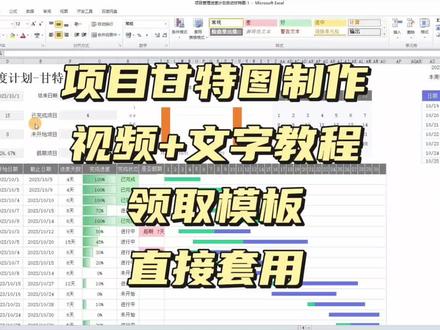 02:19查看AI文稿AI文稿
今天教大家来做项目进度计划干测图,自动自动计算生成,表头是自动统计所有项目数量,已完成数量,这些都是自动计算完成率 这个图表,这张图是显示最近一周的项目数量,需要截止的项目数量是自动更新,每一天自动更新,日历自动生成。这边完成进度数据条,数据条显示 要直观明了,完成状态自动自动显示,更是已经设置好完成已完成,进行中未开始都是自动计算。超期自动提醒,超期天数自动提醒。 甘蔗图正常状态是绿色显示,已经进行的是绿色显示,蓝色显示表示还在进行中的进度条,非常直观。如果大家没有时间学习制作这个甘蔗图,可以拿到这个表格模板,直接使用直接套映即可。这边有详细的 文字讲解说明。第一步,制作表图汇总数据,这是详细的介绍,包括函数的讲解。第二,制作动态统计最近一周数据,图表方法也算是一算,是一个动态的图表,制作方法非常详细,这里面一二三步制作。 第三步,制作自动显数据条,显示填升完成状态超级提醒,颜色提醒,制作方法有详细的说明讲解,包括函数。 第四是制作制作干燥图,这里面就是比较复杂一点,讲的会比较细一些。首先是制作日期列,日期列的制作方法,日期列制作方法根据开始日期来开始第一天计算, 这里面有函数公式设置在文字中有详细说明。下来制作好表头的数据 日期日期列以后可以现在先记做制作干涉图干,这个干涉图制作方法是使用条件格式 填格式选择调节格式选择其他规则选择,使用公式来确定单格,这里面有输入需要的函数,函数输入完成选择设置格式颜色,格式颜色我选择的设置绿色,大家根据自己的喜欢可以任意设置, 这边有一二三四步详细的说明,大家拿到就可以按照这个步骤来设置,也有也有视频设置讲解方法,这样的表格函数公式设置好了可以拿到即用。
 11:50查看AI文稿AI文稿
像这样的一个集成八个功能的项目进度表是怎么做出来的呢? 第一个功能就是我们这边,对吧?填写日期,比如说我这边填写一个日期,五月 二十号完工的啊,这边呢就会变成已完成,这是第一个。同时呢第二个呢就是他的灯泡状态会从我们的翻台黄色变成绿色, 一眼解决就能看得出来。然后呢这边会做了一个下拉菜单,日周和月,这样子呢,可以控制这边的进度啊,那么这个下拉菜单选择完之后,我比如说我选择 迁出的时候呢,那这边就按照每天每天的时间去进行推进啊,下面的相应的这个日期呢,也是每天每天的进行啊,对应的一个日期,那我选周的时候呢,那这边是啊,每 每周每周就月份加天的这么一个,就是日期完整日期这么一个概念,那么这里面我如果选月的话,那这边就是年份加 月份的这么一个概念,往右推进啊,往右推进,那这个呢,这个他会控制我的一个日期的变化,同时这个维度呢也会变得更细啊,这是这是一个啊,这是一个,那么第二个就是,呃, 第二个就是啊,我们看一下,就是实际和计划,这个你会发现实际和计划这这两个东西,它是自动填充颜色的,对不对?这是我我们的第六个功能啊,那第七个功能是,比如说我现在填当天的日期,我是填周啊,填到五月一号啊,五月 十五号啊,那么单亲的一个日期,他会自动的变成黄色的边框啊,把你标识出来, 今天的一个啊,日系的一个特殊情况,那么最后呢就是,呃,这个时间条,这个时间条他可以完美的控制, 完美的控制每一天的一个进度变化,你会发现啊,就是这个进度条可以让你这个表格呢永远不用那么长,就是这么短就可以实现动态的这么一个变化的一个功能啊,而且这个就是比较的方便 啊。首先我们一一介绍啊,我先简单的介绍,然后我会带你怎么去操作后续呢?我会讲这个公司的原理啊, 我们先讲第一步这个状态是如何这种变化的,比如说我这边这个实际上就是已经完成了,对不对?我们现在日期呢?是五月二十一号星期六,右上角有提示啊,五月二十一号星期六,那么这边已经做了,就是已经完成了,那么我这边就会显示就实际上已经完成了,我都会 啊,已经完成,比如说像我们这种,哎,五月一号,五月一号开工的,那么现在还在施工中,看到没?还在施工中,只要你的时间呢,就是 这个是已完成,那么计划中呢?就是什么?就是我这个事情还没开始做呢,当时有了计划,对吧?有开始时间和结束时间,但是我实际时间这两个时间呢,他是空的,这是计划。 那么还有一个施工中,就这个事情开始做了,但是呢还没有结束,或者说是,呃,对吧?我们双击下看一下,这个就是这个公式啊,我待会会打在公屏上,这个公式呢,跟你这四个单元格是啊,息息相关的啊,息息相关的,我们可以测一下,公司会比较的复杂啊,后期我会讲 这是第一控制,那么这个是状态如何变化?那这里面呢,我们发现啊,这里面会有一些对应的灯泡,对吧?那这种灯泡是怎么做呢?首先我这边会先先做一个 公式啊,那这样的一个公式,这样的一个公式呢?他会把这个右边的这个状态啊,变成一个一零点五和零点一,还有零的这么一个数字,转换成数字之后呢,我们选中这个数字,再点到我们的条件格式,在条件格式里面,我们这这 点一下图标题,在图标题里面找到这个红绿灯,对吧?那么我生存的就在这红绿灯完之后呢,你双击一下,双击完之后呢,这边有个警显示图标,你把它勾选上啊,这个勾选上他就没有出现数字, 然后点下确定就可以了。那这是这是图状态的灯泡是怎么添加的啊?那么第三个是日期是怎么做下拉选项的啊?像这种日期,比如说 a, 我可以调日,对吧?那我调到日的时候呢,就是天的时候呢?我这边是按照每天每天的进度,对吧?那我调到周的时候呢, 按照周的周的进度,哎,你会发现这个是每月月份加日息,对吧?当我调到月的时候,你会发现这是年份加星期的,呃,加月份,对不对?所以呢这个这个日期呢,他会根据进度单位呢进行 啊实时的变化,那么这个单位是怎么变化的?我们首先呢先在这听见一个真正的日期,那这个真正的日期是我们的开始,由我们开始之间加上我们进度条,加上我们的 越来决定啊,比如说啊啊,但他等于就是正常情况下,应该我是等于他我的开始时间啊,这是直接会等于我的开始时间,那么这是一个啊, 这个是怎么去做这个月的?那这个这个下拉选项是怎么做的?我们点一下这个选项,点到数据,在数据里面找到有效性,在有效性里面呢,我们找到序列啊,序列里面我们把日 越填散,中间用英文的话给他隔开啊,对,确定就可以了,那么这边就会有出现下拉的选项,这是一个啊,那么这是第一个怎么去做的?那么呃,做完之后呢?日期是怎么跟随单位的变化啊?这个这个呢,就是我们的日周月,就是我如果等于 月的话,那我就用他的年和年份,然后换行服务,对吧?年份换行服务,然后再采用。 呃,星期,如果是正常的话,就是等于就是正常,就是其他的日期,比如说,呃天和周的话,那我就采用啊,月份再加上日,中间再来一个,这个, 再再来一个,这个换行服,就是强制分科成两行啊。啊,这是一个,那么下面这个星期是什么?就是第五点啊,下面这个星期我们是怎么做的呢?下面这个星期你 可以看到啊,我只要不是等于月份的话,就第一个。我如果等于月份的话,那我就不显示,因为你那个上面已经有月份了,你对于这天到底是哪哪个星期,其实是没有必要显示,对不对?那我周的时候呢?我只显示第一个,为什么只显示第一个?因为你后面每一周这个天都是星期日, 所以呢,右边显示起来就会显显示怪怪的,所以呢当这个单元格,对吧?等于日或者周的时候,就第二第二个天数,他等于日或者周的时候呢,就会显示成引号,所以这个单元格跟这个单元格他是不一样的啊,不一样的 是他的一个公式,然后我们接着往下走,然后呢这个是呃,实际生存和,就是也就是我们主体的这部分啊,讲到主体的这部分,这个颜色和这个颜色是怎么生成的?我们首先 先选中这部分区域,先选中这部分你需要做的一个区域做颜色一个区域啊,要选码啊,选码完之后呢啊, 你在自定义里面,在开始里面我们插入条件格式,条件格式呢?我们新建规则啊,新建规则里面呢,剪到最下面的使用公式,然后呢输入输入这个公式,那么公式我之前也做过了,所以呢我们就直接展示了, 做出这样的一个公式啊,做出这样一个公式,那这个公司呢?跟你的所在的单元格还有这个行这几个呢是有关系的啊,是有关系的,首先呢 f 九呢,是要等于十 g, 对不对?然后 k 六等于 k 九,就是就是这个日, 这个日期要在这两个日期之间啊,那我就写,那我就用等,如果等于实际的话,那我就用生意颜色。颜色,那颜色怎么标呢? 这边点一下格式,在格式里面点到图案,在图案里面呢,你点一个绿色就可以了,点个绿色,然后点确定就可以了,那么这个是一个,这是这是第一个,那么第二个计划怎么做呢?计划也一样啊,就是 f 九,当当他这个类型呢, 对吧?等于计划的时候呢,那同样的这个日期在他俩日期啊之间的话,那么就用这个颜,这个这个 这个去填充,那这个是怎么做出来?我们点一下格式,在格式里面我们找到图案,在图案里面呢,有个图案样式,选到图案样式, 右斜合线啊,右斜合线,然后再选到我们的绿色,就表示绿色的斜合线啊,点确定就可以了,那么这个时候呢,这两个就搞定了,那么这个是主体的部分,就是怎么去把计划和实际自动的去标颜色,对不对?对,自动标 要不要不要颜色,然后你就能看到一个实际的情况啊,还有一个是当天的日系啊,比如说我们现在是,我们按照签出来算啊,签出来算,我现在今天是五月二十一号,那我就是,对吧?我刚好有,如果有遇到这一天的话,我那我希望这一天的这个日期啊, 还有一个这样的一个显示,对吧?那这个这个显示怎么做呢?同样的我们还是因为这个日期呢,是跟这个是有关系的,所以我们选中的跟那个不一样,我们选中的是这片区域啊, 选中的是从日期开始选中,然后等一下条件格式啊,同样是新建啊,由于我这里已经新建好了,主要是 啊,这边呢 k 六,也就说这个单元格如果等于特对,那我就用格式,那在格式里面呢,我们采用边框的形式,那这边呢,你先选一个橙色,然后呢?然后呢 就是这个单击一下,这个单击一下这两边的颜色就会出现啊,然后呢上面和下面呢,你再选一个灰色和上面,下面主要是跟这个是相通的啊。确定 确定,那这个时候呢,这个就 ok 了。那这个就是怎么去设置当前黄色的一个变化啊?那最后一个其实也是相对难的一部分啊。就是,呃,开始时间和进度条就是我这里,你看我单击这里他就能够 每天每天的进行滚动,有没有发现啊?很方便啊?我这样子我表格不用做的特别长,不用做到,做到右边去,对不对?然后可以通过这个滚动条我就能看到每个星期的一个状态,比如说我想看周度的状态,对吧?然后这个时候我调整,比如说我 这个这个计划是一月一号开,一月二号开始,那我先看一下一月一号,那我就能宽敞的到整个的一个计划的一个变变动期嘛,对不对?那我这个往右滑, 对吧?我就能看到计划的变种情况,这个呢会比你做右边的一整个表可能会方便很多。那这种是怎么做的呢?首先这个玩意是怎么弄的啊?这玩意在我们点一下插入,在插入里面找到穿体,在穿体里面呢,我们找到滚动条,然后你选一个合适的位置啊,合适的位置,然后右击 右击,这个滚动条里面有个设置对象啊,设置对象里面呢,我们选择单元格的链接,链接一个空的空白的单元格啊,好呢,点确定就可以了。那这个时候呢,我这边已经链接完了啊,链接完了其实藏在我的后面啊,你看,呃, 每当我点一次的时候呢,他就会变成一,变成二,比如说这个空间他会控制这个单元格的变化啊,我们把这个删掉,然后呢这个这个单元格呢?他又啊,他又会把这个 进行变化,那这个这个是怎么回事呢?这个就是假设这个等于日的情况下,那我就用一对的这个函数啊,用一对的这个函数把这个天数加上他对应的两个月啊,对应了两个月之后的一个日期,如果是周数呢,那就是用 这个天数加上这个天数,加上两周之后的天数,如果是天的话就是加上两天之后的天数啊,如果不填任何东西的话,那我还是返回这个,那这里面呢就是有个核心的函数,我们就给他啊隐藏住了啊。呃,我总共花了将近十分钟的时间才把这个 东西全写的讲一下啊,那接下来的视频呢,我会详细解释每个公式啊代表的意义啊,那么这个公式呢写的比较的复杂,我担心你们会看不懂,那么如果你们需要的话,就是我会尽快出,如果不需要的话,我可能会晚一点出啊,那我们那我们这一期的视频就先讲到这, 如果需要,呃,这个文件的话,呃,可以私信我,这个是有长的啊,有长的。
4036卫哥 Excel(付费咨询) 07:04查看AI文稿AI文稿
注意啊,这个是个重要的地方了。哎,在日层里面,我们首先看这个地方,我一般习惯于每周开始于改成周一, 哎,默然是周日啊,对不对?哎,赶周一,这个不改也可以的,但是我习惯改周一。为什么呢?这样的话呢?每周包括这个地方是吧?你看,哎,我的每周是吧,每周是从周一到周日是一周,这个线有一个线是不是?哎,这是一周是不是?这是一周啊?好,然后呢? 这个不用改啊,这个不用改,注意看这个地方默认开始时间和默认结束时间。注意啊,一定要改成八点到十七点啊。有些人说我们单位是八点半上班, 二点二十五上班,我,我改不改,我建议你一定不要改。为什么?如果改了也会很麻烦,会很麻烦是吧?所以尽量这个地方不要改,他就是八点到十七点,八点到十七点是吧?中间休息一个小时,然后每日公式是八, 每周公司是四十每周公,这个尽量都不要动。那顺便说一下什么时候才动每周公十呢?注意,如果你确信 你的日历里面就你的工作时间每周都是六天,或者每天每周都是七天的话,那你把这如果你的工期单位用周的话,因为我们知道啊,我们默认的单位是多少,这个地方就看这啊。 默认工期单位我们都推荐用工作日,但如果你非要用粥怎么办呢?你也可以写粥,那这个时候注意啊,你写两周,写一周的时候呢,他还是要换算,成天去干特图上去铺的。 那这个时候怎么换算呢?就取决于你在这个地方写的每周公司是多长时间了?哎,如果你这个地方如果你每周就工作五天,那你拜托就写四十,如果你每周工作七天 十几天啊,写七八五十六小时就可以啊,那么这个也是一样,每月工作日默认是二十,每月二十,你就说你如果将来这个地方用单用攻击单位是月的时候,对吧?那么怎么样呢?他也是要换算算,算成这个这个天的,那这怎么换算呢? 取决于你这个地方写多少。哎,如果说我们每没有六日对吧?没有没有六日,那这样的话每层是三,每个月是三十天了,是不是啊?那你这个地方写三十他就按照三层给你补退 啊。但如果工期用是日的话,这个地方和这个地方设不设都不用动啊?都不用动的。好,这提醒一下啊,再往下走有一个叫做日新任务创建于。注意啊,这个地方一定要改成自动。哎,我们因为这个软件呢 或者是手动的啊,末日手动的话呢,他就不会计算了啊,注意啊,这个我们要推荐大家一定要改成自动计划啊。好,那么我们看一下这个改完之后的话有个地方还要改一下这该项目的日程排定方法默认是什么呢?是项目一就是我们这个新项目,对不对?我们改完之后的话再点一下所有新项目再选择自动计划, 这样有什么好处啊?这样做了以后以后你每次创建的这个文件就都是自动计划啊,都自动计划。那我们解释一下为什么要是自动不能是手动的,我们先看一下啊。呃,手动是可以什么样?手动是这个样啊,哎,手动是这个样, 对不对?这是手动,你看啊,我写一个任务,写个任务三,哎,写一个任务四,写个任务的,是吧?这手动对不对?你看 什么都没有是吧?没有工期,没有时间是吧?哎,这就手动。然后呢?其实有了也不行啊,其实我写一个有了是吧?哎,有了是吧?你看我这写一个时间,好,这是一个 把他俩如果即使连起来了,即使连起来之后的话呢?那我如果这个任务的时间发生了变化,我们看一下是吧?哎,发生了变化,那发生变化之后的话,看一下这个 这个位置是不是好,这个位置,对,然后呢,我如果因为这个时候呢,三十四的前置了,对不对?但是我三的这个空气又拉长的话,你看他也不动,是不是? 这就手动。所以说什么是手动计划呢?就是不会自动的,按照逻辑关系进行运算的,就叫做手动,哎,记住了吧。哎,那么 大家可能会有疑问说,为什么这个破的软件里面要加入这个使用手动功能?是新增的功能,从二零一零年才开始的。什么目的呢?这个目的其实他是说是在我们的项目计划里边啊,有些时候呢,有些任务呢,只想到有这个任务,但是还没有想到这个任务什么时候干, 那就用手动模式,对不对啊?但是呢,一旦这个任务想好了以后的话呢,还是要用自动,还要改成自动的。为什么?因为我们整个项目里的所有的任务,其实逻辑上讲都应该有逻辑关系的 啊,不应该哪个任务是独立的,对不对啊?所以手动实际上是一个过度状态,最终的话呢,我们的计划比较好,之后的话呢,应该所有任务都是自动才对啊,当然也可能还会迭代的增加一些新的手动任务,这个没问题,是吧?但是我默认的话要改成自动这样的话,那我们才不至于很这个 混乱啊。如果面前好多初学者的话呢,一看,哎呦,这玩意怎么跟一个这样一样啊,是不是就是因为什么呀?因为你没有改自动导致的,哎。好,再返回来,再见选项, 然后呢?在日程这这个地方说过了,对不对?改成自动这个地方再说一下,默认任务类型改成固定工期, 一共有默认三种啊,单位工期和工时默认的是过程单位对吧?反正固定工期啊,这个起什么作用呢?这个是说当我们以后在任务上分了资源之后啊,如果说你不是固定工期的,当你资源发生资源量发生变化的时候,工期就会变, 攻击就会变啊,这是他内部的一个算法啊。那么当我们把攻击固定住之后呢,就是你将来,比如这个地方我写了三天了,我,我这个人员放了三个,放了五, 这种变化的话呢,不会影响工期,哎,是这个叫固定工期,这也是我们一般情况下我们很多人比较容易混淆的说,就是容易这个这个这个,呃,晕的地方,哎,说我说说说。张老师啊,我的工期本来是有十天,怎么突然靠差评成五天了呢? 我说那你是不是把资源给加大了?他说我资源翻了一倍,明白了吧?就资源你一翻倍的话,他认为什么呀?他认为你工作量没有变,他把什么把工期就给你减少,哎,所以这个叫,这个叫默认任务类型,是吧?先改成国内工期。 好的,哎,然后呢?就可以了。然后呢点确定我们基本的就做好了,然后这里面可能还有一,还有一些同学肯定会问说,张老师啊,哎呀,这个,这工作日好长呀,是不是能不能变短一点啊?这个这么长的话,当然只能打印地方,打印占地方怎么办呀?没问题,再回来 键选项高级往下走,走走,走走走天数。哎,改成什么呢?对,如果还嫌长,改成 d 都是 no problem, 没有问题,对吧? 好,那么这个就是什么呢?这个就是我们对坡带软件的一个基本设置。
759会斌讲Project 00:39查看AI文稿AI文稿
有粉丝问,项目计划更改开始时间后,如何使其按更改后的时间顺延?看屏幕这个视频就来给你解决这个问题。 首先用 project 客户端打开项目计划,之后在上方的导航栏中点击项目,之后点击项目信息,再弹出的项目详细页面中选择开始时间,下拉选择今日,最后点击确定即可, 这样就可看到整个项目的开始时间发生变化。你学会了吗?还想知道编制干特图的什么技巧呢?在评论区留言。
161会斌讲Project


