Word中目录第一行空段落怎么删除

粉丝260.8万获赞1321.8万
相关视频
 00:21查看AI文稿AI文稿
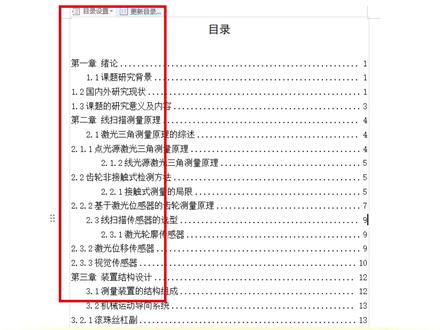
目录前面总是莫名其妙多出一大片空白,一个一个删还删不掉。教你最快的解决办法,先全选整个目录,右键点断落,在弹出的窗口里,找到特殊格式,直接改成无点确定目录前的空白立刻消失,一步到位。论文格式这种东西,今天改完明天又乱, 反反复复,特别折磨人。直接打开 paper 写在里面,找到对应学校的格式模板,把有问题的论文一上传,格式问题全都一次性自动调整好。
 01:11查看AI文稿AI文稿
一键批量删除文档中多余的空行,当我们复制文档的时候,会有很多的空行,而且我们的空行是不规律的,就是有的是三行,有的是一行,有的是两行,如何一键批量的删除? 我们用查找替换来处理,按 ctrl 加 h, 在 这里面输入我们的段落标记,特殊格式段落标记, 然后我们是要把多余的段落标记都给他换成一个,保留这一个就行,那相当于就是只要是两个以上的段落标记,那我们都给他换成一个,在这里输入我们的大括号,然后这里输入二 一个逗号,这个要英文状态下的逗号,然后给他替换成一个段落标记,也是同样的特殊格式, 然后断了标记,这里通配符一定要勾选上,然后点击全部替换,这样子就把我们的多余的空行给全部替换掉了。
9文档排版 00:46查看AI文稿AI文稿
删除空白段落,有时候文章里面会出现多余的空白段落,如果说文章很长的话,手动删除就很麻烦。按住 ctrl 加 a 全选文本,再按住 ctrl 加 h 打开这个替换对话框, 在查到内容里面我们会输入兼括号幺三,然后这个梅花括号二逗号,他的意思就是找出两个或两个以上的这样的段落符替换内容,我们把替换成一个,后面我们可以再加一个 p, 在的话就是替换成两个段落,我们可以选中这一方的使用通配符在全部替换,这就是我们最终的一个效果,看起来非常公正。
3.1万Word不求人 01:01查看AI文稿AI文稿
如何快速删除文章中的空段?那么现在有一篇文章里面有一些空段,那么我们看像这种,那么就是空段,那么为了让大家看的比较清楚,我们在开始旋钮,下面,这里我们去显示段落标记, 点击一下,然后我们放大比例,那么这样的就是一个段落标记,那么这里就是一个空段,因为他没有内容,那么这里也是,这里也是。好,大概有六个空段,那么我们怎么样一次性把它删除掉呢? 好,同样是开始选项,下面这里有个文字工具,点击一下,那么这里有个删除,第一个就是删除空段, 点击一下,那么我们可以看到所有的空段就被删除了,这个功能是微软所不具备的一个功能,所以建议大家使用 wps 啊,我们支持国产办公软件。好,那么你学会了吗?
32办公软件 00:27查看AI文稿AI文稿
明明上一页还有大片空白,可下一段就是上不去,点击显示段落标记,发现并没有分页符,直接按退格键移动上一段都跑到下一页了,别急,教你一招,立马搞定! 首先按 ctrl 加 a 全选文档,再按 alt 加 o 加 p, 打开段落对话框,选择换行和分页,取消段中不分页前面的勾,点击确定看下一段,乖乖的上来了,你学会了吗?
209文明聊WPS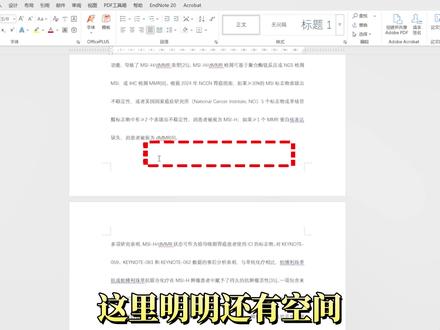 00:49查看AI文稿AI文稿
这里明明还有空间,文字却变到了下一页,教你一招立马解决。只需点击段落里的显示,隐藏段落标记,这时会发现有个分解符,光标点到分解符前面,按 delete 删除内容就上去了。要是没有分解符,右键打开段落,在换行和分页里 取消勾选孤行控制点确定就好了。还有一点需要注意,如果你也是先写完内容再找参考文献,那你一定要试试这个。把要找的内容输进来,点击开始查找,就会自动分析文本内容, 精准识别。需要添加引文的位置,而且每篇文献都标注了分区和等级,文献价值一目了然。支持四种格式,直接粘贴到原文就能直接使用。
107小黄学姐说科研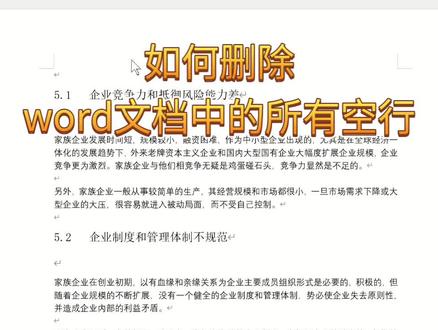 00:39查看AI文稿AI文稿
如何删除 word 文档中的所有空行?首先 ctrl 加 h 打开插脚替换,点击更多,把光标放到插脚内容位置,然后点击特修格式,选择段落标记,选择两次, 然后再替换内容处也是选择特修格式下面的段落标记, 最后全部替换,注意要反复替换,确认全部都替换为己才关闭完成,学会了吗?
150Excel办公手册 02:00查看AI文稿AI文稿
这里的空白页怎么删都删不掉,急死了!这是因为空白页的原因,有很多,不同的空白页删除的方式也不一样,比如说这里删除空白页,我们在删除的时候,空白页没有删除,反倒把上面的文字给删除了。 今天大表姐教你几招,轻松删除各种类型的空白页。首先分享一个最简单的方法,通过借助一款免费的工具,傻瓜式操作,大家看到我这里并没有登录也能够处理。我们在左侧的 word 工具中找到删除 word 中的空白内容, 在这里添加。我们需要删除空白页的所有文档,它可以同时添加多个文档。这里的按钮我们直接打开删除空白页, 我们打开看一下表格,文件中的空白页就全部删除了,如果不想用工具操作的,我们接下来看其他的方法。方法二,删除由于分解符导致的空白页,回到刚刚的文件,我们在删除的时候, 一不小心就把上面的文字全部删除了,但是下面的空白页却仍然删除不了,这是由于这里隐藏了一个分解符,我们在开始这里按住这个按钮,显示这里的段落标记,就能看到这里隐藏的分解符, 我们选中这个分解符,直接删除,整个的这个空白页就已经全部删除了。如果是这种情况,怎么按都按不动,也删除不了,又该怎么处理呢?方法三,我们删除由于段落行距导致的空白页, 点击右键选择断落。在这里我们可以看到行距的设置,我们设置为一个固定值,然后把它的值设置为最小, 点击确定。这样原来由于行距太大导致的空白页就已经全部删除了。怎么样,这三种方法是不是超好用呢?关注大表姐,每天早下班!
69高效办公大表姐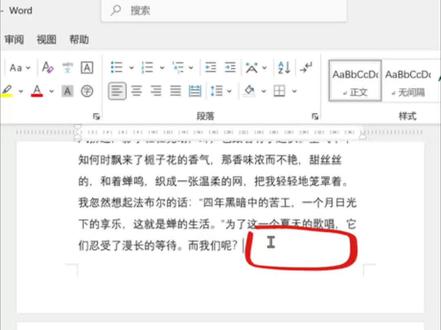 00:27查看AI文稿AI文稿
这里明明还有位置文字,居然掉到下一页,按退格键,结果还把上边的文字删掉了,下边的文字还上不来。当初不是说自己精通办公软件吗? 猴哥教你一招,你就点击显示隐藏段落标记,现在发现这里有一个分解符,接着按住 ctrl 键点下,选中它,最后按删除键删除,这不搞定了吗?
556零基础学办公 00:56查看AI文稿AI文稿
很多文员小伙伴是不是总遇到这种难题,文档末尾莫名多出空白页,中间夹着空页,怎么按退格键都删不掉,打印还多浪费一张纸?我教你一招,三秒搞定,新手也能零难度上手!首先我们找到 wps, 在 左侧找到 wps 灵犀 ai 入口, 点击打开 ai 对 话框,直接输入指令,帮我一键清理文档所有多余空白页、空段落。发送指令之后,灵犀会自动识别文档里的空段落、 多余分页符,末尾空白页自动整理排版,等待一到三秒,文档就自动优化完成,所有顽固空白页全部清除, 段落间距也会变得整整齐齐,再点击下载另存为就搞定了。哪怕是几百页的长文档,夹杂表格分节的复杂文档,灵犀都能精准识别,不会误删正文内容,特别省心。觉得实用的话记得点赞收藏,后续给大家分享更多文员高超办公小技巧。
45是召召呀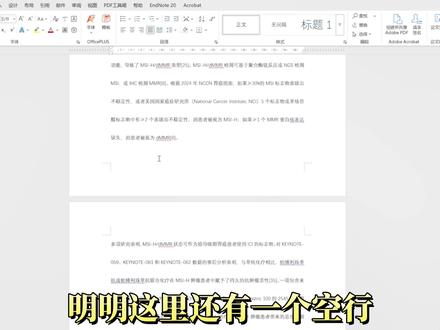 00:49查看AI文稿AI文稿
明明这里还有一个空行,文字却变到了下一页,教你一招立马解决!只需点击段落里的显示,隐藏段落标记,这时会发现有个分解符,光标点到分解符前面,按 delete 删除内容就上去了。要是没有分解符,右键打开段落,在换行和分页里 取消勾选孤形控制点确定就好了。还有一点需要注意,如果你也是先写完内容再找参考文献,那你一定要试试这个。把要找的内容输进来,点击开始查找,就会自动分析文本内容,精准识别需要添加的位置, 而且每篇文献都标注了分区和等级,文献价值一目了然。支持四种格式,直接粘贴到原文就能直接使用。
121小黄学姐说科研 00:28查看AI文稿AI文稿
word 中批量删除多余的空白行?在文档中,这种多余的空白行如果每一个单独删除就太麻烦了。此时我们可以直接打开查找和替换,在查找内容中,我们点击特殊格式,选择段落标记,然后复制这个段落标记,接下来再次粘贴, 同时也在下方的替换为中也粘贴一份,接着点击全部替换确定,这样就把所有的空行全部删掉了,你学会了吗?如果想要系统学习办公软件,提高工作效率,可以去我主页的置顶视频中了解一下。
 00:39查看AI文稿AI文稿
哎,老师怎么了?你看我在这个网上下载了一个文档啊。嗯,就是它中间有这种多行的,就我一个个删,它有很多,这怎么办?就是你要删除空白行是吧?对啊,这个很简单,我来教你,我们用一个查找替换,你先输入 ctrl 加 h, 打开查找替换,在查找内容这里呢,你点击下方的特殊格式, 选择第一个段落标记,再把这个段落标记给复制一下。好,复制一下,在后方再粘贴一个,下方替换为你粘贴一个段落标记,点击全部替换, 点击确定,再点击关闭掉。你看这样就把中间的空白行都给删除掉了。哦,原来是这么做的呀。对哇,这个我学会,太厉害了。
154CAD校长的小店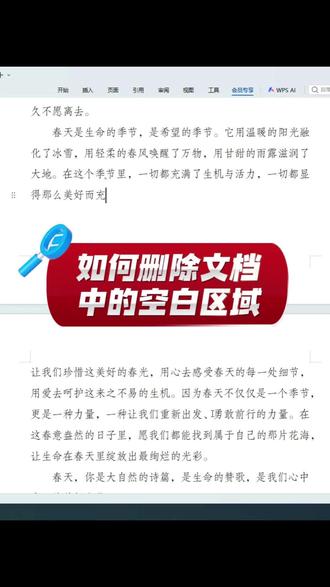 00:37查看AI文稿AI文稿
明明上一页还有大片空白区域内容,却莫名跑到下一页显示,想用退格键把内容往上挪,不仅没用,还会误删上方文字,下方内容依旧无法正常上移, 还在被 word 奇怪的排版问题困扰吗?今天分享超实用解决方法!首先点击开始菜单,点击显示隐藏编辑标记,勾选显示隐藏段落标记,就能清楚看到页面里隐藏的分解符。 按住 ctrl 键,单机选中这个分解符,按下删除键,将其清除,内容立马自动上移,空白页问题直接解决,办公效率直接拉满,你学会了吗?
249文明聊WPS 00:25查看AI文稿AI文稿
让你把文档里的所有空行删除,然后你就一个一个的去删,几秒钟的活你要干一天吗? 嗯,猴哥教你一招,首先按 ctrl 加 h 打开查找替换,点击更多特殊格式,里面选择段落标记,输入两个段落标记,替换为里面输入一个段落标记,最后点击全部替换,这样就快速搞定了,你学会了吗?
165办公技巧


