啊,大家好,我是小蚂蚁啊,今天我们来学习一下卡地亚小技巧的第四百三十三集啊,那么我们今天的主要内容是啊,介绍一款卡地亚工程图使用的小插件啊,这个小插件的功能是啊,批量的去替换啊,工程图当中某一个文本 啊,你比如说我们这个工程图当中啊,我们想要把这个镀锌方管,把这里面所有的这个啊镀锌方管这样的一个文字给他批量的改成镀锌圆管啊,我们直接去使用这个小插件非常方便啊,无论我们这个工程图当中有多少个这样的文本,我们可以就是快速批量的替换 啊,你看这个地方也是有一个镀锌方管,是吧?啊,当然就是说我们要使用这个小插件啊,我们是有一个前提的啊,啊,你看这里边就是我们这个图纸里面是包含了很多的这些视图啊,并且有的视图啊,你看他是上了锁的是吧? 啊,那么我们都知道就是某一个视图上了锁之后,我们就不能对他做任何的修改,是吧?啊,你比如说我选择了这个视图啊,就是这个视图是吧?然后我们双击他,把他给激活啊,激活了之后啊,我想往他这里边去添加文本啊,你看我点击哈, 啊,我添加文本的时候,你看,现在他提示我们就是说这个视图已经被锁定啊,我们无法去添加任何的文本 啊,那么这样的话啊,我们就只能先把它给解锁,是吧?那么同样的啊,如果这里面已经有了某一个文本啊,并且他上了锁啊,我们就无法去双击这个文本对他进行修改,是吧?同样的我们也需要对他啊,首先去去解锁是吧? 啊,所以说我们应用这个软件啊,应用这个插件的一个前提,是啊所有的视图都是啊微商所的一个状态啊,另外就是说啊给大 大家去拓展一个小知识点啊,就是说我们平常只是用卡贴啊这个软件去做这些公众图,是吧?啊,但是呢 啊就是对于啊,就是对于这个啊,比如说从事这个二次开发,从事这个编程的啊人员来说 啊,其实啊就是我们看到的,你看像这个啊,这张图纸当中有很多的视图,是吧?那么这个就算第一个视图,第二个视图,第三个视图,其实啊就是啊这个工作图当中啊,他除了这些视图之外,他还有两个视图啊, 哪两个呢?首先第一个是我们当前的这个图纸啊,他所在的这这个视图啊,怎么怎么说呢?就是说我们去双击这个图纸啊,你看我现在啊这个是激活的 啊,这个你看这是橙色的,橙色的虚线,是吧?这是我们当前激活的一个视图,但是呢我现在去选择这个连接这个图纸,然后我双击他, 双击他之后啊,然后呢你看哈我点击一下这个空白区域啊,现在并没有任何的视图被激活,是吧?也就是说现在零一这个这张图纸,这个图纸啊,他的视图被激活了,那么我们现在去添加啊一个文字,你比如说我添加一个镀锌方管,镀锌方管 现在我所添加的这个文字啊,它就是位于零一这个图纸上的是吧?它并没有被添加到任何的视图里边是吧? 啊?我给他换一个字体,然后换一个啊,就是字体的大小啊,现在这个镀锌方管他就是位于这个图纸的示图里边是吧?啊,你看这个镀锌方管啊,我选择他的时候啊,你看当我去选择的同同时啊,就是说这个中式图已经被激活了,是吧?也就是说我们镀锌方这 读心方管啊,这一个文字文本它是位于这个视图里边的是吧?就是位于这个视图里边啊,但是我去选择它的时候啊,你看这是零一这个图纸被激活了,是吧?啊,所以说这个读心方管是位于零一这个图纸视图里边的是吧? 啊,这是第一个视图,然后第二个视图啊,其实啊是哪一个呢?我们点击这个编辑,然后点击这个图纸背景就是我们这个背景视图 啊,你看像这里面这些啊,镀锌方管,镀锌方管,你看我现在就可以选择烫了,是吧?也就是说啊,这些镀锌方管就是我们这个明细兰,他都是位于我们这个图纸背景视图里边的是吧?啊,所以说就是我们这个小插件,其实啊,嗯,都适应,就是对于我们所有的视图都是适应的 啊,无论是背景视图啊,还是我们这个啊工作视图啊,或者说是我们这样的一些啊,后期 创建的这样的一些视图,是吧?都是适应的啊,那么这三个啊,文本代表着这三种不同的情况。好,那么前面说了很多啊,就是没用的,是吧?那么接下来我们看一下这个小插件啊,啊,我们就在这,然后我们直接去双击他 双击完了之后啊,这个地方啊,让我们去输入被替换的字符,那么我这个地方直接给他输入一个镀锌啊,方管啊,然后呢我点击一下确定好这个地方啊,就是说我们要用哪一个字符去替换他啊?我们直接输入一个镀锌圆管是吧? 好,然后我们点击一个确定啊,然后他提示我们有七处啊,已经被替换完了啊,那么我们现在看一下哈,啊,你看刚才是镀锌方管是吧?现在已经变成了镀锌圆管,镀锌圆管啊,这个地方也变成了镀锌圆管是吧?啊, 所以说啊,这就是今天要给大家去展现的这个小插件的一个功能啊,如果大家想要去学习啊,这样的一些小插件的制作方法,那么可以直接去学习一下卡其亚小蚂蚁的二次开发课程啊,就是非常简单,然后这个课程讲的也非常细致 啊,就是如果学完了课程的话,那么这一些啊,这些小插件完全都不在话下。好,那么我们今天的课程呢,就先到此为止啊,感谢大家,再见。

粉丝1.5万获赞3.8万
相关视频
 03:00查看AI文稿AI文稿
大家好,我是小啊,今天我们针对初学者讲一下卡其亚的工程制图是怎么制作完成的。第一步,结合零部件的尺寸,给他选择一个相应的图框, 然后将图框里的信息给添加修正完整。我们可以选择 ae 的使图,接下来我们进入背景使图,选择默认的图框。 接下来我们要对图框的信息进行编辑,将字体设置成仿送的格式。二步,我们要对这个零件进行投图,调整罗盘的方向及位置,得到我们想要的仕途。 通过投影视图得到正视图,俯视图,测试图,同时我们通过百格线的红将正视图和测试图的百格线给绘制出来。第三步,我们要对零部件的 抛式图进行绘制,首先我们选中抛式图的命令,然后选中选中相应的我们要抛式的这个位置的一个直线, 接着我们的泡式图就绘制完成了,接下来我们绘制第二个泡式图。第四步,我们要对尺寸进行标注,标注的尺寸有长度 啊,圆孔的半径,直径或者是角度,或者还有一些飞 角等等,所有需要标注的尺寸我们都需要在这一步标注完成。如果相应的尺寸线不是我们想要的,我们同样可以在尺寸的属性里头 对这个进行编辑,可以选择尺寸线的一些两部分,这样可以对于我们来说可以更方便的观察。有时候会遇到对抛面线的特殊要求,可能会要求抛面线变成十字交叉的网格, 我们怎样实现呢?首先我们要将这个网格进行复制粘贴,然后选中相应的角度,比如现在这个是三十度,我们将复制完成的那个泡面线改成负三十度,这样一个 十字交叉的泡面线就完成了。第五步我们通过文本框的命令添加文本,比如添加一些技术要求,这样我们的技术要求添加完成以后, 最终我们一个卡替亚的工程图纸就制作完成了。如果我的视频对大家学习卡替亚有所提升,麻烦大家点一下关注,点一下小红心,谢谢大家。
182产品设计小阿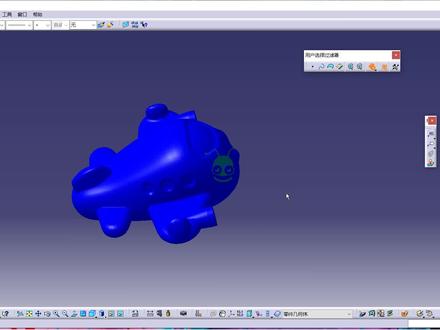 04:36查看AI文稿AI文稿
大家好,我是小蚂蚁,这节课我们继续学习卡其亚小技巧第三百三十四节啊,我们今天要讲的这个内容呢,就是啊,比较就是偏啊,然后可能知道的人也比较少 啊,那么今天的主题是啊,怎样在这个工程图当中去投一个视图,然后让这个视图进行一个着色显示啊?就是跟我们当前这个零件设计模块这个模型是完全一样的一个显示方式 啊,我们现在我们可以看到哈,就是说我现在是采用了这样的一个 shd, 然后这样的一个着色显示模式啊,那么他现在是一个蓝色,是吧?那么我就是想把它给投影到我们这个工程图当中啊,就是让他达到一种什么样的效果呢?啊?现在我们就点击这个工程图,然后我们来看一下啊, 好啊,那么我们可以看到两个小飞机的模型啊,这个小飞机啊,就是我们刚才投影出来的一个啊,就是从这个三 d 啊投影过来的,是吧?跟我们这个三 d 的着色是完全一样的 啊,那么我们是怎样去达到的这样的一种效果呢?啊?那么我现在就来演示一下啊,这边的话就是有一个普罗达克一啊,这样的一个帕特模型,然后我这边的话啊,比如说啊,我去选择一个 重视图啊,然后我切换到这个零件设计模块啊,就随便的选择一个平面 啊,他现在是这个样子哈,然后我们点击一下旋转好,然后给他翻转一下嘛,啊,翻转成这个样子,然后我们点击一下这个屏幕中央啊,点击一下这个屏幕中央之后,然后我们默认的一个 显示方式就是这样的,是吧?啊,大家对这样的一个视图应该是比较熟悉的啊,那么我们需要去修改这个视图的一个属性,然后以达到这样的一种效果啊,那么我们这个时候只需要去选择这个视图,然后这个地方去点击一个属性,然后在这里面进行一下设置,就可以得到这种效果啊。 好,然后这个地方啊修饰这里边,我去选择这个三 d 颜色啊,然后往下拖啊,这个滚动条啊,这个地方有一个视图生虫模式,然后这边的话去选择一个光山, 选择完了这个光山之后,然后这个地方有选项,是吧?点击一下啊,这边的话我们可以去找到这个着色模式啊,我们切换成这个着色模式之后啊,他后面有一个小图标,是吧?那么这个小图标其实是跟我们这个啊三 d 设计模块当中的一个 s h d 这样的一个小图标是完全一样的,是吧?啊,所以 说我去选择了他之后,然后我对他进行一下应用的话啊,就会得到这样的一种显示啊,显示模式是吧?好,这里面的话就是还有这个韩边线轴色是吧?啊,还有其他的一共五种显示模式啊,那么我们可以挨着去尝试一下 啊,这边的话我就去选择这个着色啊,然后点击一个关闭啊,这边的话去点击一个应用, 好,点击和确定好,那么我们现在就可以看到了哈,就是我们现在这个是图啊,啊,他就是这样的一种显示方式了,就是说带着我们这个三 d 的颜色是吧?啊,然后这个时候我们可以去进行一下这个图,用 好涂,用完了之后他是这样的一种模式,是吧?啊,是这个样子的啊,那么这个时候的话,我们也可以对他进行一下设置是吧?啊?这个地方三 d 三 d 颜色,然后 这个地方去选择光山,然后去选择我们这个着色,然后点击关闭,点击应用,好,点击个确定就可以,是吧?好,那么这个就是说是我们今天讲的一个比较重要的内容啊,那么接下来这个内容的话也是非常的重要啊,重要在哪呢?就是说我这边的话啊,给大家去把这个 卡其亚四百个小技巧全部都整理出来了啊,那么这一些是大家日常啊,就是使用我们这个卡其亚软件的时候,然后啊经常会遇到的一些难题啊,就是大家可以去看一下我们这个目录的话啊,这里边的这些东西的话都是大家平常啊,就是啊经常需要去问到的 啊,就是使用这个软件啊遇到的一些问题啊,如果感兴趣的话,那么可以去扫描我们这个二维码,然后去看一下啊。啊,这个详情也就是说会让大家有 很多的收获啊,大家一定不会失望。好,那么希望就是说大家能够帮忙转发一下这个课程哈,转发一下我们这个卡车小技巧的这个视频,然后帮忙点个赞 啊,希望能够帮助,也希望能够帮助大家去啊,就是提高进步。好,那么我们今天这节课程呢,就先到此为止吧。啊,谢谢大家。
152CATIA学堂 01:22查看AI文稿AI文稿
大家好,我是小阿,今天给大家分享一下卡其亚工程制图里面投图的一个小技巧。 在装配文件里头有 cg 二的文件的时候,头图的话会显示出上面的图框, cg 二的文件不能被投释,那我们应该怎么办呢? 下面这个视力是车身的发动机,这他是一个 cg 二的文件,我们头试一下头一个轴视图,这样抖出来以后,我们看一下,这是一个空白的能进入工具选项,选中工程仕途的 设置,将精确仕途改为 cg 二,这样我们就可以头饰 cg 二的文件了。 接下来我们投轴视图,选中轴视图命令,选中发动机罩,这样我们的一个轴视图就投影出来了, 同时我们可以调整仕途的多方比例,使仕途和途框相适应, 这样一个 cg 二文件的工程制图的头图就投出来了。如果我的视频对大家学习卡地亚有所提升,麻烦大家点个关注,点个小红心,谢谢大家。
83产品设计小阿 01:41查看AI文稿AI文稿
大家好,我今天来分享一个可以让你偷懒的工具,你应该很想听吧。生成一个工程图后,往往需要标注很多尺寸,这是一件很费时的工作。不过不怕,我们的卡地亚提供了自动生成尺寸的工具。 自动生成前,我们先做一些设置,打开工具选项,机械设计下面的工程制图,在生成页上面勾选上生成前过滤这一个选项, 然后我们点击生成尺寸的命令,就会弹出过滤器,让你定义要在哪些零件生成哪些尺寸, 我们选择所有部件试一试,这里往后拖可以看到约束的数量,现在就自动生成了很多尺寸。 那如果我只需要生成某一个零件的尺寸呢? 那我们先把不需要生成尺寸的零件移除掉,再选择要生成尺寸的零件, 来点个关注再走吧。
303慧广科技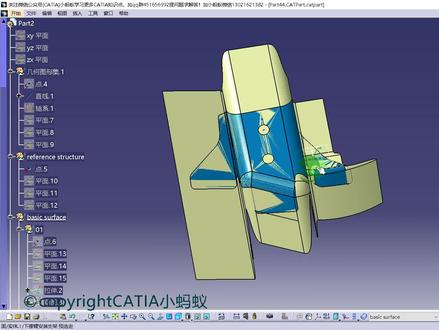 10:42查看AI文稿AI文稿
大家好,我是小蚂蚁,这节课我们继续来学习卡其亚小技巧第三百六十九节。那第三百六十九节的话是帮一位朋友然后去解决这样的一个问题啊。啊,然后我们来看一下哈,就是 啊,这边的话是有一个蓝色的这样的一个实体啊,还有一个这个是黄色的这个 面啊,这个是这个蓝色的这个实体,然后把这个面给他打开,然后他是想怎么做?就是说用这个实体啊,他的这样的一些边界,然后去切割我们这个面 啊,但是呢我们现在来看一下哈,就是说我们这个实体他这个表面与我们这个黄色的这个啊,这个曲面啊,他并不是完全重合的啊,所以说 这样的话就是说我没有办法去提取这个实体的编辑,然后去直接进行切割啊,但是的话就是我们可以采用一种比较简单的方法啊,那么接下来的话我们就来具体的去啊解决一下。首先的话我们先看一下哈, 我们看一下这个蓝色的这个实体啊,那他这个边界是否都坐落在我们这个黄色的这个曲面上啊?然后我们就是具体的去观察一下,这个时候我们可以发现哈, 这个地方是有点问题,是吧?也就说啊,现在这个地方已经超出了我们这个曲面这个边界啊,那么这个时候我们就需要把这个曲面给他向外扩好,然后这个地方把这个实体先给他隐藏一下 啊,把这两个面给他提取出来,然后往外给他延伸一下,是吧?好,然后切换到我们这个创虫式曲面 设计模块啊,在这里边的话就是我们去把这个这个啊给他提取出来啊,提取出来之后啊,然后我们再去把他这个边界给他做出来 啊,不用做这个边境啊,我们先把这个大的这个面给他隐藏一下,然后把这个面给他进行一下简单的处理 啊,这边的话我们去做一个面 啊,但是这个点的话,我需要在这个曲线上给他去创建啊,然后把它给安排到这样的一个位置,然后点击一下确定啊,点击一下确定好,然后选择这个面啊,对他进行一下这个修剪好,然后反转一下方向啊这样, 然后再去提取我们这个边啊,这个地方去选择一个牵线连续点击和确定 好,然后接下来对他进行一个外查延伸啊,选择这个边界,选择他啊,这个地方十啊,然后这个地方选择一个取率连续啊,点击个确定好,然后把这个隐藏,把这个给他隐藏一下 啊,把这些也隐藏掉。好,这个时候我们再去打开我们这个实体啊,我们来看一下啊,好,这个地方是没有问题的,是吧?现在他已经延过来了,是吧?好,然后去把原先这个大的这个面给他显示出来 啊,把刚才我们做的这个外插延伸,这个啊,先给他暂时的隐藏一下啊,把这个尸体隐藏好,然后接下来我去啊采用这个结合啊,然后选中这个大的面啊,这个地方要移除的啊,这个子图素啊,我们去选择这两个面, 把它给移除掉,好,然后再把这个外插延伸时啊给它打开啊,然后这边的话去对它进行一下这个修补啊,这个地方这个工插的话就给它设定为零点零一啊,零点零零一的话就是太小了,没有必要,是吧?然后点击零点零一啊,点击一下确定 好,我们再把这个实体跟上显示出来。好,这样的话我们就可以看到哈这个尸体,他现在是完全啊,他的尸体的边界就是是完全坐落在我们这个曲面上,是吧?好,那么我们这边的话 啊,首先我们要去验证一下我们这个曲面他有没有这个破的啊?破孔。好,然后我们这边的话去点击一下这个啊,先把它给隐藏掉,然后这边的话去选择一下我们这个边界,然后选择这个曲面, 嗯啊,点击这个结合,然后点击这个边界。好,这个时候我们可以看到哈这个曲面 啊,他现在这些啊,绿色的这些边界的话,都是位于我们这个曲面的边沿,是吧?也就是说没有,这上面没有单独的一小段这个绿色的线,是吧?也就说这个曲面现在是一个啊,没有破孔的,是吧?那它的质量还是比较不错的啊,那我们就可以直接去对它进行一个分割,是吧? 这边的话有一个啊点还有线把它给隐藏掉啊,这些也是把它给隐藏掉。好,然后这个时候把这个实体给它显示出来啊,然后把这个结合二给它隐藏掉 啊,然后把它定义为当前工作对象啊,一会的话就是我们要去提取这个实体的面啊,并且就是说要 把这个面的一个边界给他提取出来啊,然后这个时候首先第一步我们去提取这个面啊,切线连续点击个确定好,然后去选择这个边界啊,然后选择这个刚才我们提取的这个面的边界,是吧?把这个给他隐藏掉 啊,我们先去选择这个提取啊提取的这个面,然后再去选择这个边界。好,这个时候去点击个确定好,这个时候我们只需要保留这个最外面的这一圈,是吧?好,所以说这个地方选择一个实用提取,然后点击和确定 啊,然后去保留这个最外面的这一侧啊,这个地方的话就去选择这个最外面的这个边界,是吧?好,然后点击确定啊,啊?我刚才不小心被隐藏了 啊,这边的话为什么选不上是吧?选不上啊,你看这个地方选不上啊,这个地方不知道是什么原因啊,然后我这边的话去把这个用户选择过滤器给它打开啊,这个地方的话是不是 啊?把这个给他取消勾选啊,然后这个地方就可以选上了,是吧?没有问题啊。啊,因为有的时候选不上,我们发现选不上的时候,我们就要把这个用户选择过滤器给他打啊打开,因为刚才我是啊,可能是把这个地方给他点中了,是吧,然后这个地方你看就禁止选择了,是吧? 啊?当我去啊,比如说我去选择这个曲面过滤器的时候,那么这个时候我就只能去选择这个曲面,我们,我们是无法去选择这个最外面的这一啊,这个曲线呢?你看我选择这个曲线的时候是选选不中的啊,因为这个地方啊,我默认的 啊,设置了就是让他只能去选择我们这个曲面啊,我们把它给啊取消啊,这样的话就可以选中了,是吧?好啊,这个地方的话仅仅是给大家去拓展了这样的一个小知识点啊, 好,我们提取完了这个啊这个边界之后啊,我们就可以把这个啊这个曲面给他啊隐藏掉了,然后把这个尸体也给他隐藏掉了, 其实我们提取出来的这个啊边界就是我们这个实体的一个边界哈,啊把它给隐藏掉,然后这个时候我们再去把我们之前所做的这个啊集合啊给它打开 好,打开了之后啊,因为我们刚才已经说过了,就是我这个尸体啊,啊,跟我们这个这个蓝色的这个尸体啊,跟我们这个黄色的这个面他不是完全重合的,所以说我去提取出来了这个尸体的边界 啊,他也啊这个这样的一条曲线,是吧?这样的一一圈啊曲线他肯定也是跟我们这个曲面不完全重合的啊,那么这个时候我们去选择这个曲面,然后再去选择我们这个曲线啊,进行切割的时候啊,肯定会出现错误啊,我们这边的话可以去演示一下啊 啊,选择这个结合二,然后选择这个七哥啊,然后去选择我们这个边界。好,这个时候大家可以看到哈,就是出现了这样的一个错误啊,具体的这个错误是个什么意思的话啊?那么大家可以去翻译一下哈,这边的话我就不多说了,那他的意思肯定就是说啊啊不成功 就是我们不能这样去操作,是吧?那么怎样才可以去切割呢?啊?那么这个时候我们啊必须要经过啊,一步操作啊,这就是我们这一小节啊,小技巧的一个重点啊,我们需要把这个边界给它投影 到我们这个曲面上啊,按照最近的最近的那个方式去投影,好啊,这个时候我们必然要去选择这个投影 projection, 是吧?我们选择他 啊,这个投影的啊,我们要去选择这个啊,我们提取出来的这样的一个曲线。好,然后这个支持面的话,那么显然是我们这个黄色这个曲面,是吧?啊,我们选择他啊,这个地方一定要去选择这个进阶的一个接法 啊,选择他啊,那么这样的话啊,他会把我们这个曲线按照最近的一个方式投影到我们这个曲面上去啊,点击个确定, 好啊,那么完了啊,我们这边的话又得到了一条曲线啊,那么这条曲线啊,跟我们刚才啊这个背投影的这个曲线啊,他们之间啊,我们看上去虽然是重合的啊,但是他们之间肯定有微小的这 这个啊,断叉啊,这个时候我们可以确定的是我们这个啊投影出来的这个曲线,他肯定是完全位于我们这个曲面上的啊,那么我们可以把它给隐藏掉,这个时候我们用这个投影完了的这个曲线去切割我们这个曲面啊,我们再来看一下是否可以哈 啊,点击这个切割啊,然后这个地方啊,去选择我们这个要切除的图作 啊,就是他啊,然后这个接触度做啊,选择他啊,这个时候是没有问题的,是吧?好,然后点击和确定 啊,这样的话,我们就把这个中间这个曲面啊,就是给他切割出来了是吧?好,然后这个时候啊,我们再把这个实体给他显示出来啊,就是这个样子啊,他们之间几乎是 是完全重合的是吧?啊,几乎是重合的啊,这些地方都没有问题是吧? 好,那么这就是今天去给大家分享的这样的一个小技巧啊,当我们在用这个边界去切割我们这个曲面的时候,有的时候会产生错误,那是因为什么?因为我们这个边界,我们这个曲线它不完全位于我们这个曲面上 啊,所以说我们需要把这个曲线啊,通过这样的一个投影面面投影到我们这个曲面上,然后再进行切割啊,这一步非常重要啊,希望大家能够啊,都把它给掌握好啊,谢谢大家啊,希望大家能够帮忙给点赞、转发加评论啊,感谢,再见!
202CATIA学堂 02:12查看AI文稿AI文稿
在卡提亚三 d 设计模块中连接曲面的六种方法,今天教大家曲面缝合的几种方法。方法一,在创城式设计模块中点击调接命令,先选择第一个曲面的边线, 选择第一支持面,选择第二个区面的边线,选择第二支持面,注意检查两条边线的方向是否一致。在连续选项中,一般选择区率,连续点击确定, 然后通过结合命令将三个元素结合成一个元素。方法二,选择多洁面曲面,命令选择曲面的边线和支持面,选中另外一个曲面边线和支持面调整方向,使其一致, 点击确定,再通过结合命令将三个元素进行结合。方法三,选择填充命令,但是填充所针对的是一个封闭的轮廓,所以先通过样条线命令将两个曲面的边界进行连接。也要 注意一下被选两条线的方向,同样将第二个边界连接起来,选择填充命令,然后将样条线,曲面的边线以及支持面全部一一选中。 在连续类型中选择切面或者曲率,我们选择曲率,连续点击确定,通过结合将三个元素连接起来。方法四,我们通过扫略命令 轮廓类型选择显示扫略,此类型选择使用两条引导曲线,轮廓选择我们刚刚创建的样条线。引导曲线选择一个曲面的边线,第二条选择另一个曲面的边线, 点击确定,然后使用结合命令将其进行结合。方法五,还是使用扫月命令,这时我们选择二次曲线,此类型选择两条引导曲线,同样的选择引导曲线和相切的面,点击确定。通过结合命令将所有的面 结合成一个元素。方法六,使用修复命令。首先我们先测量一下两个曲面之间的距离 模式,选择仅限边线,测量出两个面之间的距离为十五点四二一毫米。然后选择修复命令,将两个曲面选中, 合并距离要大于刚才所测量的两边线距离值。我们设置成二十毫米,在冻结中将其中两个选项勾选掉,在这个框中选择两个面的边线。以上就是曲面的连接方法,你学会了吗?
699工邺人汽车设计培训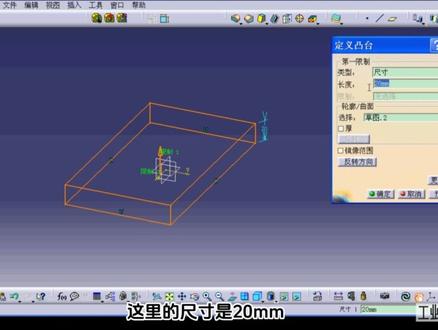 07:26查看AI文稿AI文稿
今天我们来继续学习卡提亚,本节主要讲解卡提亚的兔太特征。打开卡提亚后,如何进入一个产品的界面呢?第一种方法,打开文件新建,点击 part, 然后点击确定, 将鼠标放在产品上,然后单击鼠标右键,点击属性,也可以对这个产品的名称进行更改。 第二种进入产品界面的方法,先点击开始选中零件设计,点击确定名称,依然是默认的 party。 有时候如果工具栏突然消失,找不到工具栏怎么办呢?可以将鼠标放在界面下方的空白处,点击鼠标右键,工具栏都在这里, 例如这里的草图编辑器,我们找到草图编辑器,打勾代表显示存在,如果取消勾选,发现就没有草图编辑器了。同样的,我们点击右键 勾选草图编辑器,将其调用出来,这样草图编辑器就恢复了。那么接下来讲解一下突台命令,这个图标表示突台, 但是在使用凸台、凹槽类、旋转槽等命令前,都需要先建一个草图轮廓,然后对这个草图轮廓进行拉伸等操作,所以先进行草图绘制, 点击这个草图,点击草图命令之后,发现卡地亚系统没有任何反应,这时需要确定一个平面,并在所选平面上绘制草图,这里任意点击一个平面,例如 x y 平面正视于我们的这个平面,即是 x y 平面。 如果现在不小心将这个平面旋转了,怎么调整回来呢?点击法线视图, x y 平面就恢复原样了。如果将草图编辑完成了,那么我们需要退出草图编辑的工作台,点击 退出工作台才能进行其他的操作,那么进入草图编辑模块,还可以先点 x y 平面,再点击草图编辑命令在编辑也是可以的。那么我们先画一个矩形,然后退出工作台,矩形呈现橘黄色,说明其是被选中的状态,然后点击兔台命令, 这里轮廓自动选择为草图二,在零件几何体下可以看见草图二,如果是白色代表没有被选中状态,我们点击这个图台,这个轮廓无选择,我们选择这个草图。这里的尺寸是二十毫米,在这里我们可以更改它的尺寸,直接输入一百毫米, 也可以输入五十毫米。那么还有另外一种方法来控制尺寸,即将鼠标放在限制二字上,当这两个字变成橘黄色时,然后拖动限制这两 两个字就可以调节它的高度,同时尺寸下的长度也随之变化,然后点击预览, 同样的拉伸下面的限制也可以进行调节,点击更多,第一限制以上平面为基准。第二,限制以下面的平面为限制。当调节限制二的时候,限制二的长度也会跟着改变,当把限制二放在上面的时候,长度就变成负值了。 这里有一个反转方向,就是将限制一与限制二互换,点击反转方向可以看下效果。这里还有一个后,点击后就发现他变成了一个可体, 将这个壳体厚度一变成十毫米,预览看一下,可以看见壳体向内凹进了十毫米,然后将厚度二改为五毫米,点击预览一下,然后这个壳体厚度会向外增厚五毫米。这里 还有一个中心边界,点击预览一下,可以发现这个轮廓在这个十毫米厚度的中央,但是这个后用的非常少,我们打开一个文件, 打开这个产品之后,在这个平面上我们绘制一个草图,点击这个平面,点击草图,点击草图之后,发现这个产品消失了,怎么办呢?可以点击全部适应, 这个产品就会恢复了,那么我们继续在这个平面上绘制几何轮廓,先点击法线视图,将平面正式于我们,然后点击矩形,绘制一个矩形,在这个平面上点击退出工作台,然后点击凸台命令。第一个类型中的尺寸在前面已经讲解了, 那么下面一个直到下一个,系统默认为直到下一个平面是离其最近的这个平面,点击预览一 下,类型中还有直到最后凸台就会拉伸至最后一个平面,完全贯穿。点击预览一下,还有直到平面,随便点击一个平面,点击预览,再点击选择其他限制面,然后再预览一下 这个凸台,就会拉伸至这个限制面。点击确定,我们再来打开另外一个产品,我们在这个平面上画一个草图, 然后退出工作台,点击凸台命令凸台的类型选择,直到平面选择这个面作为限制面轮廓选择这个草图, 点击确定,那么就形成了这样的产品。我们再新建一个文件,再给大家介绍一个比较特殊的凸台,点击草图,任意点击一个平面,画一个矩形,然后退出工作台 台,然后点击拔模圆角凸台,调节限制一的高度为一百二十七毫米。这里还有一个限制二,在限制二的旁边有一个黄色感叹号,表示是必须要选择的元素,那么选择这个矩形面为限制二,设置他的拔模角度为五度, 侧边半径为的五毫米,点击预览一下,就形成了这样一个几何体,这个几何体其实就是通过凸台拔模到圆角形成的,所以说非常没有必要用这命令,一步到位,不方便后期更改,所以说这个功能用的非常少。还有后面这个多凸台命令也没有必要去学习, 这个命令用到的也非常少,凸台命令大概就是这些,那么我们在使用凸台命令的过程中需要注意什么呢?同样的还是先点击草图,选择 xy 平面,然后 编辑一个草图轮廓,前面是建立一个矩形草图轮廓,那么这里我们点击这个轮廓命令,然后自由绘制一个轮廓,这个轮廓现在是非封闭的, 那么我们退出工作台,再使用突台命令会怎么样呢?选择这个轮廓,使用突台命令时,系统就会出现报错提示,这个轮廓是非封闭的, 所以现在不能成为体,因为是非封闭的。那么怎么办呢?首先点击轮廓曲面下的按钮,对非封闭的轮廓进行编辑,再把这个轮廓封闭起来, 退出工作台,再点击预览,即可形成凸台实体。所以我们在使用凸台命令的时候,被编辑的轮廓必须是封闭的。另外需要注意的一个细节,我们继续来画一个轮廓,这个轮廓也是非 封闭的,如果我们画一个线,起点与其他边线重合,再来画一根线也与其他轮廓线重合, 虽然现在这个轮廓是封闭的,退出工作台后继续使用凸台命令点击这个轮廓,系统仍然会出现报错。所选的凸台有重叠的部分,需要将这个轮廓进行修改,点击轮廓曲面进行修改,删掉重叠的部分,从端点出发, 将另外一条重叠部分的线也删掉,重新建立,然后退出工作台,点击预览,这样系统就没有出现报错,所以我们画的轮廓也不能有重叠的部分,这就是突台命令的讲解,你学会了吗?
1212工邺人汽车设计培训 15:29查看AI文稿AI文稿
嗨,大家好,今天我们来讲测量技巧,有五个测量技巧。第一个是连续测量, 这个在车辆点匀的时候会经常用到其他车辆,像我们车辆间隙是否均匀或者面擦是否均匀的时候也会用到。 第二个是测量厚度,用我们有个专门测厚度 来看产品的壁后是多少,产品的壁后是否均匀变化情况以及。 第三个是测量产品的质量,我们怎么把产品质量测出来,然后产品质量是产品的一个很重要的特性, 他在轻量化上面的药,我们要统计分析产品质量,在产品的成本分析里面也是一个重要的计算因素。 第四个车辆拔磨搅动,我们零部件成型都是有斜动,这个斜动就便于产品的粗, 那么怎么测量他的斜动,就是我们的拔磨脚是多少,这是重要的分析零部件供应的因素。 第五个是测量产品的长宽和高 这一项,这个测量是非常隐蔽的一个技巧,在里面 测量产品的长官刚,他对于产品的磨具的大小是至关重要的,对于磨具下料还有产品的 光钢,对磨具的成本分析也是一个 计算计算因素,一个计算量量子啊,我们现在看第一个,我们连续测量, 我们这边是有尺子,这边有个专门的测量工具栏,我们没假如他这没有了,你找不到了,没有了,之前讲过哈,我们点在这上面点击右键,然后把这个这里 把这点一下,左键高选出来,他就出来了,现在我们点这把尺中,好,这是第一 一个就是两端的尺寸,这个不讲啊,这是很基本的,我们来看这一个从一头到另外的 不同的位置在这里,一个在这里,一个就是从相同的起点到不同的终点,这是连续测量,我们点一下,现在这是检举点,不对,我们不能用检举点啊。 首先我们假如我们要测量他跟他的连续测量他的距离值是多少间距, 我们要选一个面,最好选个面啊,在这里去选这种面或者线都可以,但是我们最好选一个景曲面,然后这边就是 选举点,就是从这个面上面,然后他在上面一直选点,看这边的点到这个面的距离情况是不是相等的或者变化怎样的, 再选好了之后,我们再点一下这个,他现在变灰色了,没关系啊,我们选这个面点一下,然后在这边去点点他找相同的位置,我们就到这线上面去点到这线上面减去一个, 你看这个值,他是下面已经有了,好,然后再点一个, 是吧?二九五,再点,对到这个相同的部分去点的,你再再做那个间隙分析的时候进去, 这就是他们的纸哈,他的他们的纸,这样拆下来他是逐渐变大的。我们在做间隙测量的时候,或者面擦测量的时候可以用这个去分析, 嗯,可以,间隙的话我们一般要去均匀啊,然后如果不均匀的话,假如他就不符合要求了,嗯,这是用这种连续测量,可以不断的测量他一系列的词出来。 那么第二个我们要拆的是厚度,我们经常要拆这个产品,这壁厚是多少呢? 我们到这点一下这个油标卡尺,这里点那个也可以的,他直接出来,这里面有专门有个厚度,假如你没有 假如他是这样的,不行。点一下这里啊,然后度后度,我们放到上面看二点九二九,然后是三点零, 这三点四,三点五的是不是碰到后面的有金位,你到这里去看二点九五,三点二,是不是 二点五,他是不均匀的,但这个基本料好,三点零,就说 这个仪表板上骨架,他的料后是三点零的,这我们就可以直点一下,也可以就出来了,他有点那个偏差,这是三点零啊,这是测厚度,直接测厚度啊。 第三个我们是测量他的体积, 测体积哈,有时候有时候有人问一下哈,我们在这里面有个测量灌量啊,测质量啊,体积,我们不太关心测质量了,我们点这个测量灌量这里面啊,点一下, 那点点一下这个产品呢?你一定要全选中啊,那选不中的话我们就到上面去选,点一下这里也可以点一下他 车质量。首先我们它就是质量,是由体积和密度得来的,体积我们那个计算机它会 自己计算出来,没动,自己输入要如果你是钢铁还是塑料,塑料是皮皮的,像这样皮皮的还是 aps 的,密度不一样, 那么我们在这里看这质量已经算出来了二点六五二公斤密度,它是一千千克米立方米的一个,我们塑料间的密度, 他约等于一克米立方厘米,把换算成立方米是这样的,这是自己去设置的。可以,如果你是 abs 的,可以把密度可以设大一点。要算 说哇 abs, 你就根据我们的无心表, aps 无心表来,那密度是多少?把它塞进去,然后把这个质量算出来,可以统计我们的重量,产品的重量 啊,这是质量的测量啊,去下单 第四个,我们就是拔磨角度,在拔磨角度首先要有个拔磨线,用我们的触摸方向是从这里出,然后 一个这边是一个凹膜,然后这边是一个通膜,就是都是根据这个拔磨角度来出的。那我们怎么测量他拔磨角度呢?我们首先把那 那个拔磨斜度的工具找出来,我看一下,现在这个工具 都没有出现呢,找一下看 我们的拔磨脚, 你到这个里面去看一下吧,一样的,在在那个零件里面去看一下, 我的烟不见了,把这个关掉, 拔磨脚藏起来了,在这个里面可以有啊,我们点一下拔磨脚,我们这这里要到材料模式里面去, 然后这个他有三个色标不够,我们在这里可以多点几个色标,然后这红色的为了显示跟他区别,我们双击下单, 我们把它改成这种颜色,随便换一种颜色,确定一下,点一下这个指南针, 把指南针他跑下来了,我们拖用左肩拖到这个拔毛方向上面,然后点一下我们这个分析的领件, 他现在颜色相反呢,这是负担,我们调一下方向, 我们有个方向反转,这里好,我们红色的 就是大于二十度的,那蓝色的是大于两度的,绿色的是大于零度的,让我们 看这个颜色来判断他是不是有没有倒扣,有没有。 那假如像这个数据啊,在这有个黄色的在这里他是小鱼,那个小鱼灵动,所以这一块就是判断他倒工, 然后我们还一个是光看颜色只是一个大,只是一个范围。然后我们要知道他这个拔木角多到底多少的话,我们这里还有一个点击这个, 然后可以把鼠标放在上面,他是四十三点七六度,可以看直接看角度多少,特别是在这个左翼表罩上面的时候,我们这现在这个双那个 那个覆盖件已经被隐掉了,没掉进来。你可以测量这个做仪表罩把么角度多少,是不是大于启动,是吧?一般按七度来算,这个把么角度再分一下, 只要一个,就是测量那个长光膏,像长光膏大多数的人可能他不知道有个命令直接可以测量长光膏, 他要做的话就根据那个工针筒,我们 在工程图里面去把这个产品,他是把三四图给做出来了,在三四图上面可以量出产品的闯关 高冷。但是我们有一个命令,它是可以直接两侧两长宽高的,这个命令就是这个创建一个一个方块,这个命令它叫什么呢?看把它关了, 这个命令就是一个这个曲面匹配工具,他在曲面里面,就在这个曲面模块里面,在那个我们那个实体模块里面还没有他,所以 没有不,嗯,一般人呢他不知道有个这个工具在这里很很少用。那么我们为什么称称量传光膏呢?就在写技术文件的时候都会把传光膏写进去啊,如果 一个个转变成图纸去投的话,那效率太低了。我们就可以直接用这个工具来测量,这工具他可以去测量实体的长光膏,当然他在曲面里面,他也可以测量曲面的长光膏,我们让他 做长官高的车辆,他其实他就一个盒子一个边界线,刚好把这个产品把它容纳进去,那我们就通过这个边界线,我们就可以看着他长官高,这有个带的 x, 你就写一个,如果 这个 x 方向多少啊? x 是前后方向啊,在车身坐标里面,然后 y 是多少啊?我们宽度方向,车的宽度方向,这仪表板的宽度 是一米四多啊,一米四的要高度多少?这个上盆地就是高度是二百七十四点九,然后再写技术文件的时候,你把这三个字放在那个一个表格栏里面就可以了。 所以这个测量零件的长光膏这个尺寸是非常方便的啊,今天就到这,谢谢大家,拜拜。
267ST-4D 15:35
15:35 02:15查看AI文稿AI文稿
大家好,我是小啊,今天我给大家讲解一下工程图断面的位置, 讲解一下这一处的断面的绘制的方法。首先我们进入工程制图模块,进入工程制图模块以后,我们投影一下一个正式图,正式图投影完毕以后,我们使用 抛切的命令产生这个抛切面。接下来我们看一下,在卡其亚里面有两种形式,一种形式是第一个是抛视图, 第二个呢是一个洁面视图,我们看一下这两个的区别,这两个区别在于物体的这些轮廓线是不是在里面,抛视图里面是有,而在洁面视图里面是没有的, 就是这两个区别,我们可以选择第一个抛示图,但是第一个抛示图和我们图纸里面的还是有一定区别的,有什么区别呢?是图纸里面在一部分是有抛切线,另一部分是没有抛切线的,我们应该怎么办呢? 接下来我给大家提供一种方法,我们需要在三 d 里面进入草图绘制这么一个 曲线,这几个曲线是拿这个边界作为投影,做完这个曲线以后,我们退出草图, 进入工程制图模块。在工程制图模块里面我们刷新一下草图,刷新完成以后,我们将之前的抛面线删除,删除完以后将我们 所需要的抛面线的位置使用打抛面线的这个命令,给他打上抛面线就可以了,同学们你学会了吗? 这里有一个需要注意的事项,我们需要在草图的属性里面将三 d 曲线给他能显示出来,投影才能这样操作。 如果我的视频对大家学习卡其亚有所提升,麻烦大家点一下小红心,谢谢大家。
122产品设计小阿 13:00查看AI文稿AI文稿
这个他这个这个轴有脊椎,然后反给一个弓叉,然后给他拧抹,证明他俩是痛心。
86小蜜蜂!!!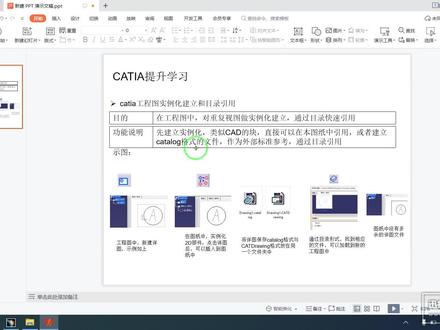 01:11查看AI文稿AI文稿
第一节课我们讲一下课题啊,提升学习里面的一个工程土实力化借力和目录的引用。这主要目的呢是在工程图中对重复试图做实力化借力,通过目录快速引用,然后我用实力来讲解吧。 然后首先我们在工程图介绍一个工程图,然后通过这个命令,命令他会体现细节,然后插一个图形, 随便写一个 a 吧, 大一点的, 这样的话估计创建好了,然后 在图纸里面通过这个命令这里往上顶,然后点击这一个, ok, 这类是一个快已拆接好了。然后如果你要重复创创建的话,就完全可以给一个这样,这样都可以重复创建了,这样的话一个快就这样完成了。
17达索达人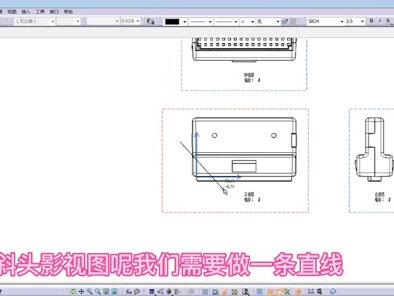 01:20查看AI文稿AI文稿
大家好,我是小阿,今天我们讲一下初学者如何一分钟学会卡奇亚工程制图头图,命令 卡地亚的基本仕途,包括正仕途、展开仕途三地仕途测试图,仰视图, 斜投影视图和轴视图。接下来我们主要讲一下正视图和投影视图,还有就是轴视图,我们在工程制图里面点中正视图,然后在三 d 里面将正视图的投影面选中,就可以得到正视图, 激活正式图,然后我们选中投影视图,这样我们就可以向上可以做呃仰视图,然后向右就是可以看测试图。斜头影视图呢?我们需要做一条直 直线,然后拖动就可以得到这个直线方向上的斜头影视图了。同样的其他方向上我们也可以画一条直线得到斜头影视图。不是图,我们点中找视图,在三 d 里面选中相应的方向, 然后点击确认,你们就得到相应的轴视图了。如果我的视频对大家学习卡其亚有所提升,麻烦大家点个关注,点个小红心,谢谢大家。
71产品设计小阿


