怎么在rtf文档加入一列

粉丝3842获赞7.9万
相关视频
 02:24查看AI文稿AI文稿
大家好,今天我们来学习一下在 wps 文档中怎么快速插入行和列。 当我们在文档中插入的这一个表格,它的行数呢,和列数都是太少了,不够用,怎么来快速插入行和列呢?我们先来看一下如何在这一个表格它的外部添加行和列。 我们把鼠标的光标放在表格上,能够看到在表格的右侧他有一个这样的加号,点击一下就能够在表格的右侧添加一列, 如果需要继续添加的话,在这里再次点击。在表格的下方也有一个加号,点击一下 就能够在表格的下方添加一行,同样如果我们需要继续添加的话,再次点击加号。 接下来呢,我们来看一下如何在这个表格的内部添加行和列。如果说现在我们要在第二行的下面来添加一行,就可以把鼠标的光标放在第二行的任意一个单元格之中,然后单击鼠标右键, 在打开的这一个页面中找到插入,能够看到在右侧呢,他有许多不同的选项,大家可以根据自己的需要来进行选择。因为我们现在要在第二行的下面添加一行,所以呢就选择在下方插 加入行,能够看到现在呢,第二行的下方就多出了一行。如果说我们要在第二列的右侧添加一列,就可以把鼠标的光标放在第二列的任意一个单元格之中,同样单击鼠标右键, 然后找到插入。在这里呢,我们点击在右侧插入列,现在呢第二列的右侧他就多出了一列。 以上呢就是在 wps 文当中快速插入行和列的方法。感谢您的聆听,再见!
59WPS学习一点通 01:30查看AI文稿AI文稿
小伙伴们大家好, word 表格技巧增加行与列,喜欢的朋友请点赞关注我!打开实力表格, 如果想在单价的这一列的右侧增加一列怎么办?你只需把光标定在单价的这一列的任意位置,在表格工具里面点击布局行与列里面,我们选择在右侧插入, 同样道理,左侧就是在单价的左面增加,但是当我点完在右侧插入之后,会有一个问题, 这个表格已经超出了我们页面的范围,我们怎么样可以让他回去的呢?最简单办法就是在单元格大小里面 有一个自动调整,我们选择根据窗口自动调整表格即可。 这是我们增加列,如果想增加行怎么办?你如果想增加一行,简单办法就是把光标定在行的右侧的位置打回车。 如果你想同时增加三行四行怎么办?你可以先选定三行四行选完之后还是在布局里面,行和列里里面,我们找到在下方或者在上方点击这个命令即可。这个技巧你学会了吗?
2594Excel老陈课堂 00:54查看AI文稿AI文稿
在 word 里,如何在现有表格的基础上插入新的一列或者是新的一行呢?比如说我们想在第二列的后边插入新的一列,我们只需要首先选中第二列,然后点击鼠标右键点击插入, 再点击在右侧插入列,这样我们就在他的右边插入了一列。如果我们想在第二列的前面插入一列,同样的选中这一列,然后点击鼠标右键点击插入,点击在左侧插入列。 如何插入行呢?比如说我们想在第六行的下面再插入一行新行,那么我们就将鼠标光标移到第六行 最右边边框线的外边,然后点击一下鼠标左键,再点击一下键盘上的回车键,这样我们就成功的插入了一行。
921喜锦成 01:32查看AI文稿AI文稿
大家好,今天我来讲解在 word 中应该怎么添加行呢? 在这里我来以这份 word 文档为例给大家讲解。首先我们先来插入表格,把鼠标光标放置在需要插入表格的位置, 接着在插入选项卡中,我们找到表格这一项,点击下拉三角形,在这里我们可以选停一下鼠标光标,选中我们想要的表格样式。 选中之后呢,如果我们想要在表格中再次添加行,我们可以先把鼠标光标放置在这里,接着按下键盘上的回车键, 这样呢,就可以看到能够顺利的为表格添加了一行。除此之外呢,还有另外一种方法,我们可以选中这一行,接着在布局选项卡中找到行 和列这一组,在这里呢,就可以根据我们的需要,在选中行的上方或者下方插入我们想要的行数,例如我们可以在上方插入一行,或者在下方插入一行, 这样呢,我们也可以为表格添加行。除此之外呢,还有另外一种更便捷的方式,我们把鼠标光标放在表格的左侧,可以看到在这里出现了一个加号,我们直接点击,这样呢也可以插入一行。 那么以上呢,就是在 word 中添加行的三种方法,感谢大家的聆听。
124风会教育 01:12查看AI文稿AI文稿
如果我们想随便写几个字,就可以使用系统自带的写字板,打开之后他就是这样子的。我们先选中这些文字,点击这里,选择送题。文字大小选择十六号。现在这些文字密密麻麻的, 看起来不舒服,我们要点击这里,将型高设置一点五倍,这样子看起来就舒服很多了。先选中功能强大这几个字,再点击这里的加粗。加粗是为了强调文字的重要性,刚才我复制了一张图片过来, 我们点击这里,将图片居中。我们先选中素材这两个字,然后选择居中,接着设置加粗,最后设置字号为二十二号,这相当于手动设置标题样式了。现在我们点击这里的文件, 选择另存为这里,我们选择其他格式。这里可以选择你想保存的格式, r、 t、 f 是他默认的格式, doorcacks 是 word 格式。最后点击保存。这个写字板跟记事本是不一样的, 它可以修改文字、图片等的样式,相当于简易版的 word。
67小指南 00:46查看AI文稿AI文稿
在 word 中插入表格的三种方法,方法一,点击插入选择表格,然后在这些表格上面拖动鼠标, 需要多少就选择多少,最后点击确定就能插入表格。如果需要插入多行多列,那就可以这样。方法二,首先在表格里面选择插入表格,然后把列数和行数修改成我们需要的, 最后点击确定就能插入。方法三,在表格下面点击绘制表格,然后我们长按鼠标就能绘制出任意表格,也可以画横线竖线和其他不规则的线条。
10020基础学Word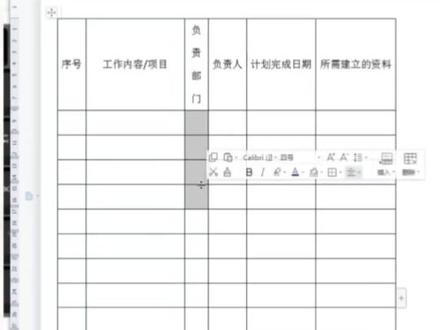 00:53查看AI文稿AI文稿
在当中我想去增加某一列的宽度,其他列不用动。好,我们如何去记住?比如说咱们这个表格,我想去把这一列去增加它的宽度,其他列不用动。你是不是还在这样做呢?我们把光标放在这个线上,往右 拽,当我们哈看到的时候,这一列虽然是加宽了,但旁边这一列已经变形了,这是不可以的。那我们如何去添加这一列的宽度?然后其他变变形列?当我们把光标放在这个线上,按住 shift 不放手, 我们一直往外拉,然后这个时候放手把,你就能看到这一点。已经加宽了,其他单元格没有动,你学会了吗?想学习更多的知识,点击左下方去看看吧!
69BeckyM 02:13查看AI文稿AI文稿
每天一个办公软件使用技巧,今天我们分享的是如何设置 word 文档,每页固体函数和固定字数,如这个文档, 我们要将它设置成公文的标准格式,也就是每页二十二行,每行二十八个字。如何进行设置呢?下面我们就开始吧。 我们打开文档进行页面大小的设置,我们单击布局,单击页面设置,我们在页面设置中更改页面编辑。 上边距为三十点七厘米,下边距为三点五,然后左为为二点八, 预为二点六。好,然后单击文档网格, 然后单击字体设置。在字体设置中,我们将中文字体设置为防送字号,设置为三号, 然后单击高级,我们这些都保持默认。单击确定 好,此时我们指定行和字符网格,这里我们就是每行二十八个字, 每月二十二行。 单击确定 好,我们在单击段落设置,将导致如果定义了文档网格,则自动调整,又缩进单机。确定好,我们现在看一下每行的字数。 好,我们选中任意一行,看,他就是显示了二十八个字,说明我们刚刚的设置已经成功了。 今天这个小技巧你学会了吗?你还知道想要了解的内容吗?在留言区留言,感谢您的分享观看,谢谢!
780杨恒小店 02:01查看AI文稿AI文稿
word 表格怎么加一二三四五六的序号?不用手动输入,直接使用自动编号功能即可。如果是某一列加自动编号,直接拖动选取对应的列。在开始当中点击自动编号按钮,就会出现自动编号。 如果想取消自动编号选取区域,摁删除键是无法删除自动编号的,需要选取区域之后再去点击一下自动编号按钮,就可以取消自动编号。如果是对某一行添加自动编号,就直接选取对应的行,再去点击自动编号按钮,可以横向添加自动编号。 如果我们拖动选取了表格当中的一个区域,再点击自动编号按钮,就会添加横向的蛇形排列的自动编号。如果想隔列添加自动编号,可以拖动选取第一列,点击自动编号,再拖动选取其他列,再点击自动编号。 可以在第二列编号上右击鼠标选择设置编号值,选择开始系列表,把值设定为起始为九,点击确定,这样就可以一二三四五六七八到下一列从九开始。 自动编号数字后边默认会带一个英文的据点,如果想取消英文据点的话,可以选取自动编号的区域,然后再开始自动编号。右侧点击下拉菜单,选择定义新编号格式, 在这里定位光标,把后边的据点删除,注意要保留带灰色底纹的数字一,然后点击确定,这样英文据点取消。 在自动编号后边输入内容,内容和自动编号之间默认会有一个制表符的距离。在自动编号上右击鼠标选择调整列表缩进,可以在编号之后更改这个选项,把制表符改为空格 格确定,这样距离缩短。也可以右击调整列表缩进,直接把编号之后选择为不特别标注确定,这样编号和内容会贴合在一起,中间没有空隙。 这就是 word 当中给表格添加自动编号的方法,以及调整列表缩进自定义编号的方法。学会了的话别忘了关注、点赞、收藏。
463Office讲师雅风 00:35查看AI文稿AI文稿
好,我现在想把这篇文章把它排版成这样,相燃的效果,你会吗?我们一起来看一下。首先我们这里所设计到的知识点呢是芬兰,我们先把所有的内容选中,然后到页面布局里面有一 一个芬兰,里面呢选择更多,找到三兰,同时分隔线打勾。好,这个是我们把它分成三兰的,但是我们要的是每一个省份单独的一兰,所以这里呢还涉及到一个知识点呢,叫做芬兰福。好, 我们首先呢我们把光标定到我们的第二个省份前面,然后点击分隔符里面的分蓝符,再把光标定在第三个省份的文字前面,点击分蓝符。
598水仙@EXCEL办公实战 03:23查看AI文稿AI文稿
大家好,我是图文办公郝老师,今天我要和大家分享的内容是在 word 文答中,如何快速的给文答中的每一行添加好好, 又如何快速的去掉,现在呢我们就来看一下,大家看一下,在我们这篇 word 文章中呢有多页,并且呢每一页呢每一行呢都有相同的号号,嗯,一样的,嗯, 那么这个是怎么快速生成的呢?还有另一种情况呢,就是说,嗯,每页的每一行呢都有毫号,但是呢这些毫号呢是连续的,不是相同的,那么这又是怎么生 成了?现在呢,我就来给大家演示一下,我们这是一片我的文章有多页,我们想呢,嗯,给他每一页呢的号号都相同,那么这时候呢,我们看一下,在我们的页面布局里面,嗯,有一个 啊,页面设置面积,我们点这个,呃小箭头,那么打开页面设置的时候呢,有个板式面积, 在板式的下方呢有一个豪号按钮,我们点开,那么这时候呢一个天骄豪号,我们就来学习一下这个天骄豪号这个面板, 那么七十编号呢是一啊,那啊七十编号是一,然后呢好好间隔呢也是一, 那么这编号里面呢有三种类型对准呢,就是每页重新编号,那么确定,那么这时候呢,我们看一下出来的效果呢,就是每页呢重新编号,嗯,重新编号就是我们对准情况,嗯, 那么现在呢我们再看,如果是连续的编号,我们该怎么办呢?同样的呢,我们点开页面布局啊,我们页面设置,再点这个小箭头,打开板式 下面的号号,我们添加号号,那么七十编号呢,我们选一号号间隔呢我们也选一,那么我们选连续编号的时候呢,那么确定,那么我们说每页啊 有编号,但是他呢是连续的编号,这种效果呢就生成了啊,非常的快,那么这个编号怎么去掉呢?那么在我们的同样翻到页面布局,页面设置里面呢,这有个好号,直接点我们污 看一下,那么豪豪呢,很快就取消了,也就是说大家在遇到我们的王当中呢,每一行都有豪豪的时候呢,直接在我们的豪豪里面呢,选屋啊,页面布局,豪豪里面选屋,那么豪豪呢很快的就取消了,嗯, 非常的方便简单。今天我和大家分享的内容呢就到这里,大家喜欢我的视频请关注转发,我们每天共同学习,共同进步,明天见,谢谢大家。
80图文办公郝老师 01:02查看AI文稿AI文稿
假如批量创建工作部,青铜单机,鼠标右键选择新建工作表即可。 如果要创建上百个,这样一个一个操作累吐血,来看看王者怎么操作吧!王者创建一个月份工作部,如果想要创建十二个月的工作部,在 excel 中录入十二个命名 前一列书, copy 月份 xls x 后列输入后缀 xls x 用连接服相连 月份明前一定要有空格。将全部工作不明复制,然后粘贴到记事本中, 将记事本另存到文件夹内。修改记事本后缀, bet 保存类型更改为所有文件 编码,选择 nc, 这里的步骤缺一不可哦!关闭后鼠标左键双击 bet, 十二个工作部就创建好了。关注杉菜不加班!
268杉菜 Excel 01:15查看AI文稿AI文稿
天呐,这个订单编号这么多,一个一个的复制,得复制到什么时候去啊, 有没有什么简便的方法呀?一步搞定的 同学,这个很简单,我来教你。好啊,首先选中我们的表格,然后呢按卡特加西复制一下,然后呢到上方,我们点击这里新建一个空白文档, word 文档, 好把刚刚复制的粘贴一下,然后呢我们按快键 ctrl 加 h 查找内容呢?我们把这一个输入一个逗号,下方替换为我们选择特殊格式,第一个断了表记, 然后呢进行一个全部替换好,确定看一下,然后呢我们再选中我们的表格,选选复制,然后呢再把它粘贴回来,比如到这里粘贴好,然后那么选中 好可以给他加一个冰封,好再看一下效果就可以了。啊,这么简单。