PR怎么做物体缓慢移动效果

粉丝1271获赞5450
相关视频
 03:16
03:16 01:18查看AI文稿AI文稿
pr 图片移动效果选中时间轴上的图片素材,打开窗口中的效果控件, 可以通过缩放调整一下图片大小,移动蓝色指针到图片开始移动的时间点,打开位置前面的切换动画按钮,就为素材添加上了第一个关键针,选择该关键针,调整一下数值,设置为图片初始位置, 然后将蓝色指针移动到图片中指移动的时间点,添加第二个关键针, 调整一下数值,设置为图片最终位置。我们可以在这段时间中间根据需求多添加几个关键针,调整一下位置数值, 之后点击运动选项,在节目监视面板会出现一个运动轨迹,拖动这些关键点,调整轨迹,就可以得到需要的移动效果了。 could be that's how true greatness is realized that is how you change the。
474火星时代剪辑教程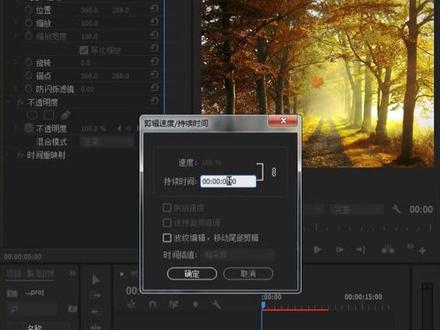 00:42查看AI文稿AI文稿
新建系列添加素材到时间轴,把素材长度统一调整为十秒,选择轨道二的树叶素材 效果空间面板,单击位置选项前面的切换动画,启动动画功能,添加一个关键针,位置坐标设置为三百六十、一百二十,时间指示器移动到三秒,位置坐标改为三百一十。二百八十, 时间指示器移动到六秒,坐标改为五百六十二百四十。最后把时间指示器移动到九秒,坐标改为四百五十,五百五十,看一下最终效果。
665阿勇PR 01:23查看AI文稿AI文稿
有很多人问我这个慢动作视频是怎么做的?这期我给大家出一个教程。首先打开 pr, 然后左上角找到文件,新建项目, 你确认,然后找到主键,右键新建的项目,然后找到区别,然后自己设置一个新新的区别, 然后这个时候就可以把我们的素材拉进来,然后把我们的背景音乐也拉进来,然后这边找到你卡里的位置,按西键, 然后再按左键切割一下,然后按键盘往右边移动三针,再把它放大再切割,然后选择 速度的时间,然后这边选择分流法,速度是百分之三, 然后这边添加特效视频过渡里面,然后找到 vr 光线, 再把这个特效剥到猪坛里面,然后我们看一下成品。
2.0万张子辰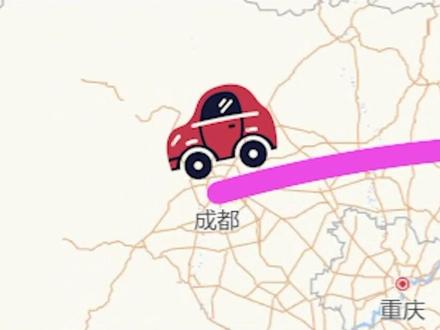 02:40查看AI文稿AI文稿
哈喽,大家好,今天教大家在综艺节目中常见到的地图游走效果。 首先我们将地图的这个图片复制到唯一轨道上,然后我们可以把它的持续时间拉长一点,那我们需要给他添加书写,那为了防止卡顿,可以右键签到一下, 然后添加书写效果。来到自由空间,把画笔大小改为吧,选中这个书写,可以在中心位置看到这个毛点,然后我们更改它的颜色, 把画笔硬度可以调至为百分之百,用选择工具移动这个毛点到你想要设置的位置,然后需要给当前的画笔位置呢打上关键针,将时间轴向后移动一段位置,然后移动这个毛点到目的地的这个地址,比如说重庆。然后我们可以将试图 放大一点,在这根线上可以看到两个点,那么一个这个点可以调整这根线的一个弧度,可以让弧度设置的好看一些。接着将提前扣好的小汽车呢投置到 vr 格角上, 然后移动汽车的位置,把它放在骑士点,然后调整它的大小来告诉我空间,我们可以给这个汽车的位置直接打上关键针,那其实肯定是需要根据刚才绘制的那根滤镜进行移动的, 所以在设置刚才地图的这个关键针的时候,你需要打好标记,然后我们选中这个汽车,那么给他设置这个位置的关键针,让时间轴移动到这个路径到中间的这个位置, 然后我们将汽车呢也移动到这个终点的位置,然后点击运动,就可以看到这个汽车的路径, 也是调整这两个点,让他的移动轨迹呢是弧形的,然后选中汽车和这个地图,右键选择嵌套,来到准备出发的这一针,这里我已经提前打好标记点了,那这个时候我们将时间轴向前移动,按住睡不间,再加方向键向前移动十五针或者是十针 来到自我空间,我们需要给位置缩放度打上关键针,然后将时间手放到准备运动的这一针,调整这个缩放组织呢 放大画面,也调整一下位置的参数,需要看到这个汽车是在画面的中心,然后再将时间中向后移动五针,汽车动一下就需要调整一下位置,保证汽车是在这个画面的中心,然后再继续向后五针继续调整,只需这样设置,直到汽车到达终点。 在这里我就加快处理啦。关键针都设置完成之后,如果觉得卡多,可以全部选用这些关键针,右键设置自动 bctr 曲线,最后自己添加上文字,那这样的地图由头效果就制作完成。
 02:05查看AI文稿AI文稿
教你用 pr 制作闪电侠瞬间移动的特效。首先固定机位拍摄一个空镜头,然后拍摄一段向一边移动的镜头,以及在另一边衔接的镜头。接下来打开 pr, 先把要移动的镜头放进来,裁剪掉多余的部分,然后把空镜头接上去,空镜头时长为十针左右。 把衔接的镜头也放上来,同样裁剪掉多余的部分。接着选择第一段视频,按住 s 键往上拖动复制多一个,来到最后一针,点击右键选择添加真定格,这时他就变成一张镜子的图片,把他的食堂调整为三针左右,然 选择后面一段视频,按住 s 键往上拖动复制多一个,然后来到最开始的地方,点击右键选择添加真定格,同样把它时长调整为三分左右。接下来选择第一个真定格图片,来到效 控键,点击钢笔工具,把人物大概抠出来,然后点击右键把它进行线套,接着在效果里搜索变换,把它拖进来,来到效果空间这边,在开始处给变换里的位置打上关键针,然后滑动一小段,把它往右边移动,然后框选两个关键针,点击右键 给他们添加缓入和缓出,然后点开位置的小三角,把两个关键字的曲线往右边移,这样就会有从慢到快变速的效果。 把后面的关键针挪到结尾,把下面快门角度的勾勾取消,把快门角度改为两百,这样开头的瞬间移动效果就完成了。接下来同样把第二个真定格人物大概抠出来点, 点击右键进行嵌套,然后同样添加变换。来到效果后键给变换的位置属性打上关键针,然后在他开始处把他位置 往左边移,同样框选两个关键针,把他们进行缓住和缓出,然后把关键针曲线往左边移,这次是从快到慢的变速效果, 把后面关键针移到结尾处,然后同样打开框的角度把它设置为两百,这样我们的瞬间移动效果就基本完成了。最后再给他添加些闪电的特效素材,我们的效果就完成了。
569三滴酱造物社 04:01查看AI文稿AI文稿
哈喽,今天教大家这种左右摇晃拉近效果,这里我就准备四段素材。首先我们来到第二段转场的素材,在下部面板搜索动态拼贴,添加到这段素材身上, 然后我们打开正在拼接的最后一个变换,将时间轴先放到这段素材的结尾处,按 shift 键加方向左键向前移动五针,来到搜空键,给变换这里的位置,打上关键针,再将时间轴向后移动五针, 我们需要把位置 x 轴呢整体的向右拉,拉到最终的这个画面要与右边的这个边线对齐,选中这两个关键针,设置缓入缓出。 紧接着打开废纸的这个小三角,设置一下他的曲律,把小手柄呢整体都往右拉,把第二个关键针拉到最末尾, 这样一个向右拉伸的效果就制作完成。紧接着我们需要做左右摇摆的效果,那来到第三段转场的这个素材,将时间处放到第一针, 也给他添加一个动态拼贴的效果。来到侧后空间,我们需要打开最后一个变换,给他的位置和缩放都打上关键针,将位置的第一针整体向左拉动,拉到最左侧,紧接着缩放可以设置为二百八, 然后我们再将时间轴向后移动五针,把缩放改为二百,再把位置恢复一下,选中这四个关键针,右键设置缓入缓出, 然后我们呢打开位置的曲律,把小手柄整体都往左侧拉, 紧接着我们继续将时间轴向后移动个四针,复制刚才这个位置和缩放的关键针,这样就有一段停留的距离,然后继续将时间轴向后移动一针,再调整我们的这个位置的 x 周,继续将画面移动到最左侧, 然后选中这两个关键针,也把手柄呢整体往右侧拉,记得把位置对侧关键针放到末尾处,想要有摇动的效果,那可以给旋律打上关键针,将旋转的第二针设置到末尾处,可以设置一个辅食, 那这么一个向左摇晃的效果就出来了,来特色我空间把变换和上面的这些镜像都依次选中,右键设置一个保存,预设 名称可以改为向左拉紧,这样就把这个效果保存到了我们的效果预设里了,下次就可以直接去添加好了,我们再做一个向右摇摆的拉紧效果,那我们需要来到第四段素材的第一针,同样给变换的位置和缩放打上关键针, 然后我们直接向后移动五针,添加位置的第二个关键针,再回到位置的第一个关键针,我们需要将素材整体向右拉动,给缩放的第一针呢,同样设置二百八,再将缩放的第二针设置为二百, 选中他们的右键,设置缓入缓出,然后把位置的曲率呢可以把小手臂整体向左拉动,再将时间轴向后移动四针,然后选中刚才位置和缩放的这个关键。之二手 c guantume 整体到这里, 将时间轴销移动到一点,然后继续把位置呢移动到最右侧,把后两针的这个曲率呢整体把小手柄向右拉动,也给这个素材做一个摇晃的效果。添加旋转的关键针, 将旋转的第一针是零,那么第二针呢,可以设置为十,同样依次选中变换和上面这些镜像,然后给他们设置一下保存预设,把名称呢改为向右拉近。 好啦,这样一个左右拉近加摇晃的效果就制作完成。想要本节配套素材的小伙伴可以来直播间找主播获取哦,每天晚上七点半到十二点都会有直播哦!
1305襄阳肯恩教育咨询有限公司企业店 01:34
01:34 00:59查看AI文稿AI文稿
效果,空间中不透明度下的混合模式选择相减,再次单击右键速度持续时间,将速度更改为百分之八百确定, 然后根据画面中人物的大小以及位置适当调整一下这个黑烟特效就可以了。当然为了更好的视觉效果,你也可以按住 l 再见。将黑烟特效向上复制一个轨道,将缩放改为之前的二分之一,这里也就是百分之一百,这样可以看到在一个大的黑烟中还有一个小的黑烟, 哎,感觉更厉害一些。这样我们的第一个场景就制作完成了,我们看一下效果,我们再试试, 还不错对不对?接下来将我们的第三段素材接到我们刚刚做好的片段后面。啊,怎么这么难呢?这个游戏 找到你想要人物瞬移出现的点,也就是这里。尼某抱怨完之狼难度之后,按 m 键做一个标记,然后找到第四段素材,将其向上平一个轨道,再将它向前移动到我们刚刚标记的时间点这里,将之前那些后。
 01:14查看AI文稿AI文稿
首先我们需要准备三段素材,然后将第一段素材移动到 vr 轨道上,然后找到人物消失的起点, 给他的不透明度打上一个关键针,并在人物消失后的终点也打上关键针,将他的不透明度设为百分之零。然后将空镜头与人物消失前的一针对齐, 并将烟雾效果拖通至轨道二的上方。使用比例拉伸工具将它与轨道二对齐, 将烟雾的混合模式设为相减,并将它调整至合适的位置, 然后再复制两个烟雾效果,并调整他们的缩放值。 第二个画面的操作方式基本上与第一个画面相同,只需要将第二个画面出现的第一针的不透明度设为零,出现结束之后将不透明度设为百分之百就可以了。 更多后期技巧请关注丽光电影。
197逆光电影 00:44查看AI文稿AI文稿
上期讲了光流法适合处理慢动作视频,今天我们来聊聊处理慢动作素材鲜为人知的小技巧。解释素材,大部分人拍完五十帧的慢动作素材后,都是直接拖到二十五帧的序列,然后右击设置持续时间,改为百分之五十的播放速度, 很多小白还会把时间差值改为光流法,然后你的时间轴就变红了,电脑也卡的不行。其实正确的做法应该是在项目面板中右击视频修改。解释素材, 采用此增速率改为你序列的增速率,比如说二十五,确定这时再把素材拖到时间轴上,你会发现视频变长了,自动实现慢放,也不会卡顿。如果你觉得慢放效果不够,再去设置速度持续时间,勾选光流法效果会更好。想学剪辑就点赞关注我呦!
9127Pr剪辑之光-李兴兴 12:30查看AI文稿AI文稿
今天我们学的是这套移动转场, 转场学不会快来看岁岁。嗨,大家好,今天我们来学习一个非常 适合唯美风格的移动选框转场,它会涉及到一些比较有趣的关键帧动画 们今天就一起来攻克他吧。当然视频中用到的所有素材碎碎也给大家准备好了。好,那现在话不多说,我们直接来到 p r, 我 们从前面的效果来一点一点讲解哈。 首先的话,我们来做这么一个效果,其实也非常的简单,相信有基础的同学应该也能够一眼看出来怎么制作的哈, 我们现在就来揭秘它哈。其实我这里是用一个遮罩进行控制的,我们首先按住 alt 键复 制一层这个素材,接着我们要来到项目面板的右下角,建立一个颜色遮罩,点击确定,点击确定,将它拖拽到跟素材同样的长度这里去。搜索一个轨道,遮罩键给到我们下面这个素材, 将素材的遮罩轨选为颜色遮罩所在的一个轨,也就是视频三轨。再在效果里面搜索一个裁剪,添加到颜色遮罩上面来, 我们通过裁剪颜色遮罩来控制下面这个素材的范围哈,我们给他的左侧和右侧打上关键针,那可能有的同学会问了,为什么 要用到颜色遮罩来控制,而不是直接裁剪素材哎,因为这个我有做了这个往右侧去运动的一个效果,所以用颜色遮罩来控制会更加的方便一点。我们这里为了区别下面这个素材, 我们要给它用到 bcc 的 一个外置插件,也就是这个,将它拖拽到下面这个素材上面来,我们选中这个颜色之照,给它进行一个裁剪,这里就输入一个四十好了, 但大家可以酌情的去考虑,这个数值并不是固定的裁剪的一个时间呢,可以根据古典来,我这里没有配音乐,我就随便的选了一个 持续时间。好,下面这一个效果也出现了,默认的效果已经很不错了,当然它里面还有很多的参数,大家可以根据自己的想法去进行调整,我这里就不一一的演示了。 接着呢,我们在颜色遮罩这里给位置还打上了一个关键帧动画,让它进行了一个运动, 主要原因也是因为我那个音乐它还有一段节奏哈,所以需要做这么一个匹配,大家可以根据自己的想法去进行调整。这里还将这两个关键帧数值右键添加了一个缓入缓出,点开了下面的小三角,调整了一下它的速率, 进行了这样子的一个操作处理好,非常的简单啊。 那当然为了让上面有颜色的图层更加明显一点,我们这里还去添加了一个投影,让它更加有厚度一点。我们搜索投影,添加到视频素材上面来,接着根据自己想要的感觉去调整一下, 因为想要两边都有,所以我们这里选中这个效果, ctrl 加 c, ctrl 加 v, 再给他复制一层,调整一下它的方向,这样子两边都有了。 好的,接下来呢,我们再来做选框的这一部分哈,我们找到一个需要用到的素材,根据古典的位置,我们给他添加一个变换的效果, 将他进行一个缩放,我们这里可以输入为四十五的一个数值,点击进入关键帧,接着来到最开始的位置,将他的数值归为零, 那这里的一个时间长度,我们按住 shift 加向右键去跳动一下,给个五帧的时长好了,播放一下,接着选中这两个关键帧,右键缓入 缓出,调整一下它的速率。那速率这里的调整呢?是我们这节课反复会用到的,我们简单的来讲解一下哈,它这里调这个曲线调整的是速率, 我们可以拖动这两个小推手去进行速度的控制,当我们这个曲线坡度越陡的时候,他运动的越快,那这里坡度比较平缓的呢,就运动的比较慢,我们来播放验证一下。 哎,他是一下出现,然后后面会稍微慢一点,可以拖动一下,看这个数值可以看到,在他坡度最陡的这里,我们一针他就运动到了二十一啊,后面这么长呢,他都是由二十一运动到了四十五, 所以他这里的一个变化是最快的哈,好,这样子进行了一个处理之后呢,就已经非常棒了。接下来我们在 给他取消使用合成快门角度,给他的快门角度输入一个两百的数值,这里的数值也不是固定的,如果你想让运动模糊更大一点, 数值就可以更高一点,但他会让你的电脑也越卡一点哈,所以着心去考虑添加。那这里呢会有一针有点问题哈,没有关系,我们给他裁剪掉就可以了, 这样子第一张选框就做好了,接着我们再给他丰富一点细节,同样的去添加一个投影拖拽上来,调整一下他的距离,不透明度, 柔和度,这样子就可以了。那因为这个素材他在最下面哈,所以他要持续很久,如果你的素材不够长的话呢,我们可以在他运动结束之后,在后面一点的位置 选中它,右键添加帧定格,将后面的部分定格为一张图片,接着就可以无限的去进行一个拉长了。这里的运动变化是有点快哈,我们给他按 shift 键加向右键跳动一二两下,将这个关键帧拖到 第九针的位置,因为我们之前裁剪了一针嘛,所以总的来说它是十针的时长哈。好,下一个素材呢,我们给他定格为了一张图片,接着还是同样的效果, 选中前面这个素材,右键点击复制,将它的效果粘贴到后面这个素材上面来,接着我们调整一下它的缩放,让这个的缩放更大一点,在五十的样子,我们稍微调整一点它的旋转以及位置。 那这里呢,还要去调整一下他的这个关键帧时长哈,我们可以按住 shift 加向右键跳动两下,确认一下他是不是时针的一个时长,如果不是的话,我们要给他拖回到原来的位置,把前面的关键帧给补上来, 这样子就可以了。后面的呢也是进行同样的操作,选中下面这个素材,点击右键复制。 选中这个素材,右键粘贴,点击确定,更改一下他的位置以及旋转,让他有一点不一样, 同样来到最前面,按住 shift 加向右键跳动两下,去确定一下他运动的时长,这样子就可以了。那其他的呢,也是同样的做法,我们这里就不多赘述了,接着我们来讲他的一个 镜头移动是如何去制作的,那这里的话呢,我们需要用到调整图层,我们来到项目面板的右下角新建像,这里点击键类调整图层,点击确定 将它拖拽到所有素材的最上方。这里我们再来讲一下调整图层它的作用哈,它相当于是一个透明图层嘛,我们所有添加在调整图层上面的效果,它都是能够作用在下面的素材的,所以它也相当于 哎。我们将这些素材右键打一个嵌套,作为一个整体,再进行效果的添加,我们这里保持调整图层在所有素材的最上方,接着我们来添加一个变换的效果, 我是习惯用变换去进行控制了,因为有的时候可以去添加快门角度。好,接下来呢,我们只需要去打上位置和缩放的关键帧就可以了,我们首先点击记录关键帧,将它拖到最前方, 接着在素材未开始出现的这个节点,我们给他进行一个轻微的缩放,输入一个一百一位置,这里呢也可以进行随意的一些移动,点击播放一下, 让他有点动画去匹配我们的音乐就可以了。好,接下来呢就是重头戏了,我们找到这个素材 节制的位置,也就是这个地方给他添加一个缩放的运动,这个幅度可以大一点,我们输入一个一百四,接着我们选中这两个关键帧,右键缓入 缓出位置,可以稍微的进行一点挪动。接着我们再来到下一个镜头结束的位置,也就是这个地方之前进行了一个缩放,我们这里就有移动的空间了,所以我们这里 将位置的数值进行一个调整,让这个更加明显,我们来播放一下,好,下一个呢就是我们这个素材的出现了,我们同样的在它结束的位置 更改移动的关键帧,接着我们选中所有的关键帧,右键临时插值,缓入 缓出,打开他们的小三角,我们要来调整一下速率了。首先就是这个位置基本上速率的调整呢,都是调成,让他在最开始的这一针运动是最快的,因为我们要去做他这个重音,我们要去卡他的重音, 接着我们来调整后面这一个的运动变换,我们同样的找到他的速率曲线,哎,给他拖一个速率,让他的镜头跟随着做一个运动。后面这里呢也是同样的去调整一下这个速率,调成这个样子,我们来播放一下, 那有一些没进行过强烈运动的关节针呢,我们可以选中它右键临时插值,将它更改为限性,也就是不进行缓入缓出的速率调整曲线的一些地方,我们也可以再去调整一下哈,它出现这种折叠或者 波浪的地方呢,哎,也就说明我们这时候的运动可能有一点点卡顿,会会出一些问题哈,所以大家尽量再让他没有运动的地方呢,他是圆润的曲线好,进行了一通调整之后呢,大家会发现我这个曲线呢是尽量让他 平滑一点的进行过度的,没有曲线很多那种很大的凸出来的部分,那这个可以去进行调整的哈,我们将前面的这个稍微抬高了一点点, 在后面这个也稍微抬高了一点点,这样子他这个地方呢就会出现一个比较圆润的向上的弧度了,而不会进行一个折叠,让我们的镜头画面显得比较乱。 好,这是一个非常细节的小点啊,但是能让我们的视频更加的流畅,大家都可以自己调整一下试试。整的调整完之后呢,我们再来播放一下,有一点卡顿,我们这里按一下键盘上的 i 和 o, 确定一个渲染范围,接着按键盘上的回车键,让它渲染一下再来播放。最后我们来播放一下, 这样子这个效果就制作完成了,是不是非常简单呢?主要的难点呢就是进行一个速率的调整,当然大家做完这个转场之后呢,相信也会对速率的调整更加得心应手哈。 好,那以上就是我们本节课的全部内容了,祝大家生活愉快,拜拜,记得点赞关注哦!
53岁岁剪辑课


