天正弧弦标注怎么设置成弧长
弧弦标注,单机尺寸标注,弧弦标注,选择要标注的弧段移动光标位置,确定要标注的尺寸类型,点击鼠标确定标注位置,选择其他标注点,完成标注。 双击尺寸线,可以选择其他标注点进行增补尺寸重复命令,选择要标注的弧段。移动光标位置,确定要标注的尺寸类型,点击鼠标确定标注位置,选择其他标注点,完成标注。 双击尺寸线,可以选择其他标注点进行增补尺寸重复命令,选择要标注的弧段。移动光标位置,确定要标注的尺寸类型,点击鼠标确定标注位置,选择其他标注点,完成标注。双击尺寸线,可以选择其他标注点进行增补尺寸。

粉丝2016获赞1.4万
相关视频
 00:32查看AI文稿AI文稿
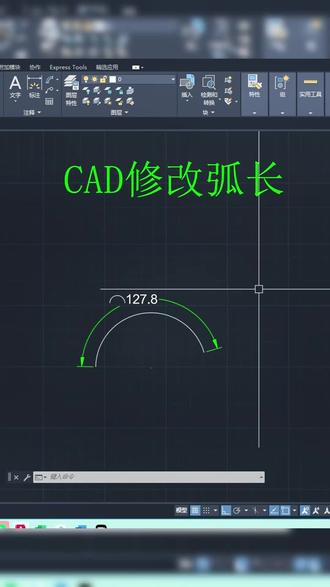
在 cad 中遇到修改弧长的场景,好多同学都是重新画的,这里我们一个命令同样也可以搞定。输入修改命令 l e n 空格一次,再使用里面的二级命令 t 空格一次,输入总长度幺三三空格一次, 然后指定我们想要让它修改的长度,想要让哪一条边进行延长,咱们就直接放到哪一条边点一次空格结束命令,你学会了吗?关注我,零基础也能学习 cad!
34CAD林子老师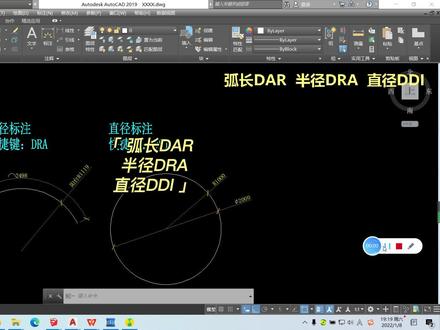 04:54查看AI文稿AI文稿
哈喽,大家好,我们今天继续讲标注,嗯,标注的话我们今天讲三个命令,之前的话其实也讲过,但是我们今天重新再单独复习一遍, 很快。嗯,无偿标注、半金标注和直金标注都是对于这种 圆和弧的一些图形的一些标注。嗯,他们的一快捷键和应用都很简单,我们去做一个操作的讲解就可以了。 我们首先讲弧形标注,快捷键 dar, 他跟半径标注的快捷键 dra, 只是顺序不同。嗯,我们来做一下吧操作。 第一 a 啊,然后空格,他给我们弹出的这个提示是选择无线段或者多段线的 圆弧段,我们选择这个圆弧,这个标注是可以在里边标,也可以在外边标。根据我们图形所在的那个环境,这个弧线所在的环境我们可以去标注, 然后选择完了以后,我们再鼠标左击一下,然后就可以接受这个命令了。 然后我们在这个什么的时候,我们再重复一下这个命令。空格在选择这个弧线以后,他也是跟我们之前的 那个。 呃,之前的也有一些提示,你看多端多行文字,文字和角度这个还是一样的,只是后边有多了一个部分和引线,这个大家以后自己去尝试一下。 我们到时候就我们主要讲他最常用的一个,因为不常用的东西我们尽量少讲。 然后半径标注 dra, 我们之前有的时候有些阳台它是一个弧形的, 然后我们也要去做一个标注的话,或者说有些造型是一个弧形的,我们去做一个标注,就是 d 啊,哎, 同样的这个也是可以在里边,可以在外边,在里边的话,在里边的话他是没法去指这个,指这个弧的一个中心点的。 我们可以在外边,包括他在外边的话,其实都可以这样去做一个标注,我们可以在他弧的外侧去做这个标注。同样的在这个命令的时候, dra 在这个命令的时候也是 也是可以去编辑他的文字,多行文字和角度。比方说我之前在这就标了一个阳台,他的胡子半径啊,是这个,他是二开头的,这是半径的一个代表。然后 同样的也他也可以标注一些圆形的,做圆形的一个标注, 做圆形的一个标注,然后就是直径标注,滴滴哎,滴滴哎,我们输入下命令,滴滴哎,然后他告诉我们选择圆弧或圆,我们就选择这个圆弧, 选择这个圆,我们做一个发现他的,你看他这两个接点,他是在这两个圆上,而且他这个中心点是经过这个 圆心的,所以说他这个范就是我们的直径号,就是这个圆圈和一个斜杠代表直径, 包括他的也可以标一些,只标一些壶的直径,我们选择一下这个壶去做一个 发现他也是这样的两个两个点,然后这个线穿过了他的胡子 圆心。好了这几个命令,他其实是因为我们弧形的这个物体比较少,而且 不多,除非做一些异性的空间的话会比较多一些,但是这一些命令需要大家去掌握一下。哦了,今天的讲解就到这里了,我们明天见。
272九石 00:59查看AI文稿AI文稿
那今天呢我们来分享一下怎么去测量我们圆弧的长度,比如说我们现在呢画了一个这个圆弧,但是我想要知道他的尺寸啊,应该怎么去操作呢?我们直接呢点击上方的标注,在这里呢会有一个弧长的一个标注, 直接呢选择这个圆弧线段,他呢就可以帮助我们去标注出啊这个圆弧的尺寸。那很多小伙伴呢会问说老师,这个标注出来的文字为什么这么小,对吧?这个文字这么小呢,是因为我们需要对标注呢进行一下修改,输入命令 abcd 的 d 空格, 然后呢给他修改一下,把文字呢给他调大一点啊,我们现在呢给他放大十倍啊,放大十倍,然后呢关闭, 现在呢大家可以看到我们圆弧的这个长度呢,就可以清楚的看得到了,那现在呢你就能够知道这一段的这个啊弦的长度啊,大家有兴趣的呢可以自己去测一下。
31小蓝老师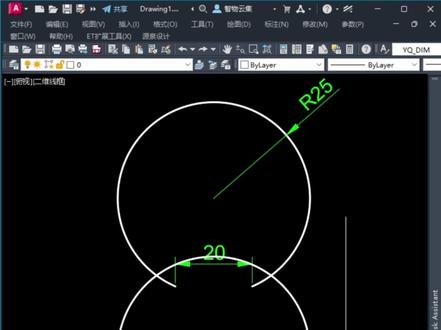 01:04查看AI文稿AI文稿
这个视频分享一个常用知识点,用两端点和半径的方式画圆弧和一个延展知识点,绘制 u 弧和裂弧,理解半径值的正负所起到的作用。具体操作流程如下,首先输入圆弧命令 a 空格, 指定起点。 cad 默认以逆时针方向绘制圆弧,所以我们在画弧时,起点指的是右边这一点。然后第二点指定端点,输入 e 空格, 水平向左距离给二十空格输入半径啊空格。此时弧线生成在两端点上方,是我们要的方向,如果我们要的方向在下边,可以按 ctrl 键来切换方向。 方向没错,但不是我们要的大弧,也就是幽弧。在半径二十五中会对应有两条不同的弧,大的幽弧和小的裂弧,他们可以形成互补。 cad 中规定通过半径的正负号来明确幽弧还是裂弧。 我们需要的是一条幽弧,在这里要输入负二十五,这就是我们要的弧了。如果要的是一条列弧,前面不需要加符号。
90每日一练CAD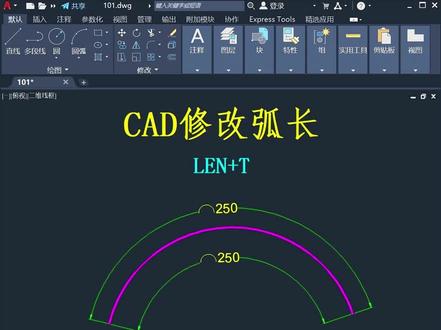 00:48查看AI文稿AI文稿
cad 修改弧长,我们看下面这个圆弧,它的弧长是幺六八,我们怎样给它改到二四零呢?你如果选中之后这样去拉伸你,什么时候你也改不到指定尺寸? 那有些大聪明就说了,我选中之后直接输入二五零。好,点击,这样也可以,但是你这个尺寸是对的吗?你能上机床吗? 我给大家分享一个,你输入 l e n 敲空格,然后输入二级命令,总计 t 敲空格, 给出我们的长度二五零,点击空格,再点击圆弧空格确认,这样圆弧就变成了二五零。好,我们给一下标注,点击二五零。好,这功能你学会了吗?
239CAD『松昊』 00:38查看AI文稿AI文稿
cdd 胡长标注与胡长修改,输入快捷键 d ar 空格,选择对象,点击 互相标注就标注好了。互相修改输入快捷键 a 二一 n 空格,选择对象,输入快捷键 t 空格,输入自己需要的总长度,假设这里是一百五十 空格选择对象空格,这样就修改好了,你学会了吗?
922猿沐定制家具CAD插件 00:19查看AI文稿AI文稿
你连如何修改圆弧弧长都不会,那你这十页递增就白学了。像这个圆弧弧长为七十三点五,要把弧长改成六十删除重新画一个太麻烦了。你就直接输入 l、 e、 n 空格、 t 空格,输入六十空格,点击圆弧弧长就修改好了,你学会了吗?
167爱设计的小佳 00:30查看AI文稿AI文稿
画完圆弧长度,用快捷键 d、 a、 r 弧长标注,想改弧长还在手动拖,教你十秒改弧长的神仙操作!直接输入 l、 e、 n 空格二级命令,选总计,输入目标长度两千五百空格,想剪哪边点哪边,在空格 圆弧长度精准修改,再也不用浪费时间返工了,学会这招,绘图效率直接拉满!
65教设计的短腿腿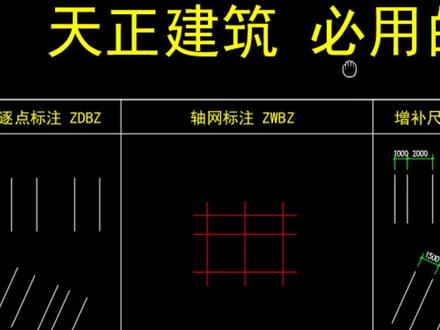 03:00查看AI文稿AI文稿
天正建筑你肯定会用到的七个尺寸标注命令,第一个命令,主点标注快捷键, z、 d、 b、 z 空格,我们点击第一个点,点击第二个点,点击确定尺寸线的位置,然后连续点击空格,即可完成绘制。 当然,不仅是这种竖向的,就连斜线我们也可以使用主点标注命令, z、 d、 b、 z 进行标注, 我们点击第一个点,点击第二个点,确定尺寸线的位置,之后连续点击空格,完成会制。第二个命令,走网标注快捷键, z、 w、 b、 z 空格, 我们点击第一个点,再点击第二个点空格,即可完成会制。这样一来,走网的标注就轻松会制完成了。 如果你使用了主点标注之后还想要增补尺寸的话,我们就需要用到第三个命令,增补尺寸快捷键, z、 b、 c、 c 空格,我们点击尺寸标注,点击第一个点,第二个点,第三个点空格就可以完成绘制,并且这还是一个整体。 当然了,像这样的斜线也是可以使用增补尺寸的命令的。我们输入 z、 b、 c、 c 空格,点击尺寸线,点击第一个点,第二个点,第三个点空格,即可完成绘制。 第四个命令,弧形标注,弧形标注可以标注三个不同的尺寸,第一个是弧长的标注,我们输入弧形标注快捷键, h、 s、 b、 z 空格,选择弧段向外拉出,点击确定尺寸线的位置,点击空格,即可完成弧长的标注。 第二个标注是直径的标注,我们再次输入弧弦标注的快捷键, h、 x、 b、 z 空格,点击弧段向里拉出,点击确定尺寸线的位置,点击空格,即可完成直径的标注。 第三个标注是角度的标注,我们输入弧形标注的快捷键, h、 x、 b、 z 空格,选择弧段向里拉出,点击,确定尺寸线的位置,点击,然后空格即可完成角度的标注。 第五个命令,门窗标注快捷键, m、 c、 b、 z 空格,我们点击起点,再点击中点,就可以一键完成门窗的标注。 就连这种复杂的飘窗以及推拉门也可以使用门窗标注的命令, m、 c、 b、 c 空格,点击一点,两点就可以一键绘制成窗的标注。 第六个命令,半径标注快捷键, b 勾 b、 z 空格,我们在圆弧上任意选择一点,点击即可完成标注。第七个命令,角度标注快捷键, z、 d、 b、 z 空格,选择第一条线,再选择第二条线,拉出确定尺寸的位置,点击即可完成标注。
163天正建筑 小课堂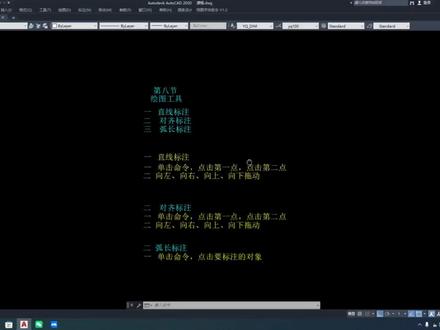 01:53查看AI文稿AI文稿
这讲我们看一下绘图工具中的直线标注,对其标注、无常标注,也就是我们绘图区域的这三个图标,直线标注, 对其标注和无常标注在我们画图当中是非常常用的,我们先看一下直线标注啊,我们先画矩形, 这个矩形我们看一下他怎么去操作,我们点一下这个命令,点击第一点,点击第二点,往上拖拽就行。如果说我是我们想把尺寸放在他的右边,那我们点击第一点,点击第二点,去往右拖拽,我们先把尺寸放在左边也是一样的,点击第一点,点击第二点, 然后往左拖拽,放下边也是一样的,第一点,第二点往下拖拽,这里是啊直线标注,那我们再看一下这个对齐标注,对齐标注呢,也称为这个斜面标注啊,他在我们接触的一些项目当中,比如说是逆行的啊,我们在画图过程当中可能会遇到这种形状的 啊,那这种的话我们怎么去标注呢?我们点击这个啊,我们先看一下他标注的区别啊,这是我们点击这个 那个对齐标注,那他标注是是这样的,然后我们点击第一点,点击第二点,往上标注他,是啊, 这样我们再看一下第三个面,这是第四个面,那如果说我们用直线标注标注他,他会出什么样?我们点击第一点是直线标注,点击第二点,看到吗?他他只会出现这个直线横平竖直的面上,但是呢他这个斜面呢?他是本法标注的 啊,如果我们标注斜面,我们就用这个对齐标注,那我们再看一下这个弧长标注它怎么去用啊?这是弧长,我们这个弧长 啊,这里是我们的弧长标注,我们点击它,然后再点击这个弧长,它就会自己出来这个尺寸,然后我们点击这个弧长,它就出来这个尺寸,大家都去练一下。
 00:26查看AI文稿AI文稿
cad 标注随弧长动态变化方法,当我们调整圆弧尺寸的时候,发现有些标注会随着圆弧的改变而改变,而有些标注不发生变化,该如何进行设置呢?其实只需输入 op mini, 弹出对话框之后,在用户系统配置选项下将关联标注勾选上,然后点击确定重新进行弧长标注,这时候再调整圆弧的尺寸,弧长标注就会实时动态的更新。
246CAD大师兄 00:20查看AI文稿AI文稿
cad 如何使圆弧标注随圆弧改变?当用鼠标直接调整圆弧的长度的时候,弧长标注并没有随之改变。此时只需输入 op mini, 弹出对话框之后在用户系统配置里面将关联标注勾选上,点击确定重新标注的尺寸,就可以随着弧长的变化而动态改变。
103CAD大师兄 00:32查看AI文稿AI文稿
老板让你修改一个壶厂,你就知道在这里拖拖, 那么有什么快捷的方式可以修改我们的壶厂到指定的一个数值,然后输入快捷键 l e n 空格,输入器空格,输入我们的一个总长度 空格,那选择弧线空格,这样我们都能够精确的把这一个弧场修改成我们需要的一个长度了。
92CAD小赵


