wps数值精确到万元怎么设置

粉丝1331获赞1.7万
相关视频
 01:07查看AI文稿AI文稿
第一步等于前面单元格确定,在一个空白单元格输入一万,然后复制 选择性粘贴出确定, 然后找到设置单元格格式,找到数值保留两位小数确定,再次找到设置单元格格式,然后找到自定义,输入万元, 然后确定 调整一下, 然后填充, 这样都可以。
302武者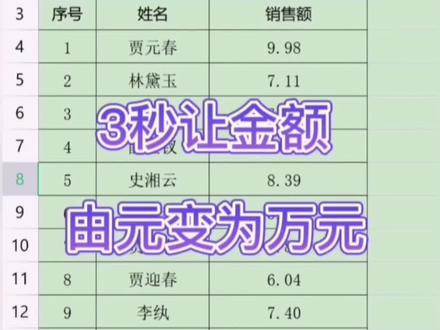 00:49查看AI文稿AI文稿
哈喽,大家好,今天教大家三秒,让金额由元变为万元。首先我们在空白单元格内输入一万,接着 ctrl 加 c 复制这个单元格,选中金额区域, 点击鼠标右键找到选择性粘贴,选择选择性粘贴,在运算这里我们选择除,点击确定, 现在金额就由元转为万元了,在这里我们让万元后面保留两位小数,选中金额区域,调出单元格格式,在这里选择数值 小数位数,选择两位,点击确定。最后我们调整一下格式,现在我们想要的格式就出来了,学会了记得点赞关注哦!
6778沐沐Excel 03:02查看AI文稿AI文稿
哈喽,大家好,我是秦老师,今天继续给大家带来不一样的干货。哎呀,我们在前面呢讲过啊,如何把这个万的数字啊改成这个 啊,后面带万啊,然后前面小数点的这种表达,对吧?然后前老师前面讲过这种除以一万,或者是用这个自定义格设弄成万,但是现在呢,这个小伙伴的要求高了啊,他就是 成为万之后呢,还要保留小数点两位啊,我前面的教程当中没有讲保留小数点两位啊,只讲了六点啊,比如说以这个案例,他是六点一九五零万啊,他现在要变成啊,这个比如说六点二零万,那么注意 点上去之后呢,单元格编辑栏依然是六幺九五零,对不对啊?那么这种是怎么玩出来的 呢啊,教大家一个啊,新方法。好,那方法是这样子的, 我们同样呢把这玩意啊,我们可以把它复制过来啊,复制过来,然后这个时候呢,按 ctrl e 啊, ctrl e 啊,然后这个时候打开这个单元的格式窗口,然后在自定义这个地方呢啊,我们要改成什么呢?啊,记住了啊, 有跟上次不一样,零点零零啊,但是这个零点零零有个问题啊,他是放在后面的,对啊,这个是输两个逗号啊,英文的逗号啊,注意一定要英文绊脚的逗号啊, 两个好,你看他这个时候就变成啊,零点零六,好像还不对,对吧?所以这个时候呢,我们要把它再乘以百分之一百,好,所以这个时候呢加个百分比,这个时候他就变成六点二零,对吧?但是会有 问题啊,如果变成这样的话啊,我们如何点确定?那不是后面都有百分数了吗?所以这个时候不能这样玩啊,所以我们这里还有个绝招,把光标放在这个前面啊,放在这个啊,百分比的前面啊,然后这个时候按住 ctrl 键竖借意啊,借意。好,你一竖借意之后呢,你发现,哎, 怎么百分比不在了呢?但是这里百分比还在,对吧?但是为什么这里显示不在了呢?注意,我把这个位置啊做了一个换行啊,你看现在这个百分比跑到下面去了,跑到这个下面挡住了,看不见了,好,然后这个时候呢,再在后面加一个万字啊,加一个万 或者万元都行啊,是吧?加上单位。好,这个时候呢,当你再点确定的时候,哎,你发现这个设定就好了,但是还有个问题啊,百分比还在吗?因为我换行了吗?但是我的单 单元格并没有换行,所以我这个时候呢选单元格上面这个啊,自动换行功能啊,把它点一下,哎, 你看这个说百分比就不显示了,对不对?所以这个时候把公标再放上去,你看他就很完美,还是正常的数值,但是所有的数字呢,都是四舍五入的,对吧?啊?你看啊,二四啊,因为后面是六,所以他是六点二五, 好,所以这个呢,真的是学无止境,对不对啊?那么也算是个偏方啊,那么教给大家啊,赶紧学一学吧。
689牛闪闪办公 01:10查看AI文稿AI文稿
百分之九十的人用 xlu cap 只会精确匹配,但真正的高手都在用它做区间判断。现在有一张表,左边是销售业绩,右边是提成规则,我要根据业绩自动匹配对应的提成比例。我们输入 xlu cap 函数,它的核心作用是查一个值,返回对应结果。 第一个参数意思是查什么?我们要查销售业绩。第二个参数意思是去哪查?我们查找规则表里的业绩区间。第三个参数是找到之后返回什么,我们需要返回提成比例。第四个参数, 如果找不到区间怎么办?因为有的人没有达到最低门槛,也就是没有提成,所以我们输入零。第五个参数是重点,我们选择负一,也就是找到小于等于他的最大值,如果一个比他小的数都没有,说明匹配不上,他就返回我们上一个参数设置的零。 最后一个参数输入一代表声序查找。因为我们的规则是从小到大排的,因为还需要往下填充计算其他人,所以需要把提成规则的区域按 f 四锁住。 很多新人还在学 vlookup 函数,甚至还有人教 lookup 函数。我说句可能有点争议的话,这两个函数不只是被取代了,而是哪怕加在一起,也已经被 x lookup 全面超越。我们下一期再见!
5019蓝兜兜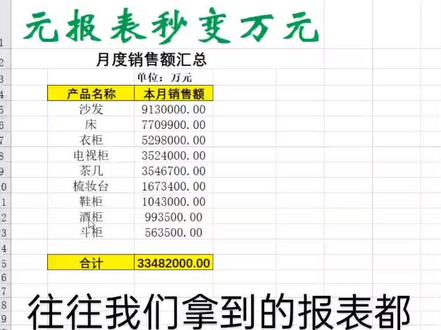 00:36查看AI文稿AI文稿
往往我们拿到的报表都是以元为计算单位的,那我们要交给领导的时候,需要将它转换为万元的格式,如何快速的转换呢?我们来学习一下吧。首先在任意空格中输入一万, 右击复制,选择要改变的数字,右击选择性粘贴,选择数值除,确定,这样就 ok 啦,学会的同学记得点个赞哦!
182Excel 每日技巧 08:05查看AI文稿AI文稿
ok, 大家好,从今天开始,我用两个视频把所有的条件函数全部讲个遍,条件函数分为这七大类型,大家截图保存一下。我来先讲这个基础判断函数。这个基础判断函数这一类分为五个函数, if, if 是 space、 if aler、 if 纳基础判断函数,就是让表格帮你做是和否的决定,这个一不二数。首先我们先明确一下需求,判断学生语文成绩是几何,大于六十分是显示及格,小于六十分显示不及格。 if 函数的公式永远是这个结构等于 if 条件, 满足条件显示啥?这个真值不满足显示啥?咱们对这表套条件是大于等于六十逗号,双引号啊,满足条件,满足条件是及格。 文字必须加上双引号啊,英文的双引号啊。所以 f 二单元格的公式就是等于 f c 二大于等于六十逗号,双引号,及格逗号, 否则是不及格。回车键显示它是八十五分,所以它及格了,完事向下拉, 哎,大家就都显示出来了,大于八十五的就及格,小于八十五的就是不及格。表示我们的 if 函数。 if 只用于单条件判断,但是我们现实中我们经常要分好几个等级,这就用到了我们的 if 函数,就比如说 语文成绩大于等于九十是优秀,大于等于八十是良好,大于等于七十是中等,大于等于六十是及格,小于六十分则不及格。 if 函数的结构非常简单,永远是等于号。 if 四 回车键啊,他就是条件一啊,就是这是测试,条件一,然后真值一就是结果是一,然后条件二,结果二, 以此类推,从上往下判断,满足哪个条件就返回哪个结果。所以我们的公式是,等于号, c 二大于等于九十,逗号优秀,逗号 c 二大于等于 八十,逗号双引号良好, 以此类推。然后是 c 二大于等于七十中倒, c 二大于等于六十及格, c 二小于六十,这不及格。然后我们回车键,然后我们向下拉, 哎,我们就都显示出来了,这一公式就把五个等级全部搞定。其实直接用 if 函数也是可以的,但是,呃,就特别复杂,它是 if 的 嵌套模式,就是很复杂, 就是没有这个简单明了。所以我们要养成一个良好的习惯,提前用 if 子。好,这就是我们的 if 子函数。下面开始讲我们的 swif 函数,很多人学了这可能会懵,你个 swifif 不 都是判断吗?那它们到底有什么不一样?我运用一句话给你们说,清, 衣服呢,是满足条件就是 a, 不 满足就是 b, 衣服是呢,就是多个条件可以去判断,他们专门管区间大小范围。而 swiss 呢,只判断固定值。 单元格等于什么就是什么,比如等于是怎样否怎样。用我们题解释一下,说这个是否补考, 如果是显示,如果是显示,我们按时请按时参加考试,否就是无需再参加考试。 嗯,就是用到我们直接等于号 s w c s, 你 看表达值啊,表表达四值,结果 e 表达四 表达式,就是这个,我们选中第二单元格。逗号是大家记住文字还是要用双引号去给框起来?逗号 双引号,清二十 参加考试,双引号,逗号双引号,我物怎么样?逗号双引号,无需再次参加 考试。英文的双引号回车键好,无需再次参加考试。我们向下拉这个单元格, 是的,就是请按时参加考试,不是的,就无需再次参加考试 啊。最后我们讲 if, 如果,那我们做表格经常碰到一堆乱码,比如警,那查不到警, 转弯零除以零,那就是,然后 y 流就是文字与数字混算了,还有警号 name 就是 函数 写错了,所以同学们这些乱码看着很乱,就要用这些公式把这些乱码改成自己想看到的,因为这俩函数很像,所以我把它们对比着讲。咱们来看这个公式, 像这个公式等一号 if error c 二比 d 二,呃,这是我们的公式,然后要是无法计算,就显示计算错误。 嗯,你像这不是比比值吗?我们把这个分母改成零 看,这就显示计算错误。而一夫纳,你像 c 二比 d 二 正常计算错误了。我们是不是也想这显示计算错误,而一夫纳只能显示还是乱码,一夫纳只能处理查找的错误。 看,当我们呃,伊芙娜查找张山 a 到 e 列第五行,这显示是什么?然后这零是都有的,然后 如如果查不到,就显示查无此人。然后你看我们张山有,我们给它删了,它是不显示查无此人了。 嗯,我们把张山再恢复一下啊,你看这个公式, if i 若查找张山 a 到 e 令啊,第五行 长长,第五行显示是什么?如果没如果没有这个人显示查无此人。当我们把这个公式故意输错了,那个改成十, 我们回车键,你看他显示的还是查无此人,还因为他这个有这个人,但是他显示还还是查无此人,所以我们查找的时候,咦,查找函数一定要用 e f n, 绝对不要用 e f a r, 这就是我这期所讲的内容,大家如果有什么不懂,请在评论区问我或者私信我,下期我们继续讲条件函数。
3033试图当学霸的人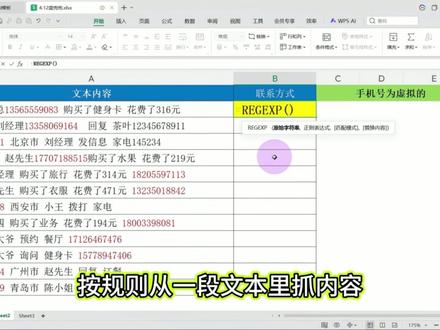 01:21查看AI文稿AI文稿
excel 里有一段文本,虽然看起来毫无规律,但它却能和表格交流。这种数据你一定见过,一整个内容里面有各种乱七八糟的信息,但现在只做一件事,把手机号全部提取出来,而且这些手机号位置完全不固定,甚至还有和手机号长度相似的数字。我们直接输入 regx 函数, 这个函数你只需要记住一句话,按规则从一段文本里抓内容。第一个参数就是你要处理哪个单元格, 第二个参数就是设置规则的地方。我们先输入两个双引号,意思就是在告诉 excel, 接下来写的不是计算,而是要在双引号里写规则。先输入一很简单,因为手机号都是用一开头中括号,在这里的意思是我们一后面的内容就只能从这里面挑。 因为手机号的第二位数字只有三到九,所以输入三至九,现在继续往下写。反斜杠加 d 的 意思是任意一个数字,也就是零到九都可以。大括号的意思很简单,就记住一句话,用来控制重复次数。因为手机号一共是十一位,前两位我们已经确定好了,所以后面还差九位。 连起来一句话就是把前面的这个反斜杠加 d 生成的任意数字再写九个出来。所以整个规则就是提取,开头是一的,第二位是三到九的,后面还有九个任意数字的内容。最后看下结果,你会发现,不管内容规律有多乱,全部被瞬间提取出来,我们下一期再见!
9416蓝兜兜 01:37查看AI文稿AI文稿
这里有一个表格,在这里输入数量和单价,会自动计算出金额。这样一个仓库采购台账表需要怎么制作呢?让肖总管来教大家吧!在第一行里输入仓库采购台账, 第二行依次输入序号等标题,选中第一行的单元格,点击合并单元格,右键单机选择行高, 设置一个合适的行高,在序号下方输入数字一,然后鼠标往下拉,自动填充,点击左上方的小三角,点击居中 框中我们的表格,添加一个方框线,然后输入内容,在金额下方单元格输入公式,输入等号,然后点击数量下方单元格,输入乘号,点击单价下方单元格回车,鼠标往下拉填充公式, 这样我们输入数量和单价,金额就会自动计算出来了。我们的采购台账就制作好了,你学会了吗?还想解锁哪些表格实用技巧?评论区留言,肖总管优先安排教程,关注我,学习更多职场干货!想要这个案例表格文件的 请按以下步骤去操作,然后就行了。 文件打开之后一定要点右上角,把它点为另存为,这样文件就保存到手机里面了。
159销总管 03:30查看AI文稿AI文稿
你的数据录入表是不是总被别人乱填乱写?今天教你三个最常用的数据验证,强制让你录入表变得整洁又干净。你有没有发现,很多时候我们做的好好的模板发给别人录入数据的时候被填的一塌糊涂, 真正的录入表不是填错了再改,而是让你填错的机会都没有。视频里这个录入表,你想重复录入报销单号日期, 提前写金额写错通通禁止录入 showbe 点 第一步,先来设置禁止重复录入报销单号这个功能,我们选中报销单号这一列,接着点击数据选项卡,找到数据验证,在里面找到自定义输入公式, 等于 count 函数。第一个参数,选择报销单号这一列,给它进行一个绝对引用。 第二个参数,选择报销单号这一列的第一个单元格,补上括号,接着判断它是否等于一,如果等于一的话,说明它是重复的,我们可以给它设置一个出错警告 样式,选择停止标题,显示报 销单号重复,请重新输入 啊。接着单机确定看,当我输入跟上面重复的报销单号时,它会提示你报销单号有误,请重新输入。只能输入一个,其他的报销单号进行录入。申请人部门这些我们先随便写一下。 报销日期的输入不能晚于今天,我们先选中报销日期这一列单机数据验证,在设置这里选择日期相对应的数据,要选择小于或等于结束日期 这里输入等于 today 函数。补上括号出错警告这里依旧选择停止标题,选择日期有误, 错误信息填写报销日期不能晚于今天,请重新输入,单机确定。你看,如果输入今天或者今天之前的日期,是不会有任何反应的,一旦输入今天之后的日期,它就会提示日期有误。 接下来我们设置金额,先选中金额这一列单机数据验证。在设置里面选择小数 数据,这里选择大于最小值,输入零出错警告,这里依然选择停止标题输入金额有误,错误信息,这里填。金额不能为零,请重新输入, 点击确定。当我在这输入一百的时候,一切正常。当我输入零的时候,它会提示金额有误。 后面的数据根据实际情况填写就好了。这样一个标准的录入数据表就做好了啊,以后再也不用担心数据杂乱的问题了。你天天加班做汇总,不是因为数据多,是因为前面那群人填的太随意。 今天这一招 excel 数据验证,专治各种乱填乱输。 every day i'll show you a new excel office hack follow along so you don't miss out!
647微笑办公 01:29查看AI文稿AI文稿
有网友评论说,想要根据起始的重量去匹配对应的固定值,比如说这个运费,我们输入地区,然后根据重量,比如是八回车,那就是一百,因为在零到十之间,如果是十一,我们就匹配到二百,看一下具体怎么做。首先把这个给清掉,我们只需要在这里输入 x look up 函数 一,然后这里写一个公式,首先是地区匹配到这个我们所填的这个区地区,然后还有一个条件,就是这个起始的重量 要小于我们要输入的重量,也就是记十一这个单元格里边的内容给它输上,然后 第三个范围,就是说这个就是结束的重量需要大于等于我们要给定的这个记十一里面的一个数量,然后如果匹配到,就是给他返回运费这个区域里边的一个值,如果没有,那我们里边就输入无匹配 回车,然后我们在这里测试一下,输入安徽省,这里给它输入,比如是八,那应该是一百对,如果输入十二是两百,给它换成江苏省 十二,那就是两百,这里可以拓宽,如果需要更多的话,你就可以往下写好了,今天的课程你学会了吗?点关注不迷路!
 01:04查看AI文稿AI文稿
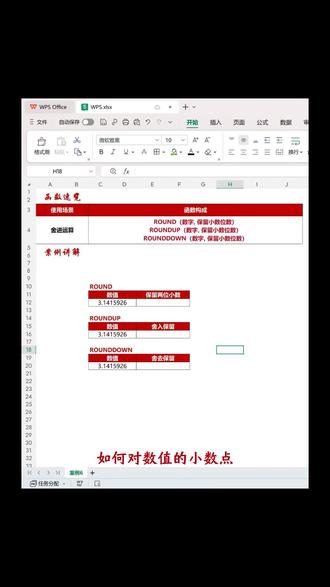
四舍五入,射入方向精准取值轻松实现。如何对数值的小数点进行保留?上述是函数的构成,下面我们进行案例讲解。以下是带多位小数点的数值,我们需要对小数点进行保留,那么第一种是 wrong 函数,首先我们在单元格里面输入 wrong 函数, 选中单元格,输入 i, 我 们需要保留两位小数回车,那么以上是根据四舍五入的逻辑保留的两位小数,那么第二个是 roundup 函数,首先我们在单元格里面竖 roundup, 选中单元格,我们保留两位小数回车, 那我们以上的逻辑是第二个小数点向上进行保留,那么第三个是 rounddown 函数,首先我们在单元格里面竖 round 的 down, 选中单元格,输入 i, 保留两位小数回车。那么以上的逻辑是第二个小数点向下进行保留。这次如何进行小数点保留,我们已经掌握,你学会了吗?
12WPS大表哥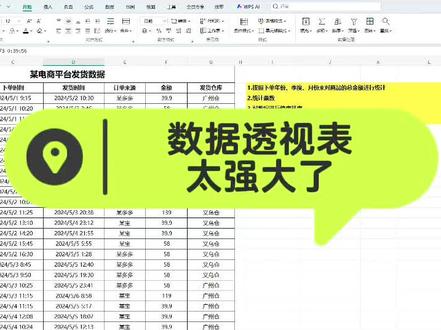 05:36查看AI文稿AI文稿
在这张表格里面,我们想要按照下单的年份、季度和月份这三个时间维度来对商品进行金额的统计,我这里呢只有下单的一个时间,并没有季度他的一个分类。 第二个我们想要统计票数,这张表格里面我们并没有票数的数据。第三我们要对数据进行降序的排序。第四个 原数据如果有新增的情况下,数据透视表该如何自动更新?那今天我们带着这四个问题一起来操作。首先的话我们创建数据透视表,选中原数据, 然后 ctrl 加 a 给它全选。注意了,我们在创建数据透视表的时候,这个表头不能有合并单元格,我们把这个表头取消掉,他也是有一个无效的字段,然后点击上方的插入,点击数据透视表 在这里呢,我们可以选择把它放在一个新的工作表里面,也可以放在现有的工作表,根据你的需要在这里呢我放在现有工作表放在这里,把它点一下,然后点击确定,这样子数据透视表它就出现了, 这里呢会有一个字段列表,它没有显示的情况下,我们可以点一下上方的字段列表,它就出现了。 好,我们看第一个问题,我们要按照下单的年份、季度和月份来对商品的总金额进行统计,这里呢我们要注意涉及到了三个字段,第一个是下单的时间,我们把下单时间点一下, 第二个是商品商品名称点一下。第三个总金额,我们把金额点一下。那么这个时候我们发现数据透视表就创建出来了, 但是呢这个结构不太好看,我们要把它调一下,我们选中数据透视表,点一下上方的设计,点一下报表布局, 以表格形式显示出来,让他这样子他就到了一行里面去,下面有个汇总比较多余,我们再次的点击上方的设计,点击分类汇总,不显示这个分类汇总,点一下他就去掉了,还有一个小减号不好看,我们点击上方的分析, 点一下加减按钮,这样子他就全部没了。那么现在呢,我们要根据年份,季度和月份来对他进行统计,对吧? 我们选中这个时间,点击上方的分析,往左边来找足,选择在这里呢,他是默认的月份,我们把季度和年份给他选中 确定,那么他就按照年份,还有两个季度,三个月来对商品的数据进行的一个统计了。好,这是第一个问题,第二个问题我们要统计票数,这里是统计的他的一个发货金额,那票数该怎么去统计呢? 那我们可以选中数据透视表,把字段列表调出来,然后在值字段这里点一下值字段设置, 我们这里呢把默认的求和改成计数,选中计数点,确定好,关掉它来看,这里呢就是它的一个票数,还可以把这个字段名称给它改一下,改成我们要的一个票数,点击确定, 这样子我们就根据这三个时间维度统计出了每款商品它的一个票数。那么第三个问题,我们还要对这个数据进行一个降序的排序,好点一下这个倒三角,点其他排序选项, 然后在这里点降序排序,把商品名称改成票数,我们对票数进行降序排序,然后确定,那么这个时候他就进行了一个降序的排序,我把这个颜色给他标一个不同的颜色,区分一下, 还有下方的标了不同的一个颜色。好,第四个问题,如果原数据有新增的情况下,数据透视表会自动更新吗?该如何自动更新呢?它是可以自动更新的。首先第一步我们要把原数据给它变成超级表, ctrl 加 a, 选中全表表头,不要选中,然后 ctrl 加 t, 创建超级表,点击确定,那么这个表格就变成了超级表。现在我的原数据,比如说有删除,我把这两行给它删除掉, 我们再来看数据测试表有没有删除呢?他并没有删除,这个时候我们需要单机鼠标右键点一下刷新,这样子他就删除掉了。那如果说他有新增呢?还会新增上去吗?那我给他往下拽两行, 我们把这个地方改成 a, a, a, 给它改成 f, f, f, 好, 我们再来回来看。这个时候呢,它也没有自动更新,我们需要刷新它,选中数据测试表,也可以点击上方的分析,点击这里的刷新, 这样子他就自动新增上去了。最后如果我们想把这个数据测试表给他删除掉的话,我们只要选中它,点击分析,点击下方的删除,这样就可以了,撤销一下,好,你学会了吗?
143Excel小舟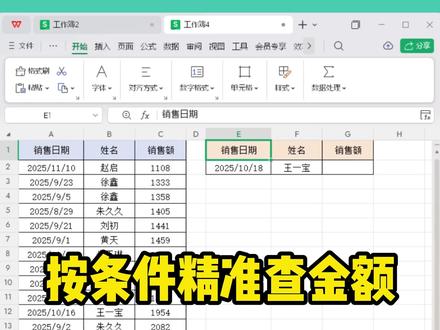 01:04查看AI文稿AI文稿
老板发过来一份表格,左边的区域记录着一些员工的销售记录,需要根据右边的条件把满足条件的销售金额找出来。你还在一条条查找吗? 让莉莉来教大家吧!输入等号, dim 函数,第一个参数,选择表格的所有内容,第二个参数,选择销售额,第三个参数框选需要查找条件,点击回车,这样我们的数据就查找出来了。 修改条件,结果也会跟着修改,你学会了吗?还想学哪些表格?评论区留言丽丽优先安排,关注我,轻松搞定各种表格难题!想要这个案例表格文件的,请按以下步骤去操作,然后就行了。 文件打开之后,一定要点右上角,把它点为另存为,这样文件就保存到手机里面了。
24程序员丽丽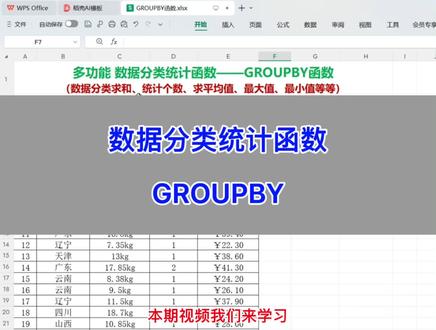 01:19查看AI文稿AI文稿
本期视频我们来学习多功能数据分类统计函数 grammar 函数,它可以进行数据的分类求和,统计个数,求平均值,最大值,最小值等等, 它的关键点是可以进行自动分类统计,比如下方这一个表格,我需要统计每一个省份的快递费的合计, 如果按平常的操作的话,我们首先要提取省份的唯一值,然后再根据省份去求每一个省份的快递费合计,但是我们用这个 round by 函数的话,一步就可以完成,那么我们就输入公式,等于 round by, 双击 round by 函数。第一个参数,行字段,也就是我们需要分类的项目,这里我们是要分省份求和,那么我们就框选所有的省份单元格,然后输入逗号。 第二个参数,统计的值,我们这里是需要统计快递费,那么我们就框选所有的快递费单元格,然后再输入逗号。第三个参数函数,也就是我们需要统计的类型,比如是求和还是统计个数,还是统计平均值,最大值,最小值等等,那么我们就选择对应的函数, 我们这里是要求和,那么我们就选择求和函数 sum 函数,双击 sum 函数,然后回车,这样就可以了,你学会了吗?
 00:31查看AI文稿AI文稿
别只知道刷美女跳舞的视频了,这些面试被夸爆的 word 快 捷键你都会吗?不会教教我呗!打工人速速收藏起来,总有一天你能用的到!安排, ctrl 加回车一秒分页 ctrl 加 shift 加回车一秒拆分表格 ctrl 加 shift 加 j 一 秒分散对齐 shift 加 f 三一秒转换字母大小写 ctrl 加 shift 加等号一秒设置上标 ctrl 加等号一秒设置下标下课!
8194怼怼办公技巧 00:36查看AI文稿AI文稿
啊,这年头工作也不好找,键盘也没力气, 我在核对几千位员工的报销资料,几千名员工,你要算到什么时候?我教你一招,十秒搞定。首先在单元格内输入这个函数, 然后选中这个单元格,输入逗号,双引号之间咱们提取数字,输入杠 d 加,这样就把数字提取出来了,咱们可以看一下,然后咱们在函数前面加两个减号,然后输入一下当括号回车,然后填充就全部搞定了。没学会的进直播间,我再教你几招。
30WPS官方旗舰店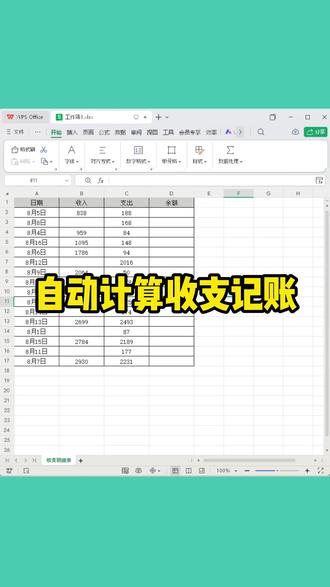 01:17查看AI文稿AI文稿
这里有一份收汁明细表,需要计算每天的收汁余额,如果输入每天的收入,减去支出,当天如果没有收入的话,就会显示负数,也不会显示剩余的余额。 那应该如何设置呢?让丽丽来教大家吧!输入等号 sum 函数,选择输入单元格,按 f 四锁定,接着输入冒号,重新选择输入单元格,减去支出。输入 sum 函数, 选择支出单元格,按 f 四锁定,接着输入冒号,重新选择支出单元格。回车,鼠标下拉填充公式,余额就可以自动计算出来了。你学会了吗?还想学哪些表格?评论区留言莉莉优先安排 关注我轻松搞定各种表格文件的请按以下步骤去操作,然后就行了。 文件打开之后,一定要点右上角,把它点为另存为,这样文件就保存到手机里面了。
25程序员丽丽


