
粉丝2089获赞2.0万
相关视频
 02:13查看AI文稿AI文稿
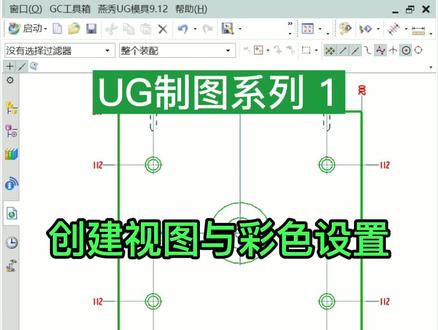
大家好,我是枫叶,接下来我会出一个连续的视频,按步骤的给大家分享关于 u g 出图方面的功能。好,今天我们先讲第一节关于视图投影和彩色的设置问题。 首先我们需要准备一个本身就有颜色的三 d 产品。好,然后进入制图模块, 选择插入图纸页,在这边大家可以参考我的参数进行设置,这里我就不一个一个讲解了。 好,点击确定。确定之后,我们看背景上有很多乱线的格子,我们在这边啊,需要到首选项的山格里面,把山格勾选取消,点击 确定好。然后呢,背点这边,大家可以尽量把它调成白色或者黑色,点击确定 好,这样的话,我们背景调整好就可以开始投影视图了。找到插入里面,选择视图基本点击来选择我们需要的方向,直接按鼠标确定, 这样我们试图出来了,但是呢,它并不是彩色的,而是黑白色, 所以我们需要在左边的这个部件导航器里啊,他有一个图纸选项,我们右击他,把这个单色勾选取消, ok, 他就具有了 蓝色,那这个蓝色是我们在制图设置里啊默认的颜色,所以啊,我们在这边呢,需要右击他的边框,选择设置,让他的颜色从体改为起始面啊,点击确定, 这个时候呢,他就具有了他本体的绿色。好,这是关于基本试图的一个设置,下节我们继续分享他的投影试图和虚线的设置。
1213广东智通模具学院枫叶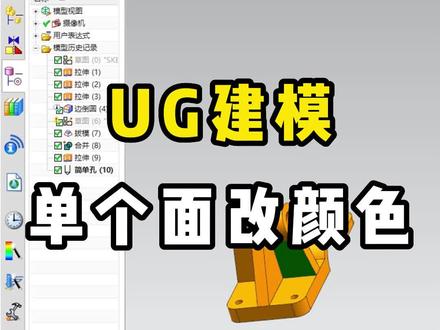 00:58查看AI文稿AI文稿
大家好,今天给大家分享一下关于像我们那个实体图如何进行单个面上色啊?我们首先选择视图,找到我们的编辑对象显示,然后把过滤器我们改一下。重点来了,我们改成一个面,然后你可以选择你需要的面,点击确定 就可以进行自由的修改颜色。好,那么第二种修改颜色的方法是什么?除了这个编辑对象显示,编辑对象显示我们知道他可以修改完整的,对吧? 我们第二种。呃,第二种修改方法的话是我们选择每一个特征,右键指派特征颜色,然后指定颜色,选择这个颜色也可以从这里进行一个修改。 好,如果你想要其他颜色,你也可以在指定颜色这里,只要选好之后,我们指定颜色,这里面可以进行一个对象继承选择,他会自动识别你选择的是什么颜色。
1760三玖教育数控编程培训咨询服务部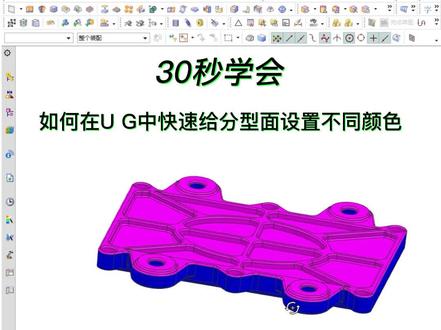 00:41查看AI文稿AI文稿
三十秒学会如何在 ug 中快速给分型面设置不同颜色。首先处理好产品达摩,点击分析模具部件验证检查区域,点击计算图标, 选择面,设置所有面的颜色。产品所有面已上色,但颜色还有些乱。继续操作,点击区域,发现存在一些未定义区域,将其勾选检查区域的实际所属区域,确定属于前模,选择行腔区域即可。 区域分类好后,可自行设定行枪行星颜色。再次点击设置区域颜色,颜色设置完成,你学会了吗?
800YU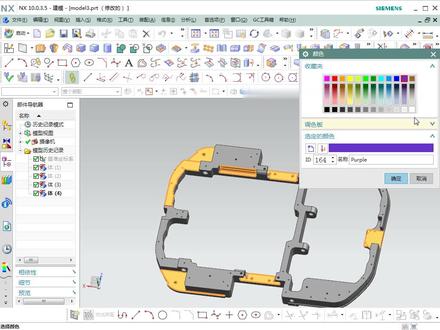 03:07查看AI文稿AI文稿
好,咱们看一下,就是柱件,这个毛坯是柱件的,柱件做好之后啊,要积加工,积加工的时候有的面需要加工,有的面需要不加工, 比如说咱们要给客户呀,发三维实体造型的时候,假设客户用的也是邮寄这个软件呀,咱们就是可以设置 让机械加工的面呢,设置为一个特殊的颜色,这个其实很简单,在过滤器里面咱们选择什么样面, 比如说这些面积加工的好,选择他,选择他,咱们随便点几个啊,主要是学习这个方法好,点他,点他。 好,咱们随便点击个面,把过滤器啊选为面,然后咱们选择要设置机械加工的面,选择这些面, 然后点这个编辑对象,先是这个图标,快捷键是 ctrl 加 j。 好,咱们点 颜色,颜色假色,咱们改成什么颜色呀?改成这种啊,蓝色或者红色都行啊,改成一种 就是和原来母体的颜色不一样的就行啊,将咱们选择蓝色,好,确定好,确定好,发现已经更改完成,更改完成之后啊,咱们导出 文件,导出,导出的话,咱们选择 plus 里头,这个是移除参数之后的实体占有的内存的空间都比较小。好助理 导出的时候啊,这个名啊,咱们导出版本尽量低一点啊,来个四点零,只要高于这个版本的都能打开,所以这个名称在这里不要起名称啊,这不是起名称的好,选择他,咱然后点确定, 放到桌面就说幺零幺哦, ok, 确定啊,假的客户啊,版本比较低,咱们试一下,看这个起到效果没有?把十点零啊关闭掉,咱们打开 ug, 八点零 新建好,咱们点确定文件,咱们导入选择 plus 里头,好,咱们选择刚才导出的幺零幺第二 x 杠七这个格式的实体。好, ok, 确定咱们选中啊,好,倒进来之后啊,咱们发现啊,咱们刚才啊选的这几个面呢,全部还是变过之后的蓝色啊,证明咱们对这些面单独更改颜色已经起效。
 602陕西邓肯(养伤限定版)
 00:28查看AI文稿AI文稿
搜索抖音号应搜不出来,搜不到对方抖音号的原因是有很多的,首先看手机网络是否正常,检查一下我们搜索的 id 有没有错,特别是 id 中有数字和字母的,哪怕是字母的大小写错误,也可能导致搜索不到。 还有一种可能就是我们搜索的 id 因为各种原因可能被封号了,违规抖音社区规则的会被封限外里,这样我们肯定是搜索不到对方的 id 的。
2572西安网站制作 00:14
00:14 00:30查看AI文稿AI文稿
抖音号被拉黑了怎么办?首先找另外一个抖音号来搜索拉黑你抖音号的号,从这个号里面拖出他 他的关注或者粉丝的任意一个号,然后再用拉黑的抖音号来搜索他的关注或者粉丝的任意一个号,从这个号里面拖出拉黑你抖音号的号,将他也拉黑,轻松搞定。
1544秋风扫落叶 07:52
07:52


