excel里怎么让一列同乘一个数

粉丝115.0万获赞443.6万
相关视频
 00:45查看AI文稿AI文稿
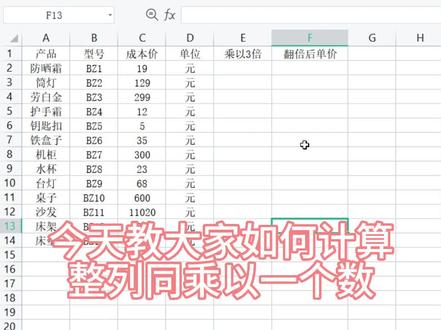
今天教大家如何计算整列同乘以一个数。平时我们偶尔会碰到这种情况,要将整列数字都翻倍,但是我们一旦碰到数量很多,那操作起来也就会很麻烦。 一般大家都会用这种方法,比如我们在这里整列都输入三,然后使用等于西二乘以一二,接着下拉整列就能得出。 但是我们还有另外一个方法,可以快速得出我们想要的数字,那就是直接选取我们要求的一列,直接乘以我们的倍数, 同时按下 control、 shift enter 三个按键,直接下拉,就能得到我们想要的结果。今天你学会了吗?
4117小兔莉莉爱办公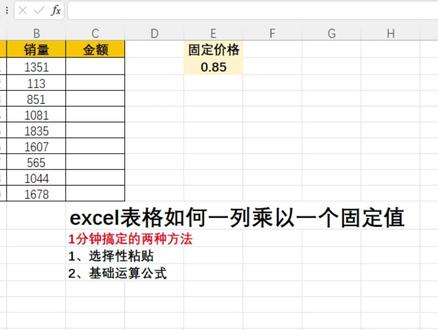 01:54查看AI文稿AI文稿
大家好,这里是 excel 教程学习,今天我们来了解 excel 表格如何一列乘以一个固定值。主要有两种方法,第一个是选择性粘贴,第二个是基础运算的公式。那我们来看数据表, 这里已知他的固定价格为零点八五,现在要根据销量来计算他的金额,所以我们的需求是通过销量乘以一个固定的价格,然后得到他的金额。首先来看公式, 这里我们直接输入等于一列的单元格区域,然后乘以零点八五,然后按下按的键,那由于我们输入的是一个单元格区域与一个固定值相乘,那么他就批量得到了一个数组结果,这是我们比较 常用的第一种方法。当然这里如果我们需要啊锁定单元格,将零点八五设置为一个一二的单元格,这里就需要进行一二单元格的绝对引用,按一下 f 四快捷键 进行绝对有用。他同样的是将销量进行了固定值零点八五的相乘,这是第一种基础运存公式。第二种是选择性粘贴,能将数据复制到 f 列,那随后我们点击一二单元格的 定值也是零点八五,然后按下 ctrl 加 c 复制,那此时我们在选中安抚列的数据单元格,然后点击功能区中的粘贴的下拉菜单,然后点击选择性粘贴,那这里我们在运算中 能够看到他的一个成的选项,我们勾选成,然后点击确定,那此时就得到了批量相乘的一个结果,这是两种非常快捷的方式。
4048Excel教程学习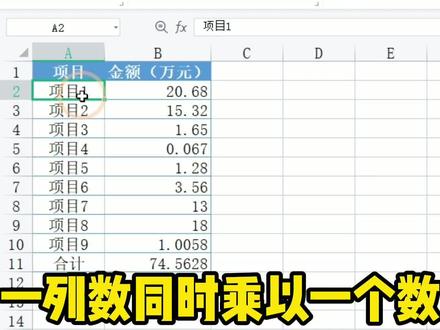 00:26查看AI文稿AI文稿
一列数同时乘以一个数,表格中金额是用万元来表示的,现在想表示为元,怎么做?方法有很多,看看我的这个方法。我们在另外一个单元格输入一万, 复制这个单元格,选中需要变更的数字,右击选择性粘贴,选择围城,确定,这就搞定了。你学会了没?点个赞呗。
2547IT客 01:07查看AI文稿AI文稿
excel 数据如何同时乘以一个数?大家好,我是邢老师,这节课来给大家讲解 excel 数据如何同时乘以一个数。咱们来看一下这个案例,这个呢是一个员工工资表,现在咱们需要在他的基本工资之上上涨百分之五,咱们是如何快速实现操作呢? 现在咱们来操作一下。首先第一步呢,咱们先在旁边输入一点零五,然后可以利用格式刷刷一下他的格式, 然后放到中间,然后他也有边框,咱们 ctrl 加 c 复制,然后选择下列的数据,快速选中的话,可以按 ctrl shift 加下滑箭头,可以实现快速选中,右键选择性粘贴 运算这一块,咱们选择乘,点击确定,这时候就完成了。那这一列的话,那咱们就可以去清除掉, 这个方法你学会了吗?
1077奥赛德邢老师 01:54查看AI文稿AI文稿
excel 数据如何批量乘以一个数?大家好,今天来给大家讲解一个案例,哎,咱们先看一下这个表格,由于受这个成本的增加,咱们需要在原来的这个单价之上哎,再涨幅百分之六, 如何去设置的呢?哎,咱们先看咱们正常常规的一个操作是不是这么操作的,首先呢先在旁边输入等号, 然后输入一千所在单元格 b 二,然后乘以一点零六,因为它是上涨百分之六吗?然后点击回车,那么这是涨完的一个价格,一零六零,然后咱们把它往下一拉, 拉完以后呢,咱们是不是把这个数据给替换过来呀?那正常情况下,咱们就抵右键,然后复制,然后再过来选中右键粘贴为数字,然后再把 把这一列删除,得到咱们最终的一个价格,那这样操作是不是有点很繁琐呀?需要经过很多次的一个操作才实现咱们最终的一个答案,有没有更快的一个方法,今天咱们来学一下,咱们先把这个撤销一下。 今天这个方法呢,首先呢咱们因为他是涨幅百分之六,所以说咱们现在旁边呢输入一点零六,输入完成以后呢,然后右键复制这个单元格,然后再选中要上涨的这个区域, 然后右键选择性粘贴,因为在他在他基础之上嘛,上涨百分之六,那肯定是乘法了,所以运算这一块呢,咱们选择乘,然后点击确定,是不就 很方便,直接把涨付完的价格直接贴上去就行,然后这个没有用的话,可以删掉就可以了,这是有关哎,成本运算怎么去批量设置的?
8362奥赛德邢老师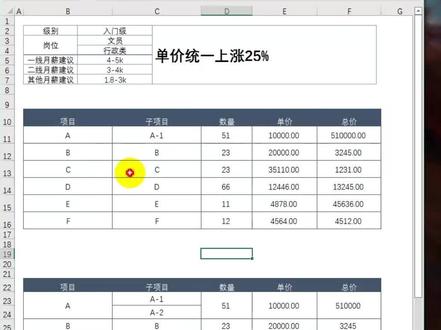 04:40查看AI文稿AI文稿
因为最近原材料上涨,我们需要对单价统一上涨百分之二十五,那我们有这么一个原始的表格,这是我们之前的一个报价单,或者说是一个表格, 那上涨百分之二十五,我们要怎么算呢?百分之二十五就是需要在这个基础上乘以一点二五,对吧?那一加百分之二十五吗?就是一点二五,那么我们开始操作,我们复制其中一个单元格,随便复制一个, 然后粘贴,接着输入一个一点二五,右击有个复制,复制完之后呢,我们选中你需要更改的单价这个区域,比如说我们就想看看这个区域,那么右击里面有个选择性粘贴, 选完之后呢,我们再找到运算这个地方有个乘法单击一下,然后呢点确定,那么这样呢就可以算出单价。那么为什么我们要从这里面去复制,而不是说这边直接输入 1 25, 然后我用这个 1 25, 然后去做呢? 我们可以尝试看一下效果,我们来思考一下,为什么他的格式会发生变化,不是原本的格式,因为他会把这个单元格的格式呢带到这里面啊。所以呢这就是为什么我们一开始要从复制一个单元格出来, 那第二个会遇到问题是我们表格呢常常会有一些合并单元格,那这个时候呢,我如果要去算一点二五的话,那么还是按照之前的操作, 我们来操作一下复制, 然后选择这个区域 选择性粘贴,我们看一下乘法确定,那这个时候呢,你会发现这个单元格他会拆分成两个单元格, 他原本的合并单元格就拆分掉了,那怎么处理呢?你可以选择这个单元格,然后点一下格式刷,把这个格式刷呢刷一遍,这是第一种办法,然后我按照老办法,你用格式刷给他刷回去,那这是第一种,那第二种办法是什么呢? 第二种办法是我们用这个公式来搞定,我们把这个最低的单价呢给他复制出来粘贴到这,因为这是合并单元格, 所以你这个时候用下拉选项去填充的话,会不对?我们来看一下,那假设我用下拉选项来填充, 他会有个问题,他将无法填充,我用公式这个乘以 1 25, 输入两位小数右括号回车,然后我们往下一拉,你们会发现这边都会按照第一个合并单元格往下填充,这肯定就不对了吧,那这个时候大家就会明白我刚才为什么说要用另外一种办法,我们把这个选中,这个区域一起选中, 不要通过下栏来选。我们选中完之后呢,直接输入公示 这个乘以 1 25, 同样的公式,只不过呢,这个时候我们多了一步 注意,一定是 ctrl 加回车,然后他会统一把这个公式全部改过来,而不破坏他的表哥 何其合并单元格的格式,那这个时候呢, 你想把这个复制出来, 选择性粘贴贴进去,那就会发现这边会多出一个空格,那这个呢肯定是不对的,那我们怎么操作呢? 我们给他还原一下,我们选中这个区域还是这个单价区域复制还是在这里面,我们把这个公式给它去除掉,右击选择性粘贴为数值。粘贴完之后呢, 我们再把做好的单价粘贴回去,这时他会提示已有数据选择替换就可以了,这样子呢,这个公式也就做好了。那这个呢 有个好处,为什么要用公式?你会带有两个的小数点,这个时候你算出来的结果他是自带小数点,而 而且会自动帮你四舍五入。这也是为什么我要推荐第二种方法,他呢会更严谨。而第一种呢,我原先有一点二五,那我乘出来之后还是有尾数,那这样子算出来的总价 其实并不是特别的准确和严谨。
 01:38查看AI文稿AI文稿
视频前的各位伙伴大家好,本期视频主题是 excel 一列怎么成固定数。在正式开始之前,先介绍一下我的操作环境,硬件,联想笔记本一十一系统, windows 七软件, office 二零一三通朝 ecl 一、列成固定数主要用于两种场景,场景一,该列数据时,文本型数据通过成固定之一,可以将该文本型数据转换为数值型。场景二,如果数据是万为单位, 需要转换为各的单位,可以将一列数据乘以固定值一万。那如何实现一列成固定数呢?首先在空白单元格内输入固定数,我们先解决第一种场景,在空白处输入一复制该数字,然后选择需要由文本型数据转换为数值的列,鼠标右击点 开,选择性粘贴,在运算界面勾选成即可实现一列数据乘以固定数,此处已经将文本型数据转换为数值型, 接下来介绍第二种入口,我们拿长几二进行说明。首先在空白单元格输入固定数一万, 右击鼠标复制该固定数,然后选中需要转换单位的该列数据,然后再开始。工具栏下点开粘贴扩展箭头,同样调出选择性粘贴的界面, 在运算界面勾选成即可实现一列数据乘以固定数,此处已经将数据乘以一万。好了,以上就是 excel 一列怎么成固定数的全部内容,欢迎收看,关注收藏,如果有问题也可以给我留言,我们下期再见!
720Excel高效办公小课堂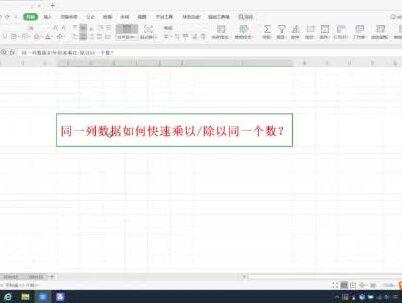 00:37查看AI文稿AI文稿
数据快速的乘以除以同一个数呢?首先我们这里有一列数据,然后比如说乘以十,那么我们复制十,然后选中这一列的数据,然后选择性粘贴,这边选择乘 确定,就这样就得出结果了。如果是除以十的话,这一列数据除以十,再选中这一列数据,选择性粘贴除确定,就这样就可以了。
104贤如若菲 02:53查看AI文稿AI文稿
有粉丝提出了一个这样的问题,背面的这个截图呢是他发过来的, 黄色的内容呢是他留言啊,他说不知道哪个对应函数可以直接选中带有刀乐次数的 乘以一点三啊。嗯,我也没有念对啊,大概的意思就是说对于这个区域当中的所有的这些数字啊,做一个乘以一点三的操作。那当然 不能说一个一个的撑啊,最好是能批量的一次性把这些有间隔的啊,进行一个相乘。那这个怎么操作呢?很简单啊,我在这做了个 假如说我们这里边呢还有一些文字啊,还有一些文字,而且呢还很长啊,很长,那么怎么操作呢? 任意找一个空白单元格啊,不要在这个区域内啊,在它之外找一个单元格,输入刚才他说的这个数一点三。之后呢?复制, 复制完了以后呢,选中整个区域。那你看,我在选中这个区域的时候呢,我既没有回避自断行, 也没有回避中间的这些有文字的内容,而且也不用回避有空格了,你只需要整体选中 就 ok 了,这是第一步。当然了,我得先复制啊,一定要保证你复制的这个状态是处于存在状态啊,你比方说我刚才在这一操作,这个复制的这个没, 这不行啊,这不行。复制,然后选中这个区域,按 ctrl 加歌啊,也就是 ctrl 记点定位条件, 点长量,然后把下面这几个去掉,只保留长量当中的数字。之后呢,点击确定, 然后拿起你的光标,放在这个被选中的区域的上面也行,下面也行,都可以,然后点鼠标右键选择选择性粘贴, 选数值,选乘之后点击确定。好,我在点击确定之前,我们先来确认一下啊。你看一下我的 b 二单元格、 b 三单元格、 b 四单元格分别是十二、十、三十,如果乘 乘以一点三,他应该变成十三、二十六和三十九。好,我们点确定,看一下他是不是变了。 十三、二十六、三十九,确定他变了。怎么样,你学会了吗?是不是真的挺简单呢?
121EXCEL财务达人郭辉 01:38查看AI文稿AI文稿
视频前的各位伙伴大家好,本期视频主题是 excel 与列乘以同一个数。在正式开始之前, 先介绍一下我的操作环境,硬件,联想笔记本一十一系统 windows 七、 excel 一列成同一个数常见于两种场景,第一种场景,文本型数据转换为数值型,数据通过成固定值一可以将文本型数据转换为数值型。第二种场景转换数据单位, 通过成固定值一万可以将单位转换为个。那如何实现呢?首先在空白单元格内输入固定数,我们先解决第一种场景,文本型数据转换为数值型。 如视频有一列文本型数据,我们在空白处输入一,复制该数字,然后选择需要由文本型数据转换为数值的列,鼠标右击 点开,选择性粘贴,在运算界面勾选成即可实现一列数据乘以同一个数,此数已经将文本型数据转换为数值型。接下来介绍第二种入口,我们拿场景二进行说明。同样 我们先在空白单元格输入固定数一万,右击鼠标复制该固定数,然后选中列数据,然后再开始工具栏下点开粘贴下面的扩展箭头, 同样调出选择性粘贴的界面,在运算界面勾选成,即可实现一列数据乘以同一个数,此时已完成数据单位转换。以上就是 excel 一列乘以同一个数的全部内容,欢迎收看,关注收藏,如果有问题也可以给我留言,我们下期再见!
 00:24查看AI文稿AI文稿
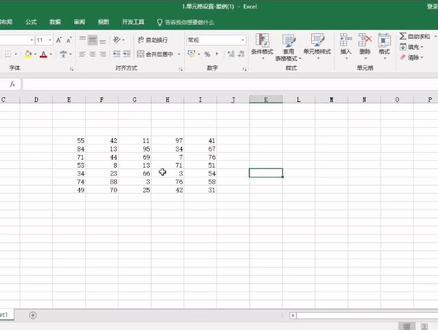
在这个表里有一些数值,如果我希望这些数值均乘以一百,我现在任意活动单元格输入一百, 然后复制,然后框选出一个区域,单击鼠标右键选择性粘贴,我们选择乘,点击确定即可。
366生命不息,学习不止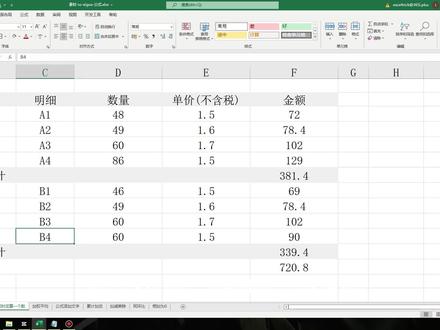 04:00查看AI文稿AI文稿
这个是我们的一个项目的一个明细表,对吧?那里面有金额有这个单价,那现在有个需求就是了,就是在这个单价上,我们今年物料上涨,需要同意加上两毛钱,那这种怎么操作呢 啊?首先呢我们先把这个复制一下,复制其中的一个单元格出来,因为你这个是居中格式啊,我们连接到这连到隔壁啊,那我们输入个两毛钱零点二啊,有车。然后呢 选中这个单元格啊,右击有个复制啊,你也可以按键盘的 ctrl c 啊,我们按下复制,复制完之后呢,我们选中这个区域啊,选中需要 变化单价的区域,选中完之后呢,但是这边呢他是不连续,对不对?那这个时候你按住键盘的 ctrl 啊,然后呢我们再按住这个区域啊,这样子,这样子区域呢,我们就需要 改变单价的区域,我们就全部都选中了,然后呢右击,在选择性就是右击的时候啊,注意一定是在你选中的这个灰色区域右击啊,你不能到这到这,你看他就失效的,我们刚才选就白选了,那么选中这个区域啊, ctrl, 然后右击, 然后呢有一个选择性粘贴,看到了吗?旁边有个三角形,在这里面呢有个选择性粘贴,我们单击一下,单击完之后呢,我们在运算里面我们找到加,因为我们这次做的做的是加法啊,所以我们点加点确定, 那么这个时候呢,他就统一的加上了两毛钱啊,没有加上两毛钱,那乘法怎么说?比如说我现在涨一点三倍的,这个涨百分之三十,那就是一点三,对吧?我们只要乘要乘一点三啊,然后呢?还是复制?然后呢?选中这两个区域啊,然后呢右击,哎,选 选择性粘贴里面呢?我们找到选择性粘贴啊,这个呢改成乘法啊,确定就可以了,那这样子呢就能乘到一点三啊。 ok。 那有些人会说,哎,我这个项目特别多,比如说有 a, 有 b, 有 c, 有 d, 有特别多,那我这样子肯定会去选的话,比较麻麻,那有没有办法快捷呢? 选中这个区域,按下我们的开始里面,我们找到我们的排序,找到我们的筛选单击,单击完之后呢,我们选中单价这个区域啊,同样的我们还是比如说我还是成立一个 呃,处处理了一点三吧,我们先复制啊,然后呢选中这个按钮,然后呢把这个空白去掉,其他的所有单价都保留点确定,那这样子呢?只留下了单价,看到吗?那这个时候我们在选中这个区域, 他就默认只选中我们当前筛选过的区域,然后呢我们右击选择性粘贴,然后呢我们找到选择性粘贴里面呢?我们找到, 嗯,剪吧,然后点确定,那这个时候呢就批量剪过来了,我们再把筛选呢就给他去掉, 哎,哎,你会发现有个问题,这个单元格还是被我们选到的,对不对?这个说说明我们刚才操作是有失误的地方啊,我们这个时候呢,我们还是复制啊, 然后呢选中这个筛选,然后呢依旧选择空白得确定,这个时候我们需要多做一步,选中这个区域,按住键盘 ctrl 加 g, 定位,在定位里面呢,我们找到定位条件,然后呢我们找到可见单元格。什么叫可见单元格?就是呃筛选过的单元格,就是你目前能看到那些没有被 那那些被筛选过的,比如说六行和七行,六行八行之间有个七行,这叫不可见啊,这叫不可见。然后十二十三行因为我们被被我们筛选过了,所以十二行十三行他是不可见,所以目前只要可见了点确定,那这个时候呢,你会发现中间会出现一个细白条,那这个就是说我们所谓的 可见那一个,然后呢在右击选择性粘贴里面找到这个按钮啊,同样呢我们给他加上加法点确定啊,这个时候就 ok 了啊,加完之后我们再把这个呢全力展开。 那这样子无法发现啊,这边的这两个呢并没有被动过啊,所以我们刚才的操作啊,是 ok 的,搜索表格问题关注我。
 03:19查看AI文稿AI文稿
按户编号统计啊,这是一个某一个村的养老金的发放名册啊,他是按人名来列的表格啊,因为有的人他是一家的啊,就会出现两个或三个是户号一样的,然后现在领导想让你按户号 来做一个统计表,就是一个户号对应着这一户多少人,他领取人都有谁啊?总共最多也就三个,对吧?然后再算一下总共这一户的合计啊,这个领取的金额是多少啊?这个我们一列一列做啊,这样的话比较好理解。首先我们在户号这个我们怎么做?用内窥对吧?啊?用内窥啊, 取为一直啊括号,然后往下回车。好,这样的话我们就是啊,户编号就做出来了,然后每一户的这个人数,我们用什么函数?用 count, if 啊, count if, 用这个函数,之后我们在户编号的列全选,然后按 f 四锁定逗号。然后 跟哪个匹配呢?跟这个统计表格,这个户编号第一个空 number 啊,匹配点一下扩回回车。好,这样第一个户编号它里边可以加有一个人,对吧?然后我们右下角双击填充啊,这样的话每一户多少人啊就都出来了,有两个有一个的, 然后第三步我们要把这个领取人都获取出来。嗯,这个呢,我们用函数,先用函数,对吧? filter 啊,就是最好用的一个函数 filter。 然后我们 筛选什么呢?筛选这个姓名这一列好,姓名这一列全选。 f 四锁定之后,我们的条件是互编号相等啊,对,然后我们互编号全选 f 四锁定之后,等于等于这个互编号第一个空单元格,第一个,第一个互编号这个单元格,对吧?然后破回回车, 好,我们把这个领取人也调出来了,但是这里边有一个问题啊,我们可以往下拖一下,看一下啊,看一下,好,我们发现,哎,这里边怎么会有溢出的呢?啊?为什么会溢出?溢出就是因为这一行,这一虎 他不止一个人了。对,他有多个人,多个人的话,因为他默认他是向下排的,所以他溢出,溢出证明他排不下了,所以溢出,对吧?好,然后我们改一下,我们退回啊,我们把这个 给它改了,把它溢出,让它横向溢出。那我前面加一个 transpose 啊,用这个函数 transpose, 然后右侧加扩回回车。好,这个时候我们再向下拖拽。 好,这样的话就把管理人按横向这样的一个排法把它调取过来了,你这块学会了吧?嗯,然后最后一个,最后一个是合计,合计,这该怎么算呢?合计的话我们用 some product 啊, some product, 然后两个横线啊,这个我不讲了,两个横线是干嘛的?我讲过很多次了,对吧?然后括号,我们的条件是什么呢?条件还是啊?这个互编号,互编号, f 四锁定等于等于 统计表格,这个户编号第一个科目单严格,对吧?等于它,然后括号扩回之后我们乘以啊,前面这是条件,右侧是我们要统计的这个求和列啊,求和列就是合计这一列全选,然后 f 四锁定,锁定之后扩回,再扩回,回回车。 好,这样的话就是把这个合计算出来,然后我们向下拖拽, ok 啊,这样的话他每户比如你看这个两个人的对,明显就比一个人多,是吧?这是两两倍,对不对啊?这样的话就可以了,你学会了吗?关注我,每天分享一个 excel 小 技巧,记得点赞关注哦!
4187微站长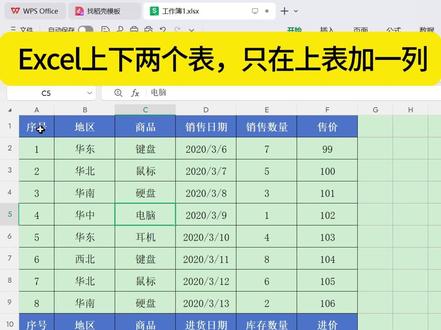 00:46查看AI文稿AI文稿
一张 sheet 里有两个表,只想在上面表格加一列,三种方法,你用的哪一种?第一种,局部插入单元格,选中上表中的一列单元格,右键插入,插入活动单元格。第二种,隔离,再拖拽, 先在两个表格之间插入一个空行做隔离。选中上表中这一列最上面的单元格,同时按住 ctrl 加 shift, 加下箭头,快速选中上表的这一列单元格, 鼠标放置在这一列的右下角,呈黑色十字,按住 shift, 同时用鼠标向右拖。第三种,超级表,让表格分家,同样插入隔离行,点击上表中任意单元格, ctrl 加 a, 全选上表,按 ctrl 加 t, 转化为超级表格。选中一个单元格,右键插入,选择在左侧插入列。看同页不同表,你觉得哪种更实用呢?
86懒人搭子


