powerpoint怎么线的端点

粉丝1562获赞8416
相关视频
 01:19
01:19 03:01查看AI文稿AI文稿
大家好,今天给大家分享一下 ppt 制作球线连接平滑动画的方法,比如说我们现在看到的这样的动画效果,这种动画效果呢是国外大神们提供的思路,那他这样的模板是如何制作完成的呢?接下来给大家简单的讲一下, 在这里我以四个图形作为范例,给大家做一个演示。首先我们在空白的页面上去插入四个圆形,然后把他们做一个这样的排布,接着我们 out 叫 f 十,打开选择窗格,在选择窗格中在每一个图形命名的最前方加 插上两个半角的感叹号,这是为了给强制平房切换做准备。然后我们再去插入直线,注意用直线去连接所有圆形的这里边的点,在这里要注意我们把直线的端点和每一个圆的直径的两端的点做一个相连,通过复制直线, 我们就可以把这些圆全都这样连起来,然后我们选中这些圆形,右键置于顶层。这样连线的好处呢就在于我们拖动这个圆形的时候,你会发现这个直线会随着这个圆形的移动而移动,而不 不会改变端点的连接状态。然后这个时候我们还会发现我们这个连接的线好像并不是很美观,但是别忘了我们这个圆形是可以旋转的,只要我们把这个圆形适当的旋转一些角度,我们就可以使这个连线看起来很平顺。 接着我们可以插入一些图标,在这里我随机选了几个图标,然后呢把他们分别摆放到这四个圆形的中心上去,然后我把图标改了个颜色,接着用鼠标圈选中一组内容,按住 alt shift 加鼠标左键等比例把它缩小一点。啊,最上端这个呢可以多缩小一点,然后两侧这个适当的缩小。 先接着我们把这一页复制,在复制页里面,我们用同样的方法去调整这几组内容的位置和大小,并且通过旋转圆形来实现端点的平滑连接。最后 下一步我们只需要给副职业在切换效果中选择平滑切换,这个动画效果就完成了,制作起来还是非常简单的,你学会了吗?接下来我们来看一下整套模板所能提供出来的动画效果,非常感谢大家的关注和支持!
2152PPT变形记 01:53查看AI文稿AI文稿
下面我们来学习画垂线,首先第一通过线上端点做垂线, 我们来看一下,通过这一条线上这一端点做一条这条线的垂线, 那么我们左键单击线上这一端点,然后呢移动鼠标放在这条目标线上,按一下键盘上的字母 t 键字母 t, 然后呢移动鼠标 拉出一条和这条目标线垂直的线,接下来呢左键单击,弹出对话框,输入这条垂线段的长度大小, 输入好之后呢,右键单击进行结束,然后我们来看第二,通过线外一点做垂线,我们通过这条线外这一点 做这条目标线的垂线,那么同样的操作方法,左键单机卸外一点,移动鼠标放在目标线上,按键盘上的字母 t 键就可以做垂线, 那么另外第三通过蟹内一点做垂蟹,第三通过蟹内一点做垂蟹,我们在任意一条线上,蟹内早一点,然后呢通过这条蟹内这一点做该蟹的垂线,那么方法一样, 左键点击,然后呢放在这条线上,按字母 t 键,然后呢移动鼠标确定这条垂线的大小即可。
70夕叁說 06:46查看AI文稿AI文稿
大家好,下面我们来学习一下在 ppt 当中如何绘制图形。点击插入选项卡,选择图形。在图形列表当中, ppt 为我们提供了多种多样的基本形状,如果我们需要绘制图形的话,也非常简单, 直接用鼠标指针点击所需要绘制的图形,单击完毕以后,鼠标指针会变成一个细的十字指针,按住鼠标左键,在 ppt 页面上进行拖拽, 就可以画出我们需要的形状。在形状列表当中分为了线条、矩形、基本形状、箭头总会公式、形状流程图、星语、旗帜标注、动作按钮等几个类别。下面我们用几个常见的图形实力为大家讲解图形的基本 操作。点击形状按钮,选择三角形,按住鼠标左键,在 ppt 页面上进行拖拽,这是三角形的画法。选择插入图形,单击矩形,按住鼠标左键,在 页面上进行拖拽,这是巨型的基本画法。在各种形状当中,我们仔细观察有的图形,在他的控制点上面会有一个黄色的小圆点,这个小圆点的主要作用可以二次改变该形状的外观。点住小圆点进行拖拽, 可以变化图形的形状,如果选中该图形以后并没有小黄点,说明这个图形在默认状态下不能进行修改任意多边形的画法。单击任意多边形,单击鼠标定 为一个点以后,移动鼠标指针,再单击鼠标定位一个点,之后再拖着鼠标,再单击鼠标左键进行定位,再单击鼠标进行定位。如果如果结束点和开始点进行重合,就会组成一个任意的多边形, 如果不进行重合,双击鼠标左键就会变成一个,就是绘制一个线条形状,不需要的话单击选中以后按键盘上的 delete 键进行删除。 下面我们看一下图形的基本属性,点击插入选择 句型,在绘制句型的时候,如果要想绘制正方形,可以按住键盘上的 shift 键。如果画质圆形,需要画质正圆,我们可以单击椭圆 以后按住 shift 键进行拖载,得出的就是正缘,这是他的基本画法。如果要想画一个等腰三角形, 选择三角形以后,按住键盘上的 shift 键进行拖拽。好,这就是我们图形的基本画法。下面我们来看图形的基本属性。 单机选中图形以后,在功能区就会出现形状格式的功能选项卡,我们从右制作来介绍,针对图形的具体属性,在最右侧表示当前该图形的高度和宽度,我们可以通过调整它的数值,改变图形的大小。 继续向右边旋转视力图形进行 角度的旋转,可以向右向左垂直或者水平进行翻转,如果进行其他角度的旋转,可以选择其他旋转选项, 在右侧有旋转的角度,可以调整他的角度来对他进行旋转。也可以用鼠标指针点住图形上方的旋转按钮,按住鼠标左键,不要松开, 拖动鼠标进行角度的旋转。好,这就是关于图形的旋转下一个功能组合。当我们选择多个对象的时候,比如选中圆形和三角形,选择多个图形的对象是可以按住 shift 键进行选择,选择两个以后或者两个以上的图形对象, 点击组合按钮,点击组合就可以把两个图形组合成一个图形,如果不需要组合, 在单击鼠标右键选择组合当中的取消组合,就可以把两个图形对象进行拆分,又变成单独的对象,这是图形的组合。 当我们一个页面当中有多个图形对象的时候,需要进行对齐的设置,可以通过拖拽的方式把多个图形进行选中,点击形状格式当中的对齐按钮,我们可以选择做 中右的对齐方式,也可以选择上中下的对齐方式。现在需要将所有的图形进行横向排列,选择顶端对齐, 顶端对齐,就是所有的图形都会以选中图形最上方的图形为基准进行对齐。对齐完毕以后,可以在对齐当中选择横向分布,这样平均 分布每个图形和每个图形之间的距离,这就是图形的对齐方式。下面我们来看一下图形的叠放层次。将句型放在三角形的上边, 句型就会把三角形覆盖住,因为在默认状态下,先画出来的图形在底层,后画出来的图形在上层。 如果想调整图形对象之间的层次,选中该图形以后,点击下一层或者上一层进行相应的层次转换,或者选中图形以后,将该图形置于顶层, 这就是图形之间的层次叠放。下面我们来看图形的填充,一个图形会有两种属性的填充,一种填充是形状的填充,填充部位为图形的内部。选中图形以后,点击形状填 填充,选择相应的颜色。是填充的图形内部颜色,它的轮廓还是保持原来的颜色。如果要设置轮廓颜色,可以选择形状轮廓,选择相应的颜色进行填充。 如果不需要轮廓,可以在形状轮廓当中选择无轮廓去除轮廓。形状填充也可以选择图片渐变来进行填充。我们以三角形为例,选中三角形,点击形状填充,选择图片填充,选择来自文件, 点击需要的图片,点击插入按钮,那么就可以用指定的图片来对三角形进行填充,达到一种特殊的设计效果。如果要更改形状的轮廓,可以选择形状轮廓, 选择相应的颜色或者粗细来进行轮廓的调整,这就是图形的相关处理。
63曾老师 01:04查看AI文稿AI文稿
今天来做一个曲线,我们曲线的话有两类,第一个是这里面的任意多边形的自由曲线,第二个就是曲线啊,这个自由曲线的话从字面上也可以理解,就是可以绘制任意的一个形状的一个曲线,然后这个曲线呢,它是每三个点都可以形成一个相对比较规律的这样一个曲线。我们今天主要来回这个 点击曲线,然后然后第一个点,然后第二个点,第三点正好我们的这个曲线他的一个档次的形状就会出来,然后再往后,然后按住 asc 可以取消。嗯,后面的一个绘制, 这样我们的一个直线就会好了。直线会好之后,我们想要改变他的形状,然后选中他形状格式里面有一个,呃,编辑顶点,这样的话我们每一个黑色的点都可以来挪动,就是他的上下位置,如果想调整他的一个去就是这个,比如说这个风的,风的角度可以这边是两个小方框,可以调整的话可以更窄一点,然后呢可以角度更宽一点, 这个是曲线。然后比如我们绘制曲线的过程中,我绘制到一半,我想取消了,我应该从操作这样,然后选到第一个、第二个、第三个、第四,比如说我这个第四个我绘制呃,感觉不太好看,我想给他取消掉,那我们可以按住这个 x face 给他取消这个点就取消掉了。另外我们想绘制一个,嗯,就是波浪线,然后是直线的那种,比如说插入,然后这边曲线第一个点找好位置之后按住 ctrl, 然后选第二个点,第三个点,第四个点,第五点,这样的话我们的一个直线的这样一个波浪线就可以出来。
74一颗小土豆HH 08:12
08:12 06:27查看AI文稿AI文稿
上数学课免不了要画几何图形,备课界面,打开学科工具,选择几何工具,用几何工具可以快速的画直线,多边形,圆长方体圆柱,圆锥,点击直线 两点,确定一条直线,点一下一个点,再点一下又一个点,此时两点上有空心圆圈, 表示图形为选中状态。光标。在图形区域为十字箭头时,按住左键可以移动图形位置。光标一致,点上为单箭头时,按住左键并拖动光标,可以改变线的长短方向。 光标一致,线的中心点出现旋转箭头可进行旋转。图形为选中状态时,看界面右边可以调整线型,调整边框的 颜色,描边形式、粗细、长度, 还可以添加顶点标注。 再来画多边形,点击学科工具,此时仍为几何工具状态,点击多边形,多边形是封闭图形,点一下就画了一个顶点,有几个顶点就要点几下, 最后回到第一个顶点处,点击完成封闭图形。顶点处为圆圈,即为选中状态。光标为十字箭头,可移动整个图形位置。光标移至顶点上,变成 单箭头时,显示了个内角度数,拖动光标变改变角的度数即变得长短。看界面右边可对多边形内部进行颜色填充,点击颜料桶右边小三角,选择颜色。光标已变成颜料桶,移至多边形内部,点击完成颜色填充, 再根据需要调整多边形边框的颜色。描边方式粗细进行顶点标注, 可直接编辑角度。 图形外显示了矩形框,拖动四个角上的点可以改变图, 光标移至绿色点处,拖动可以实施图形绕其中心旋转。贝壳界面画其他几何图形就不一一讲解了。 值得一提的是,画的立体图形是有展开功能的哦, 展开状态下就有收集功能。授课界面画图与备课界面差不多,点击下方更多选择几何 可以点击这个小图钉,将几何工具固定在桌面上,固定在桌面上后是可以拖动位置的,开始画图。
200爱散步的卢卢 07:41查看AI文稿AI文稿
更改中心点是 ppt 动画的一个重要技巧,我们先看一下可以做出哪些效果。这个是波克布林呼吸和手臂动画、花瓣摆动动画、 守护者抖动和文字悬挂动画。这些案例的来源是上一期视频中专门为游戏塞尔达传说,旷野之西做的一个软件型 ppt, 有兴趣的小伙伴可以去我主页找到上一期视频看看。回到本节课, 首先我们了解一下什么是中心点。用一条横线和一条竖线与一个元素进行居中对齐,两条线相交的点就是中心点,元素会以中心点进行缩放和旋转。 那么如何更改中心点?更改中心点又有什么用处呢?如果我们直接给一个元素添加旋转,动画会是这个样子,但是 是我们想要的动画,其实是这个样子。如何才能实现这个效果呢?这就涉及到最重要的核心操作,更改中心点。更改中心点有两种方式,第一个方法是复制法, 把元素复制一份,然后旋转一百八十度,透明度改为百分之百,然后将两个元素打组,形成的组合会有新的重新点。第二个方法是叠加法,新建一个图形, 把元素放到形状的顶层后,形状的透明度改为百分之百。将元素与形状打组, 形状的中心点也就间接成为了元素的中心点。如果发现中心点位置不符合预期,可以拖动元素进行微调。通过更改中心点,我们能够做出哪些效果呢?和中心点关联性强的动画 两个分别是陀螺旋和放大缩小。通过更改中心点,陀螺旋就可以实现旋转的自由化,比如做出手腕运动、植物摆动、元素悬挂等动画效果。 放大缩小在更改中心点的辅助下,可以实现单向放大缩小的效果,做出呼吸动画、抖动动画、生长动画等。接下来进入案例示范部分,我们以波克布林为例,演示一下波克布林呼吸时的身体起伏动画和手臂摆动动画。从网上找到一张波克布林的图片,第一步我们把它抠出来, 因为主体和背景的区分比较明显,我们用 ppt 的抠图功能就能把它抠出来了。抠图过程很简单,就不赘述了。第二步是把他的手和木棒从身体拆出去,新建自定义形状,让形状能够包裹住手和木棒,然后选中图片,再选中 形状,在形状格式不能运算中选择拆分,就把手臂和身体分离了。接下来为手和木棍添加陀螺旋动画,从而实现手腕运动。 我用自己的手模拟一下,大家可以看出来,波克布林手部的动画其实就是手和木棒以手腕处为中心点进行旋转的效果。因此首先我们要重置中心点,让中心点处于波克布林的手腕。将原色复制一份,旋转一百八十度,组合, 调整两个元素之间的距离,从而让组合的中心点处于波克布林大概的手腕位置。然 后把复制出的那个的透明度改为百分之百。把 book 不灵的身体移动过来。把木棒和手置于底层,我们先用旋转工具旋转一下组合,看看有没有露线,效果不错。接下来就可以添加动画了。为 组合添加陀螺旋动画,在效果选项的属性中改为旋转十度,顺时针勾选平滑开始,平滑结束自动翻转。在计时选项中改为与上一个动画同时,持续时间六秒,重复至幻灯片末尾, 然后播放会发现波克布林的手就有了小幅度的运动。为了让波克布林更加像活的一样,我们为他添加一个模拟呼吸的动画,把他的身体复制一份,旋转一百八十度,放到原图的下面,把两张图组合, 让中心点处于他的脚下的线,然后将复制出来的图片的透明度改为百分之百。添加动画放大缩小效果选项的属性中放大尺寸设置为一百零二,选择垂直 勾选平滑开始,平滑结束自动翻转。然后在即时选项中改为与上一个动画同时,持续时间三秒,最后选择重复制幻灯片末尾, 这样就会有身体上下微弱起伏的效果,像呼吸一样。现在效果感觉差不多了,但是我们发现由于身体上下起伏,手和武器却没有显得不自然,因此再给手和武器加上一个短距离的移动动画来配合身体起伏。 勾选平滑开始,平滑结束自动翻转。在即时选项中改为与上一个动画同时,持续时间要和身体起伏的时间一致,也就是三秒。 重复制幻灯片末尾。到此为止,所有步骤完成,看一下最终效果。 接下来就是守护者的动画,在身体抖动和文字破裂悬挂这两个动画上涉及到了中心点身体抖动的处理方式。和薄荷布林一样,复制一份旋转一百八十度放到原图的下面,把两张图组合,让中心点处于他脚下的线, 然后将复制出来的图片的透明度改为百分之百。添加动画放大缩小 效果选项的属性中,放大尺寸设置为百分之一百零一。选择垂直勾选平滑开始,平滑结束自动翻转。然后在计时选项中改为与这样一个动画同时持续时间零点零五秒。时间之所以设置这么小,是为了模拟守护者高频抖动。 最后选择重复至幻灯片末尾,播放一下显示效果,然后使文字被击碎并悬挂。 摆动的动画插入自定义图形,在接触文字的那一面绘制成锯齿状。选中文字和图形后,在形状格式不容易算里选择拆分,然后文字就会被拆碎。把多余的图形删掉, 然后把上下两部分分别组合,拿下面这一半做示范。复制一份破字,旋转一百八十度,调整位置,让中心点处于破字的左上角。把他们组合,把复制出来那部分透明度调整为百分之百。 接下来添加陀螺旋动画细节的设置,类似不可不灵的手臂和武器就不赘述了。这个花朵摆动动画就更简单了,用刚才讲到的自定义图形拆分的方法把图拆开,然后将花朵复制一份,旋转一百八十度,放到原图的下面。把 两张图组合,让中心点处于末端,然后将复制出来的图片的透明度改为百分之百,再为其添加陀螺旋动画调整参数即可。上述案例具体参数大家有兴趣的话可以在视频末尾领取原文件仔细研究。在 mt 动画的设计里,利用更改中心点的动画设计非常普遍, 比如这个案例中自行车绕着地球转的动画,接下来我们用第二种方法演示绘制一个图形,中心点要和地球的中心点重合,然后把自行车和图形打组,图形透明度调整为百分之百,添加陀螺旋,动画 属性设置为二百度顺时针,然后点十秒,然后效果就做好了。 同样的,在工作型 ppt 中,利用更改中音点的动画可以帮助你更 加直观的表现。逻辑关系。这个案例的动画和上个动画的制作逻辑相同,大家可以试试哦!这次课程就讲到这里,喜欢的话希望得到你的点赞收藏,我们下次再见!
139浅橙PPT 01:58查看AI文稿AI文稿
首先新建换灯片,找到仕途换灯片模板,在模板中设置辅助线,免去在做 ppt 时误操作。移动辅助线, 点击鼠标右键,找到网格和参考线,添加垂直参考线,同样操作。再添加水平参考线,点注垂直参考线,同时按住 ctriv, 向左拖动至十五点六处同样操作。 复制中线,向右托拽至十五点六处。重复操作,将水平辅助线向上托拽至八点零处, 向下拖拽至八点零处。我们关闭模板,返回到制作页上。 上面的辅助线主要为控制标题和其他素材的位置,防止翻页时因文字和素材位置不一致而产生的跳跃感。剩下的三条辅助线自卫,四周留白。 控制 tpt 内容位置,防止 tpt 内容溢出。下面通过嫩裂看看辅助线的作用。上,辅助线可以控制标题和 logo 的位置, 两条中线可以清晰地对页面进行排版控制,可以掌控素材之间的相对位置。 像这种对称页面排版,可以在添加对称的辅助线来辅助你控制整个页面的 布局,以此类推。铁子学会了吗?没学会你造流言,别不好意思!
358胖小PPT 04:24查看AI文稿AI文稿
大家好,我是桃子,今天我们来学习如何打开参考线。 有很多新手呢,在制作 ppt 的时候,之所以会觉得自己的 ppt 页面不够精致,很多时候往往呢忽略了很多细节造成的,比如说呢,元素之间的精准对齐啊, 这个做的不够好,你像现在我们这页 ppt, 如果说我们现在是对齐的,如果说我们做的是这个样子的, 这样是不是就看着没有刚才规整,没有刚才精细呢?我们就可以使用参考线来对各个元素和内容进行更加精确的对齐,这样呢可以和一些插件的功能相结合,提高做 ppt 的效率。那我们下面来看一下怎么打开参考线呢?来我们点击最上边工具栏当中的视图, 视图上边你会发现在视图冲着的下方就很容易找到标尺啊,网格线呀,参考线呀这三个选项,目前他们三个前边都是空白的,都没有被我们勾选,我们来一次勾选一下,看看这个 ppt 它会有什么样的变化。 勾选标尺看到没有,上边就出现了这样的小尺子,像 word 一样的一个标尺,中间是零,代表的这个页面的中心是零,冲过来的线就是代表着页面的对折,上下对折或者左右对折的中心。 网格线看到没有,他就变成一个一个的小格子了,就像我们的田字格一样,就像我们小学生的方格本是一样的。然后点击参考线,可能有网格线,这个参考线就不明显,我们先把网格线去掉, 大家看到了这两条虚线就是参考线,我们可以随意调动他的位置,调到零的位置,我平时习惯呢都是把它调到零的位置, 这个也是在零的位置。好,我们这样呢就可以找到一个中心,把这个字调到他的中心,这样是不是就很好确定了呢?对不对?我们还可以增加网格线,把这个光标点到网格线上边,变成 成了一个向左向右的箭头,然后点击右键,大家可以看到添加垂直参考线或者是添加水平的参考线,我们现在呢先来添加一个垂直的参考线,看我们在可以 往右边拖,我们这样就可以通过添加参考线呢来把这个我们整个 ppt 的操作范围做一个框定,让所有的 所有的内容都在这个参我们参考线框好的范围之内,这样呢整个 ppt 的左右留白,上下留白就都是一致的了。添加水 水平的参考线也是一样,点击添加水平参考线,然后把它给拖上去,我们都到八点五的位置,八点四,八点五的位置,这个大家随自己的习惯来确定, 看这样这个数值是变化的,大家发现没有,我们右下角的这个数值看到没有, 随着你的鼠标拖动它是变化的,这样你就可以很好的来确定上下留白和左右留白的间距是一样的,这样呢我们就画好了一个框框,然后我们可以把所有的内容都在这个框框当中,每一页都是这样,整个 ppt 呢就会看到规 对准很多,你看现在呢他是有很多是在框框外面的,我们呢就可以把它再慢慢的调整过来,在一个框的里面。好啦,这节课就讲到这里吧,拜拜。
790🍑桃子爱学习🍑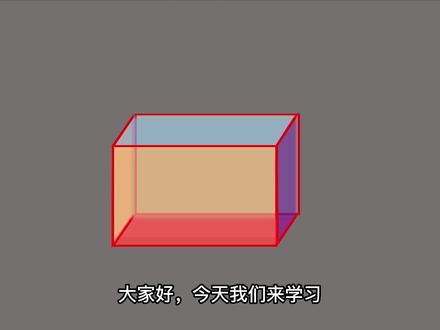 02:48查看AI文稿AI文稿
点动成线,线动成面,面动成体。大家好,今天我们来学习神奇的立体几何动画。首先准备原材料,一个黑色线条形状和六个同样大小的矩形, 选中代表立方体不同部分的长方形,将形状透明度统一调整为三十形状,就实现了透视的效果。接下来 拖动正面形状,让他的下端和黑色长条对齐,被正面形状插入一个向上擦除的动画,再拖动背面形状, 把它放在一个合适的位置。第三个拖动底面,这里要用到编辑顶点功能,让底面的上下两条边分别和正面以及背面对齐,底面同样加入向上的擦除动, 左侧和右侧的形状可以一起设置,先加入向右擦除的动画,再拖动到相应位置,对顶点进行编辑。如果无法选中形状,需要通过开始选择菜单,打开右侧的选择窗格进行选择。 记得在选择窗格中调整他们的上下层级,上一层的形状遮挡,下一层的形状。拖动背面形状,正面形状对齐,添加直线动作路径动画,通过红色路径点 精确放置移动结束的位置。顶面形状也需要通过编辑顶点放置并添加向上的擦除动画,再调整下各个形状的位置,让相邻的边尽量整齐。打开动画窗格,让正面动画首先出现,其余动画随后 后通过单机同时出现。这里要注意背面形状的动画要与顶面、底面、左右侧面动画的持续时间配合好,需要多测试,找到最佳时间。 接下来通过选择窗格,把出黑色长条外的形状全部隐藏,就是点击右侧的小眼睛, 插入一个形状,遮挡住黑色长条的大部分,使它变成一个点。给新的形状添加向右移动的路径动画,记得运动的远一些。在形状格式中,用取色器吸取背景色, 填充形状和轮廓,这个形状就成功隐身了。好,打开其他形状的小眼睛,让他们重新出现。通过动画穿革,把新形状的动画出现 顺序置为第一个。现在我们可以看一下最终效果了。好了,如果你学会了,就点个赞吧,谢谢,或者收藏起来多看几遍。我是做课件的大叔,关注我,用 ppt 点亮人生!
1333做课件的大叔


