word多个表格怎么批量调整列距
不要再一列一列调整列宽啦!如何快速将第一列列宽调大,后三列列宽批量调小呢?只需将光标定位到第一列和第二列中间的边框线上,按住 ctrl 键不松手,再按住鼠标左键向右移动,即可快速调整列宽啦! 若不调整第一列列宽,只批量调整后三列列宽,则需选中后三列表格,按鼠标右键选中表格属性列,调整指定宽度确定即可。你学会了吗?

粉丝40获赞172
相关视频
 03:30查看AI文稿AI文稿
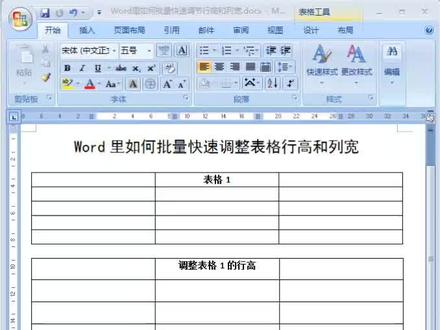
在 word 里如何批量调节表格的行高和列宽呢?比如说将表格一的行高调成这个表格这样的高度,或者是将表格一的列宽调节成这样的列宽,或者是将表格一特定的 一列的宽度调节成这样子的,可这样子的。首先让我们来演示如何将表格一的所有的行高调高调大,就像表格二一样。首先我们需要用鼠标左键 点击表格衣内的任何一个地方,这个时候表格的左上角就会出现了一个四个箭头图标,我们用鼠标左键点击一下这个图标,然后就会将整个表格 选中,这个时候我们将鼠标移到这个表格的右下角,当出现两个箭头图标时呢,我们点击鼠标左键 不松手,保持点击的状态,这个时候我们会看到出现了一个十字加号图标,然后我们往下拖动鼠标,这样就会将行高调高调大。 接下来我们演示如何将表格一的所有的列宽批量的调小,就像表格三的列宽一样。 首先我们还是用鼠标的左键点击表格一内的任何一个地方,这个时候我们会看到他的左上角出现了一个四个箭头图标,我们用鼠标左键点击他一下,这样就选中了 整个的表格,然后我们将鼠标放在这个表格的右下角,出现两个箭头图标时,我们点击鼠标左键,然后将鼠标往左拖, 这样就批量的将整个表格的列宽调小了。如果我们想将列宽调大, 我们同样的方法。将鼠标放在这个表格的右下角,出现两个箭头图标时,点击鼠标左键不松手,然后再往右拖, 这样就将整个表格的列宽调大了。如果我们只是想调整表格其中一列的宽度,比如说表格一 的第一列的宽度,我们只需要选中表格的第一列,然后 将鼠标放在这一列的右边框线上,出现两个箭头图标时,我们点击鼠标左键不松手,然后将鼠标组往左拖, 这样我们就调整了这一列的宽度,同时这一列的宽度也相应的变大了,我们想将这一列的宽度再变大一些,然后我们选中中间的这一列, 然后将鼠标放在这一列的右边框线上,出现两个箭头图标时,我们点击鼠标左键不松手,然后往右拖动, 这样就调节了中间这一列的宽度,同样的话,相应的他右边这一列的宽度也就会缩小。
674喜锦成 00:28查看AI文稿AI文稿
word 表格如果用鼠标直接调整列宽,后面的单元格也会被压缩,难道后面的我还要一个一个调整吗?来十秒钟,军爷教你正确方法。首先我们按住 ctrl 键,然后再按住鼠标左键进行拖拽,这时后面的列也会跟着变化,而且宽度是统一调整的。 二如果要调整行高,可以选中表格最后一列,拖动到合适位置,再点击表格工具平均分布各行就可以了。你学会了吗?更多小技巧,我们下期见。
8141俊叶不加班 00:32查看AI文稿AI文稿
你知道吗? word 里的表格千万不要用鼠标直接调整列宽了,你看这样调整是无法统一的,还需要一个一个再次的调整,太麻烦了。来,君叶告诉你一个小技巧,快速的调整表格的列宽。我们只需要按住 ctrl 键,再按住鼠标左键拖拽,此时后面的列也会跟着变化, 并且宽度也是统一调整的。第二个,我们按住这个键,再按住鼠标左键特战,那么后面的列宽不变,整个表格可以横向的扩大,你学会了吗?更多小技巧,我们下期见!
1.1万俊叶不加班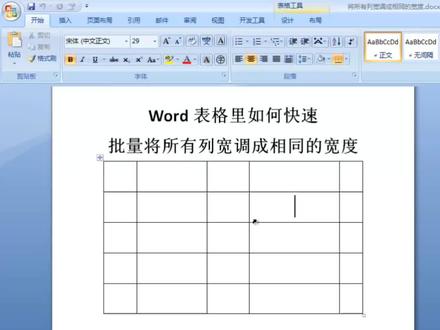 00:51查看AI文稿AI文稿
在我的表格里,如何快速批量的将所有的列宽调成相同的宽度呢?在这个表格里,每一列的列宽是不一样的,但有的时候我们需要将所有的列宽调成相同的宽度。首先我们用鼠标左键点击一下表格左上角的四个箭头 标,来选中整个表格,然后点击布局,再点击分布列,这样我们就快速批量的将所有的列宽调成了相同的宽度。如果我们想设置列宽的具体值,我们可以再次选中整个表格,然后 在宽度右边的文本框里输入我们想要的具体的宽度值,比如说三点三。最后我们按一下回车键,这样你就快速批量的调整了所有列的列宽了。
796喜锦成 00:20查看AI文稿AI文稿
我的批量调整行高列宽。今天我们学习的内容是我的批量调整行高列宽。怎样快速调整行高列宽呢?首先我们选中左上角的十字箭头,选中表格, 然后点击布局单元格大小下的分布行,分布列含高列宽就统一了。大家学会了吗?
717一凡轻松学办公课堂 01:18查看AI文稿AI文稿
大家好,我是才高八斗的八斗。那今天给大家带来一个非常非常有用的知识点,如何同时调整多个单元格的这个列宽,对不对?那我们有时候调整列宽的时候都是这样, 每一个的进行单独调整,对不对?然后就就导致有一些他的这个列宽是比较宽的,有一些是比较窄的,这种情况对不对?那其实在这里面有个非常简单的一个方法, 我们可以先全部选择这些,就是 abcde, 对不对?我们看到这些,然后把鼠标放到每两列中间的这一块,然后 我们的鼠标会变成一个十字架,类似于这样的一个呃形状,对吧?然后我们再进行随意的拖动,哎,大家发现了吗?那这个时候我去拖动的时候,他 整个的就是我们选中的这些列,他都是同时的进行这个缩放,对不对?或者拉宽,是吧?那 呃这个行也是一样的,我们来选择这些单元格,然后也是可以同时的进行调整这个单元格的行宽或行高或者列宽,是吧?怎么样?你学会了吗?点个赞,给个关注哦!
497才高八斗的八斗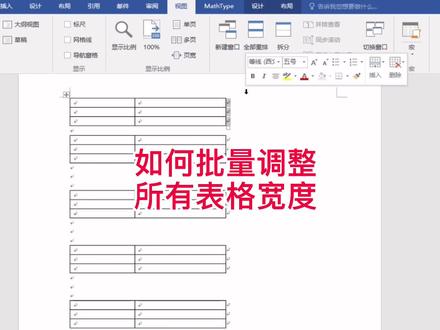 00:51查看AI文稿AI文稿
大家好,今天教大家如何批量调整这个表格宽度,比方说我需要把这个表格设置为自动调整,根据窗口自动调整表格,如果我一个一个的去调的话,会放非常麻烦。今天教大家如何批量调整这个表格的宽度。首先我们点击 word 里面的视图,再点击红,然后再点击查看红 这个红米,你可以自定一个假设,我在这里自定为 past, 然后点击创建,然后我们再复制一串代码,点击粘贴 这个 oppo 这个地方是表示你当前 word 这个文件的一个路径啊,如果你自己需要调整自己的 word 文档的话,需要把你自己文档的一个路径复制过来,复制过来之后点击运行,这样的话我们就可以看到所有的表格全都完成的自动调整。
197知学术教育Eric老师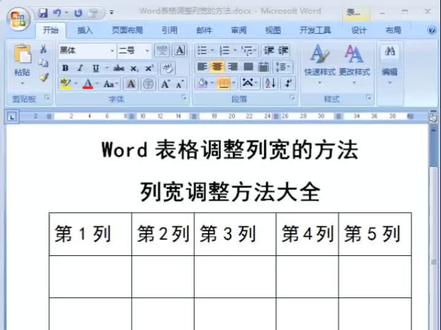 02:18查看AI文稿AI文稿
如何调整 word 表格里的列宽呢?比如说将 word 表格里的所有列的列宽同时调窄,或者是同时调宽,或者是将所有列的列宽调成相同的宽度, 或者是只调整特定列的列宽。那不同的调整列宽的需求是如何实现的呢?首先我们来学习如何同时调整所有列的列宽。将所有的列宽 同时调窄或者是同时调宽。首先我们点击表格内的任何一个位置,然后点击他左上方的四个箭头图标来选中整个表格。然后我们再将鼠标公标放在表格的右下角,当出现两个箭头图标时, 我们按住鼠标左键不松手,这个时候呢,我们同时水平方向往左拖,这样就将所有列的 列宽同时调窄了。如果我们按住鼠标左键不松手,水平方向往右拖的话,就会同时将所有表格的列宽调宽,然后我们再来一次。 接下来我们在学习如何将不同宽度的页宽调成相同的宽度呢?我们只需要选中整个表格,然后点击布局,然后再点击 这个图标,也就是分布列的图标,这个时候呢,我们就将表格中所有的列宽调成了相同的宽度。而如何调整特定 列的列宽呢?比如说我们想将第一列的列宽调宽,那么我们就将鼠标光标放在这一列的右边框线上,当出现两个箭头图标时,我们按住鼠标左键不松手,如果将它调宽,我们就往右拖动, 如果将它调窄的话,我们就往左拖动,这个时候列宽的宽度只是在第一列和第二列之间进行分配。如何做到当我们将第一列的列宽调宽的时候,其他的后边所有的列宽相应的变窄呢?那么我们就只需要 首先按住键盘上的 ctrl 键不松手,这个时候当我们再将第一列的列宽调宽时,其他的几列的列宽会相应的同时变窄。而当我们将第一列的列宽调窄的时候,其他的相应的几列的列宽会同时调宽。
683喜锦成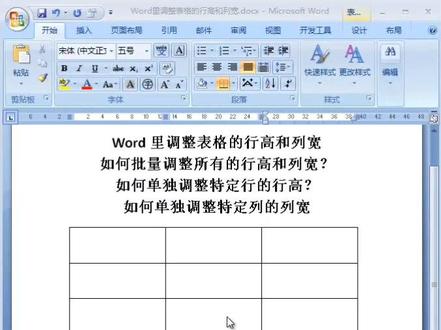 01:26查看AI文稿AI文稿
沃的表格里的行高和列宽是如何调整的呢?如果我们想调整整个表格的行高,那么我们就将鼠标光标放在这个表格的右下角。 当出现两个箭头图标时,我们按住鼠标左键不松手,然后我们往下拉,就会将行高调高。如果我们按住鼠标左键不松手,往上拉就会将行高调窄。如果我们想调整列宽, 同样的方法,我们将鼠标光标放在这个表格的右下角。当出现两个箭头图标时,我们按住鼠标左键不松手,往左拖, 他就会将列宽调窄。如果我们往右拖的话,就会将列宽调宽。如果我们只想调整特定列的列宽,我们就 将鼠标光标放在讲调整列宽的右边框线上。当出现两个箭头图标时,我们按一下鼠标左键不松手, 往右拖,他就会将列宽调宽。如果往左拖,就会将列宽调窄。同样的方法,如果我们想调整特定行的行高, 那么我们就将鼠标光标放在特定行的下边框线上。当出现两个箭头图标时,我们按住鼠标左键不松手,往上拖就会将行调窄。如果往下拖,就会将行高调高。
922喜锦成 00:17查看AI文稿AI文稿
千万不要用鼠标直接调整变宽了,这样调整是无法统一的,千万不要哦,我们只需要按住 ctrl 键,再按住鼠标左键拖转,此时后面的裂也会跟着变化,而且宽度是统一调整的,你学会了吗?
2.4万零一Word 00:37查看AI文稿AI文稿
粉丝提问, word 如何自动调整表格的横宽和列高?比如这个表格列宽相对来说比较窄,我们想要把它调宽到和右侧对齐,如果一个一个调不精准不说很麻烦,来十秒钟俊爷教你正确方法。首先我们将鼠标放在表格最右侧的线上,拖到合适位置, 然后右键表格左上角十字星,这里有一个平均分布各页,点击后列宽就平均分布了。行的话也是一样的道理,拖动最下面一侧的线到合适位置,右键平均分布各行就行了。 如果想让第一列的列宽加宽,其他列均分,那我们就按住 ctrl 键再拖动第一列,这样第一列宽增加了,其他列仍然是均分的,你学会了吗?更多小技巧我们下期见!
3294俊叶不加班 01:12查看AI文稿AI文稿
调整 word 表格的几种方法第一种,当表格太宽了,已经超出了页面,可以这样做,首先全选整个表格,右键 找到自动调整,选择根据窗口调整表格就可以了。第二种,当表格的某一列的宽度太宽了,如果我们直接去调整第一列的宽度,第二列的宽度也会发生变化,可以这样做, 按住 shift 键不松手,然后再去调整某一列的宽度,那其他列的宽度是不会发生变化的。 第三种,当表格当中的某一列宽度太宽了,其他的列宽又太窄了,一列一列去调整显然很麻烦,我们可以这样做,按住 ctrl 键不松手,再去调整我们的列宽,那其他的列宽也会跟着加宽。第四种,想要 调整某一个格子的列宽,如果我们直接去调整,其他的列宽也会跟着变动。可以将光标放到格子的左边,选中某一个格子, 那就直接调整这一个格子的列宽,或者调整某一部分格子的列宽,那就选中某一部分格子,然后直接调整他的列宽,你学会了吗?
1.4万林梓表姐 00:56查看AI文稿AI文稿
word 调节表格间距?今天我们学习 word 表格无法调节间距的几种常见情况。第一种情况,文字后面有一个换行服务,这种情况按退格删除键 把它删除就可以了。第二种情况,我们有的字体会自带一些格,点击表格左上角标记,选选表格,点开段落边上标记,打开段落,设置 间距下面这个沟,我们把它取消,确定它的间距就自动变小了。第三种情况,上下空白,有很多地方也无法调小点数的右键,选择表格属性, 点击选项上下单格间距,它默认设置了,我们把它设置为零就可以了。确定确定。
16290基础学Word 01:50查看AI文稿AI文稿
word 表格设置,快速修改行高和列宽 word 表格设置,我们想在 word 里插入一个表格,可以点击插入,选择表格,然后选择你要插入的行数和列数, 插入之后我们可以发现这个表格其实是左右都是顶着的,如果你不想要他顶顶在第一行,我们可以 ctrl 加 shift 之后可以空出来一行,然后我们来输入内容, 我说序号,姓名,工资提成合计,输入完之后,我们发现这个表格不是很漂亮,我们可以把光标放在表格上,可以看到左侧有个正方形这个小箭头,我们选中它,可以选中所有的一个表格内容。点击 上面的一个设计表格样式,我们这里有很多的样式供我们选择,可以让表格更美观一些,我们选择相应的样式 之后,就这个吧。选择相应样式之后,但是也又发现我们的行高和列宽不是很满意,那我们点击右下角这个来拉动他的一个行高和列宽, 可以设置,那这时候呢,又发现我们的文字是向左向上的文字,我们想给他修改一下,那选中这个表格,点击布局,我们在对齐方式这里可以选择他的一个对齐方式, 这样是不是好看多了呢?那如果我们想单独来修改他的行高和列宽,把表把这个光标放在中间,放在两行中间或者两列中间,然后拉动就会就会 会可以修改整个整个表格的行高和列宽了。好了,关于 word 的表格设置,你学会了吗?
1.2万Word小技巧