
粉丝8728获赞5.3万
相关视频
 03:38查看AI文稿AI文稿
昨天我们画了成都的地铁线路,哎,有一个比较有趣的问题,就是地铁在中医大省医院那个地方有三条地铁线路交叉 哎,而且有两条地铁线路可以实现同站台换乘,这个同站台换乘是什么意思呢?现在我们画图来解释这个 同站台换乘。最早修的这个地铁线路在中医大省医院是地铁二号线。地铁二号线,哎,我们 一下颜色啊,这个是地铁二号线,我们标一个数字在上边。地铁二号线那个 颜色吗?是有点那个橙色的,这个这个这个样子,这是地铁二号线,一般来说先修的地铁线路要浅一些, 后边修的地铁线路如果和他交叉,是需要从下边啊穿过的,这是地铁的四号线,地铁四号线我们还是把箭头给他标上,地铁四号线是绿颜色, 他在中医大省医院这个地方不是直角较长,哎,他实现了这个地铁的这个四号线是从外边 外包二号线,地铁四号线在这个地方外包地铁二号线, 哎,由于他比二号线要晚一些,所以他是从下边穿过,但是在穿的时候呢,是有意识的,两两个方向的铁轨是分开穿的, 也就是在这个车站之前是没有穿过的。他是外包,这是地铁 五号线。地铁五号线。地铁五号线就从中间直接下穿,这样 两层就可以就可以实现交叉,如果三层交叉,那个地铁就会挖的很深,两层交叉呢就好些啊,这个是要放在下层。 现在我们来看一下这个地铁二号线,地铁二号线就直接从二号线和四号线下边下穿哦,五号线从二号线和四号线下边下穿。现在我们来看地铁的二号线, 如果要换成四号线,如果是方向相同,他可以在同一个站台下来就换成了。但是如果二号线要到另一个方向四号线,那就必须上到啊这个展厅,然后再下去反方向换成 五号线和二号线,四号线就两层就交叉了。然后二号线和四号线呢?分别在这个站台的两侧,实线从下边下穿。好,我们今天就分享到这里,再见。
16钟天平 03:11查看AI文稿AI文稿
朋友们大家好,今天来给大家分享在 w p 字中如何画线以及如何进行编辑呢?咱们在插入的选项卡当中选择形状,在这呢有直线的选项,我们选择直线, 拖住鼠标左键按着 shift, 然后去画,这样子呢一根直线就出来了,那么这个线呢是可以进行编辑的,一般情况下我们在绘制完之后呢,他就会自动跳出来这个快速工具栏, 在这我们就可以设置,比方说线的轮廓啊,那我们在这的话可以去设一个红色啊,然后呢还可以设他的粗细,就是他的线型啊,我们在这设个二点二五磅,这样子的话呢就是一个最基础的一个线 设置,那么还可以设置,除了在这之外呢,我们双击它,在这呢出现了一个填充与线条,那么在这呢这个属性摆上呢,也可以进行调整,那么这里呢调整的话就会更多样化一些啊,最基础的,你想现在刚才的线条, 除了这些这个实线之外呢,还有一些虚线可以调整,还有双线啊,然后呢还可以什么呢?有这个颜色,刚才我们看到了颜色是可以选择的啊,然后呢还有这个透明度也可以调啊,透明度可以调,我还调为实线吧,这样看着比较清楚一点, 红色的,这是透明度,然后呢还有宽度,宽度的话其实就是我们刚才说的那个呃线的那个类型的部分啊,然后你看他可以添加 是吧?可以增加,还可以呢减小,然后有复合类型,就是双线的一个效果了啊,双线效果,然后呢短线类型,也就是虚线的效果了, 这里面可以根据实际需求进行选择啊,另外呢下面还有这个图。呃,前端箭头跟末端箭头,这个呢,其实就是什么呢?就是这个线的开始与结束,它是个什么样的状态?像前端箭头我们可以选择你看这个状态的啊,然后呢还可以选择这种圆点的,还可以选择这种 方块的,另外的话呢,还有末端箭头,像这些里面我们可以选一个这个向右的一个箭头结束的一个状态,还可以选择呢圆点的,还有这种方块的,所以这里面的这个选择性呢是很多的啊,只要你双击在里面的都可以 进行调整,那其他的线是一样的。现在给大家演示的是一个直线的效果,那么里面还有一些,比如说带箭头的线,还有这种折线,还有这种曲线 啊,然后呢还有什么呢?还有这种后面的这种自由的线,就像钢笔工具一样,你随便怎么画都是可以的。 好,就这种效果的,也是可以通过刚才给大家讲的那种方式去进行调整啊,所以这个呢,就是绘制线的方法,以及他如何编辑啊。那今天的分享呢就到此结束,感谢大家收听,再见。
606WPS学习一点通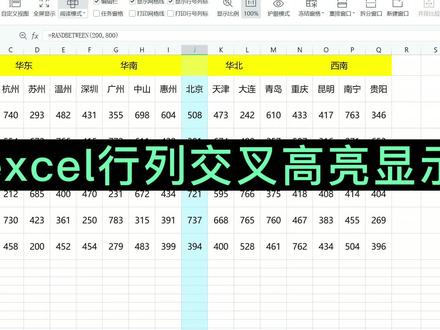 03:11查看AI文稿AI文稿
在一开始的表格当中,这种行和 da 的交叉的高亮显示效果是怎么做的,你知道吗?很多时候当我们数据量很大的时候,我们查找数据啊非常的困难,往往需要借助这种 韩国电的交叉的高量显示效果来快速的帮助我们锁定数据所在单元格,那这种效果是如何做的呢?今天老师呢把整套方法教给大家来注意看这里面有两个方式方法,一个是 wps 的使用方法,第二个是 微软 office 的使用方式方,因为他们的软件不同,所以使用方式方法截然不同。首先我们来看 微软的 office 在银色表格中它是如何直线的,我们这里呢要借助这一单代码 啊,我们先复制,大家先复制,然后我们选中我们的要设置的表格区域,点击上面的条件格式,在这里新建规则用公式,也就是我们刚刚粘贴的这个公式等于这个公式 啊,这个公式大家可以截图下来保存下,然后我们这只格子在这里填充,这里呢我们这一个高亮的一个高亮颜色, 点击点击确认这个操看没有这个效果呢,已经出来了,但是呢我们的手边放在某个单元格,他出不来,需要我们杀 f 九杀心,他才能显示我们一个 效果,这个时候如果按手动来扎心很不方便,所以说我们需要在他的基础之上进一步的来完善,那我们需要用 v b 代码的结束,打开开发工具,找到这个 v b 代码,点击进去,然后我们选择我们的这个表格,就是 tf 三,点击在上面我们找到这个 t, 然后就是在这个中间复制我们这个 啊,复制我们这个用户单词,就是自动计算的意思, 然后关闭,然后关闭,这个时候我们再来刷新,看到没有啊?就达到我们的一个效果了啊,大家记住 下,这是 office 里面的一个使用的一个效果方式方法,那 wps 当中它输入设置来,我们来看,在 wps 当中其实设置的方式方法呢更为简单, 首先我们在上面找到一个字图,然后点击这里有个阅读模式,这个时候我们就可以任意选择我们要的一个样式,看到没有?所以说在 wx 当中来使用这种 韩国电子交叉的高量显示,调过来是非常之方便的。好了,今天开始呢,就给大家分享到这,觉得有用记得点赞分享呦。
518欧阳老师 02:52查看AI文稿AI文稿
下面我们来看一下交叉线,我们还是做一个简单的例子啊,做这个背宽 光标放在这个间点上,按住左键拖动鼠标,如果说放在自由空间内松开的话,他出来的是一个偏移点,那么如果说放在线上的话, 当光标尾巴显示线的时候呢,然后呢我们松开 这个球呢,与线交在一起,这就是交叉线,同时呢弹出一个对话框,那么这里边对话框的数据呢,就是线上边的原理,这条线靠近这一段什么位置 啊?确定具体这个背宽的这个位置,比如说十七啊,那么输入好之后呢,右键单击进行结束,那么刚才呢我们看到了是先横后重, 那么如果说先中后横的话,需要结合二的快捷键,比如说根据需要我们从这一点开始出发, 按住左键拖,然后呢我们要交在这个点上,这个时候呢他就不行啊,那么必须呢按住二次键, 按住左键拖,然后呢放在这个点上交在一起啊,按住二, 他借按住左键拖的话,就可以进行先重向后横向啊,这样移动了,如果说不按的话,他必然是先横,先横后重, 这个呢就是交叉线。另外呢我们再来看一下半方框, 我们比如说从这个点到这个点,我们要做一个半方框,那么光标放在这个点上,同样按住左键拖动, 放在点上,当光标尾部显示圆点的时候,松开啊,就交在一起,这是半方框,这是先横后重,那么如果要从下边的点开始的话, 就是先中后横,必须同样按住二字界去操作 啊,才可以交在一起,如果不按的话,必然是先横后重, 只是有关交叉线与半方框的,我们就讲到这里。
18卢庄村东头 01:01查看AI文稿AI文稿
好,大家好,我是秦老师,今天继续给大家带来不一样的干货,我们小伙伴在问一个问题啊,就是说在 excel 里面能不能实现 啊,像 wps 一样啊,就是一个光标点上去,然后有一个十字交叉的那种情况啊,那么这里要告诉大家,可以了啊,我们在试图面板啊,可以看到有个这样的工具啊,叫做阅读模式,当你选中之后呢,你看 他就可以实现啊,这样的交叉看见没有啊?看见没看见没看见没啊,那么这个也是微软向我们的 wps 学习啊, 增加了这个功能啊,所以这个功能呢,必须在最新的这个 m 三六五的版本上来进行使用啊,那么也就是在开始的账户这个地方啊,能够看到你这个订阅 的这个是 m 三六五啊,然后把它啊点这个更新给他更新到最新版啊,那么就有这个功能了啊,所以学会吗?
271牛闪闪办公 19:14查看AI文稿AI文稿
大家好,我是姚老师,上一节课我们讲了插入角柱和尾柱,那么这一节课我们接着来学习三杠三,插入提柱和交叉引用。那么这一节课呢,主要讲三个内容,第一个呢就是提柱,第二个呢就是创建交叉引用,第三个呢就是插入我们的表目录, 那么打开我们的这个素材课件啊,那么在我们的引用选项卡,那么这里有一个体重 饮用学生茶,这里有提柱,然后交叉饮用,还有插入表目乳,那我们讲就讲这个内容啊,那么这里的角柱、尾柱还有这里的缩影我们都讲过了, 那么什么是提注啊?提注他其实就是在我们的图片或者表格,或者图表或者是公式的元素上面带一个编号,例如像图一,表 表一,图表一,然后这样的一个格式啊,然后我们实验题做的时候呢,可以保证一点,就是如果我们是 wps 的文字文的, 尤其是文档里面,他有很多图或者很多表的时候,他就会按顺序自动给他编一个号码,而且当我把这些图片增加一张或者移动一张,或者是啊删除一张图的时候,或者表的时候,他里面的这个题做的编号他会自动的去更新, 这样的话就比我一个一个手动去输入方便,而且是避免出错啊,这就是体重。 好,那么我们在这里呢,就是可以插入一个图片,然后来看一下我们的这个这个题字怎么操作,那么可以在这个素材这里啊,例如像这个图,然后我们点引用,然后 点提住,那么他就会在这里呢,大家可以看一下你到底是表啊还是图,在这里可以选这个标签,而且这个标签除了里面有的啊,那么你还可以新建, 我们看一下里面有哪些标签,有四个默认的是,一个是表,一个是图,一个是图表,一个是公式,四个啊,而且这四个内置的,你可以看到我现在这个删除标签是一个灰色啊,我选不了, 那么你可以去新建,例如我这里的话,他这里有图,我这里不用图,我加一个图片啊,那么你可以在这里新建一个标签,然后打入文字, 图片确定好,那么它自动就会是从图片一图片二编号开始,这个编号呢,你的样式的话可以在这里设置,一般是默认的一二三这样 阿拉伯数字啊,好,我这里就默认不改,然后点着选择确定,然后这里的话位置可以选的,你是在项目的上方还是在下方,例如我选择在项目的上方, 然后确定好,大家可以看到在这里的话会有一个这样的图片一出来,而且你可以看到像我们的页码一样的,这个一,他是一个灰色底纹,我选中的时候啊,一般啊,就是我加的时候,例如像这个我可能就是在下面,例如在这里 我就打字图片一。好,然后在这里的话亲一下格式, 然后这里还有一张,然后我在下面打图片二,但是我这样做的话,就是没有用这个题做的话,如果我 这一张图片删掉了他这个编号,你打的这个文字他是不会自动去删掉的,或者是不会自动的把这个编号去改变,然后,哎,我们提住就可以做到。好,我们来试一下啊, 把我刚刚打的文字删掉,然后这里的话再来一次啊,再操作一下,选择这一张,然后选择引用,然后提注,然后选择图片啊,这里是我新建的一个标签, 然后这里的话还有一,还有一个啊,提注不包含标签,这里有一个勾选,例如你勾选然后插入的时候,他就只插入了一个这样的数字进来了, 前面的那个标签就没有了,这是跟我们的设置有关啊,你可以看到其他格式,它是一个灰色,对吧?好,那么我再选择引用,然后提住 在这里,还是要重新把它插进来啊,先删掉,再重新插进来, 把这个勾选去掉啊,然后插入,那么这就是图片一,然后这一张呢,就是引用提注,然后自动的会读到图片二,这里的话 引用提柱,这是图片三。而且你设置好提柱的时候,一定要注意这里是灰颜色,你很容易看得到啊。 他其实里面你可以切换一下玉代码啊,在这里的话选到这个,选择这个位置,按 alt 加 f 九,你可以 看到其实里面就是一个玉带吗?对不对?他引用了一个图片啊,那我们再选择 lt 加 f 九,切换,选择这个引用题,做图片四, 引用提注,这是图片五。好,后面就没放图片了啊,那就这样加进来了,现在我去,例如我删掉一个,这个删掉,然后把这个提注也删掉,然后我再去看这个, 然后我要把这个体重更新一下啊,例如把这个按 f 九刷新一下。好,我现在就按了一个 f 九,刷新一下,他就变成图片四了,就更新了,对吧?就是删除的时候, 我现在就加上一个,在这个位置我撤销一下,或者是我复制一个啊,在这个位置吧,把这个图复制一张,然后选择引用,然后呢提住, 大家可以看到这张图就变成图片五了,然后这里就变成图片六了。所以你在增加的时候,或者删除的时候,他的编号会随着你设置的内容就自动的去更新那个编号,这样很方便啊,这就是提注。 还有一点要讲的,就是当你的例如这是一篇论文,然后论文里面你设置好了这一个样式啊,例如像这里我选择开始选项卡,然后调出这个样式, 可以看到这里的话设置了第一张,然后这里发一点一,标题一和标题二这样都设置了,然后你插入这一个题字的时候呢,你可以设置那个标签是一杠一,第几张的,第几小节的哪一张图,你可以设置成这种格式啊?好,我在这里先把这个题字删掉, 然后选择引用,然后提注好,那么这里的编号的话,你就去勾选这个包含章节号,确定确定好,你会发现他就变成图片一杠一了。 当你的论文就是章节比较多,然后图片比较多,你想设置成这种格式也可以啊,这样的话,你就在标题一,标题二的编号那里,或者是多集标题那里要先设置好,好,这里把这个勾选还是去掉啊? 好,这样就设置好了我们的提助,再来看一下,教他引用啊,在他引用其实可以说是对这个提助的一个解释, 我们在插入题处以后呢,我们在正文里面一般会有相应的图字说明,我们在做论文的时候,例如如如下图所示,例如如图片一所示,然后把这个图片一把它写在这里啊, 这样的话,我去操作的时候,那么他这个题字的编号变了,我的这个里面的字他也会跟着变,因为他里面的引用说明和我的图表的题字的编号他是一对应的,那么这样的话,也可以避免我自己手动的去加 或者手动去改的麻烦,对吧?然后我这里标黄了一下啊,那么选择这一个内容,随便定位到这个地方。好,然后呢,我选择这一个 教他引用,教他引用,这里的引用类型呢,有很多啊,例如编号像可以插入页码,然后呢标题你可以插入标题一,标题二号,标题上这种样式可以快速定位,然后呢书签还有提注角注。我这里的话就是选择我刚才加的这个标签图片 用图片,这里呢,我是希望他是我的标签和编号出来,对吧?这下面可以写页码啊,见上方接下方。这样的啊,那我自己选择只有标签,只有标签和编号, 那么你就选择是哪一张图,因为这里有六张图啊,你有选择图片一好,这样就可以了,你选择这个上面的时候,你可以看到这里是一个灰色,说明他是会变的啊,那么而且还有一点啊, 你去这个以啊交叉引用的时候,你可以在多个地方引用,例如我想在这里说,如上图所示,把这个移到这个位置啊, 好,例如这里我加到这里啊,好,也是可以的。然后我在这里选择教他引用,然后选择图片,然后我还是引用这个图片一。多个地方引用都可以啊,那么像这里, 然后选择教他引用,这里是图片二,你可以看到下面是哪张图,对不对?这张图, 然后呢,他的提助是什么?然后自己引用他的,叫他引用他的提助,这样子的啊,还可,而且可以多次饮用这个 选到我们的引用,教他引用图片三,这张图片四就不引用了啊,这里没有写,看第几张,第五张啊。教他引用图片五。 插入了两次,好,就这样插进来了,那么表格也是一样的,我在这里先进一些表格啊,有的这个位置,然后我插入表格,然后随便涂一张表, 那么你可以在下面插入体重,对不对?我们一定要先,如果是要做加上饮用的体重的话,我们是要插入体重吧,选择饮用,然后提住,然后这里的时候呢,你也可以先进一个 标签表格,然后表格一,对吧,确定,那么这就是表格一,你选了他的时候,会发现这个数字一,他是一个灰色,说明他是一个体重的形式啊。 例如这里再插入一个表,插入表格, 让我这里的话选择引用,然后提注表格二,插入表格 表格三,把这里选择引用提注表格三。好,然后这里的话,你如果是要教他引用的话,也是一样的啊,如下表几所是表格几,对不对所是好,你定位到这里的话,这里是表个三,对吧,你可以看一下 这是表格三,然后你选择教他引用,那么呢,可以在这里选择,在这里选择类型,就不选择这一个图片了,然后你可以选择表格,那么他就会读到你里面有几张表格。表格三, 然后这里的话,这里是表格二,如如下所示,然后选择这个地方,然后将它引用,然后选择我的表格二, 如下所示,然后这里画,就选择表格一,将它引用, 然后表个一, 就是这就是教堂引用啊,我先设置一个题, 然后可以教他用,除了这个体重,可以是教他用,我们看到这里还会有啊,我们之前讲的一些类型,那么我这里的话是这一个标签,看一下啊, 我涂到后面一点,这一个,我啊,页面呢,本身有十四页,对不对?好,那么我涂到后面一点来看一下,例如我就是十三岁这个,然后我就设置一个十三,然后我看一下他现在是在第九页,对吧? 好了吗?我可以也可以设置一个家产应用,让他显示出来啊,选择这一个内容,然后呢,我选择插入,插入标签,那么选择这里啊, 然后就选择标签名,例如我选择 a 添加,然后呢,再选择他十四岁的时候,然后再选择一个标签, 我选择标签 b, 定位在这个上面啊,记住书签是不可以数字的啊, 好,就加好了两个标签,对不对?好,那么我再回到这个首页的地方。好,例如这里十三岁,十三岁护士详见第几页,或者十四岁 故事详见第几页。好,然后我就让他是这样显示啊,因为这里有一个格式,然后你就可以选择这个内容,把这格式清一下, 字体稍微放大一点。好,那么在这里的话,你就可以引用这个,教他引用标签啊,然后选择引用,然后教他引用,然后在这里的话就选择 标签,然后这里的话如果我是选择书签文字,他就会把文字插进来,大家看一下,然后我但是我现在不需要文字,对不对?我把它删一下,我需要页码在第几页啊?然后我就选择 引用,然后教他引用书签,我就不选下书签文字了,我选择页码,然后确定,他就会把我当成了这个页码插进来, 然后选择饮用,交叉饮用,然后也是验码,这也是第九页。如果我需要快速定位的话,我就按住康趣键去点这个数字, 大家可以看到一个提示啊,按住 ctrl 点的话,可以跟着链接,我就可以快速定位到我刚才说前的位置,就特别的快啊,那么这就是我们的交叉引用,那么最后再看一下一个就是这里 有一个按钮,插入表目录和这个点一下他啊,插入表目录这里的话,大家可以看到我做题做的时候是不是有这一个表,有这个图,有这个图表或者公式啊? 然后还有你设置新的标签,例如表格呀,图片这些标签,然后他是可以像我们的目录一样的插入一个目录啊,那么这个目录他是跟我们这里就是引用的这个目录,他是不同的,注意一下啊,就是我这里选择 自定义目录,大家看一下这里就是目录,对不对?哎,我这里的话是图表目录,图表目录这两个是分开的, 我设置这个目录的时候,他不能够设置图片目录啊,图片目录一定是引用体重的旁边去设置,然后例如我在这里选择一个位置,然后呢 选择插入表目录,我刚才设置了表格有三个,对吧?然后我在这里可以设置啊,大家可以看一下, 这里还可以勾选样式啊,目录,相遇这些内容。好,那么这里的话默认你可以是设置中间是哪个字,表位的前道符,然后呢这里的话是不是写深夜吗?或者唱链接,这些都是一般都是默认的啊,我选择 确定好,那么他就会把表加进来,这里的话,你可以看到这里感觉是一到二,他感觉中间没有这个前导符了,你可以按一个推波键, 他其实中间就差了一个推波键啊,就把它显出来就可以了。然后这是表格的,那么图片的也是可以的啊,我刚才的也设置了图片的,那么图片的也生成了, 而当你发生改变的时候啊,你把图片移动的时候,他这里的话会相应的改变,其实这个就是我们的玉带马一样的啊,他是可以相应的改变的,也是可以快速定位的,例如我要快速定位到图六,我按住康趣键点一下,那么就快速定位到图六 这个位置啊,很方便啊。那么这就是这节课要讲的内容了,稍微梳理一下啊,那我们这节课讲了三个内容,第一个呢就是提注,提注的话就是可以在这图或者表,或者的表图表或者公式前面我们加一个编号,而且这个编号会跟我们这一个 自动更新这个我们的一码类似啊,他会自动更新,当我移动删除或者是添加图片的时候,他会自动更新啊,那么我可以新建标签,里面只有这四个图表图啊,图表还有公式,那么自己 新建的是可以删掉的啊,我们操作一下,这里忘记操作了,就是选择这个,然后我选择引用,然后提注,这里可以看一下,我现在是表格对不对?表格这个标签是可以删掉的,图片这个标签也是可以删掉的,然后但是我内置的这四个就不可以删, 只有你自己新建的就可以上啊。好,那么我们是可以去新建标签的啊,而且我们可以选择题字不包含标签,一般是包含的, 如果你的里面有章节号,你还可以设置一个编号带章节号,例如图一杠一,图二杠一这样的格式啊。 第二个就是交叉引用,交叉引用呢,就是范围就比较广了,他有编号,像有角柱、尾柱、提柱,还有标签,一般我们用的比较多的可能就是提柱和标签的时候啊,一般他就是做一个说明,例如如下 图所示,或者如哪里所示,或者你设置一个老人急转弯,然后呢?下面就是说如答案见哪一页也可以啊。然后我们设置的时候,其实相当于他就是对我们的这个题做或者标签做一个说明, 然后我们设置好提注以后呢,还可以插入一个图表的目录啊,表目录或者是图目录,或者是图表目录,或者是公式目录。那么你设置好以后,就可以快速定位 他这个目录,他不同于我普通的目录啊,他不是列出他的标题啊,这些内容,他就是让你很方便的找到你的这个文档里面有哪些图或者哪些表, 按康确键,然后像我们的目录一样的,可以快速的定位。好,这就是这节课要讲的内容啊。下节课呢,我们会继续讲审阅,还有批注,还有比较文档会讲这个内容,这节课讲到这里。
98LOJIC 01:06查看AI文稿AI文稿
嗨,大家好,如果工作表中含有大量数据,在浏览数据时容易看错行与列。今天就给大家介绍 wps 中的一种阅览模式,使用这种模式 可以使活动单元格所在的行与列高量显示。操作步骤很简单,第一步,选中表格中任意单元格,然后选择视图选项卡,接着点击阅读按钮, 完成以上操作步骤。当我们点击表格中任意单元格,我们发现 wps 会将选中单元格的行与列进行高量显示。 当然,高亮显示的颜色是可以改变的,直接点击阅读按钮右侧的倒三角,在这里选中某种颜色即可。如果我们想要 取消高亮显示,那再次单击试图选项卡下的阅读按钮即可。好,那这节课我们就学习了如何在表格中对行与列进行高亮显示。希望今天的学习能够对大家有所帮助,我们下节课再见。
94WPS实操课 00:24查看AI文稿AI文稿
最常用的五种画线方式,输入三个信号,按回车是一条虚线,输入三个波浪号,按回车是一条波浪线,输入三个短横线, 按回车是一条直线,输入三个等于号,按回车是一条双直线,输入三个井号,按回车是一条隔行线,你都记住没?
3176WPS办公技巧 00:33查看AI文稿AI文稿
你这分割线太丑了,我要虚线,哼。虚线。好嘞,都改成虚线了。不行,要隔寒线。收到都改好了,还是不对,要双子线。没问题,输入三个新号,回车是小虚线,输入三个加号,回车是大虚线, 输入三个连接符,回车是条形线,输入三个波浪号,回车是波浪线,输入三个紧靠,回车是隔行线,输入三个等号,回车是双直线,输入三个减号,回车是单直线,你记住了吗?
11.3万WPS大老板 04:59查看AI文稿AI文稿
这道第三小题,我们要进行图的提柱的设计,并且要求对图进行居中,提柱也进行居中。 好,我们找到一张图,然后提住,就是在图的下方啊,我们要把这张图进去居中,我们可以点击居中按钮,也可以点击键盘上按下 ctrl e 就是居中。 在泰山群的左侧,我们进行引用,插入提柱,提柱当中如果说 标签没有图的这个标签,我们就点击信件标签,如果说已经有,我们就可以直接选择,选择图的标签之后还要注意确认他的编号,编号我们要包含章节编号打 勾,这样就可以了确定确定只有图一杠一啊,为了美观,我们会敲一个空格,把它适当的分格,然后再把它居中, 这样就是写了图的居中和题著的插入。完成第一张图之后,我们有第二张图,也把它这个居中,之后我们也进行 提出的插入,直接点击确定空格去中,第三张图去中 提注,确定空格居中。好。一般来说全文是三张图,那么我们三幅图都做好了之后呢?就接下来来做第四个小题, 来做图体柱的交叉引用。交叉引用那么我们就是指把原来文字当中的下图两个字我们改成如图几杠几所示,所以下图两字选中之后,我们点击交叉引用。在交叉引用当中,我们选择引用类型是图 引用的内容不是完整提注是指只有标签和编号。选择第一张图,点击插入,大家就会看到原来下图两字现在就变成了图一杠一, 好完成了涂一杠一的交叉引用之后点取消,我们再到第二幅图, 同样我们把下图两次选中,点击交叉引用, 我们选择第二幅图取消,再到第三幅图,找到下图两字,我们交叉引用,选择第三幅图插入。好,这样呢,就把三张图的交叉引用完成了。 之后我们再来做第五小题,为表添加体重和交叉引用。 我们找到第一张表,表我们选择的时候要注意一个细节,我们选择这样一张表,选中之后,大家看不出这张表是居中或是左对齐的,所以 我们可以点击开始选项卡,注意观察对齐按钮,现在是左对齐的,所以我们把它剧中之后, 我们再对他的上方的图的题著,对他上方的表题著进行插入和剧中选择。题著把图改为表 编号我们要打勾,包含章节编号点确定确定,然后也敲一个空格,把它吭出一句中 完成的表。第一张表的提出后,我们再找到第二张表啊,一般来说,全文是由两张表组成,选择第二张表,同样他的对齐,我们也要注意观察, 用对齐按钮确保他居中,然后再找到表 体重,进行敲呃体重的插入,确定空格举重。 好。完成了表的体处之后,再来做表的体处的交叉引用,那么我们其实倒回去做也是可以的,其实先做第二张表的交叉引用好,大家看点击表交叉引用选择表, 然后这是第二张表,顺序不要搞错,点击插入啊。之后再到第一张表, 第一张表的下表两字也选中,进行交叉引用,选择第一张表,确定插入。好,这样呢,就把表的交叉引用也完成了。
94AOABC 01:07查看AI文稿AI文稿
制表位不仅仅可以对齐文字,还可以快速添加连接虚线。以此文档为例,上节课我们学习了用制表位对齐这些文字,而制表位中间的连接虚线可以这样做, 选中钻落文字,双击标尺上的制表位,在打开的对话空中,将前导符设置为曲线样式, 连接虚线马上就做好了。若需要增加项目,回车换行进入文字, 按 tab 键会自动沿用上一行的赤脚位的前导符设置,继续输入即可,大大提升效率。对设置视表位,对其不理解的同学可查 查看教程空格对不起文字,试试制表位。
19遇见海浪 00:48查看AI文稿AI文稿
以上小技巧分割线怎么做?先输入转行需要的内容,然后选择姓名,点击右键,选择设置单元格格式, 点击上标,再点击确定。同样操作,选出产品,点击下标,点击确定,然后选择内容,增加字体字号 单元格,点击右键,点击设置单元格格。
1164大地网络 01:33查看AI文稿AI文稿
今天我们分享这样一个实力,有的时候我们是有数据标准,里面数据很多,我们直接看行列交叉区, 容易看错,所以这个我们可以让他高亮显示,就像我们这个效果,我们可以看一下,我要看这个数据,我们可以看到,那么他他这里呢直接行列交叉的区域啊,都显示出来了,我们再换个位置试一下,非常方便。 所以这个怎么实现的?那么如果是在我们的 wps 里面,我们有这个功能,非常简单, 我们就在阅读模式师图材的里面的阅读模式,这里可以直接选颜色就可以了啊,我们指哪里,哪里就高亮黄色显示,那么这个是 wps 啊特有的功能,但是如果我们很多用的是 opic, 这个怎么实现的啊?我们来演示一下。 首先我们选择这个区域,然后呢条件格式新建规则,使用公式,然后呢我们把公式公式复制下去,这里可以按照我们这个这样输入,那么这个公式呢,我们也可以复到我们的这个呃,视频下面啊,可以去下载,可以复制,我们这里再选择个颜色, 这样给个黄色确定。然后呢如果要看啊这些数据,我们就可以直接这里啊 双击啊,双击就可以实现,所以这个是一个瘦脸啊,实现这个效果比我们 wps 的稍微麻烦一点,所以有的喜欢用额佩斯的一个时候的可以去这样设置,因为他没有这个阅读模式的功能啊。我们今天就分享到这里,大家可以去啊操作一下,再见。
187与你供舞 05:00查看AI文稿AI文稿
朋友们大家好,今天来给大家分享在 w p s 里面如何去画线呢?我们下面呢先看给大家准备的线的效果, 这个呢就是几种线的形式了啊,有这种比较粗的线,有这种呃虚线,还有这种密度比较高的虚线,还有呢这种相对来说比较自由的线啊,很多种,那这种是怎么去实现的呢? 其实他的实现方式都是一样,只是在这个属性设置上会有所不同,那下面呢给大家进行演示。首先呢我们找到插入选项卡,在这里面呢去选择形状, 好,我们点开它,那么你看第一排就是直线的一些预设了,那么最基本的我们可以去选择这个直线第一个。好,然后呢我们来绘制一个啊,我们呢 鼠,呃按住鼠标左键拖动,你看这就是一条直线,这样子的情况下,你可以随意的去调整他的一个角度啊,比方说我想画一个水平线的话呢,怎么办呢?你可以直接这样子去画,但是有时候画出来可能你的手会来回的这个抖动啊,可能不是完全水平,那这个时候你按是不是键, 按着 shift 键就能保证你画出来的线呢?是一个绝对水平的状态,或者呢也可以是一个按着 shift 键画一个绝对垂直的一个线,好,就这样的一个效果啊,那接下来呢我们就是去调整它的属性了, 那么这个线怎么去调呢?我们呢可以选到单独一条线。好,然后呢我们去双击它,那双击的时候呢,鼠标会变成我们现在呈现这种,就是上下左右是四个黑键 头,好双击它,这样子呢属性面板就自动打开了,在这里面我们去设置这条线的属性。那首先第一个呢是线条,线条里面的话呢,就是各种预设的线条,像刚才看到的这种虚线, 是吧?还有这种虚线啊,还有就是这种虚线,就各种各样的形式的虚线哈,这是一个线的形式。另外的话呢,你像这种我们现在选的是实线,还有渐变线,所谓渐变线,其实它是颜色上的一种渐变啊,这个呢可以根据你的实际情况调就可以了哈, 我们还回到实线,然后的话下面是线的颜色,颜色里面我们选个红色吧,方便大家进行观看。好,然后的话呢里面有透明度,可以选所有的透明度呢,就是线的透明度,你看从浅到深的一个效果是吧? 啊?然后宽度呢,就是这个线的宽度呀,我们来给他调宽一些,好加一些,你看到三点五磅的时候,他就明显够宽了啊, 还有这种复合类型是吧?自己可以根据你的实际情况呢进行调整就可以了啊。好,这是最基本的一些线的形式哈,另外的话,你看像下面还有一些这个带箭头的,那这里面的话,我们直接进入到回头工具就可以直接选择这些线的形式了,你看像这种箭头的 是吧?还有这种双箭头的,还有这种折线形式的,还有这种折线带箭头的,那么这种线的话,你会发现他中间有一个黄色的一个小的一个标识,那么这种标识的你拖动他,他是可以移动的,看见没有?包括这个其实也是一样的啊,这个黄色的,大家看, 你看他是可以移动的,包括这个端点啊,这个点其实也是可以移动的,就是我们看到一条线,如果说你要觉得这个线不合适,是吧?我们就选到这个点,然后呢去单击他,你看他就变成一个十字,你再去移动,你看 你就可以去调整这个线的状态了啊,包括还有什么呢?你看像这种线,这种线是曲线,我们来试一下啊。曲线,好,我们先单击一下看,你看这就出来一个这样的效果,你看去调整它也是可以的,你看这样子的一个效果 好,还有呢就是这种,这是一种自由曲线,你看自由曲,所谓的自由曲线呢,就是你点击一下他,他就会像一个小钉子一样固定在这个位置,然后他就不再动了,然后你就可以自由的去绘制你想要的曲线,你看这也是 一种线的形式啊,然后呢这个形状也是可以编辑的,因为你看这些小点点里面都还存在,我们可以呢去编辑形状,你看更改顶点,或者是编辑顶点,你看这些点都存在,然后呢我们可以去调整这些顶点的位置, 所以这个的话呢,就类似于像一个笔一样,它是一个绘图工具啊,我们通过它呢可以绘制出来很多很多你想要的一些形状啊,或者是线条。 那么除了这些之外,其实在这个插入里面啊,所有的除了第一个线条的这个部分之外,像句型、基本形状,还有线条,总会都是进行绘图的一些工具啊。 好,那以上呢就是关于如何划线的一些分享,那今天分享呢就到此结束,感谢大家收听,再见。
226WPS学习一点通 02:20查看AI文稿AI文稿
有一位粉丝朋友提问,如何将交叉引用参考文线连续编号变成这种格式,也就是只保留一对大括号和首尾两个编号,并且在编号之间以短横线隔开 安排。假如在这篇文章中这个地方我们要插入三个连续的参考文献编号,我们可以点击插入交叉引用,选择相应的引用类型, 引用的内容,选择段落编号。假定我们现在要插入参考文献三四五,正常情况下直接选择编号依次插入就可以了, 也就是这样的格式,我们可以将它设置为商标。但是呢,现在要求将它变成这种格式,应该怎 实现呢?我的方法是变通实现,我们只要保留首尾两个编号,把中间这个编号删除,选中第一个编号,切换到一代码 h, 后面的这些代码全部删除, 替换成反斜杠井号。绊脚双引号,在双引号里面输入大括号的前半部分,然后再输入零,切换欲值更新欲, 现在就完成了前半部分的格式,然后如法炮制,选中后面的这个编号,切换到一代码,我们可以将后面的代码替换为反斜杠井号, 然后一对半角的双引号在里面输入零和大括号的右半部分,切换到域值,更新一下域。最后我们只要在这两个域之间加入一个短函线, 当鼠标悬停在这些编号上面,可以看到会有提示,按住 ctrl 键点击就可以跳转到相应的参考文献。那么假如说编号发生了变化,比如在这里插入另外一个参考文献,可以看到下面的编号会随之发生变化。那么在正文中引用的编号如何进行更新呢? 我们返回刚才的正位,其实我们只要选中这些编号,按 f 九更新一下就可以了。我们再来验证一下,当光标悬停在这些编号,按住 ctrl 键光标变成手型时,就可以点击跳转。 nice!
123MindOffice


