剪映文本缩放比例为100%
今天我们学习的是文字穿梭转场。 首先添加两段视频到轨道上,裁剪两段素材对齐,添加文本并拉长输入文字,选择一个你喜欢的字体,打开阴影效果, 模糊度调为零,距离为三。接着在文本开头打上位置大小,关键帧移动到三秒位置,将缩放数值改为九千九百九十九。调整文字位置,铺满全屏时间轴,再往前移动一点,将缩放数值改为五百,再调整一下文字的位置到中间, 这样就做好了文字逐渐放大的效果。接着我们将文字向上复制一层颜色改为绿色,将阴影颜色改为白色, 角度调整为一百五十度。选中上方视频和文本右键,新建复合片段,点击抠像色度抠图,将绿色吸取出来,调整参数,把绿色吸取干净。最后添加一首喜欢的音乐就做好了。
粉丝1.4万获赞9.1万
相关视频
 02:22查看AI文稿AI文稿
那我们再看一下第二功能啊,就是啊我们这个缩放的一个比例啊,以前我们缩放啊,在进行缩放的时候呢,只能去等比缩放, 比如说我们的视频呢,是十六比九进行缩放的时候呢,这个画面的一个比例是不变的,他始终是十六比九的一个比例,就是我们这样缩放的时候,他始终是一个十六比九的比例啊,就是我们原视频的比例。 四点三零版本呢,给了我们一个选择,我们要不要把等比缩放打开或者是关闭,默认的是打开的状态,我们缩放的时候啊,他就是 还是保持原来的比例,如果不想等比缩放的话,我们可以把这个啊等比缩放的这个按钮给关掉,然后呢我们再去缩放的话,对我们的视频只缩放一边啊,也就是说他不是一个等比的缩放了,你可以在这里去选择缩放高度 或者是缩放宽度啊,都可以去选择,但是呢可能会造成我们画面的比例失调,这个大家根据自己的一个需要去使用吧。在下面的一个功能呢,就是剪映专版的一个 文字啊,排版呢啊,他终于可以使用了,以前我出视频告诉大家如何在剪映中 做一些文字排版啊,比如说换行啊,这一次呢剪映专业版啊,终于把这个功能给加进来了,我们再啊去进行换行的话啊,他就可以啊,去自动保证我们每行的一个宽度是一致了,在我们输入一串数字,他这个文本呢宽度呢已超出我们的界面了,我们就是 可以这样去左右拉,让他这个,让这个文字的宽度呢不超出我们的一个画面,再去拉的时候呢,他就会给我们自动啊,去对齐了 前的话是没有这个功能的,左右拉,哎,他就直接给我们的进行一个换行,然后呢还能保持每行的一个宽度是一致的,如果你这里有标点的话,他同样也是可以保证 我们每行的宽度是一致的。在下面的就是一个啊亮度滑杆的调节,灵敏度优化点的调节这里然后呢这边有一个色轮,色轮调节下面的亮度滑杆。以前的话你调整的话 啊,他反应比较慢啊,反应比较慢,现在再去调整啊,他给的反馈的话是很快的,前头的话是比较慢,现在的反馈是很快的,这更方便了我们去调色啊,当然了这也是一个性能的一个优化。
88陈迷影像 00:51查看AI文稿AI文稿
本期跟大家分享一下剪映专业版当中的非等比例播放功能。大家都知道之前剪映版当中我们都是等比例播放的,其实对我们后期制作来说非常不方便啊,而以这个文字为例,正常来说我们都是等比例的一个播放好,那如何?呃,非等比例说放呢?那我们就是点掉这个好就出现了,那我们可以用鼠标 好这样一个拖拽就可以,然后在这边做一个拖拽也都可以,这样就可以做到非等比例了。那一个小功能就是当我们调好这个大小之后,我们再点等比例收放, 那他接下来都是按你调整后的去做一个等比例了,这个功能非常好用哦。那图片的话其实操作方式是一模一样的,我们图片导入到轨道里面之后,那正常也是这样的一个等比例说法,那我们只要把这边点掉之后,我们鼠标 或者我们的拖拽其实都可以做到非正比说方法,那这个功能非常好用啊,大家可以去尝试一下,好结束。
95曦曦影视工作室 00:36查看AI文稿AI文稿
给大家分享三个剪映斜修操作,一、打散文字模板其实剪映自带的文字模板是可以更改的,只需要右键打散文字模板就可以修改里面的内容, 放大、缩小、删除、移动都可以。二、一键还原缩放比例当我们调整过画面大小后,如何快速的还原到百分百比例呢? 有人会在这里更改数值,现在你可以直接双击前面的文字,就能一键还原了。三、文字变形像这样的三 d 文字效果在剪映里可以直接做了,首先文字先键复合片段,这样右边就有了变形功能,调整某点到符合的位置,就可以实现三 d 变形效果,快去试试吧!
239胖白剪辑(接单) 01:09查看AI文稿AI文稿
像这种加豪比例我们应该怎么做?今天阿坤一分钟教会屏幕前的各位加豪,赶紧跟阿坤一起往里嚎吧。 首先我们准备一份燕祖威龙的出场素材,然后我们点击视频下面的比例,点击自定义,我们把宽改成一千九百,高改成八百八十, 然后我们发现视频有非常厚的黑边,接着我们找到右上角的等比缩放点,一下取消掉,然后我们调缩放宽度,我们把宽度拉满就可以了,如果你觉得还不是很宽,我们还在再次定义这里,把高调高一点。 接着我们在音乐库搜索 take this brush 这首加号音乐,我们指尖移动到音乐高潮点,然后按下 m 打上标记点,然后指尖移动到我们彦族开枪的地方,我们把标记点对准这里,然后我们在滤镜里找到喜欢的滤镜, 这样我们的加号比例就做完了,我们一起看看吧! until you made this one i don't think that anybody can beat me not anyone in the whole province and take that。
567哈基坤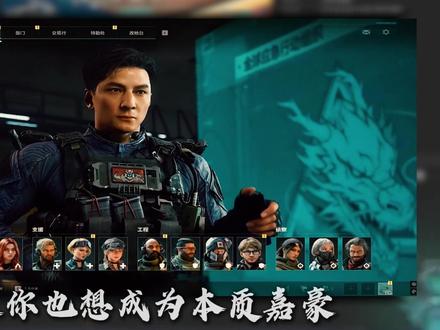 01:02查看AI文稿AI文稿
不管了,先看效果,像这种加号比例要怎么制作?如果你也想成为本质加号,跟着主播一期视频教会你同款加号比例,废话不多说,直接往里嚎。 第一步,先找到调比例的位置,选择自定义宽,调至一千八百,高八八零。 i don't think that anybody can beat me not anyone in the whole province well。 然后我们点击画面关闭等比缩放,缩放宽度铺满画面。 然后找到开枪那一针,打上标记, 再找到音乐卡点处一样打上一个标记,把两个标记对齐, 删除后面多余部分。最后加一个运动模糊,模糊程度二十到四十,这样就做好了。
2694玉子 02:12查看AI文稿AI文稿
ok, 这里是 y z, 本期我们学习 pc 剪映制作局部放大。那局部放大它有两种实现方式啊,我们先看第一种,复制需要放大的素材,在右上角画面模板中选择矩形, 将矩形模板框住需要放大的地方。这里为了方便演示,我在放大效果出现和结束的位置都打上了节奏点。来到基础界面,在节奏点一靠前的位置给缩放位置打上关键针, 来到节奏点一,我们将视频的缩放拉大,在播放器界面调整下这个视频的位置,接着我们复制节奏点一的关键帧, 来到节奏点二,我们 ctrl v 粘贴关键帧,同样的复制最前面的这个关键帧,在节奏点二后面一点的位置粘贴,最后在粘贴的位置,我们往后一帧,裁剪掉后面的视频就可以了。那这样的方法它适用于 在角落位置的放大。第二种方式操作和上面基本一样,只是说不用复制素材了,那这种方式的话,它适合你放大靠近画面中间的内容。
324Yyj 01:34查看AI文稿AI文稿
学习一百种剪辑手法,今天学习琵琶曲缩放卡点, 这种丝滑的缩放卡点效果是怎么做的呢?其实非常简单,首先导入这首音乐,添加节拍,选择节拍。二,放大时间线,导入一段视频, 时常与第三个节点对齐。后面再导入一段视频,时常占一个节拍。在结尾处打一个关键帧,移动到开头,缩放改为一百二十。右击关键帧,点击全部预设,选择三次方缓出,将片段复制六个, 再替换成其他视频。添加转场素材,时长占一个节拍。后面导入一段视频,时长占一个节拍,再开头打一个关键帧,移动到结尾,缩放改为一百二十。 同样添加三次方缓出,将片段再复制四个,替换素材,结尾,添加闭幕素材。在第二个节点处导入树叶转场素材,选择色度抠图,点击红色部分,强度拉大一些,这样就完成了,看成品。
280小渔籽酱 01:30查看AI文稿AI文稿
电脑版剪映的平面跟踪如果带一些角度,还能不能跟踪成功呢?今天我们来学习这个功能。 拖入素材,添加文本,选择个醒目的颜色和字体,调整一下大小,然后新建复合片段。我们先来制作第一个最简单的静态文字效果,不需要跟踪,直接用画面里的变形工具拖拽变形,将文字贴合于桌面,混合模式可以改为叠加,当然也可以不改,看自己想要的效果。 然后我们做第二个前面同样的操作,添加文字字体颜色大小之类的,我们改成竖版的文字轨道时长对齐,新建复合片段,点击跟踪平面跟踪,编辑跟踪平面覆盖要贴合的区域, 点击跟踪,这个跟踪的有点慢,稍微等一会到百分之一百,然后把它拖拽过来,拉伸比例至贴合屏幕。最后我们尝试一下这种带斜面角度文字还能不能贴合屏幕。最后我们尝试一下这种带斜面角度。点击跟踪 平面跟踪,跟踪完成之后,点击调整素材角度。我去,这几个调整脚像脱缰的野马一样难以驯服,莫名其妙的乱跑。好,我们撤回操作,回到刚开始跟踪完成时候的状态,双击复合片段, 给他加一点弯曲度,通过调整画面中的角度至文字贴合,这样还挺好用的,通过这里可以调整文字的斜角,这种 a e 中才能实现三 d 立体文字跟踪效果也就做好了。最后可以给这些文字分别加个入场动画。俺嘞个娘哎,赶紧试试吧!
76大汪剪辑 01:03查看AI文稿AI文稿
今天我们来学习一百种点击手法之文字展开效果超级简单,前期只需要拍摄一段打开笔记本电脑的视频,进入后期,把素材拉到主轨道, 找到打开笔记本的时间点,新建一段文本,输入你想要的标题,选一个字体,我经常用这个串,给文字加一点阴影,会更加高级,不透明度调五十左右就可以再往下拉到底,给文字增加弯曲效果。 找到屏幕完全打开的时间点,调整弯曲弧度和位置,与笔记本角度贴合。选中文字,右键新建附痕片段,找到画面,点击蒙版, 信信蒙版,把蒙版中心点移到屏幕转轴处,旋转蒙版,对齐屏幕,给旋转参数添加关键帧,按键盘右键向右移动几帧,旋转蒙版再次对齐屏幕, 此时软件就会自动打上第二个关键针。最后就是每隔几针重复刚才的操作,直到文字完全出现就完成了。 ok, 看效果,文字展开效果超级简单,你学会了吗?
2842Bibo学长 01:56查看AI文稿AI文稿
今天剪这个连续缩放叠画效果,我成功了,就想要做页面,我也不怕, 这种效果是怎么做的呢?其实超简单的。首先先把十张照片导入轨道, 在第十针的地方裁剪一下时长,时针往后移动五针,把第二个素材往后排列,依次类推,按照梯形进行排列,间隔五针排列完之后,点击第一个素材,按 s 把缩放调出来,打上关键针,开头调整一百,七十,结尾调整为一百。选中两个关键帧,右键设置缓动,点击中间图标编辑器,拉一个先快后慢的曲线, 然后选中两个关键帧,复制粘贴给第二层素材,按 shift t 调出不透明度,打上关键帧, 开头为零,时针移动到五帧后调整为一百。全选三个关键帧,复制给下面的每一层素材粘贴上。粘贴完之后,选中全部素材,按 u 调出关键帧,看一下关键帧位置,粘贴错没,点击轨道,右键 新建调整图层,添加一个 cc time 特效,给调整图层第一个和第二个参数修改为三,效果就做好了。 然后导入新的素材,在音乐的高潮处进行裁剪,导入刚才渲染的素材,放在下方裁剪一下时长,点击上层素材抠像,智能抠像就做好了,因为 a a 抠像没有智能抠像比较麻烦,主播就导了一手,也可以直接在那 a e 上面做,都是可以的。 我成功了, 我想要的是温暖,我也不怕。
515帧香厨房 02:35查看AI文稿AI文稿
今天学习三 d 文字立体效果,这么简单,还学不会的话,你就这样,嘿嘿嘿,废话少说,拆断!首先在官方素材里添加一段素材,拉长时间轴,接着点击文本,添加默认文本, 拉长时间轴,对齐主轨道,修改文本内容,选择喜欢的字体,给字体选择一种颜色,然后拉大一点,字体 下拉,点击阴影,让文字有种立体的感觉。选择文本新建符合片段,点击画面下拉,找到变形,拖动这四个点,把文字调整一下, 然后再放大一点字体整体拖动。文字放在合适的位置,时针向后移动一点,缩放打关键针,位置打关键针,变形打关键针,时针移动到开始位置,双击这一排数字,让参数回到原始位置, 字体再往下拖动一点,第一个效果就完成了。再添加文本进来,把下面的符合片段暂时停用。拉长时间线,对齐主轨道,修改文本内容, 选择字体,选择字体颜色,下拉,点击阴影,然后放大字体,选择文本新建符合片段,点击画面找到变形,拖动四个拐角,调整字体位置, 完成后时针向后移动,变形打关键针,缩放位置打关键针,时针回到开始,双击这里让参数回到原始数值。 停用这条符合片段,再添加默认文本,后面的操作参照前面一条就不过多演示了。 最后把三条符合片段作为摆放,再添加几个音效进来, 全选,所有素材才短一点。恭喜你又学会了一个技巧。
169大眼玩剪映(电脑版) 02:09查看AI文稿AI文稿
大家好,挑战一百天教剪映,今天是第三十四天,今天教你把前面学的两招合在一起做关键帧缩放加位仪组合效果,让文字边飞边放大,像电影片头一样,先看效果,文字从左边飞进来,同时从很小慢慢变大。 第一步,打开电脑版剪映点,开始创作。第二步,点左上角素材库,搜索纯色或风景,选一段视频做背景,拖到时间轴上。 第三步,点文本,新建文本,输入文字,比如组合效果。第四步,把文字调拖到和视频一样长。第五步,把时间线时针拖到开头,在预览窗口把文字拖到左边画面外, 然后在右上角同时给位置和缩放各点一下菱形,添加关键帧。第六步,把缩放数值调到百分之零, 这样文字在开头是完全看不见的。第七步,把时间线时针拖到结尾,在预览窗口把文字拖到画面中间。第八步,把缩放数值调到百分之一百到百分之一百五十之间,系统会自动打上第二个关键针。 第九步,播放,看一下效果,文字从左边外面飞进来,同时从小变大,这就是组合效果, 想更高级,在中间再加一个关键帧,先放大到百分之一百五十,再缩回百分之一百,就有弹跳感。或者配合旋转,把旋转也加上关键帧,文字边飞边转。 注意两个属性位置和缩放的关键帧数量必须一样多,开头都加,结尾都自动加,就不会出错,如果只有一个动了,另一个不动,效果就会很奇怪。 第三十四天搞定,明天第三十五天,教你用电脑版剪映做蒙版转场,让视频切换更丝滑,关注我一百天不重样明。
 00:41查看AI文稿AI文稿
很多新手不会放大重点,今天教你用两个关键针做出丝滑放大效果,点击你要放大的视频素材,把白色时间线指针拖到要放大的开头位置,点右上角的菱形关键针按钮,再把时间线指针拖到需要突出细节的位置, 再点一下关键帧,最后把右侧面板的缩放直直接拉高,再拖动画面,调整到你要突出的位置,这样画面就会从全屏丝滑放大到细节,全程没有任何跳跃感。完全免费,不用插件, 新手照着做一遍就会。关注我,带你学习更多剪映技巧!
188剪映东灵 03:16查看AI文稿AI文稿
每天学习一种剪辑手法,今天学习相册翻页效果。 首先导入一份素材,时针挪到十二秒,将后面剪掉,鼠标点击特效栏 搜索白色边框,将它拖入此素材中,点特效外的界面,再重新选中素材,在右上角把缩放大小改为六十,向上复制四份,从下方第二份素材开始,每份素材缩减时长二秒, 直到全部完成。时针移到十秒的位置。选中主轨道素材,把旋转参数改为二十度,在这里打个位置大小关键针。 时针往后移一秒,把旋转参数改为零,再往后移一秒,把缩放比例改成一百。时针拉到八秒处,选中此素材。旋转参数调成十度,再打个位置大小关键针,同样是往后移一秒,把旋转参数调成十度,再打个位置大小关键针,同样是把缩放比例调成一百。 指针来到六秒的位置,选中此素材。此时这里不需要修改旋转参数,只需打上位置大小关键针即可。指针拖到末尾,将缩放比例改为一百,接下来指针一到四秒的位置。选中这份素材,把旋转参数改成负十度, 打上位置大小关键针,时针往后移一秒,把旋转参数改为零,时针再往后移动一秒,把缩放比例调为一百。时针来到二秒处,选中此素材,把旋转参数改成负二十度,并打上位置大小关键针 往后移动一秒,把旋转度数改为零,往后移到末尾,把缩放大小调成一百。把新素材依次拖入轨道并替换完成。选中主轨道素材右上角,点击动画栏,选择入场动画,搜索便利贴,再选择便利贴,入场动画 时长设置为二秒,再点击出场动画也添加上便利贴,出场动画时长同样设置二秒。鼠标来到主轨素材中,鼠标右键选择复制属性,在框选上面四份素材, 鼠标右键选择粘贴属性,粘贴属性只保留动画即可。点击粘贴确定全选所有素材,向上移动一层,再导入一份素材作为背景,接着找到特效栏, 搜索模糊特效,并拖入背景素材中,再搜索与低音开特效,添加到背景素材上方,接着再导入背景音乐,将与低音开特效拉长到和音频对齐。 接着找到音频里的音效库,给每个画面添加一个翻页音效,直到翻页音效添加完毕。最后找到贴纸库,添加一个喜欢的贴纸, 拖到背景素材下方第十秒位置,时长和音频对齐。点击右上角的出场动画,选择渐影动画时长设置零点八秒,再点击主轨道的特效,把特效时长缩到十二秒。把背景素材后面多余的尾巴剪掉,这种相册翻页视频就做好了,接下来看成品效果。
82阿七学剪辑 02:41查看AI文稿AI文稿
今天我们学旅行趣味片头, 打开软件添加这首旅行音乐,给音乐添加标记点,点击采集判二主轨道,添加视频素材, 然后在上方新建文本,输入歌词的第一个英文字母,修改字体,放大文本,更改颜色,关闭右边的等笔缩放,单独调整字体的高度,点击阴影,选择白色阴影, 把模糊度拉到零距离二角度一百八十度。然后右键点击新建复合片段,再点击变形。先把右边的两个控制点向内收窄,再稍微拉一下左边两个控制点就可以。 下一步复制复合片段,放在上方调整位置,鼠标双击进入复合片段,然后更改文本,就可以适当缩小文本。 接下来都是重复操作,复制复合片段,修改英文字母,这样我们就不用单独给每个字母拉变形,可以提高剪辑效率。 然后移动轨道,对齐标记点,按照阶梯式摆放。 继续在最下方添加文本,输入你的旅行文案,调整字体大小和位置,同样点击右键新建复合片段,再点击变形,把下面两个点向内收窄,让文字躺平,调整一下旋转和缩放, 给它添加限信蒙版,把旋转调到九十度,注意要点击蒙版反转,然后移动蒙版不显示文字,并给蒙版位置打上关键帧,时间线向后移一点点,移动蒙版显示一个字,时间线后移,移动蒙版显示两个字。 重复操作,继续后移,就有文字导入动画了。下一步全选轨道,右键新建复合片段。后面继续添加你的旅行视频, 上方添加另一段视频,添加矩形蒙版,复制两份蒙版,移动位置复制一份在最上方取消蒙版。添加旅行出发的素材添加弹进入场动画, 再添加一个飞机起飞音效。恭喜你,距离剪辑大神又进一步。
1530叶子剪辑 01:03查看AI文稿AI文稿
让你做个文字放大转场,你说简单的不想做,难的不会做,那我问你还有什么事你要做的?回答我。首先导入一段素材,放逐轨道,再导入一段素材,放置轨道音乐,这里选择节拍二。然后点击文本,新建文本,输入文案,选择一个喜欢的字体, 改个颜色,向下滑动,添加描边效果,将粗细改为五,然后时针拉到开头,打上关键针,将缩放拉到最小,时针拉到两秒位置,将缩放改为九千九百九十九, 这里数字需要手动输入时针,拉到前一个标记点,将缩放改为五百五十五,这样文字就有前面慢后面快的效果。接下来选中文字和下方素材,右键新建复合片段,点击画面,点击抠像, 利用色度抠图,吸取紫色拉点强度,这样就完成了。
73小成爱剪辑


