CAD鼠标放大缩小灵敏度怎么调

粉丝1534获赞7044
相关视频
 01:07查看AI文稿AI文稿
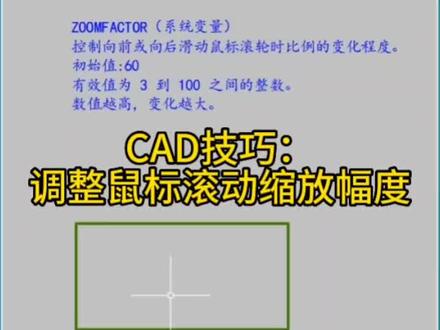
大家好,平时大家用鼠标缩放的时候幅度变化比较大, 这个是由一个系统变量 room factor 决定的,它的初始值是六十,有效值是三到一百,数值越高变化越大。现在是默认的情况,初始值是六十。 我把光标移到右下角点这里往前滚动,鼠标的滚轮一下, 看这个矩形的左边就超出边界了,缩回来。这时候我把 zoom factor 改一下, 改到三十空格再来光标还是在这里一下,看他还没有超过边界。
82逍遥CAD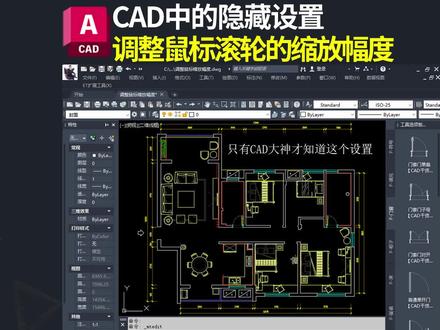 01:19查看AI文稿AI文稿
只有 cd 高手才知道的一个隐藏设置,我相信百分之八十的人都不知道,并且这个设置对于我们绘图影响还是比较大的,所以建议大家都学习一下。那这个设置就是调整鼠标滚轮的一个缩放幅度, 说白了就是你平时向前或者向后去滚动滚轮时,这个视图的一个缩放比例,因为 cd 默认的这个缩放幅度啊,其实是比较大的,大家应该都能感觉出来,有时候啊,即使你向前滚动那么一点滚轮,这个图一下子就跑出适合范围了, 那这个时候我们就可以通过修改这个系统变量来控制鼠标的一个缩放幅度,我们只需要把这个变量输入在命运行里面,然后将它的值修改小了,默认值啊,它是一个六十, 你可以把它改成一个二十,需要注意啊,你不要把它从六十改到五十,改那么一点其实没啥变化,所以你直接改大点,直接从六十改到二十,改完以后你再去滚动滚轮,你看这个缩放幅度他就变小了。 然后由我定制环境的朋友可以不用去记这个变量,直接输入开封符,然后切换到系统开关这里,这里面有一个滚轮增量这个按钮,点击一下,在这里啊,我们也是可以通过它去修改这个值的,这就是今天分享的内容。
710CAD绘图技巧 01:46查看AI文稿AI文稿
cad 超快缩放的三种方法,要把这个图形缩放成一米九的高度, 我们找到缩放的快捷键, s c, 输入 s c 空格框,选图形空格,确认指定缩放的一个基点, 在这里输入参照的字母 r 空格,指定参照长度,也就是这个长度捕捉第一点,捕捉第二点,指定新长度,要变成一九零零,输入一九零零回车,这样就缩放成一米九了。 要把这个图形缩放到绿色圆内,不知道它的尺寸,我们找到对齐的快捷键, a l, 输入 a l 空格,选择这个图形空格,确认指定第一个圆点, 指定第一个目标点,指定第二个圆点,指定第二个目标点。空格,确认是否基于对齐点缩放对象,我们选的是这样,图形就缩放到绿色圆内了。 要把这个图形缩放到矩形框内,不知道尺寸,它是不等比例缩放。我们输入超级缩放的快捷键, s c x 空格框,选图形空格确认,在这里输入匹配矩形字母 r 空格,指定矩形的第一点,指定矩形的第二点, 缩放成功。这些常用的 cad 快 捷键你记不住的话,我推荐你使用这款 cad 二维加三维的快捷键鼠标垫,它包含了绘图修改、 标注功能、三维建模以及图层矢图等。常用的 cad 快 捷键一百四十个,并且快捷键后方还有图标,我把它放在视频左下角的小黄车里,你可以点击把它带回去。
21CAD教学_宝哥 00:46查看AI文稿AI文稿
挑战一百天,成为电脑高手第三十三天,如何调整鼠标的灵敏度?在使用电脑的过程中,突然发现鼠标灵敏度不够,用起来非常吃力。面对这个问题要如何解决呢? 其实非常简单,首先执行快捷键, win 加 i 键,打开 windows 设置面板,在 windows 设置面板的左侧点击个性化,然后来到右侧点击主题。接下来在主题面板中点击鼠标光标,打开鼠标指向与触控后向下翻动,找到相关设置中的鼠标,点击打开。 在打开的鼠标页面中找到第二项,鼠标指向速度,将它后方的滑块向右滑动到合适位置。这里需要注意,滑块越往右滑,鼠标灵敏度越高。最后直接关闭 windows 设置面板就可以了。你学会了吗?关注我,学习更多电脑知识!
124小新玩电脑(橱窗好物) 00:39查看AI文稿AI文稿
当你的桌面换上好看的壁纸后,是不是有时候也总看不到鼠标?如果还是近视的话,可能就跟瞎子玩捉迷藏一样了,哈哈哈,那么今天就用十五秒教会你更改鼠标大小和降低鼠标延迟。点赞、关注、收藏,咱们直接开始。首先在开始菜单中直接搜索鼠标,然后找到鼠标设置,再往下滑找到大小, 在这就可以调节鼠标大小了,可以用超大号鼠标,哈哈哈,反键可以在这随意调整。然后就是降低鼠标延迟,可以在控制面板中搜索鼠标,打开第一个鼠标,找到指征现象, 上面可以调节鼠标灵敏度,适合没有调节 dpi 的 鼠标,最后再取消精确度,这样可以降低延迟,更加跟手。怎么样,是不是非常简单 nice!
1337猫机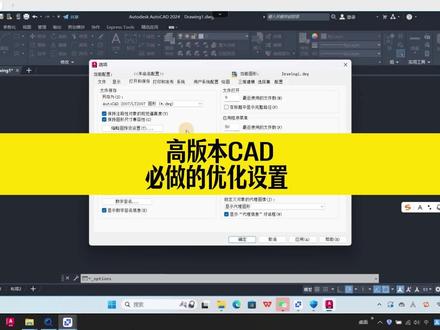 01:33查看AI文稿AI文稿
刚安装好的高版本 cad 必做了,这几个优化设置你都知道吗?首先我们在键盘上按一下 f 七,把这一个三格给它关闭掉,如果是笔记本电脑的话,按一下 f n 键,加 f 七。 接下来我们在 cad 绘图区域右击鼠标,点击选项,找到显示选项,把这个十字光标大小拖到最大,再把这个布局的背景颜色啊改成一个黑色点应用, 把这个布局元素下面这两个勾给它取消掉。这样的话我们进入 cad 布局之后啊,这个背景显示就是正常的,而点击打开和保存, 把这个保存的版本给它降低到 cad 二零零七,这样的话你的图纸发给别人啊,别人都能够打开,这个自动保存的时间我们建议改到五分钟,因为这个间隔时间如果太短的话,那你的 cad 会出现卡顿, 再点击选择集,把这个拾取框大小和这个夹点尺寸相应的调大。如果这个高版本 c a d 的 套索工具我们不习惯用的话,就把这个勾取消掉。 那么最后一个设置非常关键啊,因为很多学员反映啊,我安装了高版本 c a d 之后啊,这个 c a d 用起来很卡,就是这个系统选项里面点这个图形性能没有设置好, 那怎么样设置才是正确的呢?我们点击高级模式,切换成基本模式,然后把这些勾全部给它取消掉,点确定,点应用点确定,那么这样设置好之后,你的 c a d 用起来就会非常的顺畅。
511CAD江老师 01:35查看AI文稿AI文稿
大家好,今天我们来做的是两款不同鼠标之间怎么去对齐它们的 dpi? 首先你需要进入这个网站, 然后这里把它换成厘米,然后这里的数值填你的鼠标垫长度,具体怎么操作呢?比如说这是一个你的旧 鼠标最侧边,然后鼠标按住这样往这边拉,一路直着顺过去, 然后再拿一个你的新鼠标,比如说这个新鼠标,然后还是一样从这边开始一路一路一路一路拉过来, 然后因为每次位移都是会有一点小差距的嘛,大家看到所以刚刚是六八幺,这次是六七九,这种都是人手之间的误差,但你要是两个不同品牌的,可能就会差出五十几甚至一百的差距。 而你要做的就是将新鼠标去加一点或者是减一点 dpi, 然后只要调整后的 dpi, 然后再经过刚刚那一套操作,和你的旧鼠标数值基本上浮动不大的情况下,相当于就是把你的两个鼠标之间的 dpi 给对齐了, 这样是为了帮助到一些人说,哎,为什么我换了新鼠标之后就是明明是同样的 dpi, 但是呃,手感会有些不一样, 因为不同品牌之间的 dpi 方案是不一样的,所以说大家还是要去稍微的调整一下。
1335Cass 03:21查看AI文稿AI文稿
朋友们大家好,我是武爱学 cd, 今天我们分享一个解答的问题,中心线比例调整, 那我们在绘图过程中经常会用到中心线,特别是我们这种圆形,经常会去用中心线绘制好这个圆形之后呢,我们这边有一个标注工具栏,有一个图标叫圆心标记, 点击鼠标之后点这个圆啊,他就会帮我们自动创建这个中心线。那这个中心线的话,我们理论上的要求是要跟像这个样子啊,这中心线要延长出来,超出这个圆, 那这个默认添加的他没有超出来,当然我们也可以在标注样式中去设置, 如果是批量去标这个大小,但是由于我们这些圆的大小不一样,它添加出来的这个中心线是统一大小的,所以我们还是要去调整。那通过缩放比例,我们可以做一个调整啊,点这个缩放 框,选这个中心线,然后空格选择这个中点, 然后我们再拉动我们这个鼠标,拉动到我们想要的效果之后,打底鼠标这样子就行了。那它现在显示的并不是中心线啊,而是一个实线,我们框选它之后呢,我们在图层里面把它设置成中心线层啊, 这里一个图层,我们创建一个图层,包括图层的颜色、线型,我们选择中心线啊,伸头这样就可以快速把它转换为中心线。那这个中心线就是点画线啊,这个点画线并没有显示成这样子,该怎么办呢? 我们选中一条中心线, ctrl 加一,这边有个线型比例啊,这个比例我们将这个图形比较小,我们这个比例把它缩小一点, 零点一啊,当然你觉得还不合适,我们可以再调整另外一条线,我们就用格式刷命令把它刷出来。这样子的中心线啊,大家如果要跟我这个图一样的,我们就把这个 ctrl 加 e 之后把它设大一点。啊,它就跟我 这个图形是一样的,那这个是根据大家的一个个人喜好来选择就可以了,那这就是我们常规用到的这个中生线。那同样,如果我们是那种直线型的一个对称线, 我们也可以直接复制之后把它切换图层,然后同样的双击这个图形。是双击这个线,这边没有啊,我们还是需要按 ctrl 加一,这里把它设置小一点零点二,那它就会变成点画线的一个样式。 好,以上就是我们中心线比例的一个调整方法,你学会了吗?欢迎大家在评论区留言,谢谢大家。
21吾爱学CAD 01:38查看AI文稿AI文稿
cad 两个快速缩放,要把这个图形缩放成一米八的高度,不知道它的尺寸。我们先输入直线的快捷键 l 空格,指定低一点, 垂直向上画一个一八零零的垂直直线,再找到对齐的快捷键 a l 输入快捷键 a l 空格, 选择这个图形空格确认指定第一个原点,指定第一个目标点,指定第二个原点,指定第二个目标点。空格,确认是否基于对齐点缩放对象,我们选的是缩放完成,输入 d l i 去标注一下缩放后的尺寸 已经变成一米八了,我们还要把上方的图案缩放到下方的矩形框内,不知道尺寸如何实现呢?找到缩放的快捷键 s c, 在这里我们输入 s c x 空格,选择上方的图案空格确认,再输入匹配矩形字母 r 空格,指定矩形的左上端点,在指定矩形的右下端点完成不等比例缩放。 如果这些常用的 cd 快 捷键你总是记不住,那我推荐你使用这款 cd 二维加三维的快捷键鼠标垫,它包含了绘图修改、 标注功能、三维建模以及图层矢图等。常用的 cd 快 捷键一百四十个,并且快捷键后方还有图标显示,我把它放在视频左下角的小黄车里,你可以点击把它带回去。
13CAD教学_宝哥 01:32查看AI文稿AI文稿
cad 两个快速缩放,要把这个圆形图案放到这个圆内,我们找到对齐的快捷键 a l, 输入 a l 空格,选择这个图形空格,确认指定第一个圆点,指定第一个目标点,指定第二个圆点,指定第二个目标点。空格,确认是否基于对齐点缩放对象,我们选的是这样,圆形图案就放到圆内了。 不知道这个图形的尺寸,我想把它缩放成三千,如何实现呢?在鼠标垫上找到缩放的快捷键 s c, 输入 s c 空格,选择这个图形空格,确认指定缩放的基点,输入参照字母 r 空格, 指定参照长度,也就是这个长度。捕捉第一点,捕捉第二点,指定新长度,要变成三千,我们输入三千回车, 标注一下它的尺寸,输入 d a、 l, 对 其标注,标注一下缩放后的尺寸已经缩放成三千了。如果这些常用的 cd 快 捷键你还记不住,我推荐你使用这款 cd 二维加三维的快捷键鼠标垫,它包含了绘图 修改、标注功能、三维建模以及图层试图等。常用的 cd 快 捷键一百四十个,并且快捷键后方还有图标,我把它放在视频左下角的小黄车里,你可以点击把它带回去。
30CAD教学_宝哥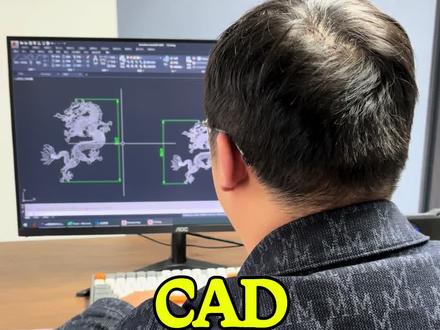 00:40查看AI文稿AI文稿
老师怎么了?你帮我看一下,我这有有一个龙,我想把右边这个龙跟左边这个龙调的一样大,这个怎么怎么给他拉过去。这个很简单,我们只需要用到缩放就可以。你把这个龙放大,在鼠标垫上找到缩放的快捷键是 s c, 你 输入 s c 敲空格框,选小龙 空格确定。接下来呢,指定下方的位置作为基点,再输入参照 r 空格,指定小龙的上下的这两个长度,再输入下方的二级命令点 p 空格, 指定大龙的上下这两个端点位置,这就可以了,一下子就变大了。哦,原来这样用的,对。
474CAD校长 01:10查看AI文稿AI文稿
不知道你们平常打 fps 怎么调节灵敏度啊?像我的话,一般 dpi 设置为八百。进入游戏靶场,将鼠标放在鼠标垫的最左侧,然后平移拉到最右侧,慢慢调节游戏内的灵敏度。只要游戏里的角色正好转一百八十度,那么我觉得这个状态就是比较舒服的了。之前我用的鼠标是雷蛇的炼狱奎蛇威士 pro, 可以 看到啊,都包浆了,好用是挺好用的,五十六克也不重,但我觉得我每天十几个小时这么高强度的使用频率还是得再轻一些。鼠标垫呢,用的是这个玻璃鼠标垫,夏天又很舒服, 冬天就是有点冷,所以我干脆一起换掉。正好雷蛇推出了这个毒葵 v 四 pro, 也是六冠王 faker 同款啊,超级 只有五十克,对称式设计,采用了全新的定制,主控 a b 幺六二三,续航提升了,而且和炼狱奎蛇相比,升级了第三代 focus pro 五十 k 光学传感器。另外我还换了这个巨响虫 v 二专业版鼠标垫,相当大的软质鼠标垫,上一代就是爆款,这 色更加细分,有五种顺滑度可以选择,我选的是蓝色稳定款,有较高的摩擦力。这套组合拳下来,虽然我的钱包遭到了重创,但是我的使用体验得到了提升。打游戏就该对自己好一些,这样强大的鼠标你们确定就放我这里了。
1910玩游戏的阿舔 00:45查看AI文稿AI文稿
三秒钟鼠标不跟手,预瞄有延迟,教你一招解决。我们打开游戏设置,打开控制器,我们把一和三都拉为零,然后下面的输入灵敏度这里我们选择限行, 灵敏度预设我们选择自定义,然后点击更多灵敏度设置,我们都选择零。然后我们再试一下 特别丝滑局外调整控制面板设置啊,调整桌面尺寸和位置,这里我们选择全屏,然后下面我们选择显示分辨率和刷新率,我们选择我们最高的就可以了。
138巴克什米奇(三角洲行动) 00:53查看AI文稿AI文稿
哎,老师,嗯,你快过来,他给我发这个图。为啥我量出来的跟他量出来的不一样啊?图纸比例不对嘛。 那,那他是对的还是我是对的?你们两个都是对的,只是你的这个比例要和别人一样的。啊,那这咋弄啊,我来教你。首先呢,你在鼠标垫上找到缩放的快捷指令,是 s c。 嗯, s c 这呢?哦,这啊,对,你输入 s c, 敲空格框,选你的图纸,选中它。空格确定 指定一个基点,我们以左下角的这个角点位置作为基点,这里点一下,然后接下来呢,用下方的二级指令参照 r 空格, r 空格指定左下角的角点位置就是你这两个边,这里,对,还有右边, 右边这对,这是我们的参照长度,再指定新长度为三千零六十八。三千零六十八,空格确定空格确定好了,尺寸一样了。哦,原来是这样子的呀。对呀。啊,我以为他是错的呢,这个我学会了。
157CAD校长


