
粉丝1.4万获赞2.4万
相关视频
 04:29查看AI文稿AI文稿
旋转时过于自由,得不到规则的造型, 可以打开建模设置启用量化 设定旋转角度, 按住 ctrl 进行旋转复制。
35花生逗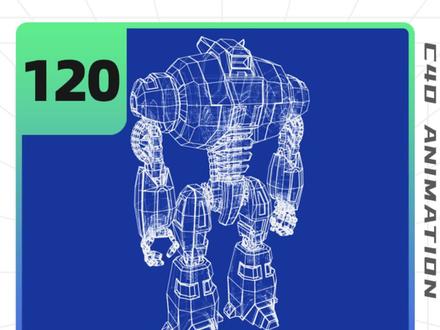 03:23查看AI文稿AI文稿
这样的线描效果在西四地如何实现?先赞后看。首先这里我们已经准备了一个机器人的模型, 接着我们来到材质窗口,选择创建在着色器下,选择素描材质,再选择交互式区域渲染,选择好渲染区域,就在这个区域里看到白底黑线的素描效果, 现在这个黑线不够平滑,接着我们再选择模型中的平滑着色标签,在标签中右键选择所有平滑标签,在属性窗口中多选上它的角度限制。 在选择渲染设置,在素描卡通中选择着色,修改它的颜色,然后将这个对象修改为背景,这样就可以看到这个变成了蓝底黑线的线描。选择这个素描材质,修改它的命名为外 轮廓线,选择它的颜色,并对它进行修改,也选择它的粗细,修改小一点,可以看到这个线的颜色和粗细都发生了变化。接着我们打开渲染设置, 选择素描卡通中的线条,先在材质窗口将这个外轮廓线复制一个,修改它的命名为虚线,然后让这个虚线材质拖到这个默认隐藏中。这个交互式区域渲染中看的不太清楚, 我们可以先将这个交互室区域渲染进行关闭,再选择渲染活动视窗对他进行预览, 再选择虚线材质,修改他的粗细,选择笔画勾选上图案类型修改为点线,调大一些他的缩放,这样模型内部就有了虚线效果。选择渲染设置, 将素描卡通线条中的交叉进行勾选,再选择下面交叉的对象为文档,之后选择渲染,勾选上分辨器独立,这样让有交叉处的线条效果更好。再选择虚线材质球,选择透明,勾选上距离, 使透视感更明显。再次打开渲染设置,选择素描材质的线条,将这个线条材质修改为两者, 将外轮廓线材质球分别拖给折叠、遮壁边缘和交叉的可见。将虚线材质拖给交叉的隐藏。 再次打开虚线材质球,将选上外轮廓线材质球。选择笔画,取消勾选过滤笔画将匹配选择平直,结合限制也进行一下 修改,这样线的虚实效果也更好了。打开渲染设置,选择抗锯齿,将抗锯齿修改为最佳最大级别。选择八乘八,再选择素描卡通,选择多通道, 勾选上切分可见,再选择多通道,选择多通道渲染,给他添加一个后期效果。将这个多通道勾选上,同时选中这两个材质球,再将他们都打开,选择渲染, 取消勾选修剪渲染到屏幕这里。如果觉得外轮廓线显示的不够完整,可以选择模型中的平滑标签,然后选中所有的平滑着色标签,在属性窗口中将它的平滑着色角度改小一些, 这样整个材质的调整就完成了,你也快来试一试吧!关注我,获取更多 c c d 角色动画小技巧!
800杨先生的动画课 03:30查看AI文稿AI文稿
这样的模型如何快速的布线?新建一个平面,方向改一下高度,改下 断数 平面 c 调,选择所有的顶,右键,挑多边形, 选择里面找到反选, 从这里开始,把下面的点反选去掉,按住 c t r l 键反选去掉,把亮化打开,勾选 移动,改到一 位移的时候,按住 shift 键位移五厘米, 依次的这一组位移的时候位移四厘米,把下面的点再选上 位移 shift 键。三, 把这组写上。二, 选择所有的边, 给这个对象添加一个变形器弯曲, 把弯曲放进来,选择弯曲,点击匹配到负极,改变这个弯曲的高度, 放到下面来, 再进行一个微调, 完了以后,选择两个对象,右键连接对象加删除,新建一个平面,挪到前面来, 平面的分段数全都去掉,大小调节一下 平面 c 调,选择上面两个点,点,右键倒角,把细分多加点, 把下面点选上,右键倒角, 选这个对象,选这个面,右键挤压勾选,创建封顶, 回到物体级别,新建一个布尔,把这个平面放进去,把它也放进去, 选择布尔类型,改成 a 和 b 的交集,这样 这样一个造型就出现了。如果你有更好的办法,可以在评论区留言。
151畅学C4D 01:45:08
 01:23查看AI文稿AI文稿
在 c 四 d 中,只用日光就能打出凸显产品的光影吗?当然可以,先给大家看一幅图,可以看到整个车虽然在画面中占比不大,但我们一眼就能看到它。 这是因为一、画面的周边用建筑与阴影模拟了按脚效果。二、画面周边的建筑与阴影形状,使视觉轨迹导向车辆。三、明暗对比使视觉集中于车辆。由此可见,影子对于凸显产品起到关键作用。那么该如何打出凸显产品的光影呢? 以下图举例。第一步,完成场景搭建。新建立方体放置在瓶底作为展台。复制立方体移动到瓶身后作为背景板,加入摄像机,在渲染里选择宽高为七百乘以一千二百。第二步,构建光影,打开 oc 交距九十九,加入日光,调整日光角度,使 平体与展台出现向下的影子,调整光照强度以避免曝光。第三步,增加光照氛围感。光是有基础的,光影画面看起来还是不够丰富。 新建几个立方体,分别放置于物体上方与右侧立方体遮挡日光,便在背景板上投下了如图所示的影子。因为影子太硬了,所以调整太阳大小,使影子虚化。 这样就完成了一套简单又能凸显产品的光影。时常原因省略了许多知识点,需要完整教程的同学可以私信我领取,还可以免费领取瓶子模型,快来私信我吧!
665杰视帮


猜你喜欢
最新视频
- 5806别关注我