天地图如何添加自己的图层
大家好,咱们今天带大家用这个二维活动地图加载咱们二零二零最新的这个贴地图, 首先咱们可以看我主页,然后有个置顶视频,大家将这个贴地图这个 以下数据就是这个 ovovmap 格式的,这格式拿到手,然后咱们用这个二维活动打开,然后咱们点击允许, 然后请在允许中使用中允许,然后咱们这排出这个东西,然后然后咱们点击这个导入,接下来咱们点击返回,然后点击返回, 然后咱们点击这里切换图层,自定义地图里面,大家看一下,这就出现了一个二零二二贴地图,咱们点进去,然后大家可以看到这里面有好多的这个贴地图的这个影像, 大家就可以开始使用了。咱们带大家首先浏览一下,比方说第一个图层,咱们看一下 这个图层,就是这个二维里面的这个石雕图层,也就是可以直接开到每一块区域的他的这个地名路网这些东西。然后咱们还可以切换成其他图层,比方说咱们看一下他的这个 以下地图,咱们可以看一下,这样子就切换回了这个二维活动地图,他这个卫星以下这个图层, 这就是这两个图层的效果。接下来咱们看一下其他的图层,咱们看一下这个天地图的这个地形图,咱们可以看一下他的这个效果。现在 大家看到这个就是咱们贴地图的这个地形图,大家如果需要我们视频同款的这个奥维互动地图贴地图所有图层的话,可以看我的这个置顶视频,里面有下载地址,大家可以 过去,然后咱们继续切换,咱们再看一下这个天地图的这个水系图层,咱们可以看一下 这个就是在咱们这个上边可以看到全球的这些水系,当然这样水系图层可以加载到其他图层里面, 我们会给下个视频里面带,大家顺便把这个水系图层夹一下,这个图层可以加载到咱们的这个地形图里面,咱们今天就给大家演示到这,感谢大家收看。

粉丝1071获赞2415
相关视频
 01:02
01:02 00:49
00:49 02:25
02:25 03:22
03:22 00:33
00:33 01:22查看AI文稿AI文稿
新建一个图层,把颜色换成这个颜色,把 s 设为五 o 设为百分之一百。开始描城市轮廓,描好后把省份地图隐藏,并把那个图层复制一遍,接着把这个图层显示 并隐藏上面的两个图层,添加一个图层,把颜色换成这个颜色,然后把油漆桶参数调成这样,对着省份填充一次, 给这个图层添加特效。高斯模糊参数,调这样。把上面的图层显示,剩下全部隐藏,再把颜色调成这样,并把油漆桶参数调成这样,对着城市的轮廓填充, 把这些图层显示,并把最上面的图层和第二个图层调换位置。接着把现在的第二个图层添加特效。高斯模糊参数调成这样,把这个图层复制并合并,接着透明度调成百分之九十五。 把省份轮廓的图层设为参考图层,用油漆桶向省份外面擦除。复制这个图层,并对下面的这个图层添加特效。动感模糊 角度六十五度,距离零点一二。 本期视频到此结束了。
38暖食洪熙 00:24查看AI文稿AI文稿
南方 r d k 如何在 cad 方向中叠加天地图影像?在 cad 方向中最左边的功能往下滑,找到地图,选择天地图影像, 我们的天地图影像就添加到图纸上了。以上就是南方 r d k cad 放样如何叠加天地图影像的操作流程了。
 00:29查看AI文稿AI文稿
华测 r t k 测量仪在 cad 放样时如何添加天地图影像?点击测量选择 cad 放样,点击下方地图, 选择天地图影像,这个时候我们就能直观的看到 cad 图纸下方的一个实际影像了,以便于我们在现场进行测量和放样。以上就是华测 r t k。 测量仪 cad 放样添加天地图影像的整体操作流程。
 00:37查看AI文稿AI文稿
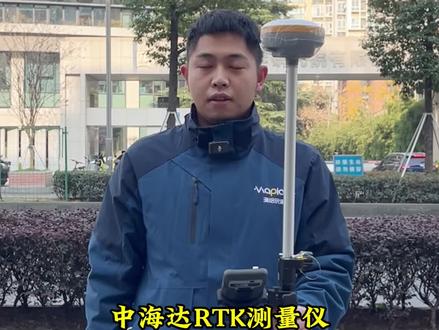
中海达 r t 测量仪 cad 放样时,如何加载天地图影像?进入测量界面,点击 cad 放样,找到左侧工具栏, 点击地图,点击天地图卫星图。好,这个时候我们就能直观的看到 cad 图纸下方的一个卫星影像, 以便于我们能够更加清楚地在现场进行 cad 放样。以上就是中海达 r t k 测量仪 cad 放样,打开天地图影像的整体操作流程。


