ppt拆分图形的三种方法
一个红色圆形将和下面五个圆形产生五种关系。把红色圆复制四份,分别和下面的圆形叠放在一起,分别执行结合、组合、拆分、相交和剪除运算后,就有了五个不同的结果,我们称之为普洱运算。把两个不同的形状拼合在一起 进行结合运算,就能得到新的形状。把两个形状进行组合运算,这时中间重叠的部分会被减去,这是组合运算的特别之处。把两个形状叠加在一起 执行合并形状,拆分,主体就被拆出多个部分。香蕉其实很好理解,两个形状执行合并,形状相交之后,剩下的只有重叠的部分, 而剪除则是把主体被其他形状覆盖的部分剪除掉。了解了基本原理后,接下来演示布尔计算的用法。先选中的形状,我们称之为主体形状。选中两个形状后,菜单栏找到形状格式,并找到合并形状。这里有五种计算方式。 聪明的你肯定发现了一个规律,这次先选的是蓝色圆,所以运算得出的形状都是蓝色。如果我先选黄色圆执行布尔运算,得出的形状就都是黄色,这就意味着谁需要被运算就必须先选谁。 布尔运算在 ppt 里运用的非常多,我主页视频基本都用过,感兴趣的朋友可以到我主页各个视频里看看布尔运算的实战用法。

粉丝4.3万获赞21.5万
相关视频
 01:23查看AI文稿AI文稿
如何在 ppt 里面分割图片?分割完成之后,我可以把这个图片的一部分删除,删除之后,那么这个图片啊会变成这种九宫格,一样一样式的。好,首先我把图片插入进来,插入进来之后在空白的换成片,这里选择插入 形状锥形,那么绘制一个正方形出来,绘制完成之后,按住 ctrl 键复制两个出来。好,然后再选中上边三个,往下复制两行。 好,这样的话就完成了。全选所有的车型, ctrl c 复制在第二页换成片,这里 ctrl 可以粘贴啊,粘贴之后放到中间位置,然后选中图片,按住 ctrl 键依次选中这九 五个矩形,选中之后,在菜单栏这里点击形状格式,在前边啊有一个叫布尔运算合并形状,点击下三角,选择第三个拆分, 那么拆分完成之后,选中背景图片,选中他移动,然后第一个键删除,那么这样的话就操作完成了。当然其他形状也是可以的,数量也是可以随便调整的,大家在操作过程中有任何问题可以评论区留言或者说私信我。
2018阿宇PPT设计代做 00:49查看AI文稿AI文稿
插入一个圆角矩形,再插入一个梯形,合并形状拆分,就分成了三个部分,给三个部分分别填充不同的颜色,放上文字就是一组模块。复制几个模块并排摆放,就是一页精致排版。同理, 圆角矩形加上双波形,合并,形状拆分,填充不同颜色,再叠加一层透明形状,放上文字和修饰,变成新的排版模块。多复制几组,再多文案也能安排的明明白白。圆角矩形和椭圆形进行合并拆分,又能得到不同的模块样式,放上文字和修饰,也能让排版高级不少。 按照这个思路,圆角矩形和各种形状进行拆分,就能得到各种不同模块,比如平行四边形、缺角矩形、圆角矩形等等,这足以让我们做 ppt 时不再被排版困扰。怎么样,你学会了吗?点赞收藏起来呗!
4184PPT了个T 01:09查看AI文稿AI文稿
一天一个高级感 ppt 技巧第一百零一期,今天讲的是拓格人物介绍。首先复制两个双波形全选,点击合并形状里的结合,调整一下大小位置,插入一个全屏矩形 全选,点击拆分,删掉多余的部分,插入图片并放置在一旁。离开形状右键,点击背景,进入设置背景格式, 更改一下颜色,选中形状右键进入设置对象格式,设置为深蓝色无限条。把右边形状置于顶层并放回去。复制一张换灯片,把形状分开,图片移到中间并放大, 插入文字设置平滑切换。 关注我,每天带你学习一个 ppt 小 技巧!
 03:16查看AI文稿AI文稿
哈喽,大家好,我是郑少,那么今天跟大家分享一下关于 pvd 形状拆封的使用方法。那么前两天呢,我们分享了一个案例,就是这组案例四段内容的, 经过我的一发设计之后,我做出了六个效果,这里边其中就一个这种效果,这是我们用形状拆分的效果,那么这种效果应该怎么做呢?其实在我们设计起来啊,它比较简单, 我们要想做出这样的效果的话,我们应该怎么做呢?接下来我给大家演示一下。首先我们插一个全屏的这个形状,然后我们再插一个椭圆形, 好,我们简单的插一个椭圆形,我们先选择这个大的这个形状,然后再选择这个椭圆形,点击这个形状格式,这里边有个合并形状,我们剪除一下。好,剪除之后,接下来我们选择 lt 插件,我们需要在这个行设置四,然后这个列设置一,我们直接点击这个,然后对他进行分割,这种 我们是不是就分割好了,然后分割好之后怎么办呢?我们需要改变他的颜色,是吧?就是主题色我们需要变一下,比如这里面我们将主题色简单的修改一下。 好,这样的话我们主题色是不是设置好了,为什么我们要设置这个主题色呢?因为当我们设的主题色之后,我们可以一键的切换我们的颜色,比如你做了一个 ppt, 老板说这个颜色不好看,你赶紧给我换一下, 那么如果此时你没有绑定主题色的话,这时你就非常的苦逼,为什么呢?你要重新的对这个颜色再进行修改,那么我们绑定了这个主题色的时候,我们就可以一键的进行切换 好了,那么这里还有一个元素,就这个箭头,我们该怎么做呢?这里面也比较简单,怎么办呢?我们抄一个形状,我们在这边找到一个这样的一个箭头,我们点击插入一下, 好,我们简单的修改一下,就这个上下宽,然后我们都修改一下。好,修改之后怎么做呢?我们右击鼠标,这里有个编辑丁点, 然后怎么办呢?我们选这个顶点,我们搓这个手柄,看到没有?我们搓这个手柄可以任意的调整这个弯曲度哦,调整这个手柄之后,我们再调整这个手柄,这样的话我们是不是得到这个半弧形这个箭头? 好,如果此时我们再去调整这个的话,想让他不脱,为什么不脱呢?因为我们没有办法精准的调整跟上面这个一样的这个幅度,那么怎么办呢?此时我们选择这个怎么办呢?我们给他再进行拆分一下, 比如这里面我们选了两个,按着一个,我们给他拆分,我们拆分两个部分,这样的话我们将这个部分删除,然后我们复制一部分,然后再垂直翻转一下,你看我们给他一合并,这样的话我们再进行结合一下, 这个形状,百分之百的这两个幅度是完全一致的,是吧?然后设置好之后怎么办呢?我们再放在这个下面,给他置于底部,然后我们右击鼠标,然后设置形状格式,此时我们再给他添加一个渐变形状,就搞定了。 比如这里边我们简单的修改一下这个渐变形状,然后我们给他个颜色,然后我们调整这个角度,中间再给一个 啊,这个根据你的实际需求,然后去选择,然后我们将底部的这个线条给他去除,这样的话我们是不是就搞定了这个 形状的设计?那么之后你就将这个内容,然后再放在这个上面即可搞定这个设计。好了,关于这种形状采用的效果就非常那么多,我们下期见,关注我带你更快的学习 ppt。
57郑少PPT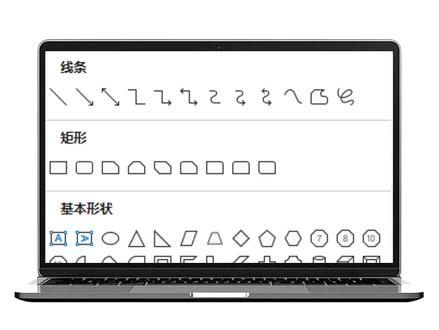 01:02查看AI文稿AI文稿
ppt 里有一百七十多个形状,除了默认的矩形和圆形,学会任意一个冷门形状,你都能做出王炸级别的 ppt! 第一个,曲线 ppt 时间轴别再用直线了,试试将直线换成曲线,画面瞬间灵动,有呼吸感。曲线的绘制也很简单,我们在形状里找到曲线,用鼠标一点一点绘制一个平滑的曲线就完成啦。 第二个大括号,我们将大括号旋转加一个矩形,进行拆分运算,将形状放大,多复制几份并更改颜色。恭喜你,各种封面页、目录页、 过渡页、内容页你都能轻松拿捏了!第三个梯形,我们将梯形压扁、拉长、调整渐变,加个矩形就是一个常见的立体感摆台,上面放图片、文字、 图表都非常好用。这就是 ppt 形状的妙用,你学会了吗?你看 ppt 其实并不难,想和我学习更多 ppt 技巧,记得在这里找我哦!
154秋叶PPT 00:23查看AI文稿AI文稿
这样被形状拆分的封面你知道怎么做吗?首先在图片上面绘制你想要的形状,接着先选中底图,再 选中所有形状,在格式这里找到合并形状,选择拆灯,然后拆掉多余的图片,在排版下,图片立刻高记起来啦!还可以有这样其他形状的拆灯拍板是不是很简单呢?
4.2万设计师弎十二 01:36查看AI文稿AI文稿
好,大家好,我是秦老师,今天继续给大家带来不一样的干货啊,我们小伙伴呢,他问到了一个问题啊,他想把一张照片呢,把它拆成三份啊, 问怎么来拆啊?就一张图,然后呢他想把它啊弄成三段啊,怎么来弄啊? 然后用白色把它间隔开啊,那么一般的情况下,我们我们大概是把它啊用裁剪工具,对吧?然后裁大概三份啊,这里一份,然后这里一份,这一份那就是要复制几次来做哈,那么实际上呢,我们可以用到什么呢?用到这个画面的一个什么 香蕉的一个功能,对吧?我们可以这样,我们在这个里面呢插入一个形状,对吧?我们把它间隔,比如说把这个位置间隔出来,这样好,我们这个 画好一根线之后呢,按住 ctrl 绣的键,把这根线复制出来,这样保证这两根线的粗细是一样的,对吧?那这个时候我们要做的事情就是先选中 图片,注意啊,要先选中图片,然后再选中,按 ctrl 键啊,再选中两个啊,柱子,然后这个时候呢,我们在这个形状里面呢选择拆分啊,这个时候你点拆分啊, 这个时候点拆完之后呢,你会发现,哎,这个图你看他就啊把中间的这根线呢,这根线在哪 点中,是吧?你看他就拆掉啊,而且拆完之后呢,他是啊分类的,看见没有啊?所以这个呢就是有关的啊,这种图片的拆分的技巧啊,我们就讲到这里。
188牛闪闪办公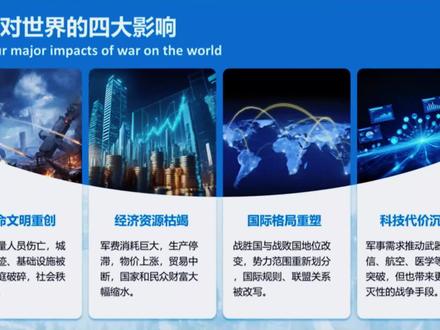 00:47查看AI文稿AI文稿
学会这个分割排版法,让你排版无所不能!先在页面插入一个椭圆,再插入一个矩形,选中两个图形,在合并形状中选择相交, 接着插入一个圆角矩形水平,复制几份,再把上面的图形复制一份出来。选中这些图形,在合并形状中选择拆分,删除上面多余部分,下面的图形颜色改为白色,并在右边效果选项中添加一个外部偏移下的阴影。 给上面的图形填充上对应的图片标题,放在顶部复制一份出来。点击省略翻译,把中文一键翻译为英文,调整大小放在中文下方,最后放上中文内容,一个漂亮的图案排版就搞定了,赶紧操作起来吧!
133大祥教你做PPT 02:23查看AI文稿AI文稿
大家好,今天分享的是如何让 ppt 里的图片展示得更高端,今天我们学习三种。首先插入一张图片,这里为了方便,我就用 ppt 里自带的,大家可以插入自己需要的 调整大小,图片与页面一样大,插入一个椭圆, 调整大小后,先选中图片,再选中椭圆,点击形状格式里的相交, 让图片显得不是很突兀。我们设置背景格式,点击图片或纹理填充,插入刚刚选择的图片为背景,调整透明度, 插入文字,完成。第二种同样的方式,我们插入图片,插入喜欢的形状,设置位置与大小,因为其他形状需要摆好布局,我懒,我不想设计,我就只喜欢矩形。 根据图形布局, 还是先选中图片,再选择形状。点击形状格式里的拆分, 将没有用的部分删掉,再调整一下图片大小,同样的方式,设置背景,调整透明度,就可以添加内容了。 第三种方式,先添加背景,其实大同小异,再添加图片,这个图片一定要和背景一样大小, 添加一个图形,这个图形的作用其实是凸显图片中某一个部分,比如我想要这个台阶为图片中的重点,选中图片和形状,然后点击相交, 可以根据需要调整透明度。完成了,我们观看一下成品。
28办公技巧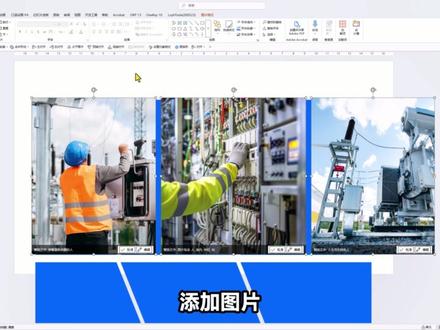 01:02查看AI文稿AI文稿
插入长矩形,再插入 v 型箭头,拨动黄色空点,调整箭头胖瘦,调整一下弧度,移动到矩形中间位置, 当戳加 shift 复制一个,选择所有形状,形状格式合并。形状里面选择拆分,按住 shift 减选需要保留的部分,删除多余元素,再把线条去掉,向下复制一组,留作备份。添加图片, 选择第一张图片,再加选后面形状形状格式合并。形状里面选择相交,剩下两张图片依次进行相交。命令备份归位,填充改为渐变,左右两端全部填充蓝色, 左端透明度百分之一百。移动光圈到合适的位置。插入准备好的文案,一起来看看效果吧!
5174做什么ppt(接定制) 03:56查看AI文稿AI文稿
高级的 ppt 动态,一个圆形就能切出来,切切看,例如这样的一个效果,他是怎么做出来的?第一步,我们先给他插入一个圆形,填充一个颜色,在这里形状填充,然后轮廓设置为五。第二步呢,把我们刚才画的圆形复制一个过来, 叉一个矩形,将这个矩形边缘和中间对齐,然后选中圆,按住 ctrl, 再选矩形,然后绘图工具格式合并,形状选拆分,把这个多余的部分给它删了,这样呢,这个圆形啊就被拆分成两个部分了。第三步,我们来画这样一个箭影, 主要是利用一个菱形,然后编辑它的端点,加上一些渐变的填充啊,来实现画这样一个菱形出来, 然后再经过编辑端点,注意这里有一个编辑端点,然后把端点往上拉,拉完之后呢,我们给它做一个填充,选择渐变渐性是选择个两边边的都填充白, 中间呢,我们深色百分之十五轮廓给它设置为无就可以了。然后第四步呢,就是给这个渐影依次地弹出动画,先给他加一个出现动画,新增新增一个出现。好, 接下来我们再给它添加路径向上的动画,我们新增一个动画,然后直线效果选项选择向上,而开始的时候选择与上一动画同时,然后持续时间选择零点二五秒。我们打开动画窗格,编辑一下这个菱形的路径 动画效果选项,把平滑开始结束都拉为零了,确定,然后再编辑一下这个开始和结束的路径端点,我们点击这个开始的端点,往下拉一点啊,还有这个结束的端点,再往上拉一点,这样就可以了, 然后第三一个动画呢,就是消失的这个弹出动画,我们再点选它,然后添加一个消失的弹入动画, 然后选择上一动画,同时,然后持续时间呢,选择零点二秒,延迟零点二秒啊,这样就可以了,我们来看一下这三个动画的组合效果好。第五步呢,就是给两个半圆添加路径,向左和向右的动画路径距离小一点,我们先点左侧这个半圆, 然后添加一个直线路径效果,我们选择靠左,然后把持续时间改成零点二秒,然后把这个图形放大,我们拉一下这个动画的端点,让他尽量的距离短一点, 选择这个动画的端点,然后往回拽啊, 打开动画窗格,然后选择这个从上一项开始,效果选项打开,把平滑开始结束,读拉为零,把弹跳结束,我们设为啊零点一五秒, 然后我们再选择左侧的这个半圆,选中之后点击我的动画刷,然后刷一下右侧的这个半圆,然后再把它拉大,点击一下这个动画的端点,让它中点在右侧, 好,这样呢,整个的这个动画的效果我们就出来了。然后第六步呢,就是在原来动画基础上给它添加音效,我们选择插入,然后在媒体里边选择音频, pc 上的音频插入我们已经准备好的这个音效,然后把这个音效的小喇叭的标识 拉出到这个放映区之外,然后再点开这个动画窗格,去编辑一下切割音效,把这个音效选择从上一项开始,给它拉到啊菱形出现的这个地方,这样我们的效果就出来了, 下面配合着其他的动画来给大家分享一个效果的应用, ready go。


