方正书版表格整行底纹彩色怎么加
粉丝5007获赞1.2万
相关视频
 01:45查看AI文稿AI文稿
word 表格底纹在哪里设置? word 表格底纹可以在开始菜单栏下进行设置,也可以在表设计中进行设置,设置方式如下,方式一, word 文档中选中表格, 在开始菜单栏的段落设置中,点击底纹设置图标右侧的下拉三角标,选择需要的底纹颜色进行设置即可。 方式二, word 文档中选中表格,在开始菜单栏的段落设置中,点击边框设置图标右侧的下拉三角标,点击边框和底纹,点击底纹 选择底纹的填充颜色,点击确定即可。 方式三, word 文档中选中表格,点击菜单栏表设计,点击底纹下方的下拉三角标,选择需要的底纹颜色进行设置即可。 方式四, word 文档中选中表格,点击菜单栏表设计,点击边框下方的下拉三角标, 点击边框和底纹,点击底纹选择底纹的填充颜色, 点击确定即可。
22互联网实用攻略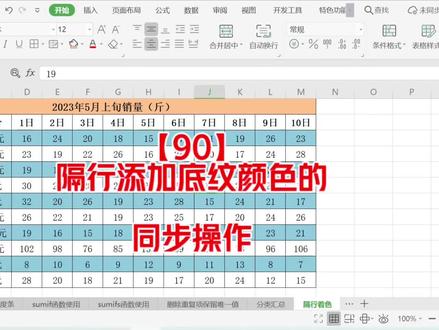 00:35查看AI文稿AI文稿
今天的内容是格行添加底纹的统一设置。首先全选表格内容,在导航栏中的开始菜单中找到并点击条件格式,点击新建规则,弹出对话框中点击使用公式,确定要设置格式的单元格。 下边的编辑框内输入等于末的函数左括号,再输入肉左右括号,接着输入逗号,输入二和右括号,点击下方的格式,选择一个想要的底纹颜色,点击确定格行底纹,就完成添加了,我们下期再见吧!
179云享办公(零基础版) 01:51查看AI文稿AI文稿
大家好,今天我们来学习在 excel 表格中如何设置底文。 我们在 excel 表格中有时会遇到需要对表格设置底纹,用颜色进行美化, 在这个表格中我们可以看到颜色较为单调,并且表格的抬头没有与内容进行明显的区分。这里给大家分享两种设置底纹的方法。第一种方法通过设置单元格格式来实现,我们首先选中需要修改的单元格, 然后单击鼠标右键选择设置单元格格式,选择填充,在背景色里我们选择一种颜色,在下面的预览中我 我们可以看到效果,然后点击图案样式,任选一种样式,最后点击确定,这样就完成了底纹的设置。第二种方法通过数字格式来实现,首先也要选中需要修改的单元格, 随后点击开始点击数字格式,点击其他数字格式,选择填充,并选择填充效果, 这里我们先选择一种颜色,随后下面还可以设置底纹的样式,我们先选择一种,并点击确定,然后再次点击确定,这样就可以看到我们的底纹就设置完成了。以上就 在 excel 表格中如何设置底纹的方法,你学会了吗?感谢您的聆听,再见!
914Excel表格学习 00:34查看AI文稿AI文稿
excel 中有几百万个单元格,如果都一样,未免有些单调,不如我们给单元格设置一些样式,比如填充颜色或者添加底纹。那么如何给单元格设置底纹呢?还不快点跟我学起来! 首先选择需要的单元格,鼠标右键点击单元格,选择设置单元格格式,然后在填充中选择需要的颜色,然后在图案样式中选择需要的图案,点击确定即可。这样给笑设置单元格,填充图案就完成啦,你学会了吗?
83大葛Excel 02:05查看AI文稿AI文稿
大家好,今天我来讲解在 word 中怎么设置表格底文呢?接下来呢,我来以这篇文档为例,给大家详细的讲解一下。首先先打开我们的 word 文档, 观察到在这篇文档中有一个表格,我们需要为他设置一个表格底文。首先呢,我们需要先选中一下表格,把鼠标光标放置在表格边线处, 当发现我们的鼠标光标变成一个像这样的黑色箭头的时候,我们就可以按住鼠标左键直接选中整个表格了。 选中之后呢,我们在开始选项卡中找到段落这一组,在这里找到边框这一栏,点击右侧的倒三角。在下拉菜单中,我们找到最后一项边框和底纹。在弹出的对话框中,我们找到底纹选项卡, 在这里呢,我们就可以直接选择一下我们填充的颜色。或者呢,我们也可以在图案这里选择一个我们想要的底纹样式。 在对话框的右侧,我们可以预览到最终效果,把应用于调整为表格,最后点击确定。这样呢,我们就已经为我们的表格添加了底文效果。 当然呢,我们也可以选择选中某些单元格来添加一些特定的表格底纹。例如呢,我们选择只把第一行添加表格底纹效果,我们选中一下第一行,仍然重复这个操作。 在填充效果中,我们选择一个其他的颜色,点击确定。而在其他的表格中呢,我们可以选择添加一个另外的颜色。 例如呢,我们可以选择填充金色, 把应用语选择为单元格,最后点击确定。这样呢,我们就已经为这个表格添加了两种底纹效果。以上呢,就是 word 中设置表格底纹的方法,感谢大家的聆听!
105风会教育 04:32查看AI文稿AI文稿
哈喽,大家好,我是无痕,欢迎来到无痕的信息技术讲堂,今天呢我跟大家讲一下 excel 电子表格里面为单元格设置背景, 填充颜色图案的方法和常用的技巧。在一个骚扰电子表格里面为单元格设置背景,填充颜色或图案呢,有两个作用, 一是能使单元格显示更加的突出,更加的美观,二是能使行与行之间形成鲜明的对比,便于我们的阅读。那么如何设置呢?方法有两种,第一种是通过字体选项卡设置简单的背景, 二是通过设置单元格格式来自定义复杂的背景填充。好,我们一起来看一下怎么操作。 这是一个为设置任何背景的电子表格,我们首先来看一下第一种方法,简单的设置,首先选中需要设置的单元格, 然后在字体选键卡里面找到填充颜色,我们单间我们就看到这里面有非常多的颜色,我们可以直接把手机放到上面呢,在单元格上面他就会显示填充的效果,我们可以 找到我们最喜欢的,然后单击一下就设置好了。如果你觉得这样的颜色都不是你喜欢的了,你可以在下面其他颜色里面来进行选择,可以在这 自定义你喜欢的颜色,你可以在这选择他预示的一些标准的颜色。选中之后呢,点击确定 我们就设置好了,方法就是这么简单,我们再把下面设置一个淡黄色吧,找到淡黄色好就设置好了。这是第一种方法,简单的设置单元格的背景,简单的填充颜色。 好,我们再来看一下第二种方法,自定义比较复杂的背景填充,首先选中单元格,然后单击右键,在设置单元格格式里面的进行设置, 在设置单元格格式窗口里面点击填充,我们会看到这有一个背景色,这儿有一个图案样式,图案颜色的一个设置, 简单的背景呢直接在这选,然后直接单击下面的确定就行了,这就和方法一大同小异的设置简单的一个背景设置复杂的 背景呢,我们看到这有一个填充效果,我们可以进行双色的一个设置,在这选择颜色,比如说把它选择为 绿色吧,这是第一个颜色,在颜色二这样设置第二个颜色,比如说设置成红色,我们就可以看到这的视力是两个颜色的,我们可以在底纹样式里面呢 选择他的两种颜色界面的一个样式,这是水平垂直,斜上斜下脚步辐射,中心辐射,我们点击呢, 他这里面都能有一个预设。选择好之后呢,我们点击确定这是一个视力,我们再点击一下,确定呢, 就设置好了,这个效果呢,就是一个双色中心辐射填充的一个效果,我们再看一下底纹填充是怎么做呢?底纹填充呢?还是在设置单 格格式的填充里面进行设置的。在右手边这一个图案颜色图案样式,我们首先选择我们需要的图案样式,我们找到我们需要的,点击一下选中,然后图案的颜色,我们在这进行设置,可以 自定义其他颜色,也可以选择这个标准色,我们把它选择成一个水红色吧。选定之后呢,点击确定 这是一个样式,我们再点击确定呢,我们看一下底文填充就设置好了,我们再看看双色渐变填充。双色渐变填充呢?还是在 设置单元格,是里面和刚才第一个设置是一样的填充效果,里面选定颜色一,选定颜色二, 然后就选择垂直,斜上斜下或者水平,选择好之后呢,直接单击确定,然后再单击确定一下,我们看一下 白色到黄色的界面呢就做好了,方法非常的简单。好了,今天的心理技术讲堂就到这里,大家下来一定要多加练习,谢谢大家,再见!
411office办公实用技巧 02:12查看AI文稿AI文稿
这个表格来增加底文,这个是怎么来添加的呢?一定是要先选中,比如说先选中标题,行,直接单击这里有七筒,直接选择颜色就可以正常的添加了, 比如说选中这边单击到三角下面还有一个,如果这边颜色满足不了需求的话,还可以其他颜色出来这个对话框在这里有更多颜色的一些选择,自定义这边有也可以选择啊,更多颜色都可以选, 是吧?比如说我们选择这样的一个啊,浅紫色确定,比如说我们这里也需要填充,选中它,除了在这边来设置之外,我们还可以直接单击这个右下角对话框启动器啊,也可以点 点开,点开之后呢出来我们这样的一个对话框,在这里字体边框填充啊,填充呢,出来这个对话框之后,这里背景色和这个油漆桶是一模一样的, 然后这里还有一个图案颜色,比如说我们可以设置百分之十二点五的灰色,如果说你不想要灰色,你还可以换其他颜色,比如说换成绿色,你看单击确定是不是就直接出来了。字体的颜色也可以直接在这里进行更改, 单击 a 啊,你说换字体是不是字体颜色就可以直接更改了?选中右下角这个也可以对话框启动器填充,这里有很多样式的一个选择,对不对?颜色呢?最好要浅一点啊,确定各种各样, 像你需要的一个填充颜色都可以在这边来进行设置,你可以在这边做一个颜色,在这里也做一个颜色,都是可以的啊,两个一起做都行,或者说是只做一个,你看都可以单击,确定这个呢?就是给我们的边框加上底纹 啊,给我们这个表格加底纹,如果说你不需要整个选中,单击这里无填充颜色就可以直接全部去掉了啊?你学会了吗?
 06:10查看AI文稿AI文稿
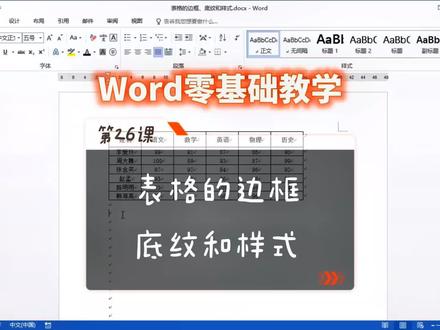
表格到底要怎么设置?我们从最基础的开始讲,这是我插入好的表格,我们把光标定位到表格当中,就会出现设计和布局两个选项卡,我们看设计选项卡中相关的设置。在上节课我们制作报销单的时候,用到了这个边框这个下拉选项, 他可以让表格显示边框或者是不显示,但是我们设置来设置去都是这种黑色的单视线。其实我们也可以把边框设置成其他的颜色,还有宽度,还有框线的类型,比如说我把框线的类型设置成虚线, 宽度我设置成一点五八,颜色呢?我选择红色,我们看鼠标指针变成了笔的形状,我们直接对现有表格的框线 进行描写,就可以更改表格框线的样式了。 除了我们自己设置的光线样式,在这里 word 还给出了其他的一些样式。如果不想回出框线了,我们可以点击这个边框,刷点击一下,这样就恢复到了边界状态。 如果这个表格的每一个单元格我都想设置成这样虚线的样子,靠我们一条一条的描写肯定不现实。所以设置好框线类型后,我们还可以直接运用这里的边框,比如说我选择这个所有框线,点击 选中的这个单元格就变成红色虚线的样子了,我选中整个表格, 然后再运用这个所有单元格都是虚线了。我们看边框组的右下角有一个对话框启动器,我点开,在这里 我们可以对边框进行详细的设置。这个对话框的最左侧是一些预设好的样式,我们点击选择后,在右侧会有预览图, 这个对话框的中间部分是我们刚才设置的样式,颜色还有宽度。我们看这个预览图,我们可以直接点击这里的框线,让其显示或者是不显示,也可以点击这里来设置。 还有我们在工作中会遇到一个单元格, 当中有一条斜线,在这里也是可以设置的,我点击这个便出现了斜线,还有这个方向的都可以。 我们看下面应用于我们选中的是整个表格,所以这里的应用于是表格, 如果我选中某一个单元格,那么这里会出现单元格这个选项,此外它还可以用于段落或者是文字,这个是之前讲过的。好了,我们看这里的页面面框,这个之前讲过啊,略过,我们看底纹, 现在底文的设置是应用于表格的,之前我们也讲过底文,只不过之前讲的是应用于文字或者是段落的,他们的设置都一样,在此也不赘述了,我取消我们看这一个 表,现在我们用边框和底纹的知识把这个表设置成样表的样子, 我把这个表移动到上面一点。 好了,我们先设置表头, 选中表头所在的单元格区域,我们设置它的底纹,在这里也是可以设置底纹的,它应该是蓝色。然后呢,再选中第二、第四和第六行, 同样设置底纹,它这个底纹应该是这个。然后呢,选中整个表格,把它的光线设置成蓝色, 类型是单视线,宽度零 点五磅。然后点开边框,我运用这个所有边框点击好了,我们看两个表的边框和底纹就一样了,其实这里字体我们也可以设置一下,选中,开始选项卡 加速显示。好了,看完了边框和底纹,我们接着看设计选项卡当中其他的设置表格的样式。 这里的样式其实就是通过设置光线的类型、宽度、边框颜色和底纹得到的,他们就像模板一样,可以方便我们使用。比如说我选择一个 这个吧,其实刚才这个表的边框和底纹,我并不是通过设置底纹还有框线来设置的,而是 直接运用了这里的样式,这个样式点击就是说我们可以自己设置,也可以直接运用这里的样式,都可以。 我们接着看这里表格样式选项,这六个选项是针对表格样式的设置。我分别去掉勾和打上勾,大家看效果勾选的标题行,表格的标题行就有特殊的显示效果。我去掉勾, 大家看和下面的隔行显示底纹一样了,我在勾选上下一个汇总行, 默认情况下他是不勾选的,因为一个表中不一定有汇总行,我勾选我们看 word 会把最后一行默认成是汇总行,而且是特殊显示。 此外镶边行,镶边行的意思就是说表格需不需要隔行显示特殊效果。右边的第一列,最后一列还有先边列。好了设计选项卡中的设置就讲完了,下节课我们看布局选项卡当中的设置。
34三号同学 01:55查看AI文稿AI文稿
大家好,今天我将分享四种方法,关于如何在 word 中设置表格边框颜色,让我们一起开始吧。方法一,全选目标表格,鼠标右键,选择表格属性, 点击边框和底纹,点开颜色,下拉,选择橙色,依次点击确定,返回页面表格就完成了边框改色。方法二, 将表格内容全部选中,点击段落中的边框图标,下拉,选择边框和底纹, 点开颜色并选中绿色,点击确定表格边框就被修改为绿色了。方法三, 选中目标表格,选择表格工具下的表设计,点开表格样式,在网格表中选择一种预制样式, 此时边框颜色被改变了,如果你对该样式不满意,重新将该表格选中,点开表格样式,选择修改表格样式, 点击边框颜色,选取要改的颜色。蓝色,点击确定,边框就又被改成蓝色了。方法四,鼠标移动到表格上, 选择表设计选项卡,点击比颜色,选择橙色,将鼠标移动到表格上,接着在要调整的边框上绘制, 按 s 键退回绘制,相应边框颜色就被改变了。好了,今天的分享就到这里,如果你觉得还不错,记得点赞、收藏加关注,这对我们很重要!
13潮玩办公室


