WPS表格怎么把相同的数据归成一行
有同学问说相同型号的数据如何转成一行显示,那这个问题呢,稍微有一点点复杂哈,注意看公式怎么写哈,一定要认真看,有两种写法哈,第一种呢,就是低版本哈,低版本的话你不能太低,你最起码你得有一个合并数据的函数。 我们第一种写法就是衣服左括弧,然后呢,选 b 列啊,当然数据多的话,你不要选整列哈,你就啊是的框区域哈, 我俩是不是等于这个某个型号逗号,如果这个逻辑成立的话,我就返回 a 到 b 列啊,两列数据都返回过来,逗号,如果逻辑不成立的话返回空, 那么这个实际上呢,他就会输出的符合符合条件的一个数据啊,把它输出来,那这里面他就会抓出啊这四个格的内容,实际上啊, 那么这个是整理选中的话,你看它实际上就是这个东西啊,看到没?然后呢,我们套一个 t x t 勾啊,就是 t x 胶印,把它合到一块去,就拉到了哈,那前面的话就是给双引号就写江格符号码,给个逗号, 然后呢忽略空空单元格哈,你直接逗我号,咱们拍摄的话,你写个一哈,然后呢,那个这个里面呢,写一个分割符号逗我号,对吧,你确定?哎呀,忘了写括弧啊,右括弧不写,他自动提醒哈,点四啊,他就合合到一块去了, 回来快去,以后啊,注意听哈。如果说你用了这组,你是用这组公式解决问题的话,那么你的版本还不支持输入溢出,对吧?你二零一九吗?那么这个时候呢,你这个就得按三键输出这个公式 啊,不然不出结果啊,一定要记住按 ctrl 加 shift, 加一直键,三键输出就会出这样的结果,出了这样的结果以后,你公式完填充了,填充完以后,哎,发现不对劲啊,为什么呢? 啊?这是重复的地方,重复的话你先转嘛,先把它转为止,然后给他把重复的删了啊。 复制右键,然后选项粘贴,然后把它转为数值确定,然后呢,数据选项卡里面,你给他搞一个分列啊,下一步在里面选一个逗号, 你中间用啥符号隔开的,你就在这里面设置什么符号,然后你点完成,他就猜出来了哈,对不对?这是一种方式啊,重复项自己去一下啊,就根据某一列去一下,重复项就拉到,然后呢,这是一种逻辑哈,除了这种逻辑的话,就是说 如果你版本高啊,那你就没有这么复杂啊,你只要套函数就可以在这一段里面,我们就是这么套函数了哈,就不是用这个了, 然后呢,数组呢,就是这个区,然后逗号,然后是闭列,问他是不是等于我们要找的第一个型号,那这个东西他出来以后呢,他也是这个对应的会返回啊, 我为什么要把逗号删掉呢?就应该有一个逗号,然后确定点一下四,那这个时候他出来的结果跟这个 套衣服的套路是一样的啊,对吧,但是呢,它可以套一个更高版本的公式哈,加 t e x t, 然后有个 s, 哎,这个我们 前两天还讲过,对吧,双击一下就用它来拆它就 ok 哈,然后有括弧,这里面记得写一个拆分的符号,就根据什么符号拆了。那么 tiff billy 这个函数的话,它默认的是会暗列拆分数据,你确定它就拆出来了, 然后呢?你工作还填充,他就直接给你拆出来,哎,这样的话就不需要你搞转转为值再分裂这样的一个操作啊,版本高有版本高的好处啊,根据自己的实际情况去处理。 ok, 学会了不点个赞哦。

粉丝172.1万获赞932.5万
相关视频
 02:19查看AI文稿AI文稿
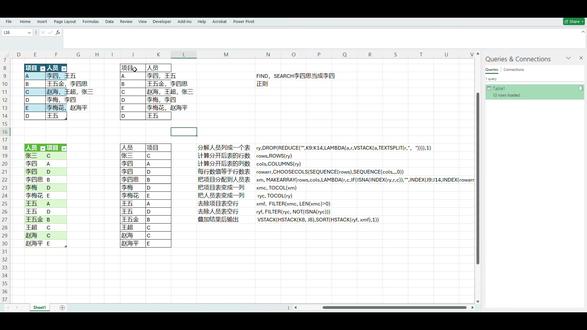
这是一个项目对应多个人员的表,一个人员可能有多个项目,要变成每个人员名字对应一个项目的表, 一个名字会出现多余一次, 名字中会有李四和李四斯这样不容易区分的名字,如果用 find 或者 search 就 容易混淆这两种名字。 用正则表达式的话,编制正则规则也比较麻烦。这是比较懒人的做法,就是用 power query 来处理,简单直接。用编辑打开已经做好的 power query, 可以看到,除了代入数据的第一步,其他只有三步就完成了。首先就是把人员列分割成型,接着就是排序, 最后调整一下列顺序后完成。本质上只有一步就是列分割成型值。如果用公式法,那就需要动动脑子了,这个公式很长, 可以分解如下,把人员列分解成一个六行三列的表, 这里是六和三,会根据实际数据变化计算分解后表的行数,这里是六计算表的列数。构造一列共六行,等于一到六。 根据上表的单元值提取 a、 b、 c, 等到新表中形成和人员对应的项目表。把项目表由六行三列变成一列,把人员表也变成一列。去掉项目列中空行。 去掉人员列中空行。加表头整合表,并且排序后输出至少十个步骤,每步后很坑。
10嘉EXL 04:49查看AI文稿AI文稿
今天给大家分享表格里的连接符号,也就是文本连接符,它的作用特别简单,专门用来把单元格里的文字数字快速拼结合并到一起,今天给大家分享几种基础用法,零基础也能听懂。 第一种就是单元格拼接单元格的,这个是我之前打印流水号遇到过,就是前缀呢,它是 系列的,就一二三四五六就有号的,就是后缀呢,它是一个固定的,比如说是固定的代码,然后我就把前缀啊下拉填充,那后缀也填充好了之后,那我们就在旁边把单元格,就是用连接符输入等于点前缀这个单元格,然后再输入一个连接符, 再点后缀这个单元格,然后摁回车,回车然后向下填充就可以了。那我要要打印留学号的话,大家一定要啊,复制公不要带公式啊,大家导进去打印的时候啊,我都是要先复制粘贴啊,粘贴为数值,一定要粘贴为数值,就纯数据的文本就不要带公式的啊。 第二个案例呢,就是我们对账的时候遇到过,就比如说我们的是名称和规格分开的,那啊有些供应商他们是名称和规格是一个合并到一个单元格里面去了啊,所以我们就要输入等于海绵垫, 再输入就是名称这个单元格,再输入一个连接符号啊,我们的文本内容就是一定要用双冒号转英文的输入法输入这个双冒号,那文本里面可是也可是一个数字,也可以是打字打出来的文字, 也可以是一个符号,那我们如果他们的是一个逗号,我们就输入一个逗号把,然后再一个连接符,再点规格,这个单元格啊,就是单元格连接,然后文本内容是什么,你就输入什么,然后我们看结果确定,那就是海绵垫,然后一个逗号内容嘛,就是一个逗号, 如果是双冒号,我们就在这里改双冒号要也要看中文还是英文的双啊,这个冒号啊,然后回车向下填充啊,这个就是对账的时候遇到过。 还有一个第三个案例,就是我们的啊,也是名称和规格要拼接的,但是名称和规格拼接之前呢?还有一个他们是按,比如说按供应商的名称来区分,那比如说啊,供应商是深圳,那我们就等于输入文本内容,输入深圳, 深圳,那他如果是一个逗号隔开的,我们就要还要输入一个逗号,然后我们的连接符要输入连接符,第一个单元格是名称, 再输入一个连接符,第二个单元格是规格,这个中间如果没有符号我们就不需要输入。如果有一个符号,我们在这个连接符中间还要输入一个文本,我们把确定向下填充,这是这样子的,如果海绵垫和 这个规格中间还有一个文本,我们就要像案例二一样文单元格和单元格之间还要输入一个逗号的话,我们就还要加一个双胞号,一个逗号,知道吧? 然后我们来看案例四,这第四个案例没怎么用,但是我看也有人发这种,就有人发过的,然后我就也做下来了,也是理理在一起了。就比如说这个单元格我们要求和,还要求一个和,那输入等于 产品,这个产品我们输入一个连接符,再输入一个冒号,我们需要这个产品的合计,我们假如做一个合计, 然后一个冒号再输入一个连接符,然后我们要啊一月的加二月的和确定, 那结果就是这个产品合计是三十,那如果我们的三十后面还要加单位,那我们再来一个连接,然后再输入一个冒号, 中间我们弄单位。就是如果是 p、 p、 c、 s 就是 这样子,然后按回车也是可以的啊,向下填充, 这个就是啊,不常用,我也没怎么常用,有有些人可能会用到前面的这几个啊,案例一到三,可能以前用的多一点就方便嘛,也是比较简单的。 其实它是跟啊现在有两个公式,就函数,两个函数是相同的啊,就是这两个函数它是有区别,但是啊,后续可能会有出到这个函数的教程,但是我也不太熟悉哦,等我。嗯,熟一点了,我就基础的,我会就是它这里直接可以连接的,你看啊,比如说我们等于这个 这个 c、 o、 n 第一个就跳出来了,它在它可以在括号里面输入 这个函数,之后呢,他可以在括号里面把这两个一点一拉过来,放手就摁回车就可以了,然后向下填充也是可以的,就是这个函数下面这个函数。哎,我还是真没用过,有时间也是可以研究一下的。嗯。
623深圳12年文员实战-小唐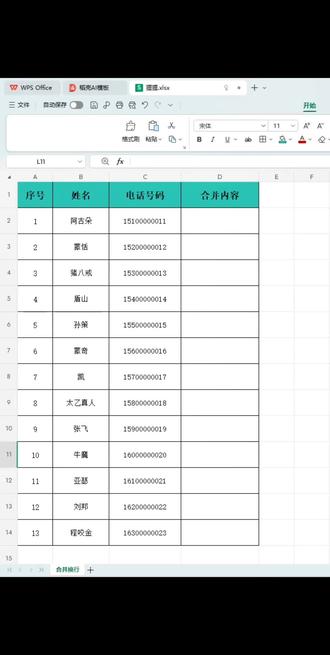 00:25查看AI文稿AI文稿
让你把两列内容合并到一起并换行,你不会还在一个个复制粘贴吧高手,只需五秒就能搞定! 在单元格里输入等于选择姓名,单元格输入连接符,双引号,双引号中间按住键盘 alt 加回车强制换行,再输入一个连接符,最后点击电话号码,单元格回车双击填充公式就能搞定,你学会了吗?
113狸狸办公技巧 00:23查看AI文稿AI文稿
领导让你把这个两行的标题在不改变字号的前提下调整为一行,你说三千工资的我办不到,今天就让你看一下 两千工资的是如何完成的。全选文字,点击开始下的中文版式,选择调整宽度,新字体宽度根据一行的字数设置,这里一行是十七字母,点击确定,这样两行文字就调整为一行了。
2903给办公加点甜 00:34查看AI文稿AI文稿
要把这列的内容全部合并到一个单元格,一个个复制粘贴进来。不不不,一个按钮搞定。先选中要合并的内容,点击上方 office agent, 点击使用工具选择合并内容。弹出的对话框,让我们输入合并过程需要增加什么分割符, 随便输入一个破折号,点击确定。接着又问我们合并到哪里?选中我们的目标单元格,点击确定。看所有内容全部整理到一个单元格,快来试试!
22老陈茶馆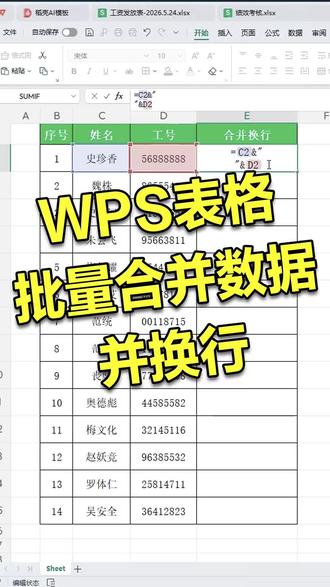 00:26查看AI文稿AI文稿
让你把两列数据合并在一起并换行,你不会一个个复制粘贴吧高手是这样做的,先在单元格输入,等于选择姓名,单元格输入两个连接符, 再选择工号,单元格连接符中间输入一对英文双引号,把光标放在双引号里面,按 alt 加回车换行,再按回车确定,然后右下角双击填充就好了。你学会了吗?
100李勇杰 01:32查看AI文稿AI文稿
老师啊,怎么了?我想把这样的文字给他转成这样的表格,这怎么能快速去做表格呢?这个很简单,我教你将这一堆文字制成表格。先将文字框选 ctrl 加 c, 复制,打开表格,选择 a 一 单元格, ctrl 加 v, 将内容粘贴, 再选择下方空白单元格,输入等于号,输入 textplay 函数 t e、 x t, 选择下方第五个,将它选中。第一个参数,选择 a 一 单元格就是我们文字内容放置的这个单元格逗号隔开, 第一个逗号就是将文字拆分成一行显示,再次输入逗号。两个逗号就是将这个文字拆分进行一列显示, 输入一对英文状态下的双引号,双引号中间输入逗号,这一次的逗号就是我文字当中两个字之间的分格符号,输入完成。回车确定拆分好后,再选择旁边单元格,单元格输入 a 二, 这个 a 二就是我拆分之后第一个内容所在的单元格位置后方呢?输入 a 三,输入完成,将两个内容框选向后进行填充,填充完成,下方再输入 a 九,选中单元格,向后进行填充,填充完成,将两行选中,鼠标放右下角向下进行填充, 填充完成,我们将这个单元格的位置替换成单元格当中的内容,按 ctrl 加 h, 弹出查找替换,点替换查找内容,输入字母 a, 替换内容,输入等于 a, 点击全部替换,点击确定,再点关闭,就可以将这些内容转成表格。
42Excel张老师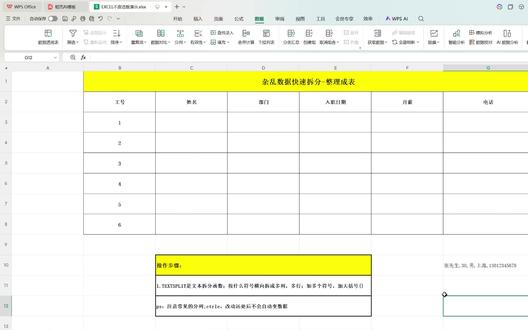 00:37查看AI文稿AI文稿
杂乱数据快速拆分成表啊,比如说这串数据啊,粘贴过来,用 test plan 来数啊。 test 就是 文本的意思啊, split 分 开,所以是文本拆分。 引号逗号,这里是逗号。如果是斜杠啊,短横线,那你就输入相同的就可以了。确定,然后这里输入 a r 好, 都转过来 a 七,拖着过来,选中填充, ctrl h 替换, a 换成,等于 a 全部替换。
20张宁Eric 00:48查看AI文稿AI文稿
职场人必学办公小技巧,让你把第六行移到到第三行后面,你是不是还是这样操作,插入空白页,再把第六行复制过来,然后把第六行删除。 如果表格旁边有其他数据,那也会跟着移动,怎么办呢?办法很简单,选中要移动的行,把鼠标放在下面,当鼠标变成了十字架时,按住 shift 键,然后往上面拖就搞定了。 也可以几行一起拖到你想移动的位置。你学会了吗?记得点赞关注哦!
30办公小能手 01:08查看AI文稿AI文稿
主管让你把这一堆数据整理到表格里,结果你就一个一个的复制粘贴,明明几秒钟的活,你想复制粘贴到什么时候? 教你一招,首先把数据复制到表格里,在下一行输入等于这个拆分文本的函数,点击人员信息单元格,然后输入两个逗号,一个双引号,在双引号中间输入一个逗号,回车员工信息就被快速拆分成一列了。 接着在姓名下面输入 a 二,向右拖动填充,在下一行输入 a 七,同样向右拖动填充,再选中这两行,下拉填充, 再按 ctrl o 加 h, 打开查找和替换查找内容,输入 a, 替换为输入等于 a, 点击全部替换,这样就快速整理好了。学会了吗?如果嫌麻烦还不想记公式,还有更快的,直接表格甩给豆包姐,写上这句,需求立刻搞定! 两种方法你都学会了吗?建议第二种比较高效,不用记复杂公式,可换成其他文本,省时又省力,内容更专业好记性不如烂笔头,趁热打铁,多多练习尝试吧!再遇到办公表格的小难题,都不用手忙脚乱求人了,相信你是最棒的,加油!
1433锦运来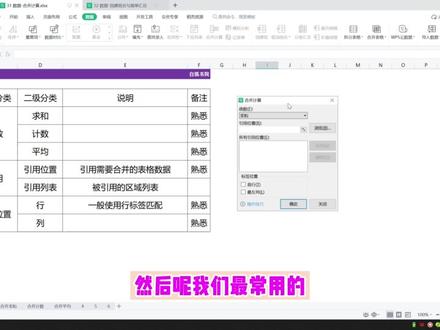 03:30查看AI文稿AI文稿
第一章第三十一结合并计算大家好,我是广西表哥黄飞鸿,那上节课我们讲了有效期和下来列表了,这节课我们讲了这个合并计算啊,其实合并计算呢,这个地方的话,它还是存在一定的积累啊,总之我感觉它不是很好, 但是呢,既然他存在了,我还是讲一下吧。啊,好,我们看一下,我们弹出这个对话框,那上面这个函数部分呢,里面有求和计数,平行值,最大值,最小值,乘积啊,计数值,然后呢,下面这些基本上用不到了,那这些呢?啊, 和我们到时候写透视表里面有的这些计算是一样的啊,一样的,明白没有?所以这里先也有一定的认识先啊, 然后呢?嗯,我们最常用的是求和计数平均,其他的话很少用,其他很少用啊,然后引用的位置是我们要把哪里的位置的那些数据啊,合并 合并起来,引用好之后我们点添加,把它放在下面这里来就行了啊,那标签位置呢?我们是按首行啊,还是最左列?一般是两个都要勾,明白吗?一般是两个都要勾才行的啊。好,我们来看这个题目, 要把这个四五六这个数据合并在一起求和啊,这三个数据呢,他的表格样式都是一样的啊,表头都是一样的才行啊。好, 我们点这个地方合并计算,然后,嗯,这里已经有了,看到没有?这里之前有的,我把它删掉吧,我做一个演示吧。我们这里选求和,然后呢,我们到这里来 选这个地方添加,然后再到这个地方来选这个地方添加,然后再到这个地方来选这个地方添加。好,这两个都要打勾啊,点确定,那他就可以了, 调节一下啊,你看这个上面这个是没有出现的,这个是一个会员分组,对不对? 会员分组这个表头它没有,所以我说为什么啊?这个合并计算它有 bug 啊,这个 bug 呢?是 wps 存在的啊,好,咱们不管它啊,如果你确实想用的时候记得有这个功能。行了,那我们再来合并技术加深一下印象啊。 好,你看它位置已经帮我们引用好了,我们不再重新弄啊,点确定就行了。 ok, 我 也不调了。那平均值也一样的,我们来点这里 好,选这里选个平均值。然后呢?这里已经引用有了啊,我们点一下确定就行了。 ok, 好,也不调节了。那这次合并计算啊,有可能有用,但是呢,我们如果学到那个透视表了,也就是我们的那个第三章了,我们一般不会用这个,而且我们也不会这样做表,明白吗? 好,我们宁可说把这四五六个月放在一张表里面来,然后做透视,这样是最好的啊,明白了没有?好,那下节课我们讲到这个地方创建组和这个取消创建组。然后呢?分类,就简单的分类,类种和那透视表还是有一定区别的。好,拜拜。
 00:35查看AI文稿AI文稿
新出的这个函数简直是排版界的天花板,从系统导出的表格变成异列了,如何转换成正常的多列表格?别再一个一个复制粘贴了,用这个新函数 repos, 十秒就能搞定。 输入 repos, 第一个参数向量就是要转换的单列数据,先选到第一个单元格,同时按键盘上的 ctrl 加 shift 加向下箭头,选举有内容的整列数据。 第二个参数列数,这里要转成四列回车搞定了,就是这么简单,你学会了吗?
195冉冉办公记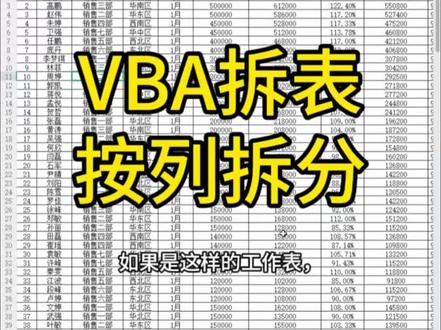 00:58查看AI文稿AI文稿
如果是这样的工作表,各区域销售数据都在一个表中,想要按区域存为单独文件,一个个筛选复制粘贴太麻烦,教你用 vba 一 键拆分,几秒就能搞定。 按下 alt 加 f 十一,打开 vba 编辑器,点击插入选择模块,粘贴对应代码,关闭编辑器,按下 alt 加 f 八,点击运行。 这里我们输入负责区域所在的第四列,确定运行完成。弹出提示,所有工作表自动导出为独立文件,保存在原文件夹,全程不用手动复制粘贴,省时又省力。 如果想按销售小组拆分,输入列号改成三,就可以轻松得到各销售小组的独立数据。想按姓名拆分也可以,你学会了吗?关注我,私信即可获取代码!
128轻松办公 00:17查看AI文稿AI文稿
让你把两行内容转成一行,结果你一个个敲删除键,那把键盘敲冒烟了也做不完。今天教你一招,首先点击单元格,输入等于 ctrl 函数,然后直接框选前面所有的原数据,再按回车就搞定了。这还学不会吗?
211小圣办公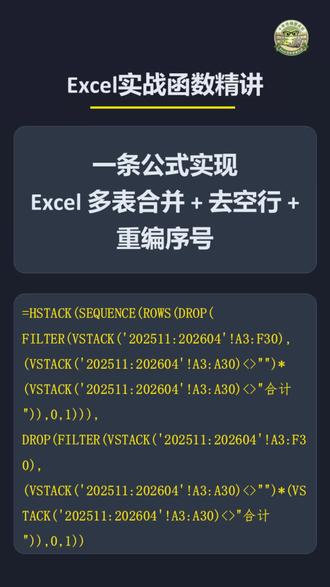 01:34查看AI文稿AI文稿
日常工作中,我们经常会遇到这种按月份分开做的表格,但是有时候我们需要将这些表格合并成一个表,方便对数据进行分析处理。那我们今天就用一条公式来做一下如何将这些表格合并起来。首先第一步,我们先把标题 复制粘贴过来,然后我们用 we stick 函数来进行表格合并。多表合并,我们首先选中第一个表格,然后按住 shift 键不松,选择最后一个表格,然后继续按住 shift 键不松框,选我们需要的数据区域,然 表格就合并过来了。但是合并过来的表格有些东西是我们不需要的,所以我们要对合并过来的表格进行后续的一个处理。我们先把这个框选区域 a 三开始,然后把标题行删掉。下一步是去掉那个空行,我们在外面套一个 fill 函数,我们用 a 列的数据进行条件判断,判断 a 列不等于空, 空行已经去掉了。还有个合计行,我们要把它删掉,所以继续添加条件。我们把刚刚去掉空行的条件再复制一遍,把两个条件合并起来,空行和合计行都去掉了。下一步我们把那个日期的数据格式调一下,到这一步合计表格基本就完成了。 但是合并过来的表格这个序号看起来有点乱,我们对它进行重新排序。我们先用作法函数把现在的序号删掉,用弱式函数获取合并表格的总函数,总共七十八条数据,我们再用这个函数生成列新的序号。我们把刚刚合并表格的公式 复制一遍,再用 hstake 这个函数将刚刚的序号列,将开始合并表格的公式组合在一起,那我们这个公式就写完了。这个公式看起来有点长,有点复杂,但是写这么长的目的是为了把这个思路讲清楚。其实这个公式用 let 函数来写,有更简洁的版本,我到时候放在评论区里面,大家有兴趣可以去看一看。
11壁虎哥 03:38查看AI文稿AI文稿
有新手朋友在建表格的时候,需要隔行插入空白行或者隔行删除行,如果一行一行手动去操作,不仅浪费时间,效率还特别低,今天分享给大家快捷隔行增加行和删除行。 我们如果要在每一列的下面都要增加一行或者两行三行,那我们要在旁边空白的这个列就是我们所说的辅助列,那如果我有,我们先输入一个一,然后向下填充, 向下填充我们有多少行,从一到三十五,那我们就复制 ctrl 加 c, 复制 在下面,接着 ctrl 加 v 粘贴,这是增加一行,我们现在增加一行,我们先粘贴一次啊,一到三十五,我现在有两个,一到三十五,那我们就选中这个表头, 摁 ctrl 加 shift, 再加 l, 就是 快速地增加这个 c 选的按钮,然后在辅助列这里有个这个倒三角出来了,我们就选它选声序, 这个就是每一列下面增加一一行,增加两行的话,我们撤回,撤回, 如果我们要增加两行,我们一到三十五,我们只复制了一次,现在我们要两次,要粘贴两次粘贴进来,现在我们有三次,一到 三十五,对吧?现在是要增加两行,那我辅助列这里又升序,现在就是增加两行,看到没有?每一个都增加了两行, 知道了吧?就一到,比如说你一到一百列,那你如果在底下接着复制一到一百,复制一次就增加一行啊,再接着再复制一次,就增加第二行啊,那第二个呢?就是要删除这个批量删除空白行,我们就要选中这个单元格, ctrl 加 g 定位,定位,我们找到控制,然后定位,控制已经定位到了,然后右键删除,直接就是整行的删除。好,现在我们又回到了原始的这个来,还是一到三十五行还在,你看一到三十五行还在, 还有一个就是批量删除指定的指定的数据,就比如说我要把这个数据啊,批量去删除它啊,那合计我怎么批量删除?那首先我们要 ctrl 加 f, 我 们要查找合计,查找全部, 全部的就出来了,在这整个表格的所有的合计都出来了,那我们就再摁 ctrl 加 a, 全选 全选到了,你看都灰显示灰色了,然后删掉打叉,我们再来看表格合计是不是每个都选到了,都选到了,我们不要再去点鼠标不要动,我们可以滑动去看大致的都选到了没有,合计都选到了,在合计的这个任意的一个合计上面不要点,直接摁鼠标的 右键删除,整行删除,我们现在要删的是往一整行的就选整行。好,我们现在合计都删掉了啊,这个就是 ctrl 加 f 啊,弹出我们要查找的内容,然后再去删除内容, 整行啊或者整列啊,都是可以的啊,这个就是隔行删除跟增加批量的就比较快捷的。嗯,大家需要的话可以来试一下。
248深圳12年文员实战-小唐


