
粉丝1.0万获赞11.0万
相关视频
 00:56查看AI文稿AI文稿
之前我们讲到影像有这种黑色的背景,我们可以通过背景透明的方式将它去掉,这种去掉只是看不见而已。实际上这个山格当中还是有像素的,它的像素值是零零零,如何将它变成 nodata 呢? 我们可以在分析里面找到有一个山格函数,在数据管理下面选择眼膜山格,这里就选择我们要处理的山格, 然后 no data 转换,这里匹配任何或者匹配所有都可以无数据值,这里设置为零零零,意思是将这个零零零给它变成透明,变成 no data。 我们点击创建新图层,完成过后我们关掉之前的图层,再看一下,现在他就变成了 no data, 就是真正的没有数据。
90水经注GIS 01:30
01:30 02:10查看AI文稿AI文稿
今天介绍三种 rgis 去掉影像黑色边框的方法。方法一,仅不显示黑色边框,但对影像文件不做处理,点击窗口选择影像分析,选中影像文件,勾选下方背景,黑色边框就已经去除了。 方法二,能真正去除影像的黑色边框,但需将过程中生成的临时文件进行导出才可得到。点击窗口选择影像分析,点击左下方 fx 添加函数,在标识函数上右击选择插入, 选择眼膜函数,将无转换数据选为全部,并将无数据直播段均改为零。 点击确定,可以看到内容列表中生成了新的临时影像图层,并且新图层不存在黑色边框。若要保存临时图层,需在临时图层上右键选择数据,选择导出数据, 点击保存此时生成的新的影像文件才是最终成果。方法三,能真正去除影像的黑色边框,同时也可能会去除影像中的深色地物。点击搜索, 在搜索栏中输入复制山格进行搜索,点击工具箱所在行,选择复制山格, 在输入山格中下拉,选择影像文件,修改 nodet 值为零, 点击确定右下角弹出的窗口中有绿色对号,则表示操作成功,并且左侧内容列表中有新图层生成。 关闭原图层,可以看到生成的新图层中黑色边框已经被去掉了。
838航测之家 02:12查看AI文稿AI文稿
大家好,本期视频呢,我想跟大家讲对这个图层中啊,这个图层中手信饼的一些批量操作,今天讲的批量操作呢是一对这个图层中 哎,某一部分的这个制造里面某一部分的这个手信进行删除,就是批量删除,要是我用删除啊,我们准备选一下删除这个,呃,排下序也可以啊,先排下序,顺序排列,排下序的话呢,我们要删除什么呢?删除这一块, 这一块,删除这一块的,或者是为选啊,写这一块子啊,删除这一块的这个名称里面的这一些啊, 这些东西,就是这这一些标志啊,这些代码,删除名称里面的这一些代码,那么这个怎么删除呢?又怎么批量进行删除?首先我们是选择了啊,这么先进行选择, 然后呢我们再点开这个开始编辑啊,编辑系列开始编辑,这里呢就显示了我们在这个手信里边,我们打开手信啊,这个 这个手心笔啊,打开这个手心啊,如果这个手心没打开的话呢,我们就点击这个手心啊,把手心打开关掉的话,我们再点击手心打开,打开的话呢,我们也选择啊,从第一个 啊,然后呢按照社会的就写到最后一个,这样的话呢,我们就把所有又改的又删除的进行了选择,我们是要删除这个啊,所选的就是批量 删除所所学的,但是呢是删除什么呢?只删除名称自动里面的啊,不删除代码自动里面的,我们删除名称自自动里面的做所选的,怎么删除呢?就在名称里边,我们再输一个空格键啊,再回再就确定啊,在这个地方呢,在底下确定啊,就删除了。 好,那么这一种方法呢?可以批量删除你所选的制作里面的一些属性。好,那本次视频呢?和大家分享到这,谢谢大家。
80地质人 03:24
03:24 04:20
04:20 05:38
05:38 02:04查看AI文稿AI文稿
哎,数据的这个 zm 纸,他如何去掉呢?其实这个 zm 值是什么意思啊?这只呢,记录的是这数据这方向上的坐标,也就是说这个数据垂直方向上的坐标 m 值呢,他就记录的是这个数据的测量纸,这个这只和 m 值呢,在你绝大多数情况下哈,他也不影响你数据使用。 但是,哎,有的时候啊,你数据上传入库的时候,他如果带了 zm 纸,你的质检呢,就不会通过,像这样,哎,质检软件呢,就会给你一个报错,也就说你确保你数据非常正确, 数据合适,位置正确,边界吻合,完全符合你这个质检软件的要求。但是他还是报错的时候呢,你就要考虑一下这个这只和 m 值哈,极有可能是因为他的存在而报错,那么你呢,就需要把他俩去掉,如何去 低调呢?其实基本原理也很简单,就是你把这个数据啊,给它复制为一个新的数据,然后呢,在新数据里啊,就不带这个 zm 值就可以了,你这样来操作哈,数据管理工具要素这里呢,有一个复制要素, 输入要素呢,就是我们这个等号线数据输出呢,你存一个命名为等号线一吧。 好,然后哈,环境这里在 m 纸,你看 输出这里呢,选择这个啊, dcbo 的新输出的这个数据就不带 m 值了,那么同理, z 值这里 输出包含这支,这里同样选择 dcbo 的,他就不包含这个这支了。好, 其他的都不用管哈,点击确定哎,然后我们打开实名表看一下, 你看这个 zm 值就去掉了哈,那么这样呢,你把正确的数据在上传入库呢,他就不会受这个 zm 值的影响了,重点呢就是你要知道如何把这只 m 值去掉,那么现在你知道了吗?
376中图地信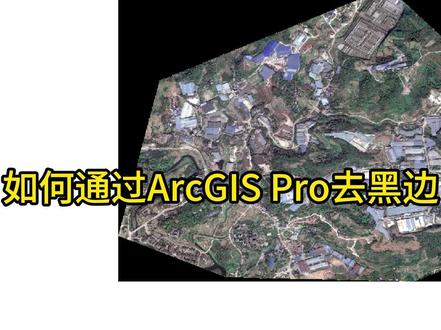 01:17
01:17 04:25查看AI文稿AI文稿
我们今天就来介绍一下,在 access 当中呢,怎么去做到背景虚化的一个作用哈,比如说我们为了凸显出我们的飞凤山这个 公园呢,我们对背景呢做了一个弱化的一个处理,或者说背景里做了一个模糊化的一个处理,有没有那么他的背景全部模糊之后呢,整个公园呢就凸显出来了啊?我们怎么具体的怎么去处理呢?怎么去制作呢?我们来具体看一下我们下面的分享啊,我们来到啊,就是界面啊,本身这里是一个 呃天地上下的一个电子地图的一个数据啊,是一个 tiff 的山格数据啊,我们把它下载下来,那本来它是无无差别的,大家可以看到整个身份上以及跟周围呢都是比较清晰的啊。 好,那我们为了使飞凤山凸显出来呢,我们要把背景呢给他模糊处理啊,那要模糊处理呢,我们先把整个飞凤山给他裁剪出来啊,那我这边呢是做了一个飞凤山的 质量数据,在这边啊,我们给它裁剪出来,裁剪出来呢,我们的第一步呢就是什么呢?就是利用我们的裁剪工具啊,找到我们的数据管理,找到我们的三格,三格处理,找到我们的裁剪啊 裁剪。然后呢把它输入,输入呢就是整体的天地图,我们下载这个数据首先使用的是飞凤山这个什么史料数据,我自己画出来的哈,点击 这个就可以啊。好了,那我可以呢把它呢给它输出来啊,输出来呢,我放到了二零二二,这个我把它已经裁剪一遍了,我再裁剪一遍,没关系哈,给大家看一下是吧? 杠一啊,那我习惯了把这个二五六给他去掉哈,不给他升位哈,一定要记住把这个输入要素裁剪几何呢?给他勾起来,点击确定,那么这个数据就裁剪出来了哈。好,那我们可以看到哈,那么你会发现这个颜色已经变了,他本身就变得非常绿有没有?那是因为我们对他进行一个拉伸, 你应该对他进行一个处理啊,就是把这个呃类型拉伸的一类型,就是属性符号系统里面的拉伸类型呢,给他设置为无啊,就是把他这个呃拉伸去掉啊,那么如果说我们把这个食量关掉了,他就会发现说他跟 底下的这个区域呢,并没有太大的差别,是吧?那我们现在呢就要对这个天地图这个数据呢给他干嘛?就是对这个总图啊, 对底下这个种图,看到没有啊?对底下这个种种图呢,我们给他做一个背景的一个虚化,或者说做一个模糊处理, 那么呢他就可以让整体的这个飞凤山凸显出来了。没有,那怎么具体来做呢?我们可以点击我们的窗口,找到我们的影像分析啊,之后呢找到我们的飞凤。呃,这个天地图这个数据,我们找到点击之后呢啊,点击之后呢?我们现在呢选跑到下面来 啊,正在处理这底下有一个模糊,其实他有很多种,本来是锐化模糊之类的一个平滑处理啊,我们选择模糊就可以了啊,然后呢选择这里的整个滤镜啊,其实就给他加了个滤镜,你可以看到哈, 那么整个呢,他做了一个模糊,整体的模糊之后呢?他,他整体的飞放到了最上面啊,然后呢我们把飞凤山往上调啊,他其实呢已经凸显出来有没有?但是你觉得整个模糊不够啊?是不是模糊不太够?你可以对 呃已经模糊处理的这个数据,是吧?再进行一个模糊处理,再再来一倍啊,是吧?那也可以再来一倍,就是选择模糊模糊,再模糊 对它进行执执行三遍,那么哎,它的模糊度应该就够了啊,那我们把这个飞风扇放到最上边,你可以凸显一下啊,可以看到没啊? 这是我们做了呃三遍的模糊之后呢,整个周围的区域就模糊化了,就是背景虚化了没有?那我们整个飞凤生就凸显出来了啊,你可以对比一下啊,比如说我们做了呃三遍的模糊,是这样子的啊,做了两遍的模糊啊,然后呢做了一遍的模糊,是吧?那一遍都没做啊, 模糊,更模糊,更模糊有没有?就是你不断的去去对原来更模糊的数据再模糊,那么他会就更模糊,好,就是这么来做的好不好?哎,那么这个就是我们给大家讲的这个背景虚化的一个应用啊,特别是在一些我们的规划图当中,为了凸显 我们的一个研究区兴趣区的一个范围呢,把背景作为一个虚化是非常重要的啊,好,那我们本次的一个分享就到这里啊,我们教大家如何对背景做一个背景虚化 话呢啊,然后呢来突出主要研究区的一个范围啊,那么更多的资源呢,可以点击关注留言,然后呢到我们的主页去查看我们更多的课程专栏以及其他详细信息。
279GIS思维 02:38查看AI文稿AI文稿
上次我们读取并正常展示了这张栏目图片,现在我们开始来看栏目颜色阀值的代码。要创建颜色阀值,首先得定义要分离的颜色的上下线,这里也就是蓝色的上下线。我想用这些纸选出包含这个颜色纸范围内的这个栏栏目区域,然后将这个区域给删掉。那我这里先定义呃,下线。 下线涉及到的红绿蓝的值就是还能把它看作是栏目背景的最小值,所以这就是有三个值的一个数组,我把红色和绿色的值都设为零,也就是说没有红色和绿色都算,那么蓝色呢?就算是最小值,我们也要设的高一些。 嗯,当然不至于要设到二百五十五最大值那么高啊,但也得在二百三左右。嗯,同样上限也是这么回事啊。嗯,这次我们可以允许红色和绿色的值多一点。嗯,就给他五十吧。然后把蓝色的最大值给设为二百五十五最大值。任何在这个上下限范围里的 值都会是明显的蓝色,不过这些值也只是我的一个预估,所以如果在这个范围里找不到我们要分离的这个栏目区域,那我就得回头重来再修改这些范围值。接着呢,我就要用刚才创建的这个颜色发值给图像贴一层膜,这层膜就把我们选定的感兴趣的区域给分离出来,方便进行其他操作。 啊,那这个我们就可以使用到。呃, oppo c v 的银润级函数在蓝色区域上覆盖一层膜,那这个函数需要输入的参数就是我们的图片。呃,我们的颜色的上下线。 定义这个膜的时候,函数会确认图像中每个像素的值是否在颜色发值的范围内,如果在这层膜就会把它把这个像素给显示出来,如果不在膜就会把这个像素给遮住,变成黑色,那么我们也可以像画图一样把这个这层膜给画出来, 那么我们白色的 区域就是图像可以透过这层膜显示出来的部分,黑色则是被膜给遮盖的部分。从数值上看,我们就可以把这层膜看成一个二维网格,它的维度和我们的图像是一样,高是三八八,宽是六九零。那么这层膜的每个坐标都有一个代表白色的值二百五十五,或者代表黑色的值零。有,有点像灰截图啊。 那看这个膜我们就可以知道他有一个区域是白色的,也就是我们这个栏目背景,还有一个区域是黑色的,也就是我们绿巨人的位置,所以我们想要把绿巨人给显示出来,同时再把栏目背景给遮住,那么我们要选择栏目区域,要提取图像与膜的白色区域,或者说非黑色区域部分 重叠的那部分,也就是要选择的那部分。图像是膜不等于零的区域,所以我们要用不等于这个波尔操作服把我们的背景给遮住, 我们要把这些像素给设为设为黑色,在 rgb 里面黑色就是三个指头领啊。嗯,然后我们再把图像显示出来,我们应该就能看到绿巨人是唯一的一部分了。 ok。
114人工智能编程 05:50查看AI文稿AI文稿
我们打开之后去看一下,目前记录上就一说也没有,是吧?你可以做一个培训, 如果大于二说明就有虫类,虫类我们再去看一下,目前有三位销售,有些两位销售,这家店我们都需要保留一位销售,当然我们也可以计算个面积,计算面积在这里,这个计算面积我们后面也涨价,专门回讲,在这计算平方米吧,计算完 完了之后,我们家庭需要保留两位学生,就在这是吧?保留两位学生优点,首先如果你需要两位学生就数个二,注意在这里零,需要补气,不补气就在这, 然后确定确定,你看一下是不是两位小时吧,是吧?包括这些是零的,他都俩零。注意这些内容,我们刚才讲了选 可以全选,也可以全切换选择也可以反选,注意这个反选就是切换选择的含义,我们有时候只需要到处一些选择的,为了使用把所有图层关掉,在这里关闭所有图层,是吧?关闭所有图层, 目前头层就关闭了。家里我们只想看升级行政区,注意在这里打开的家里我们就想看一下青海,我们只想把青海的手机倒出在这里,这不这个倒出啊,但追这个倒出是倒是属性病,追这个倒出就是倒出宝可图形 锥子,在这里到处慢一点, 我们切换一下,注意他因不小心他退出了,我们再进去, 有时候机器也就说他自动退出,自动退出的方法,我们就在这里再重新启动,再去运行一下,因为机器有种种原因呢,是吧?我们把刚才加了数据,我们取消,我们把 刚才数据加过来,是吧?就这个手机选择区,我们只选择一个,注意选择,也可以在这里选择,例如我们之前在青海, 现在之后在这里一个导出,是吧?数据导出,数据在这里你看一下,可以是所有对象,也可以在这里导出数据之后你可以选这是 到处在买手机库的,也可以当成水谱文件用,你自己来确定,然后确定目前到处的就是选择对象,哎,选择对象,下面我们讲一下这一章的下面一个内容,是吧?下面一个内容就是内容列表,注意左边这个地方就是内容列表, 内容老表,第一个内容,我们希望大家看一下,注意这个就是目前列了,不会了,在这里看目前列了那些头层,如果你要改变头层顺序,就在这里拖动就行了,是不是拖动就行了?不知道你看到变化了没有,是不是这个就被盖住了,希望你要注意一下,包括我们再加一个头层, 是吧?你去看一下改变图层顺序,注意这个点。第二个在这里按原理出,就是来自于数据,来自于哪些?你看这些数据,注意在这里,是吧?这个 在这里,这就来自这里,哎,大家注意现在就来自这,注意在这里不能改变顺序不能改变顺序,注意观察是不能改变,只有在这里可以改变顺序, 注意这个是什么?头层是否可见?你不可见的话就在这,注意这个是设置可选,是吧?设置可选。这下面是不是展开啊?展开,注意这个就是是否可选呢?是吧?设置可选,设置可选, 是吧?设置可选啊,我建议你干脆在这里设置算了,这里设置可选就啊这个设置可见,可见的话这些都是可见的是吧?都是可见, 希望你要注意下,注意这个可见不可见,我建议你直接在这里最好了,你自己再看一下这里变化,是不是这个图层就不可见,他是列出可见不可 软件图层,注意这个你去看一下可选不可选就在这,你看这些图层是不可选的,选中两个选择,注意设置他可选不可选在这里 注意你再去看呀,你就不能选选中线了,你要不能选中点了,你要选中点的话,那你设置图层可选才可以,在这里我们试一下把这个图层顺序改一下,包括有些学员就给我讲,老师我只想选种面,不想选种地, 因为目前头层电是不可选的,所以只能选中面,是吧,就在这根本原因就在这里是吧,希望你注意选这个对象就在这里,你可以自己看,因为这个点在这里,你再去看一下目前是不是点和线可以同时选中,注意这里面有关内容就在这里。这一张 我们就说这些内容,希望你自己看,注意这些内容都来自于帮助,希望大家平时多看,帮助,帮助在哪里?希望你看一下就是内容列表,这里面有关内容,注意我上课讲的内容是容是有限,希望自己大家平时多看,帮助我们这 这些内容就来自这些内容,希望大家多看,注意我们这一张使用的数据就中国地图,下载地址在这里。
570中图地信


