含公式横列数据如何转成竖列

粉丝1.2万获赞10.6万
相关视频
 00:30查看AI文稿AI文稿
带公式行列互转,我们知道不带公式的表格行列互转,只要选择表格复制,然后右键选择性粘贴,勾选上转字确认即可。但是带公式的表格按上面的方法粘贴后就出错了,可以这样做, ctrl h 打开查找替换窗,替换等号为 a, 等 好全部替换,然后重复转至操作。最后我们在 ctrl h 把 a 等号替换为等号,然后全部替换,这样就搞定了。
486章鱼哥excel 03:38查看AI文稿AI文稿
大家好,上节课呢,我们学习过了,由右边这块区域呢转换成左边这块区域,那么 呢有学员问了,由左边这块区域转换成右边,我们怎么转换呢?那首先呢,我们这块数字啊,这部分知识呢,我们在上上节课的时候呢,就讲解过他的操作方法,用英对联函数和什么函数来实现,那么呢我们来看一下左边这个类型,这个 a 他有三,对应有三个数,但他有三个 a, b 呢有四个数,他对应有四个 b, c 呢有两个数,有两个 c, 那 那么他是怎么排列的呢?我们用到的函数和方法呢,和我们上上节课仍然是一样的啊,用我们的英迪略函数和实木函数来实现。首先呢我们要做一个判断啊,我们选中这块区域啊,不等 等于空折,然后呢让他返回我们对应的这块区域的引用数值,那么呢我们要用漏和抠冷函数来获取, 选择有数据这一列,然后呢我们乘上十万,然后呢加上抠的,然后呢我们选择有数据的最大区域的这一行,然后呢我们逗号, 如果等于空折的话呢,我们让他返回最大行号和最大列号值,我们二零一九的行,最大函数呢是幺零四八五七六, 然后呢最大列数呢是幺六三八四,这里呢我们写三八五,然后又括号,我们按一下 f 九查看一下,这时呢他就返回了我们对应的这块区域的引用数值,然后呢我们用实木函数呢,我们从最小的这个引用数值返回去,好,我们要用到辅助函数。 好,这里呢我们看 a 一,也就是倒数第一个啊,然后呢我们按下 f 九查看一下,倒数第一个是二零零五,我们把它的格式呢规范一下啊,我们用 tst 函数呢 规范一下他的写法换行,为了方便观看这个公式,我们强制换行。然后呢我们这里呢我们好,我们写成这种格式啊,零 c 五个零啊,最大列数呢占五位数,我们写五个零,我们又括号。然后呢我们按下 f 九,好,这时呢返回的最小引用数值二二四一零零五。然后呢我们用英对联函数呢返回他的这个内容啊, 好,我们后面要参数呢填零,我们按一下 f 九查看一下。好,这时呢返回这个最有小引用数字的单元格内容一,但是呢我们 不想要他的这个内容,我们返回他的行号啊,返回他对应的行号。用什么函数呢?漏函数好把它包裹起来,这时候呢我们按下 f 九,那么这个一呢在第二行,所以返回数字二,然后呢我们再用再用英对联函数呢包裹一层。 好,那么我们要返回这个类型的值呢,在第一列啊,我们返回第一列的值,我们连上后面的行号啊,我们是从第二开始返回去的,那么呢我们再来右括号,这时呢这几块区域呢,我们要锁住。好,我们三键合一。 好,这时呢就返回他对应的类型之道,我们往下填充,这时呢后面填充多的话呢,会有错误者给他处理一下,用衣服挨漏函数来处理 好,如果是错误值的话呢,让他返回空值好,三剑合一往下填充。这时呢我们就把这个类型值呢转换成相对数量的这个类型值啊,这就是因地乱砍树和是莫函数的操作方法。
502office远方 00:22查看AI文稿AI文稿
表格横排转竖排新手操作教程,先将横排表格复制,任意选择空白单元格的区域,鼠标右键点击选择性粘贴, 勾旋转至确定删除多余的表格。学会了记得点个赞!
3079WPS办公技巧 01:17查看AI文稿AI文稿
大家好,今天我将分享两种方法,关于如何将 so 中的内容横排变竖排,让我们一起开始吧。方法一,将要转至的内容全部选中,鼠标右键选择复制, 接着移动到 g e 单元格,点击鼠标右键下拉,选择选择性粘贴,此时会弹出选择性粘贴对话框, 勾选上右下角的转制,点击确定,这样相关内容就成功完成横转数的排列了。方法二, 首先选中 h e 到 q 四区域作为转制后内容的摆放区域,接着移动到编辑栏中,输入内容 等于 transpose 括号,将鼠标定位到括号中,然后选取要转制的原始内容,按下 ctrl 加 shift 加 lint 键,完成单元格内容的填充。 至此,我们通过该函数同样完成了表格转制的操作。好了,以上就是今天分享的全部内容,如果你觉得还不错,记得点赞、收藏加关注,这对我们很重要!
15潮玩办公室 00:30查看AI文稿AI文稿
在工作中常会遇到将行转列的情况,一个一个复制粘贴非常繁琐,只需一个小技巧即可快速完成转换。 首先 ctrl 加 a 全选表格框,再按住 ctrl 加 c 布置内容,在空白区域单击鼠标右键,选中选择性粘贴,点击转制确定即可快速完成转换。
 00:55查看AI文稿AI文稿
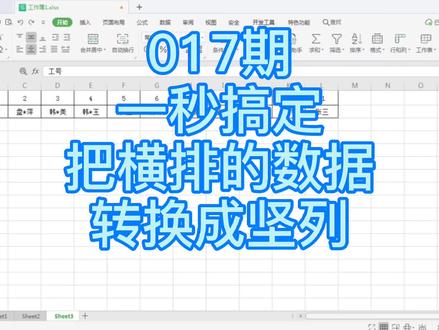
本期和大家继续讲解调升表格内容布局的常用操作,竖排、横排转换。有些表格数据采用竖排查看更方便。 若要将段位名单中的数据切换为竖向排列,该如何操作呢?首先, ctrl 加 a 全选表格内容, ctrl 加 c 布置单元格内容,在单击右键选择性粘贴粘贴内容转置 横排数据马上转换成竖排了,此时在选中原数据行列,右键删除表格瞬间就调整好了。下期 将继续和大家分享内容布局相关的小技巧,一起加油吧!
48依哥 00:24查看AI文稿AI文稿
表格中如何把横向的表格转成竖向?我们这个表格呢?是横向的,我们想把它转成竖向的,怎么操作呢? ctrl 加 a 全选, ctrl 加 c 复制选择一个单元格,右键, 我们在这边呢选择性粘贴,选择这边的转置点,确定这样子横向的表格就转成竖向的,你学会了吗?
2566罗易学办公教学 02:10查看AI文稿AI文稿
excel 表格横排怎么转化为竖排呢?就如现在这个序号我们要把它转换一下,这个语文呢要把它放到 这个竖排当中来,这种是怎么做的呢?我们可以来把这个数字给他全部选中一下,选中之后有一个复制啊,复制好了呢,我们再来找到其他的单元格中点他一下, 就会有一个什么呢?选择性粘贴哈,弹出来之后,我们看到把这个地方有个选择性粘贴,点击一下好,点了之后他会出现这个界面的时候,我们其他的地方不要去操作他 运算的地方,让他为无啊。这边有一个转至,我们把它勾选上,点一下粘贴好,这时候语文数学是不粘贴过来了,这边的总分是不粘贴过来了,对吧?这时候我们的序号当中为什么会变呢?因为我们的序号在这个位置,他是属 属于一个什么公式形式的,那么这边呢粘贴不过来是属于正常的,如果说我们把这边呢给他改为一个什么呢?直接改为一个一二三啊,来我们操作一下,改为个一啊,现在我们再来用一个填充,把它向下拖拽一点点, 好蓄力填充一下,我们再来一次,给他来一个复制啊,我们再到下边的地方粘贴啊,转至勾选上,好,这时候一二三四,他是不是就过来了,对吧?这样的时候是不是就全部给我们把它给复制过来,而且这个总分是不是不变的, 对吧?那么这个是我们在同一个表当中,如果说要放到其他的表当中呢?一样的来,我们把它给选中下,点击复制一下,我们再放到这个三当中来点他一次呗,同样也有 这个什么选择性粘贴,点一下把转制给他勾上哈,默认没有勾选的时候勾上粘贴好,这时候是不是所有人都给我们把它粘贴过来了,而且我们空的这个单元格他也是空着的, 对吧?那么这样的一个横排转为竖排是不非常的简单,非常的方便了,你就不用一个一个的去输入了,这样给你三秒钟的时间在手机上面也能够完成,你学会的话点个关注,留下你的小足球。
71手机wps办公 07:57查看AI文稿AI文稿
今天我们来解决一个群里的小伙伴提出的问题,在 excel 当中,横向一对多格式的数据如何转换为纵向一对多格式的数据? 下面我们来看一下具体的问题场景。 例如在这个工作表当中,我们看到呢,左边这个表格呢,是一个横向一对多格式的数据,什么意思呢?我们来看一下, 比如说呢,我们在我们的数据当中的第一行就是编号 a 一这个编号,我们横向来看,他对应两个代码,对吧?左边有两个代码都对应的是编号 a 一,同样呢, 在第二号编号 a 二这里呢,他好像对应了三个代码,对吧?下面呢都是这样的一个 格式规律,也就是说呢,一个编号对应多个代码,从横向来看呢,一个编号对应多个代码,这样的表格格式呢,我们就称作为一对多这样的一个数据格式,对吧? 现在呢,我们想要将左边这一个表格的数据格式类型呢,转换为右边这样的一个格式类型,也就是说呢,是一个 纵向的一对多格式的数据,我们来看一下,我们看到呢,我们的编号 a 一呢,对应了两个代码,对吧?我们是纵向显示的, a 一对应两个代码合作 是一致的,然后呢, a 二呢对应三个代码,对吧?我们看到呢,和左边也是一致的,但是呢,他是 纵向显示的,对吧?我们将这种格式的表格呢称作为纵向一对多格式的这样的一个数据表格。那么我们如何快速的完成左表向右表这样的一个快速的转换呢? 下面呢,小编就来带大家一起呢解决一下这个问题。首先呢,我们选中左边的原始数据表格,然后呢点击上方的数据选项看, 在获取和转换功能区呢,我们点击一下从表格这一个功能按钮,点击从表格弹出了一个创 键表的对话框,对吧?这里呢我们要勾选上表,包含标题,点击确定。 这样呢我们就将数据呢加载到了 powercry 编辑器里面, 然后呢我们选中最右列,也就是编号这一列,点击选中,然后呢我们在上方的转换选项卡下面呢在任意列功能区呢,我们找到 逆透式链当中的逆透式其他列,点击这个功能按钮,点击, 这样呢我们发现我们的数据格式呢,就转换成为了我们的纵向的一对多的格式,对吧? 时候呢,我们可以将中间的属性链右击删除,然后呢保留我们的最终的这样一个数据,然后呢我们将这一个表格呢加载到 excel 工作表里, 点击上方的主页选项卡,点击关闭并上载,点击关闭并上载至 我们加载到一个表,对吧?放置的位置呢,我们就选择现有工作表,然后呢选择一个位置,我们放置到这里,点击一下,然后呢点击确定,点击加载。 这样呢我们发现我们的这一个最终转换成的一对多格式的数据表格呢,就放置到了 小的工作表里面,对吧,但是呢,我们发现我们的这一个效果表格呢,也就是转换成为了这一个纵向的一对多这样的一个格式表格呢,我们发现我们的编号这一列相同的编号呢,是一个合并单元格形式的,对吧? 而我们刚才加载到 excel 工作表里的这一个形成的最终的数据呢,我们发现呢,我们的编号这一边呢,都是单个的单元格,对吧?没有进行合并单元格,那么我们如何合并一下呢?将相同内容的编号呢合并起来, 我们可以继续点击我们的这一个结果数据,对吧?点击任意一个单元格,然后呢在上方找到我们的这一个设计 选项卡,然后呢在工具里面呢点击通过数据透视表会所点击一下, 然后呢弹出一个创建数据透视表的这样的一个功能面板,对吧?我们非常的常见,然后呢我们在现有工作表里面创建就可以了,选择一个位置,点击一个位置,然后呢点击确定, 点击确定,然后呢我们将我们的数据透视表四段呢进行一个拖拽,将编号呢放到行这里,将直呢也放到行这里,然后呢形成这样的一个格式,对吧?形成这样一个格式之后呢,我们点击选中, 然后呢依然在上方的设计选项卡里面呢,我们将爆表布局呢 以表格形式显示,然后呢我们将这一个汇总行呢进行一个去除,对吧? 应该是点击选中透视表,然后呢在分类汇总这里呢不显示分类汇总,这样呢汇总行呢就去掉了,然后呢我们继续点击选中这个透视表,右击鼠标点击数据透视表选项, 这里面有一个布局和格式,对吧?我们要在布局这里呢,勾选上合并且居中排列带标签的单元格, 点击这个对勾,然后呢点击确定,这时候呢我们发现我们就将相同的编号呢进行一个什么呢?合并单元格这样的一个操作,对吧?然后呢我们可以 选中这一个透视表,选中除了总结行以外的一个区域,然后呢右击复制将我们的最终数据呢粘贴出来, 我们发现呢这一个粘贴出来之后的这样的一个效果呢,就和我们最开始的这一个目标效果一模一样了,对吧?然后呢我们就可以将我们的这些 数据透视表呢进行一个删除,对吧?留下我们的最终结果,然后呢加上一个边框,我们发现呢和我们左边这个效果呢就一模一样了,对吧? 将相同的编号呢进行一个合并单元格的操作。好了,今天就是我们讲到的横向一对多的 数据变成纵向一对多各式的数据这样的一个操作流程,希望呢大家可以认真的学习一下。
413Excel情报局 00:16查看AI文稿AI文稿
把表格行列全部转换成竖列,三秒就可以轻松完成。选中任意单元格,按 ctrl 加 a 全选,再按 ctrl 加 c 复制在下方鼠标右键粘贴,选择选择性粘贴,勾选转制,确定就完成表格竖排,你学会了吗?
156小白Excel 01:23查看AI文稿AI文稿
做文员工作可能会遇到这种表格问题,一行姓名列数量有很多,现在老板要求改成一列,教你用两种办法轻松解决,最后再告诉你提高坐表效率的小技巧,如果你觉得有用,可以点赞关注,支持一下以西哦!鼠标选中所有姓名数据,然后按快捷键 ctrl 加 c 复制。 此时点击左侧空白单元格,右键找到选择性粘贴,勾选转至点击确定后,恭喜你学会了一个 excel 新技巧。第二种方法更适合会摸鱼的同学使用, transpose 函数 无需复制粘贴即可自动转制数据。需要注意的是, d、 p、 s 和老版本的 office 不支持数组溢出功能,所以需要使用数组三键确认。而且在输入公式时,需要提前选择好公式结果填写的区域, 然后直接输入等于号和函数,否则只会出来一个单元格结果。最后,如果你在制作专门用于存储数据和分析数的表格, 最好将原数据表格的第一行作为列标题,然后每列都是不同类型的数据。例如制作学生的成绩表示,列标题可以是姓名科目和成绩分数,对应科目列下,再填写不同的考试类目。 这样虽然每一个人可能会有好几条数据,但是会给你的数据分析和统计工作带来效率提升,也会间接的降低后期表格分析难度。当然,如果是那种打印出来的一页纸成绩单,最好是一个学生一行成绩,你学会了吗?
2201以溪同学


猜你喜欢
- 1947小刘玩数码
最新视频
- 3407张远初