怎么抠绿幕素材斜着放pr
做这种三 d 视频,首先要做一个边框,去素材库右键找到颜色遮罩,选择黑色,确定拖到轨道上,再去颜色遮罩整个绿色稿里头。播放器右下角扳手把显示参考线和标志勾上,回过来拉几根线进去,分三个屏 幕,完事后点击绿幕,找到蒙版,沿着第一个屏去画,画完后再把绿幕复制一层,点击蒙版拖过去 继续调整。最后一个同样操作,我这里加速了。完事后再把黑色素材搞上去,调整位置,把上面盖住一厘米,复制一个调整位置,盖住下面一厘米,做好后把所有框选进行嵌套。做好后准备两段素材,一个一个原素材,一个是扣好的 视频,扣不了,用图片代替。我们将绿幕素材放第二轨道,将视频素材放第一,调整好时长效果,搜索超级键,搞绿幕里用吸管吸取绿色,这样就扣好了。我们将扣好的人物素材放上去,这样一个三 d 效果就出来了。
粉丝7获赞83
相关视频
 01:09查看AI文稿AI文稿
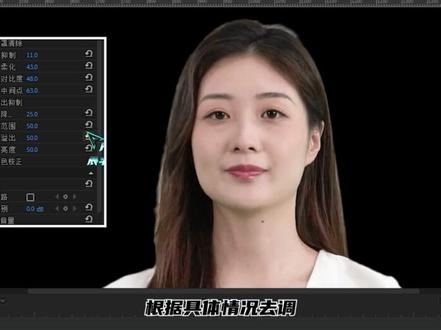
挑战从零基础到剪辑高手!今天学习的是绿木抠像,来到 p r 里搜索超级键,添加给需要抠像的绿木素材, 在效果控件里用这个吸管在绿木背景上点一下,这样大面积的绿色背景就去掉了。下面只需要调整一下细节地方, 把画面放大,可以看到头发边缘还不太干净,而且脸部有很多绿色的反光。可以先把输出改为 alpha 通道,查看一下背景部分是否有残留,如果背景有没扣干净的,就把阴影数值调大, 然后把输出改回合成边缘的绿色和人物的反光可以调下,容差就去掉了,展开遮罩清除。调一下溢质就可以,把白边收一下,不要调太大。柔化也可以调一点点,对比度和中间点也可以适当调一下,展开溢出溢质 范围这里如果调大,整体就会变红,调低就会变绿,所以这里基本不要动溢出,这里是针对边缘的颜色的,根据具体情况去调,所有参数都要根据视频情况去配合调整,调到这样就基本上可以。好了,那我们下期再会。
108辰学长教剪辑(收徒)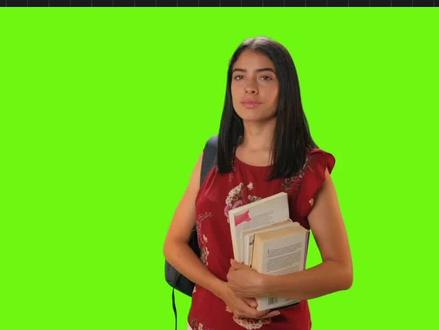 00:34查看AI文稿AI文稿
今天三秒钟教会大家如何在 pr 中完成绿木素材抠像,新手也能快速学会。首先导入一段绿木素材,然后在效果中搜索超级键,拖拽到绿木素材上,在效果空间中点击主要颜色后面的小吸管,吸取画面中的绿色部分,此时画面中大部分绿色已经被抠除了, 如果人物边缘还有一点绿色,可以适当调整遮罩,清除里面的抑制数值,现在绿色完全就清除了。将绿木素材拖动到 v 二轨道,在橡木面板中将图片素材拖拽到 v 一轨道,效果就制作完成了。学会记得点赞加关注!
3401万能村长 01:10查看AI文稿AI文稿
ok, 各位小伙伴,新版 p r 二六新增的抠像功能,针对像抠这种黑底素材以及白底素材,一键就可以搞定,现在不需要插件直接找到效果,视频效果找到新增的效果 抠像,直接给他添加这个抠像效果,直接添加上去就可以直接把黑底给去掉,是不是非常的简单?好,我们来看白底直接给他添加这个效果, 一键就直接把白底给去掉了,这是抠像效果自动抠像的结果,我们可以在效果空间里面找到它,把自动改为手动。在下方你可以选择抠亮部或者抠暗部,比如现在我们选择抠暗部, 我们直接拉大这个抠像值,就可以直接反向抠图,如果选择抠取亮部的话,就是把白色直接给去掉。 这个新增的抠像效果不仅可以在效果里边找到它,而且可以在上方窗口,我们在扩展里边在这里找到菲尼姆的这个插件,打上勾, 那么就可以直接把这个插件库给调出来,在效果里边找到抠像,这个效果就是抠像效果。那有些小伙伴可能会讲其他颜色的背景视频素材是否能够抠取,那这个答案就交给你们去解答了吧。
87猫叔 02:24查看AI文稿AI文稿
今天主播教大家制作最近很火的我的世界视频,主播将绿幕素材都整理好了,需要的关注主播并且私信, 谢谢。将你所有的素材都导进剪映里面,包括你拍摄的素材以及我的世界绿幕素材, 现在将你拍摄的素材拖到轨道上,接下来我们将我的世界绿木素材放到拍摄的素材之上,现在我们点击画面里面的抠像 色度抠像,使用取色器进行抠像,我们现在的素材已经扣下来,并且覆盖到我们的拍摄素材上, 然后现在是有一些边边角角的地方有一些缺陷,然后我们拉动这个强度,往右拉动,你就会发现那些绿色的东西都消除了,然后对它的大小进行调整,这样的一个画面就做好了, 然后我们对他进行一些调试之类的。接下来我们做一个调雪的效果,从想要做调雪的效果这里进行裁剪,并且提取四到五针,一二三四五, 然后进行智能抠像,将我们的人物抠出,然后点击调整曲线,点击红色通道拉动曲线,这样我们的一个效果也就做好了, 如果不太明显的话,你可以拉动他的一个片段长度,我们再点击音频音效库中搜索我的世界调雪音效, ok, 接下来的片段也是同样的处方法,如果这一期视频对你们有帮助的话,那就点赞加关注, do do。
115吴名小卒 10:54
10:54 01:06查看AI文稿AI文稿
救命!终于挖到抠图界的宝藏工具了! 之前视频背景太乱,抠图只能靠钢笔工具一点点磨,一张图号大半天,稍微走神就全白干绿木抠相更是麻烦, 新手想上手难如登天!说出来你可能不信,现在 ai 抠图早就不是加分项,而是弊用项!直到我遇上 goodbye green screen 直接解锁抠图新姿势, 不用手动描边,不用折腾绿幕图片视频随便传,等几秒就能精准分离主体和背景。发丝透明裙摆这种高难度细节处理的又快又好,边缘丝滑无瑕疵,新手小白也能轻松拿捏专业级效果,设计师、剪辑师、自媒体人用了都说香,妥妥的剪辑效率小帮手, 萨格萨格,我们意念合一!
 01:473D限定器抠像|达芬奇小知识 绿幕边缘总抠不干净?可能是你没用对这个功能。3D限定器,零基础也能学会的绿幕处理技巧,从此告别毛边困扰!
#调色线下课 #燃点影视学院 #达芬奇调色 #后期制作 #教程分享查看AI文稿AI文稿乱抠绿幕如果在 pr 里有超级键,在 ae 里有 keylight, 那 么在达芬奇调色页面就会有三 d 限定器,可以在不使用插件的情况下实现类似效果。相较于传统的 hs 四幺限定器,三 d 限定器的工作原理更加先进, 它是在一个三维的色彩空间里进行采样,通过直接在画面上绘制成区,它可以更灵敏的识别背景色与主体之间的细微差别,尤其是在处理发丝边缘半透明薄纱或运动模糊时表现更为出色。 使用三 d 限定器,首先需要对画面中的绿幕进行采样,在限定器面板中切换至三 d 模式,随后直接在画面的绿幕区域绘制成条进行采样。随着采样线的增加,三 d 限定器会自动在三维空间内勾勒出绿色的范围, 点击画面监视器左上角的突出显示,就能看到残阳处的背景。因为需要抠出的是人物主体,所以需要在限定器工具中点亮反向按钮。接着按照使用限定器惯例调整右侧参数,对抠向边缘进行细划。 绿幕拍摄中常见的问题是绿色光线会由于慢反射附着在人物边缘或皮肤上,导致主体泛绿,通过调整右上角的去除易出色,就能相对有效的去除边缘的残留绿色。最后一步就是将采样出来的人物主体抠出来。在节点时右键添加 alpha 输出, 并将节点的蓝色输出端连接到外部的蓝色输入端,人物就被抠出来了。然后再对人物主体进行进一步的调色,让其可以和背景画面融合的更自然。 虽然三 d 限定器性能强大,但抠像效果仍然高度依赖前期拍摄的质量。另外在处理一些存在穿帮绿幕素材的时候,需要搭配窗口遮罩来辅助排除穿帮区域。
985镜燃这样 06:01查看AI文稿AI文稿
评论区都说我是最细的主播,这我真没办法证明啊。好吧,既然我说不过你们,那我就加入你们。对,我就是全网最细的那个男人。这期视频带大家看一下手机绿幕直播间如何做到没有黑边,没有绿边,画面既真实又高级。 咱们自己的绿幕直播间或者在刷刷到的一些绿幕直播间,是不是经常会出现这种黑边绿边,而且还会出现这种马赛克这种块状的东西,整个直播画面是不是看着特别假,特别 low? 接下来手把手教大家如何把你的非常 low 的 直播画面给它扣干净。 首先把三个灯先打好,身抛球形轮廓打好以后把绿幕装定好, 这里有个关键,让人物和背景拉开一米以上的一个距离,轮廓灯一定要升到最高,低头四十五度,打向主播的肩膀以及头发,这两步是咱们扣好率的一个关键。 接下来是电脑上一个详细的扣率参数,对着直播伴侣里面摄像头点击设置, 点击设置后会弹出这个摄像头设置的一个弹窗,往下滑找到绿幕抠图,点击绿幕抠图, 此时是系统默认的一个新版扣率,新版扣率咱们调整这个相似度,直至你的背景出现清晰的一个边缘,然后调整这个细节,不要调 平滑度,可以稍微拉一点点。此时咱们是得到了一个画面,但这个画面的话会发现它的周身是特别虚的,而且黑边不容易去掉。新版的扣率在我们多次的尝试下,它是不能够达到一个非常真实的一个扣图, 边缘有边缘有模糊化,而且身上的黑边无法去除,而且特别的复杂,这里教大家一个最简洁而且扣的最干净的一个方法,点击你上方有一个自动取色,上方有一个切换至旧版扣滤,点击切换至旧版。 我们只需要调整相似度和平滑度即可,相似度的区间绿木相似度的区间在三十九到四十二之间,我们这里选择一个四十四十一, 然后有一个平滑度,平滑度的区间是七到九,我们选择中间只选个八。然后再看一下咱们的扣完的后的一个画面,主播可以把手举起来看一下, 这里看看出来这个黑边基本上去除了,就是手上有有一点点,当周身没有黑边,肩膀周身没有黑边的时候,一点点的话,我们可以通过把这个画面变亮,把这个绿边完全去除, 如何变亮?接下来大家看一下把这个摄像头还是这个摄像头的一个设置,点击你的美颜, 然后把美颜开启好,目前是没有开启美颜的,画面是偏黄,而且人物的肤色就是看着不够均匀,接下来点开美颜,点开美颜以后把这个美白往上拉,然后这下面是一套这个美颜参数,大家如果是需要的话可以截图 小头啊,然后也可以根据咱们自己主播的一个一个面相来调整 好,下面有这个黑眼圈,法令纹这些就直接拉满就行,当你把美颜调好以后,手再起来一下, 美颜调整好以后,就是画面会出现颜色统一,而且面部没有说太大的阴影感,手上也没有什么明显的黑边绿边。那么接下来还有一步,打开你的美妆, 美妆里面点击,点击美妆好,女士的话一般是用这个淡颜,我们用这个淡颜,这个滤,淡颜这个妆容,然后把这个滤镜往上拉好,目前目前的话画面还是稍微有点偏暗,然后把滤镜往上拉, 对,当把滤镜拉到六十以上以后啊,这里也要看咱们主播的一个皮肤的一个亮度啊。接下来你把手,主播再把手举起来,对,当你把这个滤镜拉到六十以上以后,你再看他的手, 再看他的手,几乎是看不到一点点滤边了,然后主播再转侧一下,看一下头发, 头发也有稍微带了一点毛流感,这种的话扣率会非常真实。妆容这里给大家说一下,你看我这个妆容是拉了一百, 如果正常,咱们主播如果是化妆的话,你这个参数可以直接拉到六十或者八十就可以了,不用拉满。如果是主播不带妆的情况下,纯素颜的话,就可以把这个美妆拉到八十以上啊,妆容就看着特别的清透, 特别的真实。当把扣率都做好以后,接下来还有一步就是场景的搭配,场景的搭配也直观重要,你的后边不能是不能是那种 ai 的, ai 的 话就是一眼假的感觉,你一定要用些什么呢?用一些动态的,然后是实拍的这种,像这种的话是给大家举例的啊,这种是抖音,抖音直播版里自带的这些绿木绿木的素材,素材的一个效果啊,像这种的话就是稍微假了一点, 嗯,想要得到一个好的一个真实的一个绿幕,还得有真实的场景,接下来给大家展示一下绿幕直播间,想要真实的最后一步,搭配一个真实的场景,那么接下来给大家展示啊, 像这些都是实拍的背景素材,有这个公园的,还有这种核桃树下的,做露营啊等等雪景啊,什么都有。 好,这期视频到这里就结束了,下期视频大家想看啥?评论区告诉我。
790大攀的攀 01:02查看AI文稿AI文稿
你是不是也经历过视频背景杂乱还抠不出来,握着鼠标跟钢笔工具死磕,稍微分神就前功尽弃。一张图抠完大半天过去了。说真的,现在 ai 抠图早就不是可选项,而是刚需了,手 动抠图那套操作早就跟不上节奏了。直到我挖到 goodbye green screen 这款神仙插件,直接打开新世界的大门, 不用手动描边,也不用折腾绿幕设备。不管是图片里的复杂图案,还是视频里动来动去的人物, 上传后等几秒,主体和背景就分的明明白白。连发丝、透明裙摆这种抠图难题都能处理的干干净净,边缘丝滑到不用额外调整,新手小白也能轻松拿捏专业级效果, 一起活的美!
 01:25查看AI文稿AI文稿
新手剪视频必看!别再死磕钢笔工具抠图了,我替你们踩过坑了!背景砸一点就抠不干净,握着鼠标描边,描到手指发酸分神一秒就前功尽弃!一张图抠完半天时间全浪费在这破事上。本来以为抠图就只能这么熬,直到被我挖到。 goodbye greens green 这款插件 才算真正解放双手。重点是新手零门槛,不用学复杂操作,不用搭绿幕,甚至不用懂任何抠图技巧,一键上传素材就完事!不管是图片里的复杂图案,还是视频里动来动去的人物,上传后等三到五秒,主体和背景直接分离开,连细碎发丝、 透明裙摆这种地域级细节都能抠的干干净净,边缘丝滑到离谱,完全不用二次调整。做自媒体剪 vlog 搞设计的新手再也不用被抠图劝退ھەيا!
141爱吐泡的小淇 01:17查看AI文稿AI文稿
剪辑时突然发现一不小心将图片时长缩短到零点五秒,把图片放大,随后再开头、中间、结尾分别打上关键针,开头往左上角移动,对齐边缘不透明度拉为零。结尾往右下角移动,对齐边缘不透明度一样为零。 手一抖,再复制一份并切入画中画,将它开头拖到与中间关键针对齐,一不小心把上下两行疯狂复制并替换为别的素材, 然而预览起来还是略显生硬,不够自然,于是我先导出再重新导入,进来后找到运动模糊,模糊程度八十,融合程度六十,叠加次数改为四次。此时画面变得丝滑了好多,可右手一抖,在画中画上添加了各位的绿木素材, 点击抠像,用色度抠图去除绿色,保留人物主体,稍稍拉点强度,将它放到合适位置,并顺手给他添加一个回弹摇摆特效,作用于画中画。点开调整参数,速度十五大小二十五。手一滑,再将绿木素材复制一份到下面对齐主轨, 选择中间这份绿幕素材,找到调节,选中曲线,把白色曲线拉到最底下,于是这层人物就变成了黑色。再给他添加模糊特效,作用于画中画人物就有了立体的阴影效果。接着添加上暗角和荧幕造点特效,最后添加这首音乐,恭喜你,一不小心又学会了斜向快闪 效果。
454老弟想做技术大佬 01:05查看AI文稿AI文稿
你是不是也经历过视频背景杂乱还抠不出来,握着鼠标跟钢笔工具死磕,稍微分神就前功尽弃。一张图抠完大半天过去了。 说真的,现在 ai 抠图早就不是可选项,而是刚需了,手动抠图那套操作早就跟不上节奏了。直到我挖到 goodbye green screen 这款神仙插件,直接打开新世界的大门, 不用手动描边,也不用折腾绿幕设备。不管是图片里的复杂图案,还是视频里动来动去的人物,上传后等几秒,主体和背景就分的明明白白。连发丝、透明裙摆这种抠图难题都能处理的干干净净,边缘丝滑到不用额外调整, 新手小白也能轻松拿捏专业级效果。
23青柑普洱乌龙茶 05:24查看AI文稿AI文稿
哈喽,大家好,今天给大家讲一款 o b s 的 抠利插件,相当哇塞啊,不比那些收费的插件差啊,这我们非要不说直接 视频采集设备滤镜这里啊,正常的话我们都是呃,都是直接添加一个射度键去抠利,这样子对不对?但是啊,这个对光线要求非常高,你看,而且你看你抠利的话怎么调它这个边缘不是特别理想啊,这是大家都知道的 o b s 的 抠利,我们今天讲的这个抠利插件呢,是你看这个放肆挤出来非常干净, 那我们先来恢复一下这个设置,正常呢,是这样的啊,先讲一下我们绿布直播间首先的条件,第一个就是 我们的绿布铺要均匀,铺平一点,平整一点,像我这个褶皱,那就不好,不行啊,就扣的话肯定会影响你效果。第二个光线要打均匀一点,我这里只有一个圆球灯啊,一般我们打绿布背景要有一个圆球灯,球形灯, 呃,最好是有两个,因为一一个的话你看我打的这边亮,这边没那么亮,光线就不均匀,我们要有两个球形灯在后面,把这个背景打亮,是吧?前面就放生泡灯啊,补光灯啊那些,对吧?我,当然我这个效果,你看刚才我的效果抠出来还是 ok 的, 我都没有那么平整,因为我是拉帘式的绿木啊,正常的话你们钉墙上钉,平整一点, 这里要讲一下重点啊,这个是绿木抠图的一个前提,要抠干净的话,这是要做好的啊,首先我们第一步啊, 先添加这个插件,这个是老外做的一个插件啊,然后我把这边添加的是汉画版的叫哈数头像插件啊, 不比这个收费的差。那些收费好几百一年的插件,事实上跟这个是差不多,或者他们就是根据这个开发啊。我们添加之后发现,哎,我这个人不见了,扣没有了,对不对?因为我们还没有处理,对不对?点一下这个参数,我们往下拉啊,我们可以把拉长往下拉。 首先呢,我把这个 y u y 抠像,我就不用这个 y u y 抠像版,我先勾选显示抠像前的画面啊啊,因为我要先把它那个颜色给吸取,对不对?我们要抠什么样的颜色啊?我们往上拉 先,这里 select color, 就是 选择颜色,我们先点一下,这边有个 pick 选择,我们点一下,然后我们再吸取这边需要抠的颜色。一般我是在人物边缘的地方找一块啊,跟整体的颜色接近的来 吸取啊,当然呢,如果你这个布是平整的,光线是均匀的,随便去取一下都没关系。对,我吸取这一块它这个颜色进来了,大概是这个颜色,然后确定对吧,确定之后我们再往下拉,就把这个显示画面给去掉, 哎,直接他就这样子了,这样,这还没有调啊。然后我们勾选这个凹法遮照啊,勾选这个,这里我们出现一个黑切白切,是吧?后面是黑的,我们人是白的,那么白切的地方就代表我们人物要保留的地方,黑切就是代表绿木,扣掉的地方就是放背景用的。那么我们再往上拉这个黑切白切, 然后这里扣,向前一射,那些我们一般都不用管,你看不用管,这两个饱和度我们一般不去调是吧?我们可以左右拉, 这个白切就是我们保留的部分,刚才说了他摆的越均匀是吧?浓度越摆越均匀,那么你保留的头像就越清晰,对不对?我们可以往近拉,都可以往近拉,这里自己慢慢的根据你的情况去调。然后我有网格的网格,他有穿透他都能扣掉,看到没有?就是椅子穿那个椅子背后的网格他都能穿透, 非常牛逼。然后黑切的地方呢?那么就是代表啊,代表绿木扣掉了,对不对?也是说黑色越纯越均匀,那么他扣力就越干净。一般拉到你看黑色绿木地方,基本上 能看到纯黑的底,像这样大概也就差不多了,看到没有?这样差不多了,然后一直有一点穿透的网格都抠出来了,这你看我们的头发,发丝这样子都能显示出那个轮廓,看到吗?这样调完之后, ok, 我 们再往下拉, 再把这个 alpha 执照勾给去掉, ok, 基本上像这样,我们百分之九十都调完了,对不对?然后边缘的地方呢?上面的参数啊,我们都可以去 调,但是很多我们不需要去调的,什么预设啊,那平衡那些基本上不在这里调,对不对?我们这里有可以调一个半透明区域除绿这个地方可以去调一下这个预层值,这两项调一下啊,我们这边啊,左右可以左右拉一下,看一下,你看他会有边缘的泛绿的地方,你可以去调调整的啊,就根据自己的来。我们去看一下这个 啊,这里拉的话会变白,拉右变白,我们拉左一点,看到这样子,然后这个一层纸,我们往右拉一点,那边缘它就会扣掉了,看到吗?这个地方啊, 我们这里就是细调这个纸啊,这跟当然我们也跟我们自己的本身的光线有关系,光线越好抠的就越好,对不对?这个就是发丝纸了,基本上就是发丝纸,能调出这个效果来,看到吗?非常没有绿边,没有任何绿边,是非常干净,非常干净,调完之后, ok, 我 们就可以了,可以关闭了, 就是非常好,非常好这个效果对不对?我这边是半绿木直播间,这个地板就不扣,只是铺一块绿布,对不对?非常非常的。哇塞啊,那我们可以去掉看一下, 正常的话是这样的啊,由于我的这个绿布不够平整啊,第二个光线打的不够均匀啊,不能说太亮,太亮也不好,我们需要打均匀一点啊, 因为有两种灯的情况下,那后面的灯不需要太亮,然后两边是打的非常均匀,整个布又平整,保存一个纯绿的 按摩抠出来效果是非常完美的,因为我们这里有褶皱,有黑影的地方,他就不是纯绿的,就效果就会有影响。但对于我来说,我觉得这个抠出来都非常哇塞的,非常哇塞,你们可以去试一下。


