ai长图怎么平均分割导出

粉丝841获赞9594
相关视频
 00:51查看AI文稿AI文稿
你是不是也遇到过文章的内容过长,或者是文章里面有许多图片,我们想生成图片呢,把它上传到公众号,上传之后呢,这个画质被压的非常的不清晰,还有可能造成我们上传不上的这种情况。那遇到这样子的问题呢,你就可以使用我们九流新上的功能叫做图片分割。首先我们点击生成图片按钮, 这个时候呢,我们可以选择生成图片的分割导出分割的数量最大支持二十张。如果你的文章特别长,或者文章里的图片数量比较多,可以将分割数调整的大一些,这里图片的质量选择超清,图片的宽度可以根据自己的手机来进行选择。最后点击生成图片, 图片生成后呢,可以选择直接插入到编辑器或者下载到电脑上。对了,如果你的文章内容涉及商业活动时,不要选择微软雅黑字体生成图片哦,赶快去试试吧!
9996编辑器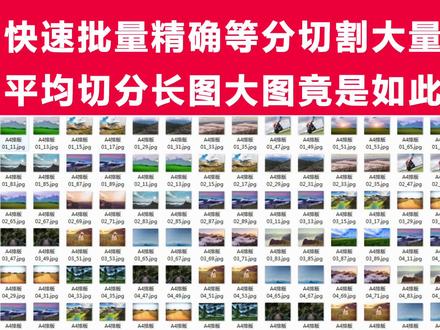 02:21查看AI文稿AI文稿
快速批量、精确等分切割大量图片平均切分,长图大图竟是如此高效!现在看到的是五张 a 四板面的大图,其中每张 a 四大图都包含五行四列的二十张小图。本期视频讲解的是 快速切分提取这一百张图片的方法。用 ps 打开这五张大图裁剪保留的区域只是图像本身, 不要白色边框和下方的图片名称。打开动作面板,新建一个切分保存的动作。在试图菜单中选择新建参考线板面,因为我们要裁剪的是五行四列的大图, 这里设置列数为四行数为五,小图左右间距为十二像素,小图上下间距为二百七十六像, 上边距一百一十三像素,下边距一百七十像素,左右边距各五像素。以上的这些数值不是固定值,需要将视图局部放大后手动精细调整。 参考线板面中数值越精确,裁剪出来的图片区域越准确。调整好数值以后,点击确定。在左侧的工具面板中选择切片工具,点击上方的基于参考线的切片,完成大图的切分。然后在文件菜单中选择导出 存储为外部所用格式,设置导出后的图片格式为勾 peg, 压缩品质为最佳。点击下方的存储,将切分后的图片保存到新建的一百张小图的文件夹里,停止动作的录制。接着在文件菜单中 选择自动 p 处理命令,在默认动作组里选择切分保存这个动作。数据员选择打开的文件目标类型,选择文件夹保存路径,选择一百张小图的文件夹,勾选这里的 覆盖动作中的存储为命令,点击确定,很快五张大图就批量切分完成了。切换到一百张小图的文件夹里,更改文件的排序方式为大小, 查看一下切分后的效果。这是一百张图片,图片数量正确,打开其中一张图片,可以看到图片内容完整无杂编,非常 nice。 这一期分享就到这里,我们下期再见。
 02:0813大橘说AI


