易语言单选框使用教程
大家好啊,我们继续讲课,今天讲解一元基础第十一课,组件部分,选择框,单选框,分组框,选择,加组合框,讲解五个组件。先讲解选择框,打开 课件,嗯,他把它最小化吧,点击好 切换到窗口,这是上一节课讲的,可以把它拖大一点, 把这些呢,都给他向上啊,都给他向上拖动,就不把他删除了,因为 这些给大家准备的课件啊,这些都留着后面,你们呃,不懂的时候可以拿去看一看,这都是 是我们讲课的,一个圆码都会保留。那这节课呢?先讲选择框,看右面组建箱,这里 第三个啊,第三行第一个,这是第一行第二行第三行第一个选择框,把它脱下来,先选择一个,那选择框,我们就要举例, 选择框啊,这个名字呢,就不改了,这个名字就不改了,就选择框一,再选一个选择框二,拖动两个选择框, 他选择框,那听名字啊,他是被选择,我们看一下他是什么样的啊?运行,点击他会被 勾选,再点击他同样会被勾选。这两个呢,可以同时被勾选,勾选就代表你选中了他,勾选就代表选中了他, 那把名字给他适当的改一下吧。选择框, no no no, 主体改一下亮亮,这个,第二个改一下选择框, 眉笔标题同样 改掉,那么他是两个组件,那下面我们就做一个例子,当你勾选了,说两个人,你选择了哪一个,我们让他有一个提示,当你勾选选择亮亮的时候,就提示选择了亮亮, 选择丽丽的时候,就提示选择了丽丽啊,这个后续也会用到很多,你可以点击选择框,点击有有被单击事件,选择,在被单击事件下面去写代码, 在这就可以判断判断,因为他叫做选择框,所以把选择框组件名打出来, 选择框亮亮点,重点是他的一个选中,选中等于 真 选中的状态是什么?就是被勾选,那单击一次之后,他就是被勾选,他勾选的时候,这个条件就成立。当选择框亮亮点选中等于真的时候,就证明 这个选择框被勾选了,被勾选就执行下面的代码,那弹出一个信息框, 亮亮被选中,否则亮亮没有被选中 来做测试运行。 点击勾选了,勾选了,证明你选择了亮亮,那这里就弹出了信息框,亮亮被选中了,点击确定去掉勾选,亮亮没有被选中,刚好我们的这个代码他就是成立的。 这个代码当你单击的时候,因为这个子程序下面是这个组件的一个单击事件,可以看 点击组件,我们是在被单击的时候写的一个代码,他会判断判断亮亮的选中等于真,他是一个组合框, 他选中的一个状态就是那个打钩以及去钩,打钩他的选中状态就等于真,去钩他的选中状态就等于假。那当你去单击的时候,他的选中状态只有两 两个,一个是选中,一个是未选中,所以你在选择框单击下面去写代码,这个条件就是成立的,因为你 单击这个组件的时候,他只有选中与未选中,那当你在被单击这个状态去下去写的时候,当选中等于真的时候,给他弹出一个西瓜, 那当他选中不等于真的时候,他就是等于假,就是没选中,然后没有被选中,那同样呢,在这丽丽,这个你也要在这给他背单击,他的代码是一样的,把它复制过去粘贴一下,你们自己改一下啊, 自己去测试一下,当做给你们留留作业了啊,自己锻炼一下。选择框,它的重点就是这个选中的状态,这是常用的 用法,把它记住就可以了,下面讲解单选框,选择框右侧挨着的圆形的,它叫做单选框,把它拖动过来,再拖动一个,这次就不改名了啊,就快点讲着,因为这些太基础了, 我们拖动两个,再来看一下他的状态, 点击,点击,那你会发现什么?选择框的时候,无论你有多少的这个选择框,他都是可以同时勾选的,这是选择框,那单选框前面加了一个单, 那无论你加多少个,他只能其中一个有效, 只能有一个有效,这叫做单选框,单选框,单选框只能选择单个的,只能选择一个,你加十个,他也是只能选择一个,这一个有效,可以看我点选上面,下面这个就消失了,点选下面, 上面这个就消失了,那这就是单选框,单选框,同样的,他也有他的一个作用,那也是在被单击下面去写代码,一样的啊,记住就行了,就判断 单选框, 单选框一点选中等于真单,与组合框选择框是一样啊, 不弹信息框调试输出啊。单选框一 被选中了,再继续判断 这个就是二, 点击单选框一被选中了,点击,点击单选框一被选中了啊,在这给他复制,把它复制,然后在下面代码, thank you。 点击单选框一被选中了,再点击单选框二被选中了,再点击单选框一被选中,那这就是一个判断 啊,在单选框二下面被判断,单选框一下面去判断,就是把上面的代码的复制调下来,这就成立了,他就一直在调试输出, 你选择哪个,他就进行了一个调试输出,记住他的一个重点选择框以及单选框, 他的重点是一个选中的状态,那么选择框可以同时选择多个,而单选框呢,无论你多少个,只能同时选择一个,并且有效。下面再来介绍一个组件,分组框 第二行第二个,看我鼠标在这吧往这分组框,分组框它是一块独立的区域,可以看我鼠标 形容的区域,它是一个独立区域,用了分组框之后,它里面的这个区域,分组框里面的区域与外面的这些组件都不相, 他是一个独立的区域,那他既然是独立的区域,你再向里面放两个分组框行不行呢? 这样的话,它可不可以纯实同时存在两个单选框?我说过分组框它是独立的区域,而外面的这两个单选框它只能同时选择一个,那你说它独立的区域与它可不可以同时存在?可以同时存在,那么也就说 分组框里面你可以勾选一个单选框,那么这里边这两个单选框你还可以勾选一个,那同样的你再加一个分组框,再给他放里面 单选框,同样呢还是可以勾选,那么也就说这一个界面,一个程序界面当中,你可以同时勾选三个单选框。运行看一下分分组框就是分出来一块 独立的一个区域,看效果看到没有,他三个都同时选中,正常的逻辑是你无论放多少, 他都只有一个有效单选框,那用分组框之后开辟出来一块独立的空间,他与他就不相关了,一起,他这就分组框的作用过啊,快速的 啊。选择夹,看下面第三行第三个 啊,先讲选择甲吧,那第五行啊,第五行第二个要讲组合框,刚才组合框是第五个,那么我们先讲选择甲,第四个行一行二行三行四行,第五行第二个,这个他是选择甲, 选择夹,同样的他也是拓展界面的一个作用,当你设计一个程序的时候,你感觉这个界面加组件不够用的时候,你就可以用这个啊选择夹,他来用它来拓展一个界面的空间。 拓展一个界面空间,那把选择夹拖动到界面之后,怎么去设置他的属性?点击选择夹,鼠标右键设置紫夹管理,可以 哦,设置一个,一向后插入,二向后插入,三四五,点击确定他有五个 g, 设置了五个子夹, 看上面一二三四五,他有五个指甲,二三四五一二三四五,那这五个指甲 你点击一的时候,他这么这么大的一个范围,他是一个独立的界面,当你点击二的时候,他这一块又是一个独立的界面,三的时候又是一个独立的界面,是不是他拓展了很多的空间,你还可以加很多的这个指甲, 那就可以拓展很多的功能,拓展很大的界面。可以再次做测试,点击一托单选框,点击二托单选框,点击三托单选框。 第四,俺算了不不测试这么多了,测试三个吧,运行 狗血, 外边的都勾选,再测试,勾选二里,勾选三里,勾选四里,没有了三二一看一下,一两个,二 两个,三两个,外边的外面的都够选,也就说选择夹,他以他也是作为一个拓展界面来使用的,他的指甲是互不干扰的,指甲一这个界面拓展完之后,他里面 与外边的这个主窗口不干扰,那他们子夹与子夹相互之间也不干扰,看子夹一与子夹二这个界面他们都不干扰, 那你用两个单选框就可以看出来,指甲一里面这两个单选框他被选中了,指甲二里他也可以被选中,比如说指甲与指甲的界面,他们都是相互不干扰的。 设置呢?点击设置指甲管理,这样就可以了,这就是选择夹的一个基本的一个熟悉,那还要熟悉一下他的一个命令, 在你以后呃写软件的过程当中,你要判断用户选选中了当前的哪一个指甲, 那你就要判断可以加个按钮,再加按钮,按钮下面来熟悉一下选择夹的一些命令, 点击点击一下啊,把选择夹打出来,选择夹一点,夹点之后后面向下移动滚轮就可以 看到他所有的一些命令都在这智子家名称,取子家名称,取子家数目,据子家数目就可以。他的命令是你创建了几个子家,刚才我们是一二三四五,你就可以用他来 取出来五五个指甲,可以用来便利啊这些后面再弹,先解除他的基础用法,有个现行指甲,现行指甲 选择加一点现行指甲就可以加个调试输出,把它输出看一下效果, 剪切运行。 点击现行指甲是 零,现在点击的是一指甲一,我们在的是指甲一这个界面,那他现行指甲是零,比如说他现行指甲是从零开始的,当你点击二的时候,他现行指甲就是一,点击三的时候二,点击四的时候,现行指甲是三,点击五的时候,现行指甲是四, 可以试一下,你再点击一,他还是零,点击二,他就变成了一,看到没有变成了一,点击三的时候变成了二,四的时候变成了三,五的时候点击四,那判断他的现行指甲就可以判断说用户 在哪一个界面,用户选择了子加的哪个界面,你以后写程序就用选择加上一点现行子加来判断,判断当他等于零的时候,下面加代码吧。 判断选择加一,现行指甲等于零,跟着我操作啊,这都是后面实战常用。把这个条数图拿下来, 用户选择了自家一, 当他等于一的时候,选择了直接,二 等于二,选择了字条三 等于三,选择了指甲四等于四,选择了指甲五,一共就五个指甲,那就没有后面这几个例子,都给大家做一下 运行起来。 点击,我们先从五开始啊,点击五,这个时候他就是四啊,就会调试输出,用户选择了子加五, 点击用户选择了五的指甲五,点击三,再看用户选择了指甲三,没问题吧?点击四,用户选择了指甲四,二用户选择了指甲二,一用户选择了指甲一。 按,这就是我们后面实战常用的一个判断方式,把它学会啊,保存一下,给大家留保留,用作课件下一个组件,组合框切换到启动窗口,这个 脱小一点 这按钮之后扔到这啊,然后继续向下讲,左框第三行啊,右侧组结线条 储件箱这里第三行第三个一二三,这组合框拖过来 看一下他属性这名称啊,都需要进行更改,在这里演示就不改了,左边顶边这些属性基本都类似。那说说他的重点,现行选中项以及列表项目。组合框,列表项目可以用手动的去添加, 比如说点击列表项目,点击三个点,再加一加点,项目向后插入啊,通常大区小区的选择用它啊,一区 一区向后插入,二区 向后插入,三区向后插入,四区 向后插入 五区,点击确定添加五个啊,你现在看它不显示,那运行起来看一下效果。我们把它添加了列表项目了,来运行起来看一下它里面都有什么。这是刚刚添加的左框,点击一区,二区,三区,四区五区, 相信用过一些软件的都可以看到,他就会有这样的一种选择,那就是这样手动添加进去的一些列表项目好了,再添加一个按钮,在他后面 按钮名称改一下, 去除选择 双击,那说重点吧,他的重点是他的现行选中,像当你点击去除选择的时候,你就可以判断一下,判断组合框 一点,现行 线线选中项等于零,就证明选择了。第一个 来看啊,继续点击组合框看他现行选中,像他空的时候,他是负一,看到这里啊,他默认之是负一,负一就证明他是空的。 那如果你给他现行选农项添零呢?看一下他里面变成了一区,也就说他的现行选农项是顺序开始的,点击列表项目,他现行选农项一一的 从零开始,一一的对应你的列表项目,当你的现行选中项是零的时候,他对应你列表项目当中的第一行, 当你现行选中项是一的时候,对应第二行,二的时候,第第三行,第四行,第五行,以此类推。啊,那这个时候就可以用现行选中项去判断用户选择了哪 哪一个区,当你选择左框一线等于零的时候,你就可以证明用户选择了一区。 同样在这继续判断一的时候就是二去 二的时候,三曲 三的时候,四曲 四的时候,误区,这就没了。 按住测试 选择四区,点击去复选择,用户选择了五区,直接就判断出来了,用户选择五区,二区,再次点击用户选择了二区,四区,用户选择了四区,一区 用户选择了依据。那这就是他的一些常用用法。那这节课呢,讲的组建知识比较多啊,就到这里,拜拜。

粉丝378获赞540
相关视频
 06:44查看AI文稿AI文稿
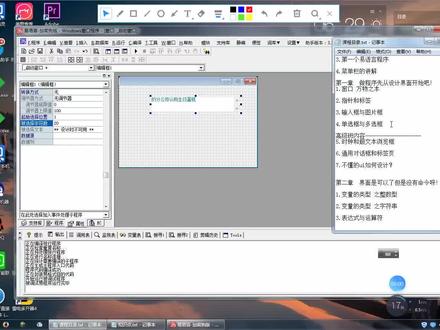
接着来讲,接着来讲 啊,对,还有一点就是这边,这边的下面有一个事件处理事,事件处理子程序,这个事件处理子程序是用来做什么的呢啊?比方说啊,这一个, 这是一个竖框,对吧?他竖框有有几种模式呢?他的内容被改变啊,他可以内容被改变,那么调节按钮可以被按下啊,是可以被鼠标左键按下,鼠标左键放开啊,被双击等等这个竖框,那么他 在被执行这些的操作啊,比如说我改变他的内容之后呢,他就可以执行对应的子程序,这个的话后面咱们会讲到这子程序啊,后面会讲到 啊,你就知道这个是一个触发事件的就可以了啊,这边可以直接的去让他触发一定的事件。 那么接着来讲这个单选框与多选框啊,单选框与多选框, 还是拿这个扣扣来举例吧。拿这个扣扣来举例啊,可以看到他下面有一个自动登录,还有一个记住密码啊,可以看到啊,这个自动登录记住密码就是一个多选框, 请给他加上一个多选框,删除掉。多选框什么意思呢?就是可以多选单选框什么意思呢?就是可以单选啊,理解起来也比较简单, 那么这就是一个都选框了,下面的这些的属性啊,都是一样的,下面的属性都是一样的, 这边这个图片呢,也是和那个这边的图片也是可以设置的,和启动窗口设置图片是一样的,点击一下更换,找到一个图片呢,点击一下打开,点击一下确定,那么就可以给他添加上图片了, 按钮的形式呢,可以让他可以设置为真,也可以设置为假, 那么可以看到他这个按钮的形式设置为针以后呢,他的这个按钮啊,他他就不会再显示了, 可以让这个小方格发生一些的改变, 那么就可以发现这个小方格发生了一些的变化。标题,标题和标签的标题是一样的,可以改变他的名字, 标题居左这边一个真有一个假,就是说啊,他这个小方格,这个选择的小方格啊,可以鞠向左边啊,也可以鞠向 向右边,把它设置为假来看啊,把它设置为真来看一下,那么他就是就向了右边了。 横向对齐方式,同样咱们也可以直接把它设置一下,那么可以发现它就是这个文字,那么它就是居中的右边呢,就是靠向右边。 纵向对齐方式呢,把它拉长一点,那么这边也是可以选择居中,顶边、底边三种 文本颜色,和之前的讲的文本颜色是一样的,背景颜色啊也是一样的,字体也是一样的。选是否被选中,他这个是否被选中,就是说呢这个程序 在运行的时候是否默认被选中,那么这边可以设立为一个真的可以看到他这个程序啊,在启动的时候呢,就是默认被选中的状态了, 那么这就是一个多选框啊,多选框 啊,把它删除一下,接着来看看这个单选框啊,多选框,咱们说了可以选择多个单选框是什么意思呢?就是说啊,他只能选择一个, 那么调试运行一下,那么可以看到我这边就是选择了一个之后呢,另外两个呢,他会自动的消失掉, 这个选择被选择啊,可以看到这个单选框的一些的属性的也是完全一样的,也是和一般的属性是完全一样的, 这边也是有一个按钮形式,还有这个平面还有一个标题啊,那么也有一个标题是否居左啊,一些的横对齐,纵对齐啊,都其实都是一样的。 接着来看一看这个按钮啊,接着来看看这个按钮, 那么这个按钮呢,先来看一下他的他的一些的属性, 那么可以发现这一些的属性也是完全一样的啊,也是完全一样的。这些的属性呢,之前都有讲到过,按钮是用来做什么的呢?是用来点击之后让他执行一些的程序,当然关于这个被激活或者是 被执行一些的操作的时候呢,除了可以双击进入到程序面板,还可以在这边的这边的这个事件处理子程序进入到程序面板, 如果说在这边事件处理子程序进入到程序面板的话,需要在这边点击被单击,选择被单击就可以了, 他给删掉。下节课呢,咱们来仿制一个扣扣的登录音乐。
3脚本教学 17:36
17:36 05:22查看AI文稿AI文稿
哈喽,大家好,今天我们来给大家讲一下一元实战课程设置选择甲。首先我们打开一下一元元码,通常我们在写软件的时候呢啊, 我们的这个界面,他的功能啊和按钮标签还有编辑框,他已经满了,但是我们又不想把这个界面设置的太大,对不对?继续把他拉拉的太大,这个时候呢,我们就使用到了我们这个 基本组建这边有一个选择夹,我们把它啊拉出来,对不对?我们把它拉出来好,拉出来的时候呢,我们可以先把我们前面的这些啊,所有的这些空间都框选一下, 对不对?都框选一下,框选住啊,框选住啊,把这个选择夹我们先删除,然后我们先把所有的这些啊,我们的这个功能按钮还有这些标签和这些编辑框都剪切,对不对?我们用鼠标操作给大家看右键 啊,我们剪切一下,好,剪切,剪切完以后,我们再把我们这个选择夹啊, 这个空间把它拉出来,我们对应的这个我们的这个界面啊,把它放大一下,把这个选择加拉大啊 拉大,前期可以不需要太贴合,后面我们可以再慢慢的自己去调整。那在教程的时候呢,这个界面做的并不是那么好看,我不会那么认真的做,大家在学习的过程中,自己可以把 自己的界面设置的好看一点。好,我们把这个选择夹啊拉下来以后呢,我们再点击这个选择夹对不对?点击一下这个选择夹,我们右键粘贴啊, 这个时候呢,我们刚刚开始的这个啊,所有的这个按钮还有编辑框和标签,我们都复制在选择夹上面,大家在这个时候呢,大家看到了没有?我们复制下来的时候,所有的按钮,这些空间都是处于选择状态,我们可以啊拖动这些按钮啊,来 摆放一下他的位置,对不对?大家自己摆放,那这里这个界面呢,我就不会设置的非常漂亮了,大家回去记得自己用心的设置一下自己软件的界面,对不对?好, 这个时候呢,我们就把所有的按钮啊,这些空间都放在了选择夹上面,这个时候大家看到对不对?好,我们运行一下看一下。 这个选择夹呢,我们只是刚刚开始设置啊,我们只刚刚开始设置,我们还没有啊添加分页,这个时候,比如说 右啊,我们这个所有的功能已经满了,但是我们还想继续增加功能,我们可以点击选择夹,右键设置选择夹,我们啊在这个内容这边我们写上页面一,然后我们再点击向后插入空相,再写上页面 二。好,然后我们再点击确定好,大家看到了,这个时候呢,选择夹,他就有两个页面了,对不对?好,有两个页面,我们运行看一下。 好,这个时候呢,他有两个页面啊,我们就可以在第二个页面上继续添加我们想要添加的各种各样的功能, 对不对?好,这个时候呢,我们再把这个选择夹适当的调啊,调整一下,调整大一点好了啊,不然我们的有一些空间他显示不出来,对不对?显示不出来。好, 然后呢?调整好了以后,嗯,我们再运行看一下。好,空间差不多就先这样摆放,大家回去的时候可以自己用心的去设置一下自己的软件界面,稍微好看一点好, 然后呢,如果我们想要继续添加功能,我们就可以在我们的页面二选择夹的页面二这边啊就可以添加功能,甚至我们还可以再添加一个页面,比如说页面三对不对?页面三啊,都可以,大家可以按照自己的需求来添加啊,多少个页面这里呢?我们 你用不到那么多,只用两个页面也够了。好,这个选择夹呢,他除了有可以添加页面以外呢,还可以我们点击选择夹看到属性这一栏,还可以把这个页面的方向啊, 可以把它改变,比如说改成上边下边,我们改到下边,大家看到了这个页面呢,他跑就,他就跑到下面,对不对?我们一起看一下啊,他就跑到下面来了啊, 对不对?还可以设置在左边和右边对不对?左边和右边啊,上面和下面。好, 这个呢就是选择夹的简单的使用方式,所以说在我们啊功能太多了的时候,但是我们又不想设置软件太大,因为软件如果设置太大的话,就在电脑屏幕上太占屏幕,屏幕显示的并不是那么好看对不对?也不是那么美观,所以这个时候 我们就用到了这个选择夹的功能。好,那这个选择夹啊设置如何去设置这个选择夹呢?今天我就简单的给大家介绍到这里,大家记得回去的时候自己一定要啊 多多去写一下这个代码,多多去自己去写练习,这样才能熟能生巧。好了,那这节课就到这里。
51领域IT血月 01:45查看AI文稿AI文稿
要我后悔 有两张脸, 一不该醒来写前程,二不该问候你现任。 tunnel tunnel there was。
35丑陋的鱼 19:49
19:49


