hypermesh如何找到错误单元

粉丝51获赞122
相关视频
 13:58查看AI文稿AI文稿
好,大家好,欢迎观看一百零八个哈巴 max 二次开发常用命令相继第三讲,我是阿伟,在上一讲呢,我们讲到了 gi 命令的前五个命令在这里,今天呢我们来讲第六个命令, 第六个命令是 hm 才发现该扣的慢扭表示是呢,是返回当前面板的名称,我们打开帮助文档,在这里。 好,他这这里有有个描述啊,就是如果说你的面板啊,就是比如说平面板,他没有一个名称的话说那这个时候呢,返回的就是一个空的字,不算, 我们可以来测试一下,我们来复制一下这个命令,打开慢慢慢行,好,直接在这里呢 输入,哎,没错,这里呢什么也没有,因为这里没有打开什么面板。如果说我们我们打开随便一刻,比如说用咱们的意思啊,按住这个箭头向上的这个 键,我们可以自动就是返回我们上一个命令,再往回撤, 这个时候呢,他们返回一个名称和南部的意思,就是呢表示这个面的明白的名称,就是他可以再换一个,比如说 sets 看看啊, 返回的是这个字,不穿啊,这个命令啊是在为数不多的情况下使用的,比如说你这些命令呢,需要打开某个面板,这个时候啊就要输入相近的面板的名称, 我们可以呢通过这个命令啊,来得知他的当先面板的正确的名称。呃,在下面会有一个命令会就需要与他配合,到时候呢我们再拿过来使用一下。 好,咱们来看看第七个命令,第七个命令是这个提供一个方向的面板,就他呢就是可以提供一个面板啊,来定义方向跟史料,我们来看看帮助, 在这里真的 get get the relaxing, 看到他也是我定义的很很明白啊,提供一个面板来定一个方向或者一个食量啊,他的描述当中啊,就是会说会提示,就是他会返回 为那三个三个元素的这么一个定列表啊,他有一个可选的参数是一个麦 c 式,就是原规的定一个提车信息。 好,那同样再来使我们就可以直接使用这个帮助里面的这个例子了,我们来看一下直接复制打开,好吧, nice 呃,这里呢可以说一下啊,就是在这个 tcltk 这个语言里面呢,如果想定一个变量的话,是需要用 set net 定义的, 这句话的意思是说,嗯,我们可以先执行这个重扣号里面这条命令,把这条命令的返回值啊付给这个变量,这张是 我们来试一下,这里呢按回车之后他会呢弹出一个面板,这个面板呢就是由这个命令所提供的,他后面的这个消息呢是在这里就是请定义 一个方向,当我们根据这个面板提示呢,输入两个就是点,选两个接点的时候,比如说我们来点一下这个接点跟这个接点,我们问一下 part c 这个时候他会返回一个带有三个元素的那个列表,这个这个列表他的什么意思呢?就是刚才有我们有两个 接点所构成的这么一个方向的项链。那同样啊,如果说我们选择三个接点的话,比如说 这三个节点,他也会返回一个大概有三个元素一个列表,这个是零,零负一点零是什么意思呢?就是由这三个节点构成的这么一个平面的法相相料, 这个时候呢,我们这个地板当中啊,要这个变量当中变量是这这发型它里面的这个值呢,就是这个零,零跟负一,我们来看看是不是 这个是我们已经定义了这么一个变量,想要看这个变量里面是什么纸的时候,我们可以有两个方法。第一个方法是呢,我们直接还是输入一个 set djx, 我们按回车啊,叫什么, 我们可以看到它里面是这是这个啊,如果说我我们使用在胶本当中啊,我们想看当前变量里面纸的话,我们是需要用另外的命名是铺子 碰瓷,这个时候呢,呃,是不能直接加一个变量的,我们需要在变量前面的加一个美大符号,加这个加美大符号,这个时候 再把后面再跟着配料,这个时候很回车可以出现啊,这个变成里面的值呢是这个样子的。 好,此外还可以再多说一句啊,就是在 tctk 这个语言当中啊,嗯,往往是有这个中括号和大括号,对他们是有区别的,有时候用中括号,有时候用大括号,他 那么是什么倒有什么区别呢?就在于如果是有中括号的话,说整个这一行命令,他会优先执行中括号你们的语句,然后呢把中括号 这个里面隐居的返回值,返回值把它给调出来,然后给整个一条区的使用,就好比我们刚才 掩饰的这么一样,他呢先会掩饰就就是先会执行这个大语句,把返回值就是这一个列表返回了,返回给就是付给这个变量,但如果说我们把这个中国号改成大款号会什么样呢? 我们看一下这里呢,已经开成大花花了,来回车,我发现我这里并没有弹出一个面板啊,甚至 直接返回了这么一个词,不串。这什么意思啊? 他的意思是呢,就是气势大破坏里面是是有一些命令语句的,但是呢,只要他在大破坏里面,他是不会被执行的, 不会被执行,所以这条语句的意思其实就是把整个了整个这么一个命令当成一个字不串,复制给了这个边梁,所以呢,我们在这里看到他是返回这么一个字不串。 如果这个时候我们看这个变档它里面的内容呢,我们可以看见那裤子,再看看好就能看见这个当前变档里面其实就是这 很滋补车。好,这个命令呢,它它本身也不算特别复杂,我们来看下一个, 下一个命令,下个命令是 hm 下滑线 get 发发呢是通过一个一个面板到账,一个一个一个文件名,呃,他同时要跟第八个,就是八九十三个 以及呢是一。他们其实这几个命令呢,就是他们的效果都是差不多和类似的,就通过一个 就是改成 float, 他长一个负点数,那改天进去,他长一个整数,以及呢他的词句,他长一个字母串,呃,如果说对 这个编程啊就是有所了解的话,我们可以很就一下就能知道奥斯斯圈也是一个词不穿的意思。然后呢,这个复减数呢,是负了二次,然后硬是整数,我们来做个解释啊,还是先来看一看他的帮助吧, 这个 get 发完呢,呃,这个命令比较简单啊,这些东西就就不看了,他他后面一个科卷参数是一个汽车清晰,我们呢可可写可不写,我们这个时候还是采用 帮助文档的里面粒子直接复制过来,嗯,然后换回车,他会提供一个面板了,我们在里面,在里面可以随便说明,说明个字 是比如说哈喽,哈喽,嗯,哈喽,看全 m, 打个比方,啊哈,看这个 perc 的,这个时候呢,他里面我们自定义的这个字不串呢,会复制给刚才我们的这个配料就是 f n, 我们看看这个时候 f n 到里面的。好,你们内容就是 hello h m。 同样啊,就是刚才我们说的另外的这三个三个命令,比如说 get it for lunch, 哼, good for。 这个时候他会 强制让我们输入一个负点数,比如说输入五点一三,五零三,变回车,好,他会返回一个字,就是五点一三。这个时候如果说我们把他把他把这个词呢,前面跟他 采采用一样的形式复制给一个变量的话说,那就可以变量值也是五五五点一三。那我们再来看看,如果说我们直接输入一个五呢,输入一个五,他会强制着后面带有销售, 他有目的零零,说明呢,这个时候他会强制你是一个负点数,同样我们再来试试这个整数,整数呢,我们说如果说在 三点一四,他不让我们竖着,只能是数三,三点一四,这个时候我们把手标往其他地方一摁的话,他会立刻返回,只能得到一个一个整数 好。还有一个是子俊,子俊,就我怎么穿你一次在你直播演示了。呃,这这几个命令他们各自的作用啊?是这个,嗯, 是这个。呃,这个命令呢,他其实本身用的他并不算多,因为我们在并且交班的时候往往很少需要,需要的就是自定义一个这个文件的名称。 到是呢,下面这么几个会较为经常的会使用,你比如说是当自定一个复电数,这个复复电数打个比方,我们可以用于把某一个空空的移动 一些距离,但但是呢这个距离呢,他是有时候是是固定的,需要我们人为来指定,那么就可以在教本当中啊,就通过这个命令来 自定义我们想输入的距离,然后呢输入一个整数的。话说呢,你比如说可以可以认为指定一个数量,因为数量肯定是整数了,可以认为指定数量,然后下面,然后刚才还有一个是那个 指定一个字不串,这个字不串,比如说我们想先进一个恐怖人群,我们这个时候 就可以把那个把这个命令更可不能成他的名称啊,想混合使用。总之呢,这几个命令各自有各自的用途,大家呢可以根据不同的需要加以拧或使用。 好,这个时候可以在另外说一个就是关于 tctk 的这么一个小知识点啊,就是我们刚才看见的就是福点数整形跟那个字不串,他们都属于叫做叫做叫做数据类型。嗯, tctk 这个语言啊,他跟其他语言还不太一样,比如说他跟拍同相比就有一点很大的不同啊,在 tct 的语语里面呢,所有的值啊,他其实都是字不串列型,他不 不像比如说拍总一样有整形的负点型跟字不串这一类型等,而是呢在贴合贴里面全部都是字不串, 只不过呢在实际当需要用到这个字符上的时候呢, tctk 这个语言会自动把这些就是这些数据的型号会进行自动转换, 好搭载这个知知识点呢,咱们就讲到这咱们还是,嗯,这节课咱们就先讲完车吧,咱们呢下一届再见,谢谢大家。
11阿伟CAE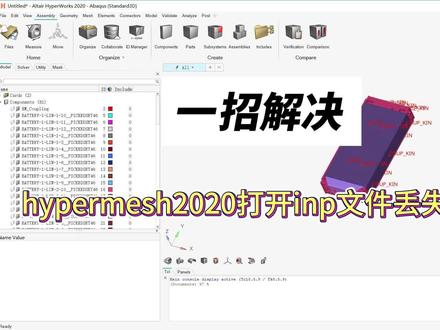 04:04查看AI文稿AI文稿
哈喽,大家好,这个视频的话记录一下在 a b q 时导出 n p 文件,怎么保留我们这些连接关系,就比如现在视频上这些连接关系 就是 copy 和点啊,现在是在 excuse 里面导出,先来导出看一下 我们因为这个连接关系,就是这些类似 r b two, r b cd 这些连接的话,在 ibqs 导出以后再安晒在还不麦西二零二零版本打开这些连接关系都会丢失。 当然在新版本,比如说二零一二二二零二三版本的话,打开都会存在,主要是为了解决二零二零 apple match 打开 ipqsmp 文件丢失 这些连接关系的这个问题。现在是二零二零 啊,现在导入来了,可以看到爆了很多 l 这个 l 错误,就是说我们在藕和点,藕和点的这个主节点都已经不见了,都丢失主节点,所以导致我们这些 co, copy, 藕啊之类都没有了,可以看到这些 r b two, r b three 都已经不见了, 可以看到所有的这些卡片都已经没有了,这个的话就是丢失了我们连接关系,导致我们要修改模型的话就很不方便了啊。现在我们可以看一下怎么解决这个问题, 这些都是一些参考点,这个没关系。 r p 点这个是 啊,我们可以看到在这个地方输入这个脚本,就是这个地方,我们在这个 model 一要改成我们自己的模模型名称,比如说我们这是 test, 就把这个 model 一改成 test 啊,其他地方都没有动, 就这样输入这个命命令,然后我们进行,然后可以在我们在自己的 job 里面提交一个新的 job, 就是再导出一个 i n p 文件,我们可以看一下结果。 好,我们现在重新打开那个新导出的 i n p 文件看一下, 我们可以看到现在已经导入来了,这个现在就只要警告了,没有 l 错误,我们可以看到这些 capping team 都已经继续保留,有可以看到这些都存在,这样就已经没有问题了,可以看到这些 capping 都保留在这里, 这个就是那个通过那个语句解决这个问题,主要是二零二二版本,其他版本的话二零二一不太清楚,也没有这个问题,没有用过二零二二的话,打开是没有这个问题的,就是我们不输入那个语句还会卖戏。打开 m p 文件也可以有那些 copy 连接关系, 我们这是二零二号,我们可以打开看一下,打开的话他就会,待会就会有这些关系了。 好,现在打开来了,我们可以看到他有没有挨着报错, 我们看这个显示上好像是没有这个卡屏点,其实在这个地方可以看到这个 cons 键约束,这个地方他显示有,我们显示一下他就会有了,他这里相当于分成了不同的这个就把每个卡屏都单独分开来了,可以看到这每个都有一个, 这是新版本单独把这个分开来的导致的。 好,基本上这个视频就到这里,你主要是就是记住这个关键语句就行,要导出之前把输入一下这个语句就可以了。
17留诗爱琴海 14:19查看AI文稿AI文稿
嗯,这个就是他对应的一些求解器,刚才大家也看过,然后有这个, 有刚才我说的那几个,然后这截了一个图,然后呢这个是一个他的典型的一个界面,嗯,这个界面呢就是我先导入一个模型, 导入的时候如果你哎可以导入,也可以打开哈,我这次先用这个模型打开这个,比如我在我的第一课里面, 那这个呢?就是我的这个模型啊,啊,打开以后我们先看一下他这个界面,他这个界面呢有分这几种,然后他这个地方叫标签区,这个地方哈,其实就是一个啊 标签局,也就是咱们之前说的那个模,嗯,那个模型术,是吧?然后这是一个状态, 就是你看我这他准备呢就是 ready, 然后这里边呢就是一个数,比如第一个呢就是针对于我们这个,我把几盒隐藏掉啊,做这样就好了。还有你做的有哪些 卡通问的,有哪些组成部分?每一个零件,是吧?你可以闹成一个卡通问的,包括你的载合啊,还有你的工况, 甚至包括你的材料,还有你的属性,然后你所有的这个你导入之后,然后你根据这些东西,然后对他们进行一个查看,然后你检查一下你的魔性之中到底有没有错误,或是别人做的有没有错误。 然后呢它上边呢有一些下拉菜单,还有一些工具菜单,然后这一块呢,我们 后边的时候,然后再跟大家讲,其实这一块都有快捷键,他这个下来才能,然后用不到,然后你这个这个地方,然后我们可能会用到, 用到的比较常多的就是这个,是吧?全屏显示啊,然后还有按摩一个特征显示这种,嗯, 再就是导入导出模型这一块,嗯,再下边呢就是我们这个操作面板,这个面板呢比较重要。啊,为什么呢?因为我们这个面板你们可以看一下,我这个是 针对于几何下,然后他有这些命令,如果要是针对于一定,然后又有这些命令二定呢?又有这些的命令,然后呢这些命令呢?其实还是有快捷键的啊,啊,我呢会把 常用的会跟大家说,嗯,这些呢就是我们一个主要的一个界面,然后呢我们说一下基本的一些操作, 首先说鼠标的操作,然后按着 ctrl 键加鼠标,右键是移动,按着 ctrl 键加鼠标,左键是旋转, 还有按着 ctrl 键按滚轮,往上是缩小,往下是放大, 然后还有一个显示与隐藏, 嗯,你可以就是这样子,就是把 哈这个呢就是我显示和隐藏,这个也可以用 f 五,比如隐藏一个网格,嗯,这个就反过来,他这就一个网格, 嗯,其实最常用的啊,应该是是用 d 这个命令, d 这个命令,然后呢你这呢选成 comple mond, 然后你比如选全部的,好,那他就把这个所有的网格呢都隐藏掉了,然后你这个是旋转 翻转,然后你看这些网格就都显示了。如果要是你改成几何呢啊,这个呢?就把所有的几何都隐藏掉了,然后反过去看,然后这就是所有的这个, 这个,这个几盒,嗯,这是一个命令,大家一定要记一下。还有就是我们的材料和属性,怎么看材料呢?一般是在这个地方, 就是这个 matter, 这个是不是我们的那个材料,那材料你可以右键,然后让他单独显示。好,那我 显示出来的这些单元就是用的这个材料,然后呢这几个材料呢,你可以看一下啊,他这个呢是直接附到单元里面去了, 然后你也可以就是 assign 的 component 啊,呃,就就你直接用到属性里边也是可以的。 嗯,然后这个材料如果你想编辑的话,就是右键编辑你,比如这个是钢的材料啊,然后他就是这个参数,如果你想换成铝的,然后你就把这改成 啊,七一五,应该是应该是这个样。 还有就是属性,属性,这个呢,我们可以看一下属性 啊,我这个是一个 e d 的属性啊,我看一个枪的属性啊, 这个就是它的厚度是一啊,然后这个呢是 翘单元的,然后针对于翘单元的这个我们其实是可以看它的厚度的,你可以在这然后改成这种,然后你就可以看到它的厚度是多少了,然后针对于 et 的,其实也是 也是可以的,你比如这个异地的单,然后呢我可以根据这个啊,我看看他 是实际中是一个什么样啊,然后有的时候你的厚度或是复错了,然后可能你会,你会这样一检查,很快的就是发现问题, 我把所有的网格都显示出来啊,好,这只是显示网格, 然后呢还有载合,这个是载合布,这个是载合布,然后这个载合布里呢?只有这一个啊,他包含了他,那 我单击他,然后他对应着他包括的那个,包括的那个 loadconnect, 就是那仔盒的那个就在里面,如果你想还想查看的话,看仔细一点,然后大家就用这个, 有一个 alexis load step, load step, 然后你看看他这个,然后只给了他一个约束啊, 然后它这个分析部的类型呢?就是一个净力学的。如果我想看一个这个,比如这个它有载合,有约束,是吧? s p c, 然后它是这个,你可以用这个, 它是包含这两个的,然后这是约束,这是加载其中呢,然后这个是放的载和放的加载, 然后这个呢是放的约束。嗯,这样子就是把咱们这个材料属性还有约束载合,然后你都能够看一下,然后再就是,呃, 操作,操作就是鼠标的运用,主要是这些,嗯,再看一个吧, 比如我把这一个单独显示啊,好,首先我要看看他 是不是在一个啊?他都他就在这一个 component 里面,然后这个 component 里边呢?然后用到的这个属性是 t 五百,然后材料是这些,是吧? 那我们可以通过看一下他是负的这个属性是直接到网格了还是到这个 compoman 的了?建议大家以后直接啊复到这个 com, 这啊 啊,这个是直接附到这个 component 里边,然后你看到这些打对勾的,然后它就是直接竖线就到了网格上面。那我们这一个呢?嗯,我先把这个二 g 单元,然后给它,然后 厚度显示出来。好,大家现在能够看到啊,这个是显示的一个厚度有着了。然后如果我要是把它的这个属性更改一下, 属相是属相是一二, 我把这改成二,改成两个后,然后呢他就会跟着你这个,然后变化,如果说你这本来是二,结果呢?你一不小心然后输成二百, 那这个样子呢,就是你很快的就会发现问题,是吧?然后都已经变样子了。嗯, 这个应该是领着我改回来,然后这个是返回啊,这个是返回,返回你上一步的操作。 嗯,还有就是我刚才教给大家呢,是用 d 显示和隐藏。另外呢你也可以用这个, 你比如我让他这个二 d 的单元都显示,然后这个就是二 d 了,是吧?然后呢一 d 的单元都显示,然后这些都显示,然后隐藏 啊,异地的都隐藏,这些就异地的都隐藏了,然后异地的显示。加号代表显示,然后加号代表隐藏受害的,然后单 单独显示。嗯,好,这一集呢,我们就录到这个地方。然后呢大家呢?就是,嗯,下去练一练啊,然后用鼠标,然后尽量操作一下,然后还有刚才我们说的那个属性啊, 嗯,你也改变着试一下,看一看。嗯,好,谢谢大家。 嗯,这些呢就是我们这些操作,然后有一个呢,大家就是学习一些准备啊, 大家尽量呢就是找一些三维模型,然后你多练一下,就是多多练,然后熟悉 软件,还有熟悉他的那个功能。然后第二个呢就是你必须要投入精力,然后多想,多思考,这样子呢就是你在实际的工作中我们才能够用起来,如果遇到问题了也可以问我,也可以问问朋友和同事,如果你要是 遇到问题了,然后你去想办法解决他,可能你这个就问题一直停留在那个地方啊,然后他这个帮助里也有好多例子,大家可以看一下。 嗯,也可以,就是回头,回头我把那个什么,我,我把他这个里边的一些例子,然后给大家分享一下。 好,就到这个地方。
50仿真秀科技大讲堂 12:26查看AI文稿AI文稿
这一期视频来给大家讲一下一个模型的这个分析,是一个分析的模型,然后计算的时候,这个模型找一下这个模型当中的问题,然后让这个分析部能够算下去。这是一个 一个应该是一个初学的初学者的这个朋友给我的一个模型,他是说这个模型有点问题。那么这一期视频来就给大家来来来讲一下这个模型有问题的时候怎么去检查,然后怎么让这个模型算下去。 我们看一下这样的一个模型,这个模型应该是一个引擎盖的一个一个外版,那么我们先看一下这个模型当中的话,他的这个抗风车的里面这个 组成部分,我们可以看一下这个这个组成部分,这个里面呢你可以把它放大一下,看一下这个地方的这个模型肯定是存在了一个重复的一个一个地方,嗯,我把它隐藏起来, 把这个单元隐藏起来,可以看到这个地方肯定有出现了这个重复的这个这个问题。那么 正常情况下的我们看一下只要一个模型就就可以了。你看这个模型应该是他是画了,应该是一个自己练的,画的时候多余的一个部分,这个应该是通过那个那个结构键,然后用 medosophe 的画出来的一个一个一个网格。 那么我们看一下,先看一下这个,我们我看他这里面的话,这个是 给他复制这个属性,只有这个 metal sophis 这个里面给的属性,然后这个另外的两个是都没有的,那么这一部分的这个这个颜色的这个这个扛不动的是没有用的,就是重复了的,我们把它删掉, 然后这一个三个肾这个位置的这个里面是没有任何东西的,一个扛不动的这个扛不动也不要,我们也把它删掉,那么剩下来的话就剩下来这样的一个模型, 这个模型的话我们这个地方的话就不给大家演示一下,就是讲这个网格质量,我们就查一下这个有没有什么零单元的,这个能不能算的这个问题,我们按一下这个 f 十, 然后查一下这个二 d 单元,因为他全部都是二 d 单元,我们查一下他那个最小长度,这个最小长度是这么大的,只要他不是零,正常情况下 都是可以算的。然后我们查一下这个最小最小角也没有到那个零度的话,一百八十度的那个这个模型,正常情况下你在后面提交的时候,稍微就是讲给他敷一个那个 单元检查的那个不让他检查那个单元质量是可以能算过去的。正常情况下,然后我们再看一下他这个给的这个,他这个目目的的话应该是算这个模型的话,应该是算一个算模态,然后另外的话应该是再算一个那个载合的,就是一个工况。 那么这个地方我们待会再跟大家讲。我们先看一下他这个给的这个属性,我们检查一下看他这个属性,他这个属性给的这个里面给了一个这个厚度,厚度是三毫米的一个厚度,这个是 没有没有什么问题的。然后这个属性选的是这个翘单元,我们可以看一下这个单元是不是翘单元,我们可以把它隐藏起来,这是一个翘单元,这个这个给的也是没有任何问题的, 那么我们再看一下他这个属性,下面呢带给了一个材料,我们看一下这个材料,这个材料我们先量一下这个材料的这个就是这个模型的这个几何的一个大小,我们用 f 四来量一下这个几何的这个这个大小 七毫米,我们直接量一下这个整体的一个尺寸大概是多大的一个,这个大概是一米的一个将近一米的一一个一个模型也就是一千毫米。那么如果是这个单位的话,这个是按照毫米来 定义的话,那这个地方的这个单位这个密度密度的话,十的七点八五的 十的负九次方,这个是没有问题的,这个波松比零点三也没有问题的。但是这个这个杨氏魔量给的就有问题,杨氏魔量应该这个给的这个铁的,铁的应该是 是两百一十 g 帕,那么这个羊是毛量,就是按这个单位置来给的话,那么这个立的这个窄盒是牛,然后这个单位这个长度是毫米,那么这个应该这个单位应该是按照照帕,我们还给他 十字邦,然后这个 g 我们如果有,就是讲懂力学的应该都知道,这个如 我是线性的一个材料,就是各项线性的一个材料,他的羊是磨亮,然后这个剪切,这个磨亮跟这个 播松笔他们三个之间的话,是有一个那个转化的关系。你给了这个杨氏魔量之后,你这个剪切魔量你可以是不用给的,然后你这个地方给了一个播松笔就可以了,这个材料是这个参数是可以不用给的。然后这个地方就是 网格模型没有问题,然后这个属性给的没有问题,然后再把这个材料也给他改过来之后,然后我们再看一下这个分析部,这个分析部首先他这个地方的话应该是想算一个这个六阶的一个模态, 也就是算六阶的一个模态,模态的话,这个地方这个给的这个模态的这个卡片用这个 呃蓝手指法算的这个卡片,这个也是没有问题的。然后这个 s p c, 我们把这个 s p c 打开点看一下,这个地方没有显示任何的这个这个这个约束, 可以看到这个地方没有任何的约束,那么我们要给它人为的给它加一个约束,我们把这个这个 load clag 的这个 s p c 的这个状态切换到这个当前的这个 s p c 的这个状态,然后我们切换到这个分析的这个面板下面去,我们在人为的给它加几个点的一个约束, 那么我们就自己在这上面选几个点,我们假设有这几个点,是是就是讲这个固定约束的,对吧?我们就这样这样选几个点, 这个引擎盖的话,它只是给了一个外版,按正常来说的话,约束的话应该是 这个下面这个安装的这个脚链的位置,然后这个锁扣的位置,然后这个引擎盖的话还有几个限位的,那个限位器就是帮破那个地方会有约束,一个垂向的一个约束,其他的地方应该是没有约束的, 那么我们就这个地方就建了一个约束,你把这个显示,这个这个有这个这个载合显示这个面板打开之后,你建好了之后就能看得出来这个地方约束了,约束了这些节点的一个自由度,这个没有问题,我们把它关掉,然后这个载合, 载合他应该是想在这上面加一个载合,然后算一个这个例的这一个情况,那么我们也给他把这个载合的这个切换到当前面板下面,然后我们在这上面也建一个载, 在这个分析下面去,然后我们建一个这个这个立,然后我们在这上面建一个这个载合,然后我们按照这个垂向来建这个,我们就把它切换成锐向,然后我们给他加一个一百元的一个载合上去,然后这个列方向的话,应该我就给他建着往下压的,那就给一个负的, 就这个方向,你可以就是按照这个值来给我们点一下创建,看啊这个地方就有一个一百条的这个窄河压下去了,然后这个地方我们就可以看一下这个 low 的 这个分析部,分析部第一个的这个这个地方的话,他这个分析部应该是一个 进载合的一个公公告,我们就给他改一下,改成 force, 就是他调用的是应该是 是这个载合的这个力,然后在这种约束条件下的一个一个分析,他的分析这个地方的这个 s、 p、 c 这个漏的都给的没有问题,这个分析这个工况是用线性这个工况分析的,也是没有问题的。 然后这下面这个输出的我们可以不用管他,他默认的他会输出来,然后这个地方的话,这个我们把这个给他,这个应该他是想算一个模态的一个, 他这个分析这个也选的是没有问题的,然后这个 sbc 也是约束的,就是讲选的这个是 sbc 的那个也没有问题的,然后这个地方的这个 这个分就是茅台提取的这个这个方法也是在结构茅台下面选了一个这个茅台这个分析的卡片,这个也是没有问题的,也是可以 这样的话,我们像这样的话这个模型就相当于建好了,建好了之后如果这个模型有没有问题,我们可以在这个地方给他检查一下。在工具下面,然后你切换到这个地方有一个模型,这个这个这个地方,然后你切换到这个奥博斯那个面板下面去,然后你在这个地方让一下, 你看他没有这个问问题,然后我们像这样的一个模型就没有问题,我们就把它导到我们这个地方,他是有一个是引擎盖,我们就给他命名一个护的,然后我们再给他导出去, 这个应该模型就倒完了,倒完了之后我们来算一下,我们用我们自己的这个工具给他算一下,就这个地方这个地方的话,大家可能有有的可能不知道这个怎么点出来的,你把这个地方给他点进去,然后 这个你往下拉,找到一个这个单元质量这个检查,就这个地方你要把它给它打个勾,就这样你把它打个勾,然后你这个地方你选一个 no, 然后点进去,然后你这个的话, 然后你点这个就可以了,然后你关掉,你看我刚才点了一下这个地方,就有一个这个重复了,我们就就就不需要了,我们就点一个这个就可以了。 然后我们在这个地方找到你要的那个刚才那个文件,我们是互的这个文件,然后我们点一下计算一下,看能不能算, 你看这个计算应该是没有没有没有什么问题,应该能算的,这个分析部应该是能过的。我们待会把它看一下那个计算的结果,第一个那个工况已经算完了, 我们打开这个 hipho u 看一下我们这个计算的这个结果,这个已经算完了,然后看第二个, 我们就看一下这个计算的这个结果,我们找到我们刚才计算的这个,然后你把这个 h 三 d 这个模型给它导进去,我们可以看一下,然后你你这个地方,你就看一下这个位移就好了。你看这个第一步这个地方, 这个地方的话应该是一个那个进载的一个那个工况,就是这个地方加载了一个 一个一个那个一百牛的那个力。然后第二个的话这个工况的话应该是一个双胞胎的。你看这样的话,这个 点一下这个应用,你可以看到这个地方的这个这个模态,你按照那个约束跟计算的话,这个模态就是这样了。那这个模型的话就相当于如果你只要算个这个的话,对应的那个约束跟那个展合都是你要的功况,那这个模型就就算完了,这个基本上就这个模型就就调完了。 那么像这样的一个,那么就达到了你自己想要的一个那个那个那个结果,你看这个结果有需不需要?有哪地方需要改的?需不需要优化的?如果不需要优化那这个模型就 ok 了。你就是根据你自己想要的那个。
58烟波讲有限元分析 12:44查看AI文稿AI文稿
好,大家好,欢迎观看一百零八个 happy match ups 开发长久命令相结。第二讲,我是阿伟,从这样开始呢,我们正式开始 happy match ups 开发命令三大系列当中的第一个系列,金庸 i 命令。 上一讲说到啊,机关命令当中啊,主要是对害怕慢是界面试图的操作, 由于呢整个命令的数量并不是很多啊,我们来打开一下帮助文档,总共命令呢就是趋势可数,就这么一些,咱们呢可以从这个按照字母的顺序一个一个来往下看,同时呢也配配合着我啊 ppt 来一起看。好第一个命令,觉得就是比较 使用的,常用的是这个,第一个这个命令呢,它是设置信息栏是否显示错误信息,我们来打开一下各种问题,就是在第二个位置, 他的参数啊就只有一个,分别是零和一,就那个说明啊,就是当为零的时候表示呢,可以显示错误信息,那如果是为一的时候不显示错误信息。 下面帮助文章当中啊是有内增的,我们呢可以演示一下,比如说我们现在就你这个 目前为例,我们来看一看我们这里呢故意 输错一个这个命令,按按照道理来说,他下面是会有错误提示的,我们来演示一下,我们呢首先把这个命令呢就是设为一 稍微表示,并不会显示错误信息,我们来看看这里,为了节节节时间呢,我有时候就会直接复制和粘贴了。好,会完车之后,我们这边随便收录一个心,收录一个命令。 好,这个是这个命令会在我们下一个系列当中啊,会重点讲的 quite a mark 表示呢,会把这个我们所选的视频 呢,怕他给骂开一下作为标记,我们这里呢先把单元做个标记,做标记之后,但是我们什么也不收入,我们来直接回车。好,他这里呢显示为一。 好,这样呢也是显现实唯一,但其实这两边都是错的,同时呢,在这个右下角当中啊,也没有显示错误信息, 说明呢,我们这个命令啊是起作用的。好,那如果说我们把它改为零呢,来看一看,我们直接在这里呢,当光标 到这里的时候,我直接按那个箭头,上下左右四个箭头呢,按上箭头呢,可以直接快速的 跳转到我们之间已经说过的命令,把它开为零,开为零之后我们重新来试一下刚才这个错误的一个命令。好,这个时候在这这里呢就可以显示出他是一个可能显示错误信息了。 好,这就是我们这里所说的第一个命令。第二个命令是这个就是设置呢信息栏是否显示信息跟上面还是有些区别的,上面只是一个错误信息,这里呢是限制信息,我们同样来演示一下。 呃,我们首先看看他在帮助吧,帮助,其实他的说明呢,其实是跟刚才是差不多的,参数也同样是只有两个,一个是零,一个是一。好, 这里呢我还是先把它选为就是设为一表示呢,他不会显示这个信息的。嗯,先给复制一下 送个一,这样子呢,他这里并不会显示有什么提示信息了,我这里能把他先把这个错误信息啊给取消掉,这里呢随便点一个按钮,然后呢退出一下,这里的信息就会没有,这个时候我们输入一个正确的信息, quite a mark 这段命令语句呢,表示我将要选中这里的所有的单元。好,我们按回车之后呀,他这里 什么没有提示说明呢?这个他确实没有限制信息。好,接下来我们来试试呢,就是如果显示信息的话,鉴定会弹出什么样的提示,我们把这个零啊,改为, 把一改为零,按回车。同样呢,我们再次选择所有的单元看看,按回车。好,这里会显示 出现了,就是选中了四千多个单元。表示呢,这里确实是显示出了提示信息了。那女人可能会说啊,这个有错误信息和那个有错误提示跟商业提示挺好的呀, 那为什么要把这种功能给关掉呢?那其实呢,当我们在使用脚本自动化处理网格的时候,在 确定这边没有一些错误能够顺利的进行下去,那不显示错误和这个信息提示啊,是有助于加快速度的, 平时呢我们看着是无所谓,但是当走一些大规模或者是一些循环控制的时候,那种不妨呢把这两个心理提示给关掉。 好,咱们来看看第三个。第三个呢是这个命令啊,是那 connec 这这个 display 的是查看那个 connect 的显著状态,我们来看看风主纹的 是在 often connect to display, 他呢参数是有两个,第一个是 ntt type, ntt type 就是实体的类型,第二个是 ntt name 就是实体的名称, 这里可以那个先说一下这个实体的类型从哪找实体内型呢?可以在我帮助文档的上面。 嗯,在这,在这个 sque, 然后是那个介绍,下面有一个 nt 对台,我们点击一下,你们可以找到,就是所有的实体的内心。这么多都可以用,我们大概常用的,比如说是只有,呃,最常用的是 单元 groups, 然后是 loads, nine, materials, 还有一些 points, notes, 还有 prophecy 等等吧,这些事我比较常用的,在这里所有能够列出来的,呃,在我们命令的就是 ng 的态度出现的时候都可以使用。好,我们继续回到刚才的那个命令 啊,在这里呢,他有个描述就说啊,这个命令他会返回零或者一呃对一些,那个就是指定的肯德特, 如果说这可来个头儿呢,它包含了既有几何也有单元的话,那么只有单元会被考虑到,我们来试验一下 啊,我们来先明天给复制一下,好转过来。如果说我们想看这,这里面有三个可破两角,比如说我们有第一个,两个 a, 这里的起名叫 aabb 跟 cc, 就是比较偏于好记了, 这里大概定义了有单元,有数性和两个三者。我们有这个恐怖论者和美丽,他的第一个参数是 nt 的态,就是题类型,我们这里呢就收入恐怖论者,呃,这里可以缩写啊,写可博论者也行,写那个 comp 也行, comps 都可以,缩写都是可以的,都是为了减快一些我们输入代码的一些速度,就加快速度。然后这里呢,我们可以下面,下面的参数是这个可拨转存在,有时候群里收入,哎哎,我们看到开回车 这个时候会输入是一表示呢,他是已经显示的,那如果说我们把它给关掉, 你就是但愿可给关掉了,我们再看一眼,好,他就会显示为零,这里就说明了这里的但愿是不可见的,是被隐藏起来的。 好,这是这个命令,我们来看下一个,下一个是这个 自定义有些不错信息,我们来看看帮助文档在这里 自定报道信息。其实这个比较好理解啊,他后面呢啊,只有一个避学参数是麦塞纸,然后还有一个科学参数是位置,他对你的解释就是产生一个自定义的错误信息,在这个信息栏啊,我们直接采用这个, 他给出了帮助文章的例子就可以了。哎, 好,我们直接复制,复制个粘贴一下,好,它这里呢就会自动出现我们刚才自定义的信息 啊,他这里还有一个参数啊,是科院参数的,是这个那个位置,这个位置是一个是时间啊,他时间他表示什么意思啊?就是说是停顿的时间,以秒呢为单位,比如说我们这里设为三, 就是三秒,表示呢,当我们输入就是设定为三秒之后呀,就是才开始下一行的代码操作,我们可以来演示一下, 我们还是把这个错误信息给取消一下,我们稍微再等。回车好,这个时候他会立刻出现这个错误信息,然后呢过三秒之后 这项代码才算是结束,才开开才能够制定下一行的代码操作好,就是这个命令,下一个命令呢,是这个 hm 下发现一个 z, 这个命令呢,他会直接退出这个特版。 nice, 直接推出啊,但是呢,这个命令是要慎重使用的,因为他不会提示是否要做报酬,我们呢也可以来试一下 啊,回车他呢直接就退出了,也没有提示我们是否要, 所以这个命令一定要慎重使用。 好,那么这一节呢,咱们就先讲到这里,咱们呢下一节再见,谢谢大家。
24阿伟CAE 07:31查看AI文稿AI文稿
网格模型画完了之后,然后把这个总成集合到一块去之后,然后就是做一个小的一个集成的时候,然后就也就是做连接之前。那么在这个过程当中我们还需要做一件事情,那就是对这个模型 干涉进行一检查,特别是在呃 cvt, 就是汽车的这个行业里面的话,就是安全分析这一块的话,他对这个穿透的这个要求还是比较高的。那么干涉这个跟这一块的这个如何进行检查跟进行修改, 就是我这一期要跟大家讲的内容。我们先看一下这个面板已经切换到这个戴娜这个面板下面来了啊,我们看一下这个 检查,检查在这个工具下面,然后你找到一个 在这个 工具面板下面,这个怎么 chick? 在工具面板下面你找到一个这个穿透的这个检查 这个地方的话,在那个 upsprag 的面板下面,这个地方有一个这个穿透的这个这个命令,在这个地方你可以到这个地方来来找啊。你这个地方的话, 我们可以在这个地方选一下对应的这个, 把这个 common 的选进去,然后你在这地方选一下 这个地方你可以选哪些?就是讲穿透的这些 common 的,你可以把这个全部给它选中,你要检查的这个是哪些 common 的呢?然后你就把它选中,选中完了之后,你就可以在这地方检查一下 这个检查是没有没有干涉的,就是我们刚才选的这个, 我们把这个 把所有的都选上,所有的都选上, 你看这个地方就能查到这个地方有有有干涉的,看到没有,对吧?呐?这个位置的有这个箭头的,这个这个地方呢是有干涉的,对吧? 你看这些地方都有干涉的,这个干涉的这个这个地方的话,你可以自己人为的去手动的就是一一些这个节点啊,这些东西啊自己去调一下这个节点, 我们可以自己在这个地方 就是想进行自动的给他进行一个修复,然后你也可以手动修复,看到没有手动修复的话,你就需要去移一下这个抖音的这个这个节点啊,你看这个节点的话,这个地方有一点点这个穿透,那么你可以 把这个节点往这边移一点,你可以自己在这手动移一下,你看这个节点哦,你可以把它切换到这个外方向,也可以把它移一个往这边移一点, 那这个移动了,像这样移移一下这个节点,你也可以自己在这地方不手动进行的话,你看这个的话,你可以自己在这选。哇 有移这个这个地方是按照你这个移动的这个往哪个方向移的这个按钮, 你也可以自动让他自动进行一个修复,看到没有他也会可以自动给你进行一个修复,你可以用这个这个命令去进行修复, 他会把你这个修复全部,就是讲全部修复掉,你看这个位置,对吧?这个有一点穿透,对吧?你可以让他, 让他对他进行一个自动修复,看到没有?你看他会把这个自动修复给他修复过去,然后你再可以再重新对他这个就是重新检查一下, 可以点一下这个,然后你把这个再检查一下,你看这个地方还有一点点,对吧? 这个位置有一点点这个穿透,然后你可以手动也可以自动修复一下,修复完了之后你可以再重新再再查一下, 哎,这样就没有没有这个穿透的了,然后你可以把这个全部都给它显示出来, 你看一下这个穿透就没有了,你也可以自己手动调一下手动仪,这个的话如果比较比较就是讲那个干就是干涩比较少的地方,你一眼就能看出来,你可以自己手动 稍微去移一下节点,然后把这个往那个位置拽一点点的网格就可以了,如果你没办法的话,那你就看了,就是讲是哪一块的那个网格, 就是讲有有这个干涩的或者穿透的,那你就让他自动划分一下,划分完了之后你再看一眼那个地方有没有问题,是不是达到你的要求,如果达到了那就 ok, 达不到的话你自己再做一下调整。这个穿透的话就是在 安全 cvt 这个地方的话用到的比较多,就是讲可能要检查一下,然后这个是在这个 cvt 的面板下面,如果你在这个其他的像阿婆狗子跟那个 offer struck 面板下面,你也可以有,就把这个切换到这下面来, 我们可以在这个地方找到这个工具,你看这个地方有一个穿透, 你可以这地方的话进行一个检查啊,他这个地方 如果有穿着的话,这个地方会给提示,这个只是说没有这个厚度属性的一个,因为我们把刚才的这个 丹娜这个模型切换到这奥普斯塔了,他的属性什么东西弄丢了,如果有的话就在这个位置有,然后有完了之后你可以跟刚才的那个一样的,就是在这个地方你要自动手动修复,也可以自动给他修复,也可以是一样的,就是几个面板下面有一点点这个区别, 这个的话就是检查模型的这个,这个这个干涉的这个一个内容,就是大家以后会用到就是干涉比,就是讲有穿的比较大的地方的话,是需要进行调整的一个部分。
20烟波讲有限元分析 05:00
05:00 21:09
21:09 04:33查看AI文稿AI文稿
就这样一个墨芯怎么把这个小圆柱给他投到这个大圆柱上面去,然后把这一段的话给他补上去,就这么一个一个东西,那么像这么一个东西,我们首先要干个什么事呢? 这个命令用的话就是在这个索菲斯 ag 的这个下面,然后的话用的是一个三的这个延长的这个这一个命令就是用的这个命令, 那么这个命令怎么做?我们首先的话要把这个面给他切下来,我们可以看一下,我们可以把这个给他, 就是延伸的这个距离要给他放大一点,因为要保持什么类的,就是这两个面之间的距离,这个长度要必须要保留的,我们可以按一下 f 四,然后你可以量一下这两个面之间的这个这个距离大概多大?这个距离有二十九,那么你设置的时候肯定是解锁的这个这个范围 比较比这个距离大,就是用这种方式来,你可以用这种方式来做一下,那么我们这个地方输一个五十稍微大一点,对吧?然后你用这个命令,然后你要选择这个这个表面,对吧?选择完了之后,你要这个位置要选一个这个 选择他有目标的面,然后你再选择一下这个延伸,这个时候他出现了这个没有被被延伸的这个你可以看到有的时候这个命令你是做不出来的,这就是讲这个, 对吧?这个地方就他不能延伸,不能延延,延伸到这个地方来,这个的话就是他一直用用这个命令就是讲没有没有做出来这个这个问题, 他现在的话他不不要,不要,就是讲不不要这个网格这个这个东西,他就是一直用这个命令来给他延伸这个,所以他就是讲没没有,没有的话就是讲没有做出来, 你把这个给他勾上,我们可以就是想看一下这个这个命令能不能做到,这个命令的确有的时候是是做不出来这个的, 对吧?这个还是还是给他延伸不出来的。你看这个的话,他这个面没有的话,我们这个时候你可以把这个面给他删掉, 就你把这个索菲子这个面给他删掉,你让他变成这个自由的这个这一个一个来,然后你像这种状态,然后你你再选择这个面,再再选择这个上面这个面,你看他就能延上延伸上去啊?看明白了没有? 因为他刚开始的时候,他那个模型的时候,这个地方是有有一个封闭的一个面的, 他这个是这这个一个结构是一个封闭的,然后的话就是讲你没有办法去给他延伸的,他这个软件他没有检索到,就是讲这个面他有一个那个自由的一个一个边,因为你延伸的时候都是延伸的那一个自由边,往往上面延的。 哎,你必须把这个延伸到,把这上面这个面给他删除掉,然后让这一个需要延伸的这个边界,让他变成一个自由的一个边界, 然后你再延伸的时候他才能延伸过来,这个就是这个延伸的一个一个这个命令的话用的时候需要注意一下,而且你对实体的时候就是讲里面有实体的时候,你延伸也延伸不了了,那么你只能就是讲要对他的这个 把实体删掉,然后留他的这个外轮廓,然后用这样的一个方式来做,这个是可以做到的。 然后做完了之后,你像这样的,你做完了之后,你还是不能够就是这样直接解决问题的。你如果就是讲只要这个这个轮廓的话,这中间的这个位置他还是有有一个重复的一个面的,我们可以把这个这个面给他隐藏起来。 一般的话我们只要一个轮廓的话就把这个面给拿下来,可以看到这个中间的这个面还是有的,对吧?然后这个时候的话,你可以用一个按一下这个 f 二,然后你可以删除一下,把这里面这个面给他删掉就可以了。 然后你之后要的话就要这样的一个模型就就 ok 了, 可以把这个整个的都给他显示出来。 d 按完了之后你把这个地方的这个切换成几何,然后你反选两下他就能出来了。 或者你在这个地方你把这个几何两个都全部给大家选中,然后失望了一下就可以了,这个就能出来了,这个就是这个延伸的这个处理的一个命令。
34烟波讲有限元分析 07:13查看AI文稿AI文稿
这一期视频跟大家来讲一下,在 hamimes 这个面板下面如何进行网格的自动化划分,不需要去手动划分, 你看像这样的一个模型,我们如何做到让它自动进行一个网格划分? 像这样的一个模型,他是已经桌面抽水出来的,他已经是没有几盒的,就是我们已经把桌面抽取出来,然后这个几盒没有做过任何的处理的,你看像这样的这个边缘上的有有这个倒角,如果按照我们手动处理的这个边上的这个倒角要进行修复,然后像这样的孔, 有些孔的这个像这个小孔可能要给他填起来,这样的孔要做握手,对吧?然后这样的孔也要做一双握手,像这样的,然后这边缘的这 这些东西也是要处理的。那么我今天就通过这个模型来跟大家讲一下,在海外的面板下,就这一个模型,我们怎么让它自动进行划分,不需要去人为的手动再去划分了。 那么下面我们看一下怎么去用这个命令。首先我们这个的话要 用自动划分的这个命令,你可以在面板下面按一个 f 十二这个快捷键, 你也可以到这个二地这个面板上面去找一下这个自动划分的这个命令。你们切换过来的,正常情况下,一般的话正常情况下这个进来会是这样的一个显示的这个,然后有的你如果划分的时候,你可能出现的是像这样的一个状态, 哎,里面的就是这个划分的这个状态,不管你是在什么样的一个状态下,你如果也想要用它自动划分,那你首先你要把这个切换成缩水丝这个面板下面,然后你把第二个这个拜师班师这一来给他勾动,勾动完了之后 你就可以用这个来划分了。你们那个地方的话,如果没有用用过这个拜师麦时这个命令的话,这一栏这个位置的三数的这个文件跟这个标准的这个文件都是控制的。那么你在这个地方你要找一下, 你要勾选你用哪一个网格的这个参数来划分这个,我们先量一下这个这个模型测量的这个这个模型测量一个距离,这个测量的这个距离是你 可以按一下 f 四,这是一个快捷键, f 四就可以了。然后我们之前也跟大家讲过的,这个在这个几何面板下面啊,再看一下啊,在几何面板下有一个那个第四点,这个 这个命令快捷键道就是 f 四,然后你可以测量一下这个你这个地方你不好选的时候,你感觉不好选的时候,你可以把这个给他打开,然后你可以稍微量一下 这个几何的尺寸大概多大了,你就可以量一下这两个点,你可以可以看一下他是多大的,一百五十二,一百五十二这么大的一个,一个一个距离我们就用五来画就是 ok 的。 那么我们按一下 f 十二,然后回到我们这个面板下面,然后这个地方我们点进去需要我们自己的一个网格的一个参数,这个地方的 他有自带的,有五毫米的一个碰撞的跟一个耐久的,这个耐久的发的比碰撞的要细一点,你们后面的话就是可以自己去看一下,就是把它打开看一下这个参数,我们这个地方划分的话,就以这个碰撞的这个五毫米这个参数来给大家演示一下, 我们双击一下就可以了,然后再找一下这个标准,这个标准的这个就是网格参数标准的这个文件,这个文件也要选择这个五毫米。这个碰撞的时候你们在选的时候一定要选两个一样的,用它自带的文件,就是这个选五毫米,这个也选五毫米, 然后出现这样的一个,选好之后就是这样的一个界面,然后你在这个地方这个双飞子这个地方不是高亮的吗?高亮的一种状态,之后你就可以按住这个 shift 键,然后按下这个鼠标左键进行 框选框,选的这个就是默认的他是要划分的这一这一个,然后你点一下这个麦是或者点一下那个鼠标的那个中间他就自动划分,你可以看一下他这个地方的话又开始 有有这个就是进行的这个过程的这个部署到哪一步了,他是先是几何花分花清理,清理完了之后,然后之后会生成网格,你看这样的话这个网格就生成了,生成了一千七百一十七个这个网格, 你可以看一下这个,你看像这样的这个孔,他默认的话是只有那个四四边形的,就只花四个,不需要做卧室的, 然后这个边缘的,你看这个地方的这个都是按照这个特征线来进行处理了,然后这个孔他做了一圈这个螺栓的安装孔的这个握手 这边这个也也做好了一个往上这个边缘的这个,你看这个这个地方的这个 刀角他都已经做了一个处理,如果你有些地方做的不好的这个特征,你可以后面进行人为的手动进行修复一下这个网格参数用的就是那个自带的这个 碰撞的五毫米的,我们可以看一下这个碰撞的这个五毫米的这个这个参数,我们可以看一下这个参数, 我们找到这个参数, 这个是碰撞的五毫米啊,我们可以看一下这个这个这个崂山, 你看这个小鱼这个半斤是二点二以下的,他是不做的这个这个我身后,然后直接给他移掉的,然后这个在三点 离这个一下也就三以下的,三以下的他只是画那个四个节点的,也就是边缘画四个节点的这个,然后不做莴笋的,然后大的这个做莴笋,你如果需要改的话,你可以改一下这个参数就可以了。改完了之后你就可以就是讲进行那个 重新的话进行一个划分,划分完了之后就是一种这样的一个一个一个一个状态, 这样的话这个网格就是批数里就已经划划分成 在这个面板下的时候,就是你最好不需要,如果这个地方有两个看不到的,你最好他贴的就是讲两个比较大的,然后这个两个这个 键是贴的比较近的时候,你最好不不要的话就是两个一一次性框,最好一个一个的来框下来,然后来他对他进行这个自动划分,因为你贴的太近的时候,如果自动划分的话, 容易这个软件容易崩掉。这个只是一个,就是使用的一个那个经验吧?
171烟波讲有限元分析 09:52查看AI文稿AI文稿
有些人分析模型当中的这个焊点,焊缝、螺栓连接跟这个粘胶,你建完之后,他都会出现 一个是焊点的这个连接器的一个几何的一个信息,跟一个实体当中一个结构的一个信息。那么像这一部分的这个信息以及在工程实际应用的这个内容之间的一个转化。比如说我们要替换 做优化之后要替换相应的这个连接键,然后我们就涉及到这些连接的连接,这些相关的这个焊点啊跟这些信息需要进行修正,需要进行更新迭代的。 那么这就涉及到的一个问题,就是我们这个 connect 这四种连接方式的一个管理的一个问题。我们 这一期视频就给大家介绍一下这个 connect 的这个管理的这个模型管理是通常情况下是怎么去处理的,因为你不可能来一个之后就自己再建一遍,更新一遍,就自己更新一遍,再建一遍,那样的话花的时间会非常多。我们这个的话有一个 好的一个管理的一个可耐克的一个方式。那我们先看一下这个地方,大家可以看到这个建成功之后,他的这个颜色就是绿色的,那么这些显示的这些东西就是可耐克的这个几何的这个特征,看到没有这样的一个颜色的是一个几何特征, 那么几何特征的话他放在哪个地方,我们怎么去?去就是讲去管理这个东西,我们要在这个地方 view 这个地方找到,然后你找到这个相应 的这个在这个 view 的下面,然后 boros 的下面找到这个 have mash 这个地方,然后你要找到一个 connect 的这个,看到没有,把这个给它打开, 打开之后这个地方就会出现一个 contact 的一个连接器的一个面板,然后你可以看到这个地方连接器的这个所有的这个面板,这下面都在,都在这个地方, 这个地方才是你自己需要去管理的一个一个一个部分,你需要去修改什么东西都在这个地方,你看要隐藏这个,你看第一个这个是爱的黑色,是那个粘胶的那一个, 这几个是焊点的这个你可以把它点到这个位置,然后你点给他隐藏起来,也可以看到这上面这个焊点的信息都没有了,对吧?然后你点这个他就焊点的信息都都 出来了,那么我们就这个地方,就以以这个粘胶的这一个形式为例,来给大家就是讲一下这个怎么去处理,那么这个粘胶的话, 我们假设我们把这个粘胶,哦这个地方我们这个粘胶可以怎么去处理呢?你可以在这个地方右击这个地方去处理,其中呢?有一个你看这个我们给它 on realize 一下,你可以看一下, 那么这个粘胶就失效了,对吧?只剩下这个一个几何的一个一个信息了,对吧?这个地方的话几何信息里面就涉及到这个两个连接器,你可以看到这个地方有一个一跟二这两个这一个内容,那么我们可以把这个给他移出去原木 啊,我们把它移出去了,这个地方现在是没有了,你移完了之后你再要 realize, 对吧? 生成他是没办法生成的,因为他找不到你连接的这个两两个键了,那么这个时候我们给他安慰下来,我们怎么实际当中的话就会出现的,我要现在要更新迭代了,对吧?我要更新另外一个键, 那么我这个肯定是要给他先失效掉,失效完了之后我把另外的一个键给他更新好了之后,我现在要连接,你不可能再这样,我一个一个选,选完了再单元,这个是不需要的,我们把这个连接的这个两个这个零件的这个物体给他重新加进来就行了。你像这样我们可以挨着 link, 然后你在这个地方,你可以看一下这个地方的话,另一个是 displace 的,我们就选择它 displace, 你就把那两个连接键给它显示出来,然后你加上去, 看到没有,这个地方两个键就加上去了,然后你我们再为 l s p, 你看这个就生成了这个是一 模型的一个一个管理的一种方式,对吧?就是这样的一种方式。我们那么这个可耐克的这个删除怎么怎么进行处理?我们先把这些先给他几何的信息 跟这个分开了,因为你几个信息导出镜头,他文件里面会有很多的那些相关的那个信息,那么这个有,我们可以在这个面板下面去来找到这个 irilex 这个命令也可以, atlink 也可以,这地方的话也可以进行一个相关的一个编辑,然后这个删除, 我们可以在这个地方选择这个删除 d 类的,对吧?然后这个地方会出现一个 connector 跟这个 connectors and fail, 这个 f e 指的就是单元,有些人单元 f e 里的 anime 就这么一个东西,我们可以看一下,你把这个 connect 删掉了之后,对吧?他是没有没有这个这个几何信息是没有删掉的,然后我们再撤销一下啊,看到没有这个就可以撤销,回来之后这个应该是放到最下面去了,然后我们 再把它删除掉,你可以看一下,删除一下这个,他会把这个几何跟这个单元全部都删掉,这个就已经就全部都删,删完了,删完了就没有办法了。那么我们现在假如是这样的,我们把这个几何信息,我们以这个焊点为例吧, 我们先用一个 f 二,然后你选择这个这个删除这个地方,你把它切换成 connect, 找到 connect, 然后这个地方 include realize 的这个 f e, 你把它切换成 删除这个一部分,对吧?我们把这个全部都给他删掉,对吧?我们都全部都给他删掉, 删完了。现在如果这个模型是这样的,对吧?它里面已经现在已经没有了任何的你这个连接的这个几何的一个信息了,那么我现在又需要干一件什么事呢?我现在要替换一个这个零部件,对不对? 我刚才讲了,就是如果去玩零部件的话,有那个 connect 的信息在的,我们直接给他 来回的一个,就是跟 realize 啊 realize 一下,更新一下,然后把他的那个另一个给他交换一下,可就可以了,对吧?那么我们现在没有这个我怎么办?我们可以找到在这个 connect 的下面去找到,用一个这个名号把这个连接器的那个内容给他吸出来,我们可以看一下,给大家演示 试一下这个怎么弄的?这个 super 的,对吧? super 的这个是焊点,焊点,然后我们可以把它这个类型给他找一下,这个里面的类型就是比较单一点,他一般的话就会 你像那个 simi 这个类型,你就选一下这个这个类型,然后你这个地方选偶尔也可以,你要吸一部分也也可以吸一部分的话,你就可以选一部分的单元,那么我们这个地方就吸全部的,那么我们把它吸出来 可以看一下,那么这个地方就会出现了四个,四个单元,我们把它这个放大一点,可以看到这个地方应该就就有这个了,这个这个相关的这个焊点的信息了,对吧?我们刚才删掉了,对不对?那么这个地方的这个焊点的信息就已经出来了, 我们切换到这个 model 下面来,我们把这个上面这个给它隐藏起来,对吧?这个地方 应该是有几何信息的,看到没有?这地方有一个这个绿颜色的这个小点,这个小点点你就是那个可能要给他几何信息,有了这个几何信息我们就可以再进行一个替换的,这个模型就可以进行一个替换了,对吧?这个就解决了 缺失这个部分,我们这个焊点怎么去管理,怎么去来回的进行导级去更新替代,因为模型要做不断的优化一遍,再来一遍,然后再来一遍这个模型的话,你这个连接的这个连接关系不可能一直在这个不停的,不停的就是讲去 重建,这样会花费你大量的这个时间的,那么就是这样的一个内容,然后你另外的这个 fe, 你这个地方的话也可以去创建这个就是适应这个焊点,跟这个焊 就是讲这个焊缝跟这个粘胶的这个这个相关的这个这个吸出来这个的话也是一样的,你 display 你可以吸一下, 但这个时候有一个问题,就是他有的时候会把这个像这样的这个他还能吸出来这个的话,你有的时候你看他的这个类型就变成适应了这个地方的话, 他吸出来还是这样的,有的时候像这样的这个这个哎的黑色母这个性他会变成这个跟这个变成这个性一样的,就跟这样的一个类型一样的。所以说大家有的时候就是吸出来之后可以稍微看一下, 因为这两种可以之前就已经就是讲有讲过,就是这两种类型其实是一样的,只要是挨着黑色笔的话,他可以相互一个转换,一个替代,可以把它就这样的一一个相关的一个转换的一个内容,这一部分内容就是这个连接器的一个管理的一部, 这个地方可以大家自己在这地方进行修改一下。然后还有一些小的这个相关的内容,大家可以自己用的时候,边用的时候边去尝试一下,看如何进行满足你自己使用的一个习惯,一个方便的一个来处理。这地方其实还有很多的显示隐藏,这个 就是讲那个二例,就是讲二阶的这个跟一阶的这个连接的这些相关的这些内容, 大家可以根据自己的需要去尝试去学习一下这个连接器的这一个管理的这一部分,这个不需要了,你就可以给他关掉,不影响其他的。然后你要的时候你在这个 view 下面去给他打开就 ok 了。
24烟波讲有限元分析


