希象传屏接收端怎么安装

粉丝1277获赞4022
相关视频
 00:44查看AI文稿AI文稿
我们将电脑上的画面传送到大屏上,只能通过这样的数据线吗?不是的,我们可以采用无线传屏软件, 那么我们在电脑上打开 cwo 电脑助手,然后在这样的界面点右下角这里的传屏,在这输入我们大屏上的传屏码,点击连接就可以把电脑上的画面传送到大屏上了。 首先我们在大屏上是需要下载一个这样的软件,就是西向传屏,那么接下来我们电脑跟大屏是要连接在同一个网络之下的。 最后也就是我们刚刚所需要的一个投屏码,直接在这就会显现出来,直接输入进去,我们的电脑的画面就会传送到我们的大屏上了,它两个是同步的。
150智慧教育 01:45查看AI文稿AI文稿
大家好,当我们老师采购完我身后这一款仪器之后,如何实现电脑投屏和手机投屏?我们新握的话给大家一装的一个软件就是无线传屏软件,我们双击打开, 打开完之后我们可以看到这个时候有电脑投屏,还有手机投屏,那我今天的话就给大家演示一下。那首先的话就是我们电脑投屏,这个时候我们需要在电脑端去下载一个软件叫息向传屏,双击打开。 哦,打开完之后这个地方有输入我们的连接码,那我们可以看一下,这个地方就是我们的一个投屏码,我们输入进去。 好,那这个是我们连接好,那这个时候我们屏幕上的话会出现一个验证码,八零三九。好,那你可以看到在这个时候有一个就是家用传屏, 我们可以看一下,这个时候的话我们的电脑就投屏到我们这个一体机上,你像我们平常的一些,呃,教师研讨呀,我们的会议都是可以来进行使用的。那第二种的话就是我们的手机投屏,我们提前在手机端去下载息像传屏软件,然后我们点击打开, 打开完之后这个地方有个附近设备,我们点一下,那此时的话大屏幕上会出现一个验证码,三八九九,我们点确定啊,那这个时候我们就连接成功,下面有一个开始传屏,我们点一下开始传屏,点击开始直播, 我们可以看下,那这个时候的话我们手机就投屏上去了,那这个就是我们的电脑投屏和手机投屏的两种方式。如果说大家对我身后这一款设备还有什么想了解的?欢迎大家前来咨询。好的,谢谢大家。
 01:11查看AI文稿AI文稿
大家好,今天给大家讲讲我们关于一体机投屏这个问题。那你像这个设备的话,我们支持手机、电脑、平板都可以投,而之前的话没有给大家拍过视频,手机和电脑是如何投屏到一体机上的,那我们今天给大家演示一下我们的平板或者 说我们的 ipad 它是如何来进行投屏的。首先的话需要在我们这个平板或是 ipad 上去下载软件,下载我们这个西项产品或是西握白板都可以。我们接下来的话就用这个西握白板, 这个时候的话需要我们 ipad 上和我们的一体机上要登录同一账号,那我这个时候已经登录完成,这个地方有一个呃工作台,还有就是我们的客厅库,我们点一下工作台。接下来的话我们这个地方有一个手机投屏,我们点一下手机投屏,这个地方有传屏,还有摄像功能,我们点一下传屏,点击开始传屏, 开始直播,这个时候我们平板上那些内容就投到媒体机上了,比如说我想播放一些视频,播放一些文件啊,这个都是可以的,我给大家打开一个视频,大家可以看一下效果, 这的话就是我们平板投屏的一个方法。如果说大家对我身后这一款一体机还有什么想要了解的,欢迎大家前来咨询。好的,谢谢大家。
 03:24查看AI文稿AI文稿
好,各位老师啊,大家下午好,那么在上一期的视频当中呢,我们给各位老师 演示了如何使用苹果电脑的镜像与 cove 的 大屏进行连接的这样的一个操作, 那么有的老师说呢,像这种呢,我们不太习惯啊,不太习惯,那么我们能不能实现啊,在我们的电脑端啊,在我们的大屏上呢, 也实现啊反控笔记本的苹果笔记本这样的要求。好,今天呢,我们就手把手教大家呢,来进行一个连接,首先第一步同样是保证 在我们的苹果笔记本上啊,要安装 c 向传屏啊,要安装这个软件啊, 那么安装这个软件呢,也很简单,那么我们直接到西沃的官方网站上去下载啊,因为西沃的西向穿屏,他支持 mac 系统。下载好以后,那么我们第二步要保证我们的大屏 和我们的苹果笔记本在同一 wifi 下啊,在同一网络下,那接下来呢,那么我们开始啊,我们的连接,我们打开息向传屏啊,我们打开息向传屏, 然后在电脑端,在大屏端打开我们的电脑投屏啊,在我们的西向传屏这个里边呢,我们输入啊,我们的投屏码。 好,我们点击连接好大屏端呢,返回了我们的四位验证码,我们输进去。 好,连接以后,然后我们点击加入传屏。好,好,这个时候各位老师看一下,那么我们苹果笔记本和我们的大屏啊,已经进行了一个无限的这样的一个连接, 那使用西向传屏呢,我们就可以通过我们的大屏来反控我们的电脑啊,来反控我们的电脑啊,我们在这里点开看一下。 好,我们演示看一下。好,我们可以看到在大屏上是可以操作笔记本电脑的。啊, 好,非常的方便啊,非常的方便。好,关注我啊,每天呢我们给各位老师分享 c 卧的教学。
20优教一体机 01:28查看AI文稿AI文稿
老师们用手机投屏到新媒体上上课,是不是容易出现断触,然后手机卡顿这种情况?那老师们不用担心,今天的话教给大家一些实用的小妙招。 如果说我们老师上课临时急用,可以用手机里面的镜像投屏,但是这个镜像的话,它会容易出现断触,会出现不稳的情况,所以说不推荐各位老师进行去使用。那我们比较稳的方法就是我们可以下载软件,那我们可以在我们的手机上或是 ipad 上去下载这个息像传屏 或是这个 c o 百万五啊,这两个的话都是可以下载的,然后用这个软件投屏的话会更加稳一些。我给大家去演示一下,比如说我们下载这个西向传屏,点击打开之后 啊,搜索到我们附近的一个设备,点击打开,那这个时候我们大屏上会出现一个验证码,我们直接输入进去就可以了,九七五九, 我们点击开始传屏,开始直播, 可以看到,那这个时候的话,我们的呃手机就直接投屏到大屏上的,那这个的话用软件投屏,我们稍微来说会更加稳一点。 那第三种方法就是我们老师可能说要追求更加稳定一些,那建议老师用一个线,用线连接的话,相比于前两种方法它会更加稳定一些,那这就是我们投屏的一些方法。如果说大家对我身后这一款 app 还有什么想了解的,欢迎大家前来咨询。好的,谢谢大家。
16希沃一体机服务商 00:42查看AI文稿AI文稿
老师们还在上课的时候用微信来传文件吗?这时候有人给他发消息,是不是超级尴尬?其实我们可以把手机上的文件直接传送到大屏上,在大屏上直接进行观看的。我们在手机上找到想要传输的文件,然后点右上角三个点,点这用 c 握白板打开点允许, 然后在这样一个选择发送方式界面,我们点左下角发送到快传接收家,选择相应的班级,然后点击发送, 上传完成之后就可以在大屏上直接来进行观看了。接着我们在大屏上点开希沃快传这样的软件,在相应的班级里面,我们就可以看到我们刚刚所发送的这样一个文件,直接点击下载,点击查看就可以了。
2459智慧教育 01:09
01:09 00:50查看AI文稿AI文稿
windows 十一可以手机连接了?首先准备一部 iphone 或者安卓的手机,下载并安装 windows 连接 app 并打开手机蓝牙,同时确保手机与电脑在同一 wifi 网络下端。打开开始菜单, 找到手机连接并确保系统更新至最新版本啊。根据自己的手机选择安卓或者 iphone 版本。首先我们以 iphone 版本为例, 打开 iphone 相机,扫描显示的 qq 二维码并连接电脑和手机端,按照提示选择手机端,输入电脑一致的微软账号登陆直至配对完成就绪。互联功能就可以使用了。你可以用电脑接打电话,接收短信,也可以实时查看微信消息,也可以互传文件、图片、视频等文件。 我先来个传个图片示范一下。在开始菜单中,移动设备窗口,点下方指挥机图标,选择你要互传的文件发送即可,传输速度还是很快的。学习更多 win 十一免费小知识,点击关注不迷路!
69加油打工人 01:51查看AI文稿AI文稿
今天给大家推荐一款比较好用的网客同屏软件,叫做希沃传评。首先在电脑上下载希沃传评的接收端, 在移动端比如平板电脑或者是手机上也下载好西卧传屏的移动端。我们在手机的商城当中搜索西卧传屏,看到的是一个英文的字母的软件,那么点击下载并打开这个软件就可以了, 这个软件是完全免费的,我们只要保证同屏的设备处于同一网络之下就可以了。首先在电脑上打开希沃传评的接收端,就会出现一个连接码,然后打开我们平板电脑上希沃传评的接收端,输入电脑上的连接码, 再根据操作的提示就可以实现把平板电脑上的内容投到我电脑的屏幕之上。 现在我们的平板电脑就变成了一个手写板,可以使用手写笔在屏幕上进行圈画,那在电脑上呢?也可以用会议软件看到同学们实时的状态,以及同学们互动的文字。 不仅如此,西卧传屏还可以实现双设备同屏。在已经进行一个同屏的基础之上,我们再打开手机上的软件,输入刚刚的连接码, 再根据手机上提示的操作进行同屏, 就实现了双设备在屏幕上同时投屏。这个功能对于小学数学一些需要食物操作的课程教学非常的有帮助,同学们可以一边观看左边课件上的内容, 一边通过右边的同屏来观察老师的操作,帮助同学们进行理解。当我 不需要使用第二个设备的时候,只要根据手机上的提示断开连接,此时屏幕上就只剩下了课件同屏的内容了。
873如慕初风 01:51查看AI文稿AI文稿
大家好,昨天有小伙伴向我咨询咱们这个相机画面如何实时显示的问题啊,今天给大家介绍一下咱们需要用到的设备,然后还有怎么设置我们的相机。 第一个设备就是图传,然后这个是我们的相机支架,相机支架将我们的图传和我们的相机连接到一块, 然后还有这个高清的 hdmi 这个线,这个线的作用是将我们的画面啊实时传输到这个图传里面, 图传的话有一个发射端和一个接收端,发射端连我们这个相机,然后接收端连我们的外接显示的设备。图传安装好了之后,我们这个相机的画面就可以实时显示在我们这个显示器上面, 然后他们中间是通过无线连接啊,这样比较方便,而且的话,呃,基本上是零延迟。 图传安装好了之后,我们相机要把 hdmi 这个分辨率给它设置一下啊,一般的话我们都是用一零八零 p, 因为如果说我们给他调二 k 或者四 k 的 话,他会有个问题,就是我们拍完照之后,他会出现一个断档 啊,就是这样,但是设置了一零八零 p 之后,它可以实时显示给大家试一下。 呃,还有一点就是我们每个人的相机型号不同,就是我刚刚说的那个设置分辨率的问题,呃,因为我之前用的是尼康的 z 七二,呃,但是调了分辨率之后他还是有卡顿,这个就是相机的问题了,这个没有办法解决。
108Dental摄影实验室 02:01查看AI文稿AI文稿
如果两台手机在没有数据网,没有,呃 wifi 的这个情况下,想要传一些照片等其他的资料,该怎么传呢?首先呢你得保证另外一台手机上已经下载的一个软件,就是互传的这个软件,然后两台手机开启蓝牙下来,我们操作一下, 我们随机拍两张照片,我们就传一下这张照片,这两张照片传到这个手机上,那这个手机是需要把网络关掉,他是现在有数据网,没有电话卡,把 wifi 先关掉。好,那然后呢我们在这个手机里面搜索一下,设设置里面搜索一下互传, 点击互传,然后把这个互传打开。呃,然后这台手机呢是需要打开这个互传这个软件,同意 保存,知道了。然后呢我们把这个刚才把这台手机上刚才拍的需要传的照片选中,比如这个我们选择分享, 然后通过互传,这个是零流量,就是不需要网络的,然后他会生成一个二维码,然后呢我们选择允许,然后选择这个选择传送文件,选择接收文件,然后呢扫描这个二维码,允许 他这台这台手机,现在这两台手机都是没有网络的,然后是接收文件,然后如果这台手机想要继续发送的话,然后再选择刚才拍的照片,这个红格的,然后再发送,那这个手机选择允许, 那他就会收到刚才发的一个照片,我们看一下啊,还有一个眼镜的那个照片,我们重新确认一下,发送,对这个照片就过来了,我们在这边看一下存储的位置,在这个图片里,然后就有就是刚 同意,就是刚才传过来的两个照片,你可以在这个相机相册里面看一下相册, 看这个相册里面他会自动生成一个互传的软件,就会也会看到刚才传过来的两张照片。
677白汐工作记 03:05查看AI文稿AI文稿
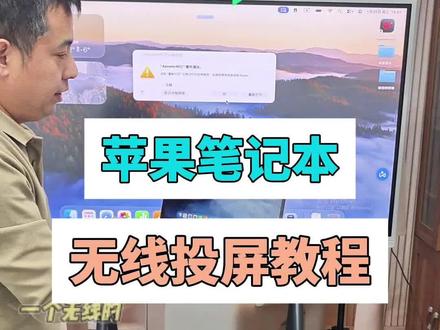
那么苹果笔记本显示连接成功,这时候我们点击开始传屏,那么我们的大屏呢?它是没有任何反应的。好,各位老师啊,今天呢,我们来出一期关于苹果笔记本和西沃教学机无线投屏的 这样的一个教程啊,有很多老师在使用苹果笔记本进行投屏的时候啊,明明都已经连接上了,但是呢还需要另外一个设置才能够投到咱们的西瓜教学机, 首先我们要保证苹果笔记本和我们的西瓜教学底机在同一网络下,那么如何查看呢?好,我们跟随镜头看一下,我们点击无线,然后点击无线网络, 那么当前连接的是会议室五 g 的 这样的一个网络,然后我们看一下笔记本,那么我们的笔记本也要连接我们的会议室五 g。 好,连接好以后,然后我们在我们的笔记本端,然后打开啊,打开我们的西向传屏啊,西向传屏 打开以后,然后呢我们去连接啊去连接,这时候我们的大屏就会弹出一个验证码,然后我们输到笔记本当中, 然后点击确定, 那么苹果笔记本显示连接成功,这时候我们点击开始传屏,那么我们的大屏呢,他是没有任何反应的,那为什么呢?因为我们这里啊,苹果笔记本在进行无线投屏的时候呢, 这个设置,在这里我们还要点击一下我们的镜像点这里, 然后我们点击 选择好,这时候我们的西沃教学机机再次弹出一个验证码,然后我们把这个验证码输上去。 好,这时候各位老师看一下, 那么我们的苹果笔记本就可以投到我们的期货教学一体机上。好,各位老师看一下,这就是苹果笔记本无线投屏的教程,您学会了吗?


