wps怎么删除菜系保留菜名函数

粉丝7395获赞5.9万
相关视频
 01:29查看AI文稿AI文稿
今天我们来学习如何用函数去除重复项而提取出唯一值。那我们知道我们可以用数据下的删除重复项可以实现, 但是你每一次都要操作。如果我们用函数的话,当你的数据区域在不断增大的过程中,他这里会自动给你去除重复项,然后提取出唯一值, 这是用函数的好处,所以我们用一个函数在这里,因为我们是一个数组,函数呢,所以我们要先框选上相应的区域,然后再去输 uni 函数, 那么它包括了三个参数,第一个参数是数组,我们要选中去重复项的这个数据区域。第二步就是你要选择行与行之间保持为一值,所以我们选择 返回唯一行是 force。 第三个参数我们要取出的是不同的项,删除重复项以后取出不同的项,所以选的是 force。 那么在这里要注意,因为它是数组,所以我们要同时按住 control shift 加回车,那我们就提取出来了 所有的唯一值在这里之所以出现仅 n a, 是因为它已经没有相应的数字了,而我们框选的数字比较大, 那么当我们再往下复制粘贴的时候,那么这些就会直接被其他的文本所代替。
899表姐教你学Excel 00:44查看AI文稿AI文稿
如何保留公式清空数据?以此表格为例,十一到三月的出入库和库存数据,现在要将数据清空,但是要保留库存数量列的公式。如果我们直接全选数据,鼠标右键 清空内容的话,会把库存数量列的公式也删除。那么要怎么保留公式清空数据呢?首先我们全选数据,然后按住 ctrl 加 g 调出定位, 把数据向下公式的勾,点击取消点击定位,这个时候就只定位了数据长量,有公式的数据列就没有被选中,然后再点击鼠标右键清空内容,这样就实现了既保留了公式,又批量清空了数据。你学会了吗?记得点赞收藏哦!
2.5万解忧excel 01:40查看AI文稿AI文稿
大家好,我是才高八斗的八斗,那今天给大家带来一个非常非常实用的知识点,当然这个知识点在 我们的工作过程中,我们也是会经常遇到的,所以大家一定要好好看。好吧,那这个知识点就是我们在 wps 中进行复制粘贴的时候,要如何删除掉函数,但却保留下来我们的数值。那我们来看一下是什么意思? 比如说我现在想要把这个月份给它复制出来,对不对?那我们先看一下,我们双击这个月份之后,发现它里面是含有这个公式的,对不对? 但是我们想要把它复制下来,那大家的一个做法可能就是先选中这些单元格,然后按一下 ctrl 键加 c 键,然后在新的单元格中按一下 ctrl 键加 v 点,这样进行复制,对不对?然后我们再双击一下,哎,大家发现了吗?它里面还是含有这个函数的对不对?那我想要在 复制粘贴的时候,不把这个函数给他粘贴进来,那要怎么做呢?那大家注意看,我们同样呢还是先全部选中这个单元格,按一下 ctrl 键加 c 键,但是粘贴的时候我们要注意,我们需要配合我们键盘上面的 ctrl 键,这次键 加微信对不对?那这周我们再来看一下,我们对他双击,哎,发现吗?这个时候我们粘贴进来的就完全是竖直,而不是 含有这个函数的,这种数值怎么样?你理解了吗?点个赞,给个关注哦!
918才高八斗的八斗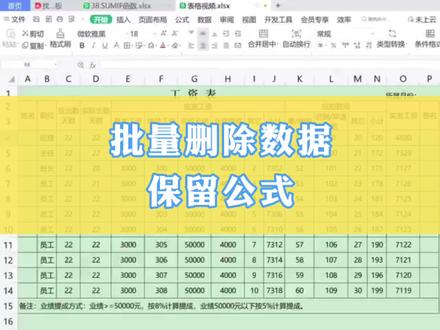 01:00查看AI文稿AI文稿
批量删除数据,只保留公式?在日常工作当中,我们每个月用到的模 版表格,到了下个月,这些填充好的数据都要清除,重新来填充,那在这里我们怎样把这些数据删除掉?如果一列一列删除,显然太麻烦了,如果我们全部选中 delete 键删除,那公式也会被我们删除掉。可以这样做,左键单击任何一个单元格,按住 ctrl 加 a, 全选整个表格, 再按 ctrl 加 g, 调出来定位的窗口。在数据这里,我们勾选常亮,将公式取消。在数据类型这里,勾选数字,将文本逻辑值还有错误取消,点击定位,直接 delete 键删 除,勾式部分就被完美的保留了下来,可以去重新填充下个月的数据,你学会了吗?更多办公技巧,点击下方链接解锁!
8265林梓表姐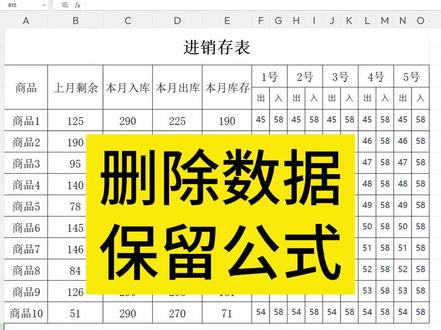 00:34查看AI文稿AI文稿
今天我们讲一下怎么快速删除表格数据,但是保留公式,日常我们在删除数据的时候都是框选,然后直接删除,这样导致我们需要再重新填入公式。 今天我们讲一种非常简单的方法,按 ctrl 加 g 调出定位对话框,把公式这里勾选掉,前面的长量一定要保持勾选, 然后点击确定,这样我们再按下 delete 键就可以一键删除了,在输入数据的时候就会自动计算了。有问题咱们评论区见,学会了记得点赞关注哦!
507办公小技能 01:00查看AI文稿AI文稿
只删除数据保留公式?很多人一定都遇到过,表格只需要删除数据、公式等其他内容都要保留,例如这些表头以及其他的文本单元格。最重要的是,表格中的公式通通都要保留下来, 一般人都会这样框选他们,然后按 delete。 如果遇上了大表格,难道就没有更快速的方式吗?做好笔记, 首先按 ctrl 加 a 全选整个表格,再按 ctrl 加 g 进行定位,取消勾选公式,保留常亮,再将文本逻辑值错误也都取消勾选,只勾选数字,最后定位,这样表格中的纯数字就全部定位出来了, 右键点清楚内容。此时表格除了纯数字被删除之外,其他的内容以及公式都保留着。你都学废了吗?
5688WPS办公技巧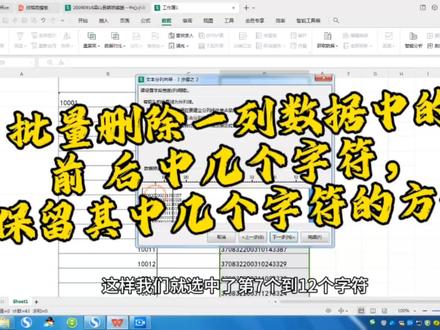 02:27查看AI文稿AI文稿
今天给大家说一下在一列数据中批量删除前几个字符,后几个字符,或者只选择其中几个字符的方法。像这一列 我们要删掉前几个支付或者是后几个支付,删除的内容都是一致的情况下,我们可以直接选用第一种方法,查找替换的方法, 点击开始找到查找,选择替换,把要删除掉的文字复制到查找内容中,直接替换为空白, 点击全部替换确定,这样我们就完成了批量的删除。下面我们来看一下怎样保留住一列数据中的几个字符。删除掉无关字符,比如这一列,我们 只保留其中的第七位到十二位。先定义这一列,点击数据,点击分列, 点击固定宽度,选择下一步。第一步我们要建立分裂线,找到第六位,选中一到六位, 选中十二位,我们就选中了第七个到十二个字符,点击下一步。 在这看下面数据预览这个地方,我们先选择前面的这些数据,点击不导入词列,我们选择后面的这一列,选择不导入词列中间的这一个我们选择文本常规,也就是选择他的 格式。这一列是日期,我们可以直接选择日期形式,点击完成,大家能够看到我们把整个的身份证号全部切换成了日期的形式, 如果说我不想要那种格式,只想要单纯的文本形式。回过头来我们来看一下定义这一列,点击数据,点击分列,选择固定宽度。下一步 第二列,也就是我们保留的出生日期,选择常规,点击完成。现在是不是就单纯的把出生日期变成了八位数,今天的视频就分享到这,喜欢我视频的朋友请关注收藏一下,下期见!
1788尘土干货学堂 00:17查看AI文稿AI文稿
快速删除数据而把公式保留,怎么做到的?点赞加收藏,慢慢观看点表格任意单元格,按 ctrl 加 a, 全选表格, control 加 g, 定位在数字这里打勾,其他全部留白定位,按 delete 键一键删除。
559蓝姐教小白制表 00:26查看AI文稿AI文稿
这个表格是上个月的表格,其中有数据,也有很多公式,想要清空表格,填写本月数据,清空表格时要保留姓名和所有公式, 怎样快速操作呢? ctrl 加 g 调出定位,去掉公式和文本前的勾定位,再点击之类删除,这样就可以快速清空表格,保留公式。你学会了没?点个赞呗!
1070IT客 01:04查看AI文稿AI文稿
好,今天我们来讲一下如何通过同红来删除内容。那么首先我们在这里的话重新创建一个按钮。好,这样的话我们分别创建一个红跟一个删除红, 那么接下来如何我们把一个 g 七的五进行删除呢?这时候同样如此,我们把之前的进行复制 好,接下来我们只要选中需要输出输入的内容,好列为空值即可。那么现在我们回来 来尝试一下。好,删除看到没有?没有了。添加看到没有,有了,删除没有了。添加有了,删除没有了。好,通过这种方法就可以分别创建一个数字 跟删除的数据,就这样子吧。
121洪夜馨


