SW焊件铝型材如何添加轮廓?

粉丝6579获赞1.1万
相关视频
 06:00查看AI文稿AI文稿
哈喽,我是老莫,上期视频为大家分享 solid works 如何自定义设计库。本期视频为大家分享自定义焊接轮廓。 solid works 软件自带了一些焊接轮廓,这对机械设计来讲, 诸如常用的铝型材、 gb 型材自带的库是没有的。如何自定义焊件轮廓?看一下焊件轮廓文件夹的结构。焊件轮廓配置为二级文件目录结构,第一级为标准, 第二集为类型大小对应文件名。首先打开上期视频创建的设计库,右击打开文件夹, 新建文件夹, 重命名 看见轮廓。 打开焊件轮廓文件夹,新建两个文件夹, g、 b 和自定义对应焊件轮廓的标准。 打开自定义文件夹,新建文件夹旅行材对应焊件轮廓的类型。 关闭对话框, 回到 solidworks 界面,点击刷新刚刚新建的焊件轮廓,加载进来。点击新建,选择零件确定, 点击另存为 存储类型,选择后置名为 s、 l、 d、 l、 f、 p 的特征库,文件格式 路径为焊件轮廓自定义铝型材文件名为铝型材的规格 确定。 点击前世基准面,插入草图, 绘制铝型材的截面图形,然后绘制点作为焊接轮廓的插入点, 完成。在设计数中,右键点击刚刚新建的草图,选择添加到库,这样一个焊件轮廓就创建好了。我们还要把刚才创建的焊件轮廓文件夹加载进来,点击选项, 点击文件位置, 选择焊件轮廓, 点击添加,找到自定义焊接轮廓文件夹的位置,点击选择文 建家 这里很多老师教大家把自定义的焊件轮廓放在软件默认的目录下,我不建议大家这样做,软件重装时可能会被删除。点击确定 新建一个零件,测试一下, 插入草图,随便绘制一条直线, 完成 命令。管理器中,选择焊件选项卡,点击结构构件,在向导窗中标准下拉框里就添加了我们新建的 g b 和自定义两个标准。点击自定义 类型下拉框中更新为新建的类型铝型材,点击铝型材大小下拉框更新为刚刚新建的铝型材型号。选中铝型材型号,点击组列表框,选择轮廓线窗口,预览出焊件效果。 点击找出轮廓,可以修改插入的基准点就是创建轮廓,是绘制的插入点。 本期视频到此结束,下期视频为大家分享。导入一个已有的汉建轮廓库。
61自动化老默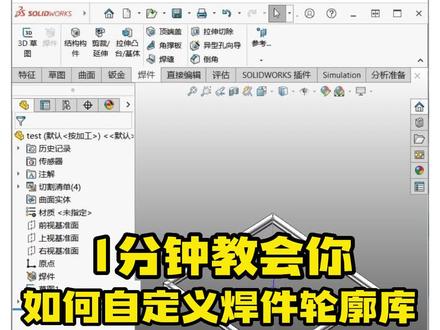 01:29查看AI文稿AI文稿
一分钟教会你如何自定义焊件轮廓库。大家好,今天我们通过一个案例演示一下焊件结构构建库添加新轮廓的方法。新建一个零件,注意不要先保存,然后选择上世纪人命进行草图绘制,这里我们绘制一个草孔, 对其进行尺寸约束, 退出草图后,我们将其进行一个内存,注意这里的格式,选择 s, l, d, l, i, p 的格式,然后找到我们 g, b 轮廓库的位置。 可以看到这里有很多的类型,需要在里边新建一个类型,这里是非标准轮廓, 然后进行一个命名,点击保存,会出现这样的一个警告,点击否选择这个草图,右键添加倒库, 这样我们就对自定义的焊接轮廓做好了。接下来我们来演示一下,这有一个草图,点击焊件结构构件,选择 g, b 非标准轮廓可以选择槽口,选择组, 点击确定,可以看到,现在就能够正常的使用了,今天的讲解就到此为止。
1387SolidWorks建模技巧 04:46查看AI文稿AI文稿
大家好啊,欢迎收看 solow 二零一九论文教程啊。呃,前面几节我们讲了拉伸的这个一些操作啊,其实拉伸操作还是比较简单的啊,比较简单的啊,呃,主要是 一些,呃规则的,不规则的都可以啊,都可以啊,然后我们这 讲一下焊,焊接啊,焊接焊件,焊件,那么焊件正常在哪里呢?在我们的这个,你点击工具栏这个右侧呀,有一个焊件啊,你把 这个焊件啊给他点出来啊,他就有了。那么平时比如说我们做个框架啊,做个框架就可以用焊件这种模式来做啊,焊件这种模式啊,就说比如说我们用嗯四零方 管啊,做一个呃小小支架啊,小支架焊件就可以做了啊,或者其他的一些复杂的。呃框架结构啊,框架结构。 那么默认的呀?默认的这个,呃 solo 和自带的这个焊接库啊,并不全啊并不全啊,那么我们如果说想添加自己的焊接线的库,在哪里添加呢?就在这个,呃文件位置,文件位置,然后文件模板模板中有个焊焊 件轮廓啊,啊,这是我之前添加的,我先删除了啊。我们看默认的焊件这个我看默认这焊件的轮廓啊,都有什么啊?都有什么?要是做焊件呢,必须画一个三三 d 的轮廓啊,三 d 的这个 三 d 草绘啊,三 d 草绘啊,比如说我在这个上画一个三 d 草绘啊,我就先随便画两个,画两个,主要看一下这个轮廓啊,轮廓有哪些, 然后这三三 d 草会画完之后啊,那么我在那个点击啊,点击呃确定,确定之 后呢?我们看啊,这里就有焊件啊,生成于特征激活焊件啊,焊件,那么我们选择的就是三 d 套图啊,结构件 图啊,结构件图,然后这里标准呢,大家看只有这个英寸和 i s o 啊,就是他的样式很少啊,很少啊,完,远远满足不了我们的要求啊,满足不了我们要求啊, 然后选完之后,大家看他自动就是这个是槽钢啊,槽钢啊,槽钢,当然我这画线画短了,就说他默认的这个槽钢很少啊,很少的行 类型啊,只有几种啊,只有几种啊,比如说八十乘八,一百乘十,一百二乘十二,那么我们 要是画铝型材,比如说我们想做个铝型材的,实际这里面是没有铝型材的,那怎么办呢?我们就需要去网上下载自定义的这个焊件的结构啊,焊件结构,然后呢在这个文件位置,文件位置啊 啊焊焊件轮廓中添加啊,添加,我这里把之前我的这个焊件添加一下啊,添加一下,扫落 啊,小洛洛河铝型材型材库啊,添加完之后大家再看啊,我在做这个,看他是否增加了啊,大家看,现在就有各种的啊,焊接形钢啊,形钢这里呢有国标的,比如说国标的,哎,国标这里没有铝型材吧, 这么多铝型材啊,二零二零,三零三零啊,四零四零什么的,各种类型的铝型材都有啊,这样我们画框架呢,就能快速化了,比如说选二零二零的啊,那么选完之后,大家看他马上就出了一个二零二零型材了啊,型材啊,然后再点 一条,再一条啊,这样呢,我这个型材就画好了,特别快,是不是啊?特别快啊,所以我们画这个,呃,整体框架的时候呢,就直接用焊件这种结构来画 啊,就可以了。但是前提是呢,先画一个三 d 草绘啊,三 d 草绘啊,那么接下来的机械课程呢,我将主要讲这个焊接件啊,焊接件也就是框架这种画法啊,然后从 三 d 草会开始讲啊,三 d 草图啊,这里草图绘制啊,我们看默认的之前我们都是平面的草图啊,然后他里边呢还有个三 d 草图,三 d 草图就是在空间中啊,做图啊,做图啊,所以呢, 掌握好这种方法呢,就能快速的绘制你要的任何框架了啊,框架啊,那今天课呢,先到这里啊,谢谢大家。
745自动化韩工 00:53查看AI文稿AI文稿
焊件型材库的两种导入方法你学会了没有?首先我们在系统选项小齿轮点开,在左边找到我们的文件位置,文件位置当中我们将它的类型修改为焊件型材库, 在这个显示的焊接型材库的这个路径当中,我们将我们定义好的文件,将它进行复制,大家按照这个路径在你的软件当中找到这个路径就可以了。 然后呢将事先准备好的焊进心裁库,将他的整个文件夹复制,然后呢粘贴到这里边,你就可以去用了,这是我们讲到的第一个方法。第二个方法呢,可以在我们右边的添加,点击一下, 我们可以新增一个路径啊,将我们的焊接路径新增进来,又说你发现你用不了的时候呢,你要再回退啊,回退层级再定义这个路径到里边就可以了。好,这两个方法呢就给大家分享到这。
197SolidWorks老白 02:44查看AI文稿AI文稿
好,这期视频我给大家讲一个,也是一个非常实用的命令。好,我们先选中这个草图,然后选中这个结构架。好,你看到没有?它自动选择了一个方通的一个轮廓形状,然后预览出来这么一个方通。 好,我们点击下面这个,假如我们要找一个八零乘八零乘五毫米厚的这个方桶,他现在是没有的,那怎么办?好,我们先把它擦掉,然后我们选择这个工具,这,这里有个文件啊,文件 工具下面啊,工具下面有个选项,选项,我们找到这个文件位置,我们找到这个悍将轮廓,悍将轮廓在这里啊,悍将轮廓,我们找到这个这个文件的一个路径, 然后的话,好,我们先把它擦掉,擦掉以后我们就打开这个路径,我们选择 d 盘, d 盘的话,然后保存在 d 盘了,这说的方式模板在这里。好,我们点击打开三维模板,然后点击焊接轮廓,再找到这一个文件夹, 我们这个文件夹在这个地方,这里。好,我们随便打开一个,假如我就打开个八乘八乘四的。好,打开, 打开以后,然后的话,他现在是没有八乘八十,八十乘八十乘五的,这怎么办?然后我们直接在这个地方进行一个点击,右键进行一个编辑草图, 然后我们把这个四毫米厚的,这个我们目前量一下,这个是四毫米厚的,四毫米厚的,然后我们把 改成五毫米厚,我们把它改一下,在这里我们直接 双击这个,把它改成五,然后回车,回车之后我们再量一下,你看一下其他的也是五了, 是吧?都是五了,五了以后,然后我们再点击退出,退出以后,然后我们再点击文件另存为,另存为直接保存在这一个 啊这个路径文件夹里面,然后我们把这个数字改一下,改成五,改成五以后,然后点击这个另存为 为副本,这个地方要保存,保存,然后保存,保存以后,然后我们再把它擦掉,擦掉以后关闭,关闭以后我们全部保存, 点击保存好,我们再点击这条,再点击这条草图,然后再点击这个结构架,然后我们再来看一下,好,看到没有?他这里面就有这个八十乘八十乘五的了。
173沐子进机械设计 01:28查看AI文稿AI文稿
solidworks 中如何创建自定义的汉奸轮廓文件?我们在进行设备钢架结构设计的时候呢,往往会使用一些非标类的型材轮廓,这种非标类的型材户如何制作呢?首先我们新建一个零件文件, 然后点击保存,选择文件格式的时候,选择 sldflp 文件的名称,我们可以保存一个五边形,这里要注意文件的层数。 随后绘制一个自定义的轮廓草图,比如五边形的轮廓, 然后退出草图,之后右击这个草图,点击添加到库,这样就保存成功了。然后我们在添加到形态库中就可以使用了。然后我们验证一下是否添加成功。这里我们创建一个汉建机体, 在这里看可以看到我们的飞镖类型财富已经添加成功了, ok, 你学会了吗?
 04:06查看AI文稿AI文稿
大家好,我是万老师,今天给大家带来是如何去添加焊件轮廓库,首先呢我们要知道焊件轮廓库的位置, 我们来看一下啊,首先进入系统选项,我们打开软件,点击上方这个小齿轮啊,就进入了选项, 点完之后选择其中的文件位置,然后在这个下箭头点一下,去找到其中的汉卷轮廓,这样你就知道汉卷轮廓的位置在哪里了,我们看一下知识点啊, 进入系统选项之后,选择文件位置,点击这个下三角,找到焊件轮廓,然后就会显示出位置在什么地方,这里呢我也单独把它写出来了,好,我们现在就进入到电脑当中去,打开一下,打开此电脑看一下这个 的位置,进入相应的位置,看一下上方啊,字母要对应,文件名称要对应好。 最后呢我们就找到了这个文件夹,注意看啊,这个文件夹的路径和打在这里的是一致的,同时啊他也是和我们软件当中目前设定的这个位置是一定是一致的,相同的。 好,知道位置之后,第二个我们就要来做什么,做这个文件夹层级的一个分析。首先是焊件轮廓库的位置已经打开了,在此处 就这个 w 打头的这个文件夹,我们在这里已经看到了,对吧?已经进来了,现在我们这个地方需要的是 g b 型材焊件,那目 前没有没有呢,就打开我们给大家准备的这一个素材,鼠标右键之后选择解压到 g b 型材焊件,好,解压完成之后就有这样的一个文件夹了,我们只需要把文件夹进行复制啊, 然后到我们刚刚确定的这个位置这里呢进行粘贴,好,稍等一下, 粘贴就已经完成了,那么请注意下这个层级关系,我们把这个 g b 型材打开之后,里面就是八角钢,八角管,然后就是这些 焊件的大小,注意下这是第一层,这是第二层,这是第三层,内部就是大小的调节,这是位置啊, g b 型材焊件为一,这里是二, 下面就是三,也就是我们现在图上所看到的 g b 型材焊件方管大小 一二三,这个一定要对应文件夹层级,千万不可以有更多层,一定要统一,就是三层,多了就会报错。好,现在我们来实际的操作一下, 已经添加进来了,添加进来之后,我们看一下这里面有了没有,点击焊件,选择结构键, 然后去找到 g b 型材焊件,下面就是刚才的种类以及大小,然后选择线条,就可以添加了。如果我们的朋友在操作的时候 看到了这样的效果,那么说明什么?说明你的层级已经不对了,像下方的八角钢, 圆管这些应该是在什么地方呢?应该是在 g b 型材焊件这一个层级的八角钢这些东西应该是在第二层级,如果层级发生了错误, 像这种就会失败啊,一定要注意这个层级关系啊,放对位置就可以了。我们到软件当中再次来重复一下层级关系,一定要确定 gb 型材按键槽钢和大小,我们再看一下 放置的位置,仔细看,直接放到这里就可以了,内部不要再有其他文件夹,或者你不可以直接把这个丢到这里来,这样也会报错。好,注意事项就已经讲解完毕了,大家可以打开评论区的素材去试一下。
 05:33查看AI文稿AI文稿
大家好,今天给大家讲解一下如何自己创建我们的一个焊件轮廓。首先第一步我们要进行的操作就是在我们的一个磁盘里面,比如说在我的本地磁盘一盘里面创建一个文件夹,取名为任意一个, 但是这个文件夹创建是有要求的,需要创建为三层,比如说我第一个文件夹我命名为三, 第二个我就命名为二,最后一个我命名为一,这样我们的三级文件夹我们已经创建好了。 然后文件夹创建好之后,我们要新建我们的一个草图轮廓,焊接轮廓哈,当然这个焊接轮廓的创作是在我们的新建零件里面的, 好新建一个零件,然后找到一个面,在这里我创建一个方管, 给定尺寸为五十 好,厚度的话,我们采用一个等距实体,比如说厚度为两个毫米,然后反向 进行勾选,然后退出草图。在这里其实还有一点哈,如果说是方管的话,可能会牵扯到我们之前讲解的焊件如何操作 啊?四周都会有一个终点,所以我们在这里还需要添加终点, 好进行勾选,退出草图。在这里我们还可以对他定义材料,比如说我编辑材料啊,命名为幺六幺零六零合金,然后应用, 这个时候我们的草图轮廓已经创建完毕,这个时候我们应该怎么做呢?找到我们的右上方这个设计库,添加文件位置 就是我们刚刚一盘里面创建的什么,创建的那三二一三层文件夹,选定我们的第三层,也就是最开始那个, 然后我们的文件夹已经添加到我们的库里面了,设计库里面,这个时候我们需要把我们的草图轮廓添加到我们的 设计库里面,这个时候就使用添加倒库命令,然后点击我们选择的草图,然后在设计库文件夹里面选择 第一个文件夹,就是最里面的文件夹,然后命名为方管,将这个草图轮廓啊焊接轮廓命名为方管,然后这里特别要注意的就是我们需要将这个文件类型 保存为 sldfp 格式,然后进行勾选啊,这样我们是已经将它添加到这个库里面,大家会发现在我们的一这个文件夹里面有什么有一个方管,然后把这个设计库给他隐藏, 关闭掉我们这个刚刚创建的焊接轮廓,然后打开我们创建的一个三 d 草图。当然在这里还有最重要的一步就是我们在创建使用这个焊接轮廓的时候,我们还需要在系统选项里面 更改我们的文件位置,找到文件位置,然后点击文件模板,在里面找到我们的焊件轮廓,然后添加我们刚刚 所创建的这个文件夹,然后确定将它往上移,移到最上面那个进行使用,然后点击确定 好,这个时候我们才可以使用这个焊接轮廓,哈,相当于是我给大家梳理一下,第一步我们需要创建 一个三级文件夹,第二步我们需要创建一个焊件轮廓,第三步,在我们右上方的这个设计库里面,将我们这个文件夹添加到设计库里面,再进行将这个轮廓添加到库, 最后一步改变我们的焊件轮廓的文件位置,这个时候我们才能够进行一个焊接轮廓使用,然后点击建立一个呃,三 d 草图,然后点击焊件里面的结构构件。 好,大家会发现我这里已经选择好了我之前创建好的,比如说我可以点击我之前创建的焊件教材,也可以点击我们刚刚所创建的,然后大小选择我们的方管,然后从轮廓转移材料, 点击新组,新组的意思就是点击我们所谓要选取的这个赋予它的一个路径, 好,这样我们自己绘制的一个焊接轮廓就能够运用到我们所需要的一个呃,草图里面。啊 啊,今天就讲到这里啊,如果说大家有什么疑问或者说有其他想学习交流的,可以啊,私信给我啊,谢谢大家。
 01:59查看AI文稿AI文稿
如何通过设计表格快速自定义焊接轮廓?看完这个视频你就会了。 点配置文件位置文件夹,找到按键轮廓,这里是系统默认按键轮廓的位置。 打开这个焊接轮廓所在文件夹,和上面这里一样,以这个圆管为例,按住拖动到 sonivox 中,这是一个五乘以零点五的轮廓,实际上就是这样的一个草图。 回到配置点,插入表格, excel 设计表,打勾,弹出尺寸窗口,选中这两个尺寸点,确定。在表格左上角,单击,选中全部格式,这里改为常规。在外面点击显示无法 找到有效零件点,确定左边,这里点开表格,对准 excel 设计表右键,在单独窗口中编辑表格,弹出窗口点确定。 进入到新的表格界面,选中这三个单元格,拖动右下角向下填充几行, 再选择厚度单元格,按住右下角向下拖动点,这里类型为复制单元格,这里零点五代表的是 b 厚,这边代表的是管的外径。尺寸 点中这个单元格,按住右下角向下拖动类型,选择复制单元格。将前面的数字分别改为六、七、八,前面这一列指的是配置名称。点保存, 关闭,表格弹出,生成配置窗口点确定。在配置列表中就生成了刚才设置的配置,可以在不同的配置之间切换,看看效果就搞定了,你学会了吗?关注老万主页,有更多精彩内容!
506SolidWorks老万


