中望cad的tk追踪命令怎么用不了

粉丝3.7万获赞15.2万
相关视频
 00:21查看AI文稿AI文稿
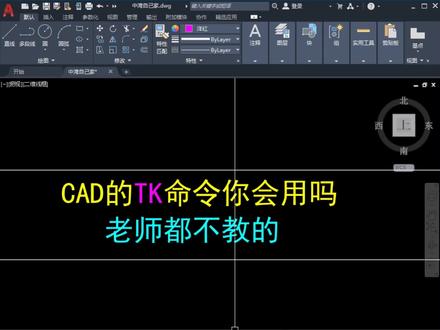
cad 的 tk 命令你会用吗?老师都不教的。比如我们要在这个长方形的固定位置画一个圆,我们输入 c 空格,再输入 tk 空格,点一下起点, 然后往右输入三百空格,往上输入四百空格空格,再输入两百空格,你学会了吗?
813室内设计老东 02:07查看AI文稿AI文稿
哈喽,大家好,今天呢我们来讲一下 cd 中的 tk 追踪,嗯,就比如说呢,我们使用这个追踪的命令,如果你学会这种方法呢,下次你就不需要再做这个辅助线偏移之类的,这个方法呢,比他们会快很多。这个追踪的命令呢是 tk, 比如说呢,我们这个下缘啊,多边形矩形直线复制,这些都是可以使用这个 tk 命令来追踪的。就比如说呢,我们现在要追踪到这个点, 这下面左下角这个举行的这个第一个起点,我们也可以来给他输入一下。首先呢我们要输入他的第一个命令,比如说圆吧,输入圆的命令 c 空格,这个时候再输入 tk 空格,从这里作为起点向左边,最终就 追踪三十向下,追踪五十二空格啊,再空格一下,他就可以追踪到这个点了。呃,还有其他的命令,这个多边形矩形直线复制都可以的,同学们也可以自己操作一下。比如说呢,我们现在追踪这个矩形,输入 r e c 空格,再输入 pk 空格,从这里向左三十向下五十二空格, 你看现在呢,这个矩形就出来了。还有这个复制也是一样的,比如说我把这个圆复制到下面来 co 空格,选择 空格机点呢,点一下机点,再输入 tk 空格,从这个圆心向左边三十 向下五十二空格,再空格一下,那这个就复制过来了,很简单,学会之后呢,你就不需要做这个辅助线来进行偏移了,会快很多, 这个是特别适合新手来使用的,如果说你暂时还不会使用这个相对坐标来定位的话,学习这种 tk 追踪是很方便的,学会同学呢,给老师点点赞。
2700CAD技能教学 00:48查看AI文稿AI文稿
cad 小知识,如果我们想要在举行中的固定位置绘制一个半径为三百的圆,我们没有必要去做辅助线,更快的方法呢?可以使用 cad 中 tk 临时追踪的命令,具体操作方法是这样的,输入圆的快捷键 c, 点击空格之后我们输入快捷键 tk 临时追踪,点击空格,指定起点。 首先方向向右,长度为一零零零,点击空格,定位方向向下,长度为一零零零,点击空格,定位空格结束。然后我们可以直接输入半径三百,点击空格,这样的话我们的圆的位置直接被我找到,我们也可以通过测量来看一下位置是否准确。 那我们学会这样的方法之后,在绘制特定图形时就没有必要去做辅助线了,这个方法是更加的便捷。那么 cad 中 tk 追中的并领各位同学有没有学到?
647Ai设计-张老师 01:05
01:05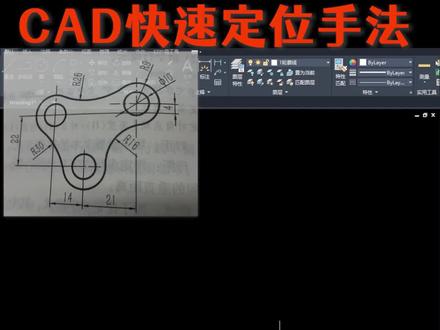 02:03查看AI文稿AI文稿
经常被问到 tk 是什么?那像这张图形要从圆形点往左边走十四,往上走二十二。一般来讲有两种画辅助线的方法,就是打上 l 直线空格,从圆形点向左画一根十四的线条,往上边走二十二,然后呢,再将图形 复制一份放到这里来。这种定孔位的方式会多做出这两根线,得在做完之后再将它删除掉。又或者说另外一种做法就是利用片移定位,这也是很多 cad 初学者在使用的。打上 l 直线,先给他画一根横线中心线,再给他画一根竖线中心线, 使用 o 偏移距离,打上十四,将线条往左边走一根,再偏移距离二十二,将线条往上走一根。就像刚才一样,在这个点上画出自己想要的圆形。那如果说这个地方用 pk, 你就可以少做出这些线 线条,并且也不需要回过头来删除这些线条,我们来试一下。那我们使用 co 复制,选择对象,指定基点,开始移动对象的时候,再输入 tk, 按空格 选择出发点往左边走,输入距离十四空格,二十二,空格到达目标位置,空格结束,我们来测量一下位置是没有任何问题的,那这种就是 tk, 他不会留下痕迹,不会留下线条,需要你 过头去删除掉它。但一定要记住,不管是 ceo 复制还是说我打上 c 空格画圆形 tk 呢?它永远都是在你需要定点的时候才输入 tk 空格,你不能直接敲 tk 空格, 没有使用其他指令,它显示是未知功能的,那我们就 c 空格, t k 空格,从圆心点出发,往右边走,输入距离二十一,按空格往上走,二十六,到达目标位置, 空格结束,画出你想要的圆形就可以了。那最后这张图呢?我们使用 f 圆角,半径值设定为二十六,选择两条边,半径设定为十六,选择两条边,半径设定为三十,选择两条边。那就完成了 图形的绘制。学会 tk 下去之后尝试一下,记得点赞加关注,我们下个视频再见。拜拜。
8692Tutor南洋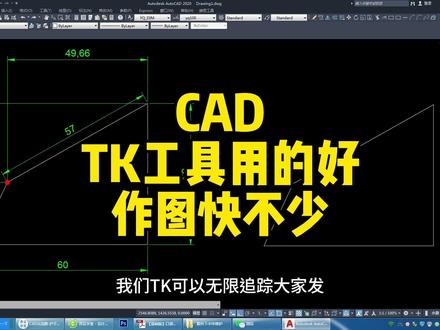 01:07查看AI文稿AI文稿
c a、 d 中 t k 用得好,作图快不少,各位学员大家好,本小节我们来学习一下 c a d 当中 t k 的用法。上节课我们讲了 t t, 我们这次来看一下 t k 其实也是临时追踪点的一种使用方式。 我们首先通过 l 画线,画出这个图形的六十跟五十这两根直线画出来以后,大家可以直接输入我们的 tk 空格,大家可以看一下啊。输入 tk 空格以后,我们指定一个追踪点。好,我们向左给方向输入四十九点六六 空格,当我们输入这个追踪点找到以后,我们继续直接向下,就可以再次输入二十七点九七,大家看到没有,非常方便。好,我们直接按空格,此时这一个追踪点我们就可以找到了,大家看一下, 找到以后我们直接再连接起来这个图形就可以完成。所以大家会发现我们这个 t k 的使用方法其实会比 t k 怎么样一点,是不是好用一点? t t 的话其实它只能用一次,我们 t k 可以无限追踪,大家发。
3187CAD智能设计(沪子老师)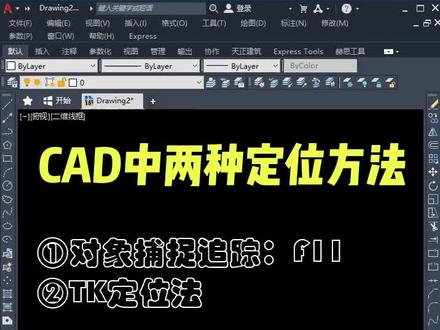 01:19查看AI文稿AI文稿
在 cd 中的两种定位方法,第一种对象捕捉追踪,它的快捷键是 f 十一,咱们按一下键盘上 f 十一,就可以让它打开它是这样的一个图标,当它变成蓝色的时候,它就已经被打开了, 打开之后我们这里假如说画一个圆 c 空格,从这条直线的终点出发,我们水平向右去捕捉一个距离,这里我们水平向右拖动,当他出现绿色虚线的时候,咱们输入距离,假如说十空格好,可以看到,这样就捕捉到他的圆心了,然后再输入半径四空格, 然后把它测量一下 dli 空格,点击直线的终点,点击圆的圆心,看一下他们之间的距离为十,没有任何问题。然后呢是 tk 定位法,首先我们画圆还是输入圆的指令 c 空格,在第二步 tk 空格,假如说点击这个角点,从这个角点出发,水平向右去定位,我们定位一个五 距离空格,然后再竖直向下定位,定位一个十的距离空格,然后可以看到就会定位到圆心,我们再次空格,激活圆的指令,竖半径三空格,可以画出一个圆,然后呢我们再次来进行一个测量 dli 空格,首先测量一下我们水平的距离, 水平的距离是一个五,然后竖直的距离呢?我们也来测量一下,是一个十,就是我们刚才所定位的距离,这是我们的两种定位方法,你都学会了吗?赶快去试试吧。
815CAD零基础教学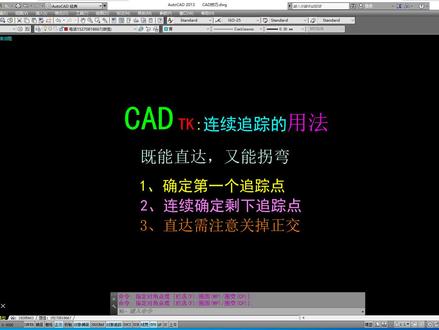 04:09查看AI文稿AI文稿
大家好,我是海滨老师,江湖人称海大坑。那么今天我们来看到 cd tk 连续追踪的用法,在上一个视频呢,我们讲过 tt 临时追踪用法对不对?其实不管这个追踪,那个追踪,他们的目的作用都只有一个,就是我们在绘图的过程中啊,遇到一些点不能直接去指定的话,那我们就可以用他们帮我们找到,是吧?好, tk 连续追踪呢,他的特点就是既能够直达,而且又能拐弯 啊,一般这个直达的我们基本上用不上,没有什么很大的利用价值,最主要是这个能拐弯的。这个好啊,等下我给你们解释你就明白了啊。 好了,那么他的操作方式呢?我已经写了这个地方,是吧?接下来我们就直接找一个图形来练习一下啊,比方说看 这个图形,老规矩,现在我们还是要画这条一十二的线是吧?还是不知道这个点在哪里啥?不然我怎么画这个线呢? 好, tk 的原理是什么呢? tk 的原理就是相当于我们做定位线的原理,是一个道理,啥意思呢?哎,我比如说我这个点,知道吧?我已经画好了家,我从这个点往右边画一条十四的线,我再往上面画一条八的线,这不就找到这个点了吗?而 tk 就是这个原理, 当然他不是真实的画这个线的啊,只是模拟的一句话,你看呢?输入 l 空格,指定第一个点,这个一十二的线的第一个点知道在哪里吧?不知道吧,不知道就输 tk, 然后呢,第一个追东点呢?你从哪里开始找呢?我从这个地方开始找呗,所以指定第一个追东点是吧?好,指定一下,然后呢,在下一个点,下一个点是往右边过来一十四吧,光标指向右边一十四, 再下个点呢,往上面去八八,再输入八,再下个点呢?别下了,我已经找着了,这个点已经找着了,找着了就一定要按回车键结束追踪,他是不知道的啊, 知道吧,哎,按回射键接受追踪, ok, 那么这个点就确定了,现在呢,我们就只要指定下一点来绘制这个一十二的线就可以。注意啊,这个下一点是一十二的线,另外一个端点哈,输入一十二, ok, 这就画好了, 对吧?这是一个拐弯的情况,直达的呢,其实直达没有什么用处,你看比方说,打个比方啊,哎,老师,现在我要画这个,画这条线, 画这条二十六的线,你你,你先画洋红色的吗?哎,我就不画吗?我就打个比方吧,是不是呀,绘制这条线的话,那我是不是得找到这个点呢?当我们因为洋红色 线我还没画出来,是不是?好,所以我们输入 l 空格,哎,这个点怎么找?没法找吗?所以我们就要输入 pk 了。确定啊,从哪个点开始追踪呢?我从这个点开始追踪,因为我这个点是知道的,所以我指定这个点, 再然后呢,下一个点呢?注意,这个时候我们直达,因为我知道这个地方啊,过来时,但是我这里上去不知多少的,这叫拐弯吧,我要直达的话呢,那我们就得输入这个角度公式了, 而一定要注意个细节,那就是把我们这个正焦关掉啊, f 八键,一定要注意这个细节啊,现在我们就可以直接输入爱的符号 二十小于六十,因为从这里直接到达这里的路,路途是二十站是吧?然后他的角度是六十站, 所以我们输入这个公式,按空格键确定,这样的话我们就找到了这条线的第一个端点, 然后结束追踪,按回车键结束追踪,追追啊,一定要结束追踪之后才能去画这个线的长度啊,在最后输入二十六确定就可以了,但是这个一般是很少就用到的,因为这种直达的方式啊,很少就用到的啊,最主要是我们前面的这个拐弯的方式好,那么 有的同学就说了,哎,这个我记得 tt 临时追踪也是跟这个操作一样的,也是通过这个点过来一十四再过去八找到这个点的,那你这个 tv 跟 tt 有什么区别呢? 好,这个问题我们在下一节会给大家详细讲到 tk 和 tt 他们的区别是什么?
184海滨CAD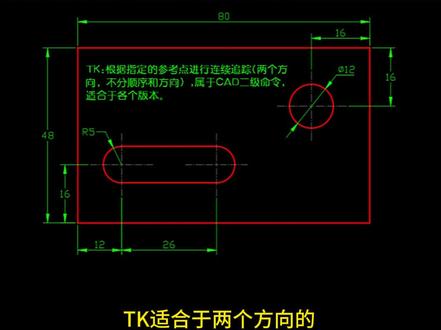 01:06查看AI文稿AI文稿
tk 剩余两个方向的定位,对增矩形单击艾特八十逗号四十八圆,根据定位输入 tk 空格。单击参考点, 向左下方移动鼠标十六回车,十六回车空回车圆心定位完成,输入半径六,有直线有半圆,请用断断线单击二十六, 根据命令行的提示, a 空格向上,十 l 空格停,单击 a 空格,单击空格结束。 x 分解选择 单击空格。根据十六十二的定位, t k 指定参考点移动鼠标十二十六空格结束。你学会了吗?
796CAD高效绘图(耿晓武)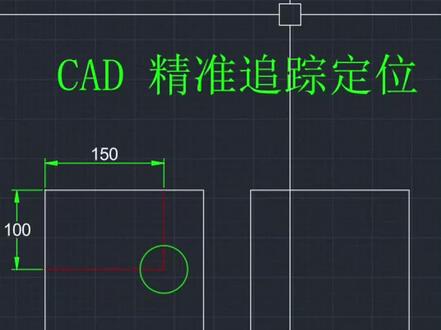 00:40查看AI文稿AI文稿
在 cad 当中,我们要如何快速精准的定位出这条圆来呢?首先我们输入圆形命令 c, 点击空格,然后呢咱们输入 p k 追踪命令,点击空格,然后咱们选择一个点,然后咱们往下给他一个幺零零的距离,点击空格,然后再往右边来给他一个幺五零,点 击空格。哎,这个时候咱们再点击一次空格,激活我们的圆形命令,在这个时候我们再输入他的一个半径三零,点击空格。哎, 这样一来我们就画好了。好,我们验证一下, d l a, 点击空格,选择第一点,选择第二点 a 幺五零,同样的选择第一点,选择第二点 a 幺零零。好吧,你学会了吗?关注我,每天学习 cad。
88CAD林子老师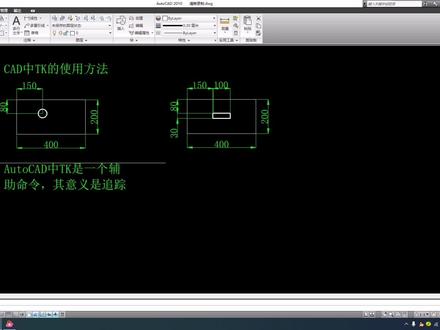 04:05查看AI文稿AI文稿
大家好,我是你的好朋友彤彤。这节我们继续学习 cad 中的一些基本命令使用方法,这节我们要教的是一个比较技巧性的一个东西,我们看一下就是 cad 中 tk 的使用方法。 呃, tk 呢?他其实,嗯,可以说他不是一个命令,因为他只是一个辅助命令, 什么意思呢?也就是说我们的辅助线,那些帮助我们的辅助线,他可以代替辅助线的作用。看一下我们就这个图啊,这个其实我们第一个也就是画一个矩形,也是比较简单的,我们输入 r、 e、 c, 点击空格点一点,然后输入 d, 输入四百, 然后再输入两百,我们外面这个矩形也就绘制好了,这是没有问题的。然后我们就是绘制里面这个圆,这个圆我们该怎么绘制?嗯,首先我们 按照常规的方法,我们来绘制的话,我们肯定会画两个数值线,我们找到这个圆形点,我们通过移动命令,然后说一百五 朝下,一顿八十,然后我们在这这一点就是我们的焦点,也就是我们这个圆心,这是我们的常规使用方法,我们 tk 呢就没有这个限制了。 嗯,我们因为这里是一个圆,所以说呢,我们在键盘里输入一个 c, 也就是我们的圆命令,然后点击空格键下面让我们输入指定圆,这里我们不输入指定圆,然后我们这里输入 tk, 也就是我们需要一个辅助,点击空格键上面显示我们第一个最终点,也就是我们选一点,我们以这一个拐角为基点来移动,我们产生这个 新的焦点,所以说呢,我们也是以这个为继点,然后我们点击下一点,我们朝下八十, 看到没有我们这个八十的方向,他就给我们选择了一个,然后我们在右侧输入一百五,发现没有,这个点就是我们的呃圆心点,然后他还让我们继续输入,所以说我们这里不需要输入,我们点击空格键, 然后他下一步执行的就是我们的原命令了,我们原是直径五十,所以说我们数到二十五,然后我们这个图就自动给你绘制好了,我们并没有产生两个辅助线啊, 这是我们的 tk 输入圆密令,当然了我们如果说 tk 输入他的其他命令可不可以呢?也是可以的,比如我们这里是一个矩形,我们外面这个大矩形先绘制好,然后我们 速啊 ec, 我们点击空格键,然后选择第一个点,或者说一些的呃其他的点,我们这里直接输入 pk, 也就我们需要一个辅助点击空格键,最终点还是这个拐角点, 然后我们朝下输入八十,然后朝右,我们输入一百五,也就说我们现在这个点就是我们最 左上角这个点,然后我们这里结束我们的呃,最终,然后我们点击空格键,好下面,然后我们再输入 d, 也就是尺寸,我们再输入,他这个是矩形的,长是一百,高是三十, 然后我们这个矩形就绘制好了,然后我们就得分清楚我们刚才所选的这个点最终点,也就是说我们的这个点,所以说呢,我们得 我们看一下我们这个矩形该放在哪个位置就可以了,我们很明显我们刚才选的点是左上角的点,所以说我们朝下点击直接就完事了。 我们这里他 tk, 他是辅助,只是帮助我们。嗯,可以省去我们中间的一些辅助线的作用。嗯,他在有些东西说你如果喜欢用这个 命令的话,其实你能省去好多辅助线。但是呢,如果说我们使用其他的命令,呃,画数值线与找那个焦点,我们那个比较习惯的话也是可以的。嗯,就看自己的举手了。好,这节我们就说到这里啊,谢谢大家的观看。
701同同钣金 00:36
00:36 03:58查看AI文稿AI文稿
好,打开我们的中网 cd 二零二零专业版本的, 接下来我们看到这边有个十字光标,十字光标大小可根据你的喜欢进行调整,可以输入 op, 然后空格键在这边的对话框进行设置,然后点确定, 这一步可做可不做,因为每个人喜欢的十字光标大小不一样,下面有个状态栏,就是我们这边要点,就是一个对象捕捉,右键点设置, 然后点全部选择好。这边的最近点和平行线有时候会影响到我们的捕捉点,所以可以打勾,也 可以不打勾,然后点气垫。下一步我们要做的就是修改我们的标注样式,输入快捷键 d, 按空格键点新键,好让视频改为 vj 就是标注点,继续 好,标注线这面我们要改就是八二二,然后这边打勾点八就是零八二二八。 好。符号和箭头这边改为建筑标记。文字这边上面有三个小点,点开,我们先剪, 新建一个汉字, 宽度音质零点七, 好,文本字体反送,再点应用, 我们再新建一个非汉字, 非暗字,主要用于我们的字母和数字点确定宽度音质一样也是零点七,那这边的名称要改为 s 开头的就是新 plus。 好,我们找到大字体,我们要改为这一个,而且这 txt 点 shx 好点,应用再点确定。 好。这边呢?我们本样,这是我们的文字样式,非汉字,非汉字,如果这边有要求,文字颜色要搞一白色,就要点这边的 白色,如果没有要求我们可以不点,有要求和没有要求都可以点好,接下来点击并调整, 这边选择文字始终保持在尺寸界线之间比例,我们考的比例都是一比一百,所以这边搞一百文字位置,这边尺寸线上方,然后不加眼线。好,主单位这边搞为零。 好,其他的就不用动了,点确定,记得点字为当前,然后再点关闭。 下一步我们要做就是对我们的图层进行设置 好,点开以后我们会出现这面一个对话框, 这边是新建,然后这边是删除,下一个就是设为当前的图层。那我们就是首先把设置为我们常见的几种图层,那这边是限宽,默认的星宽是零点二五。 好,设置完我们就点这边的打叉,这边的图层控制,比如说当前你要绘制哪一个就要点哪一个啊,记得随时切换一下,那下一步我们就可以开始绘制图。
1269小豆芽


