过去已经结束,不用随手涂鸦线条,命运交给死牌而已就能做出。别紧张,姐姐会照顾你的。登场介绍好戏开场。首先我们准备一张人物图,然后按想要的运镜轨迹画上线条。在小云雀这里 选择沉浸式短片模型,选择视频二点零模式,比例十六比九,时长十秒。口音中文上传我们刚才画好的现稿图,复制粘贴这段提示词, 提示词加入人物的动作台词,点击生成。过去已经结束,欢迎加入黄昏,命运不过是洗牌而已,大家我从不惧。别紧张,姐姐会照顾你的。诸位,好戏开场。
粉丝3720获赞8.4万
相关视频
 02:49查看AI文稿AI文稿
啊,今天来教大家三分钟快速制作线条人的方法, 打开剪映,点击开始创作,点击素材库,在搜索框输入想要制作线条人的素材的关键字进行搜索。 找到后点击素材右上角的圆圈,选中,再点击底下的添加 点中素材,在底部,再点击扣向智能扣向, 点击打勾 左侧,点击两次返回,再点击特效,点击画面特效,点击漫画,点击荧光线描, 在轨道上把荧光线描特效的长度拉到与素材一样的长度, 点左侧返回,点画中画,点新增画中画点素材库,点热门,点中白幕,再点添加, 点中导住的白目,点混合模式,点正片叠底打勾,再点 选中人物素材,点击调节点亮度,把白圆圈向右拉到五十, 再点击曲线,把白线向左上角拉动,线条就出来了。点右上方的向下按钮,点打勾, 再点中白目,把长度拉到与人物素材一样长。 好了,这样就做出来了, 大家可以再加入其他的音乐和其他的元素,丰富一下视频画面。好了,今天就给大家分享到这里,大家学会了吗?还没学会的点赞、关注收藏起来多看几遍!
270技术小猪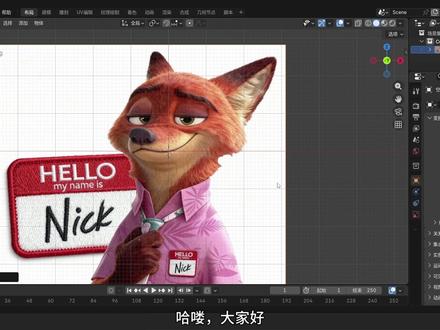 18:47查看AI文稿AI文稿
哈喽,大家好,欢迎来到我们剧动画集市,我是我们剧先生。那平常我们在做一些模型的时候,需要对他进行一个比较精准的布线,特别是他的脸部,因为脸部需要做一些表情动画,所以说我们需要对每一个需要运动的 肌肉的部分给他进行布线,并且这布线要规整,保持一种视变面的状态,这样的话他才能做出比较丰富的表情。我们可以通过画线的方式来锻炼我们的布线能力,比方说我们可以拿一张需要建模的图片 把它放进来,我们直接拖进来就可以了,然后利用 blend 的 里面的画线工具,比如说这边一个 标注工具,我们针对这个模型对它进行一个描绘,描绘出我们需要布线的地方,那么像一个角色,它的布线的话有几点规律,比方说眼球这部分,它是一个圆形的, 并且这一圈是一个可循环的,可以看它是一个循环,然后鼻子这一块也是一个循环的,然后嘴巴这一块也是一个循环的, 可以看到遵循这几点元素,然后耳朵这一块也是一个循环的,脖子这一块用然后建模,我们一般来说以中间线为分割点,然后给它加上镜像,这样的话我们只需要建一半就可以了,也从这边切割下来, 那么这样的话我们就画了几个我们需要标记的一个重点,就从这边切割下来,那么这样的话我们就画了几个我们需要标记的一个重点,给它涂抹一下就可以擦掉了, 然后更改颜色,可以在这边试图标注,这边给它颜色改一下,改暗一点, 这边再给它擦擦的均匀标准一点。我们可以通过这种练习来锻炼我们布线能力。 我们找一张这种角色,他的一个表情比较夸张的图片拿进来,这样的话更好一点,因为他夸张表情说明他一些肌肉布线是需要运动的,那么就可以根据他这个表情 来填补他这个布线的方式。 到这里我们有了他基本的布线,我们给他画一下,比方说这边对称的给他连一下,连一下,然后这边上到他眉毛的地方给他连一下, 可以看到勒眉毛这一块,我们需要给他一点分界线, 然后往上走,给他足够的细分,他的细分是比较均匀的。 嘴巴这圈是循环的,然后这边会有一个分界线, 这条线往这边延伸到鼻头之上,然后向它这边是一个弧度下来, 连接到嘴唇上,再一个弧度向来连接到嘴唇上,然后这个鼻角的地方连过去,再用鼻角跟它连过去, 这边连下来连到嘴角,然后观察鼻头这边一圈。 接下去我们需要给他鼻孔这一块给他弄出来鼻孔的话,他也是一个循环的,他除了这个边缘循环的话,他这外面还有一圈也是绕着上面往上走的, 形成一个鼻孔的状态,然后这边连过来,这是个鼻角, 然后这边往里面连,给它连上连上这个比较的地方连一下, 这个延伸下来,让它中间会有一个这种分界线,然后这个连上,再往下走,这个往下走, 然后继续这个角落给它这样连一下,这边继续给它连连一下,然后这边再调细分过来,到这边 刚好这边是它的眼角,这样就 ok 了。然后这边还有一个细分给它连过来 连一下,这样就 ok 了。可以看到都是这种四边面,一二三四四边面,并且他会鼻孔这边形成一个循环,然后这一块给他连下来, 这一块再给他连下来给他多点吸分, 然后嘴巴这一块再给他加一圈, 这边还可以给他加一些吸分, 这就被均衡了啊。这上面可以往上移一点, 沿着它这个模型的轮廓给它调整,可以让它因为鼻子这个角度不一样的话,我们给他有点这种倾斜的,大概它的布线是这样的,然后继续 嘴巴这一块下巴延伸过来,跟上面的这个细分对称就好了, 往这边滑下来,继续在这个位置给加点细分好走。 耳朵这一块 直接给他连带起, 这里面结构看不很清楚,这里面应该会有一个这种这个圆边,然后再连在一起 这样子,那么这样的话我们这个额头这一块可以给它扎一圈,连连过来跟这个眉毛这一块,接下去就可以跟着耳朵进行相连。 额头这块也是一个循环的往后面走,这边也是个循环的往后面走,那我们最后刚刚连过来, 这边再给他加个细分就差不多了,然后这额头还可以给他加个细分,给他多一层, 这里面可以给他再加一圈吸粉。一方面后面我们眼睛闭起来的时候的状态,像他这个眼皮的话,我们都可以按照之前这里面画一圈,那后续我们这个眼皮绑定好之后,可以让他往下调整,形成这种半闭眼的状态, 那可以看到大概他的模型的这种状态是这样的, 主要遵循的就是嘴唇这一块循环,鼻子这一块循环,眼睛这一块是一个循环的, 可以兜好多圈,以更多的细纹去展现他的眼皮。然后耳朵这一块其实他也是个循环的, 这一圈循环。那接下去我们继续新建一个项目,然后删掉外走方向,然后把一张这个兔子的拿过来缩放, 那么它是个正面的,这样的话就比较好参考了。当然很多情况下并没有正面的,我们可以用 ai 工具给它生成一些不同侧面的这种方向,来练习它的一个步线,那这样方式也是一样的,我们也是沿着它这边中间画一条线,作为它的一个分割线, 给他调整一下颜色。那他也是遵循我们的原则,这边眼睛一圈,这边站一圈,鼻子一圈, 嘴巴一圈, 然后脖子一圈,那这期我们来连一下,可以看到嘴巴它这边会分为一个这种分界线,所以说我们这边调整的时候要小心一点, 可以多条线出来, 嘴巴再给它来一圈, 鼻子这一块沿着眼角划一条线过来,这边连接一条线,连接鼻角这边再过来连接到这下面, 然后这个鼻孔再连一下, 中间都有一个分界线, 让他直接连上来就好了,他这个分界线会宽一点,然后这边里面还要给他一圈, 这边沿着这个风线分界线给他来一条, 这边给他划两道, 那继续给他调整一下, 然后这边还可以给他连下来,给他分散一下他的气氛,这边给他连上一圈,给他多点结构, 他会让他的会有个厚度,这条线的话也可以稍微调整一下,调下面一点, 我们布线的话要均匀差不多这样就可以了。然后这个连到脸颊上,这个中间嘴巴张开的线要给他保留, 这边也是一样的,给他按着他的气氛多少调整一下, 这是他下巴,然后继续这块给它处理一下,这块给它连接上去,这块给它连接上去, 差不多通过调整可以看到我们把它布线做好了,眼睛这一圈可以加个循环边让它形成一圈,然后鼻子这一块也可以加循环边让它形成一圈,嘴巴这一块加上循环边 可以形成一圈,那至于耳朵的话也是一样的,其实往上走 这样画一下差不多了,那么就像这样,我们可以在建模之前给它进行一个布线的进行一个规划,以方便我们后期对它建模的时候更加顺畅。 平常练习的话也就是随意的拿一张图片给它进行练习一下就好了。比方说拿这张我们根据他人物轮廓的分布来给他布线,比方说嘴巴这一圈,然后中间这条分割线 因为人物都对称的,然后鼻子这一块从这个分割线出来, 他这边有两条线,中间的话分两条线,这样的话他的鼻梁才会起来,中间这块才会有一个凹进去的状态。所以说为什么中线他需要有两根,然后这边做他的鼻梁, 这边连接到鼻角这一块有个纹理,嘴,嘴角有个分叉, 就可以通过这种方式给它处理一下,然后嘴巴这一圈给它多点, 然后继续这个会有一个凸出去的一个鼻角, 眼睛这一块, 他特别这个眉头,他是一个比较高的眉头,所以这个眉头的布线他可能会单独多一些细节, 从眼角这边给他分出来一个细节,那这里面肯定凹进去还有一些线条, 然后这边眼角的线可能延伸到鼻孔这边来, 这边继续往下进行一个滑动, 然后这边头部一个单独的结构从这边也伸上去, 这样就 ok 了,可以看到这边细节就很多, 然后接下去就嘴巴这边分散一下比较好处理。 可以看到我们通过这个画线的画,已经把它大概的轮廓给它画出来了,那后续这个建模的时候给它处理一下就好了。 那像这种分布线条的能力的话,就是我们平常经过练习,对这个人物的轮廓有的更加清晰的认识,才能达到这种地步。 那平常大家就像我这样给他练习一下这个布线,那么这样的练习对我们的建模是非常有帮助的。
213MG动画自习室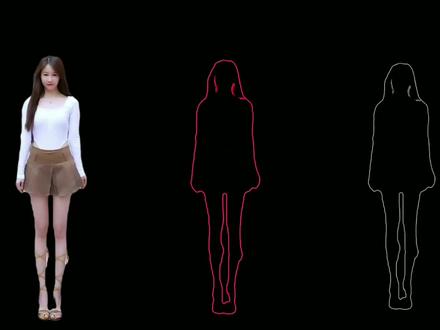 02:55查看AI文稿AI文稿
啊,刚刚我们看到的这段视频啊,就是咱们今天的教程,也就是这种现挑人的制作方法,那好,我们准备好素材,就一起来开始制作一个吧。 好,我们首先打开剪映,点击开始创作,然后呢把我们拍摄好的这张美女的素材呢给添加进来,跳舞的素材,当然你也可以拍摄走路的呃, 或者做其他动作都行哈。好,这步导进来之后呢,我给大家演示一下,所以把这个时长呢给他删掉一部分,演示短一点哈。第一步我们点亮这个素材, 然后呢看下方智能扣像,选择智能扣像把人物给抠出来,对吧?这个时间人物抠出来了,抠出来之后呢,咱再找到这个调节功能,调节功能我们 点击亮度,亮度给他拉满,然后呢光感,光感大家看清楚也拉满,高光拉满,这个三个都给他拉满,对勾点一下,下步呢我们选择滤镜, 滤镜里面呢,我们选择风格画里面的磨片啊,右下角对勾点一下,这个时间呢,咱看这个屏幕上还不算是白这个人,对吧?返回,然后呢咱找到这个调节, 继续亮度拉满,然后光感拉满,高光拉满,向右拉了哈,把它拉满,对勾点一下,这个给他拉满,和主轨道对齐就行了,这样咱人物就变白了,对吧?然后直接导出, 好,点击完成,导出之后呢, 再点击开始操作,然后呢把我们制作好的这个白色的人物的素材添加进来,添加进来之后呢, 咱们选择一个特效,特效里面呢,我们第一个添加的是漫画,点击漫画我们选择这个荧光线标 对勾点一下,时长呢给他拉满,如果你想做白色的这种线条呢,到这一步呢,他就做完了,对吧?这就是白色的线标人啊,如果再想变成其他的颜色呢?返回选择原谅我们的人物,然后呢选择滤镜, 滤镜里面呢,我们选择风格化,风格化这里面有很多啊,比如说我们选择赛博朋克,看他是这种颜色,绝对红,就是我们现在要制作的这种颜色,红色的,对吧? 柠檬青看咱这个就变亮了,日落居他就变成这种颜色了哈,蒸汽箔是这种颜色,大家根据自己的喜欢呢,然后选择自己的颜色就可以了。这步操作好之后呢,右下角对勾点一下,这样咱这个线人 线标人就制作好了,是不是制作起来也挺简单的?好,那大家可以去尝试一下吧,今天的教程就到这里吧。
349角度摄影 03:13查看AI文稿AI文稿
今天我们学习这样的流体线条动画,效果好。哈喽大家好,首先呢我们打开我们的 ae 啊,新建一个合成一九二零,一零八零,我们给它命名为流体线条, 点击确定之后呢,我们就要用到一个工具,就做动态草图。然后呢我们右键新建一个空对象 啊,我习惯把它的某点区中啊,我们将它拖到屏幕外,就是你这个线条入场的位置,用呢我们点击开始捕捉,然后呢我们就可以去拖动我们的空对象啊,你想怎么画怎么画啊,我就乱画了啊,画完之后呢,我们可以看到啊,他这里已经 k 了很多的帧。好,然后呢我们新建一个形状图层, 给形状图层呢去添加路径选项用呢我们点开形状图层的变换,要把它的位置属性啊全部归零, 因为如果你不归零的话,这个线条做好之后啊,他就是从这个中间开始的。好之后呢我们点击控制向按 u 调出它的观帧,复制它的观帧, ctrl c, 然后粘贴给路径, ok, 这时我们就能看到啊,这个路径就已经粘贴过来了,如果大家觉得这个路径太碍眼啊,我们可以点击这个按钮啊,把它取消掉之后,我们再次来到这个形状图层,给它添加 描边,把描边宽度呢给它拉大,调整一下,它的颜色就随便调一个吧。最后呢我们来到追度, 把它的距离长度呢去调整一下之后,我们再次给这个相处层呢添加这个炫路镜。然后呢我们要去给这个开始属性和结束属性去 k 针啊,控制它线条一个流动,我们直接开一针,我们把它的结束呢拉到开头, 然后呢我们比如说我们要这个动画三秒完成,我们来到三秒位置去调整他的结束, 然后把他的开始也进行一个调整,这个时候呢我们去播放看不见任何的这个效果啊,我们需要把这两个冠帧进行一个错开, 这个线条的长度呢,可以通过你这个错开的这个帧数去进行控制啊,这时候呢就有一个这样线条流动的一个效果,然后呢我们可以看到啊,他现在是这个平头的端点, 我们如何把它改成圆头的呢?就是我们要来到这个描边选项,找到这个线段端点,点击源头端点啊,这个时候就好看多了,是吧?好,之后呢我们要给我们这个形状图层去做一些粗糙度出来,我们点击形状图层添加毛边, 确定好,我们根据自己的这个想法啊去调整这个边界啊,这这数值大家都可以自己去拉一下, 然后呢我们可以去给他的演化打一个 time 表达式啊,这时候他就有一个随机的。演化好之后呢,我们要给我们的形状图层呢去添加一个 c c light swipe, 就是 扫光效果好,这里就不细条了啊, 我把我前面做的这个给它粘贴过来,如果说我们想要这个流体线条呢,有一个多段的一个拖尾,我们就再次来到形状图层,找到描边,这里有一个虚线,点击加号 给他这个虚线这个数值给拉大一点好,这时候呢这样一个六六动画就已经做好了,然后具体的数值啊,大家就根据自己的想法去进行一个微调啊。
104帧是剪辑师(接代剪)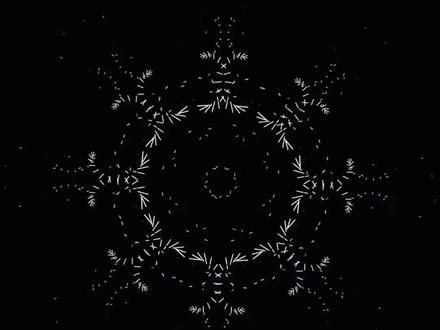 02:30查看AI文稿AI文稿
这种唯美的线条动画是如何制作的,喜欢的跟我学一下吧!首先去素材库添加一个透明素材,时长拉到二十四秒,比例调整,一比一 打开文本,输入十条横线,自间距调到负三缩放调到十左右,文本条拉长对齐主轨道 两秒的位置,打个定针,移到开头线条逆时针旋转一圈并缩小,移到上方 四秒的位置,移到下方旋转一圈六秒的位置。线条移到左侧,旋转一圈 八秒,移到上方十秒,移到右侧十二秒,移到左侧十四秒,移到上方十六秒,移到下方十八秒,移到左上角二十秒,移到上方缩小线条并垂直摆放二十二秒,移到下方放大一点。每次移动都进行旋转,也可以按照自己的思路进行移动。 给文本添加入场动画打字机三时长拉到十一秒左右,文本调 r f 的 位置,打个标记针,复制一份开头对齐标记针的位置,再复制多份,同样操作,复制到文本开头到三秒的位置,导出备用。 重新添加刚导出的素材,结尾前一点分割删除后段基础属性,缩放调到百分之六十,主轨道复制三份。依次点击前段切画中画, 每个画中画打开混合模式,点击绿色,添加一个方块儿贴纸,缩小居中摆放,再把每个轨道线条旋转合适角度摆放四周,删除贴纸,导出备用。 再添加刚导出的素材,复制一份前段切画中画,混合模式,选择绿色画一打开编辑,点击镜像再导出备用,再返回这个界面。画中画添加刚导出的素材,混合模式,选择绿色,旋转四十五度, 再添加一个彩色卡片,打开混合模式,选择正片叠底就做好了。
421萧萧❁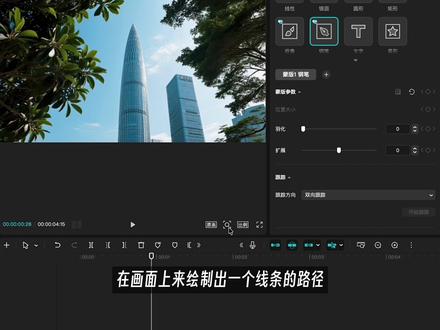 05:51查看AI文稿AI文稿
这样用渐变线条来穿越航拍的动效,是不是觉得有一点点眼熟呢?嗨,这里是不瞌睡,今天呢,我们就来分享如何用剪映手搓出这样的穿越线条动画。不过呢,在开始前别忘了留下你的点赞和收藏,因为你的每一个互动都有可能让这条视频被更多人所看到。 首先我们需要准备一段素材,这个呢,不一定非要是航拍,也可以是任意的空镜头,最好呢,保证画面里有一个主体就可以了。接下来在时间线上按住键盘上的 alt 键, 然后用鼠标向上拖动来复制一份素材。这里呢,下方的原素材我们暂时用不到,所以我们先选中下方这段素材,按下快捷键微选择暂时隐藏这段素材。紧接着我们选中上边这段素材,然后在右上角打开蒙版选项,我们这里选择钢笔蒙版。 接下来我们就需要使用钢笔蒙版在画面上来复制出一个线条的路径。为了方便我们操作呢,我们可以先在播放栏的右下角 来缩放一下我们的预览画面,这里的线条路径绘制呢,大家可以根据画面里的主体来设计一个线条的走向就好了。而这个步骤呢,就特别考验大家对于钢笔工具的熟悉程度了。 如果你不知道如何用钢笔工具在画面里绘制曲线的话,这里给大家做一个简单的讲解。当我们用鼠标在画面里点击空白处时,就可以添加一个钢笔锚点,而在我们用鼠标点击添加锚点之后呢, 这个时候不要松开鼠标,然后左右拖动鼠标呢,就可以绘制成对应的曲线了,最终呢我们要达成像画面里这样 同时绘制成两条平行的曲线,做出一个模拟线条路径的蒙版区域。这里之所以使用这个蒙管工具呢,还有一个特别大的好处就是在第一次我们勾勒出这个线条蒙版的路径之后呢, 我们还可以通过调整这些钢笔的锚点来对这个线条蒙版做一些更细致的调整,最后别忘了反转一下蒙版,让蒙版内部变为黑色。 现在有了这个线条蒙版的路径,那接下来就是在这个路径内填充渐变的颜色了。这里呢我们在贴图库里直接来添加一个矩形贴图,然后将贴纸这个图层的位置呢放在两段素材的中间,这 这里呢我们再调整贴纸的大小,让它可以完全覆盖住我们刚刚制作好的这个黑色线条路径的蒙版区域。 然后在右侧的填充里就可以来添加颜色了,这里我们选择这个渐变颜色,然后在颜色板上方我们可以看到三个方块,这三个方块里呢,我们是可以分别来填充三种不同的颜色,而对于渐变颜色的选择呢,我们可以在下方的这个 颜色调理选择任意三种相邻色就可以了,比如说我这里选择由蓝色变为青色,再转变为绿色。 接下来就是为我们这个限行蒙版来设计动效了,那首先我们需要调整这个贴图图层的时长,和我们整段素材的时长保持一致,然后右键选中这个贴图图层, 选择新建复合片段。这个步骤呢是为了把这个贴图图层转化为视频图层,方便我们来为其添加关键帧和蒙版。这里呢我们还是要用到钢笔蒙版, 这次我们就不需要使用钢笔绘制曲线了,大家可以像我这样围绕着这个线性蒙版的周围来添加很多空白的锚点就可以。 添加完成之后呢,我们先将时间线移动到最开始的位置,然后在蒙版大小的这个参数后方点击这个菱形方块来添加第一个关键帧。然后同时我们可以在键盘上按下向右的方向键, 这时呢需要我们同步操作。每当我们向后移动几帧画面,我们就需要移动画面里的锚点, 让锚点的位置随着我们这个线条的路径进行逐步的推进。我们向后挪动时间线的同时挪动锚点,最终将背景颜色填满整个现象蒙版就好了。现在我们播放时间线预览画面,整个线条的动效就有了。 最后为了让这个动效看起来没那么僵硬,我们可以选择在蒙版里稍微添加一下羽化参数,最后别忘了选择下方的素材,按下快捷键 v 重新开启这段素材,我们整个线条蒙版的动效也就制作完成了。最后我们还需要处理一下这个线条 跟画面里主体的遮挡关系,我们还是选中时间线最下方的这个原石素材,按住 alt 键拖动到时间线最上方,再次复制一份素材出来,然后为最上方的这个素材再次添加蒙版 或者是抠像,将我们想要在画面里遮盖住线条的那部分主体给抠出来。这里呢因为我这个线条呢环绕整个建筑的主体两次,所以呢,我就需要复制多份, 首先要抠出这个建筑顶部遮盖住线条的那一部分,然后再复制一份,抠出建筑下方遮盖住线条的那一部分。最后呢,再来复制一份,选择右侧的这个 树叶前景,使用自定义扣下来遮盖住这个线条,这使我们整个线条的动效和整个画面的互动就更加丰富了。 最后,为了让我们这个线条和整个画面有一点同步运镜的感觉,我们可以全选所有素材,右键复合片段进行打包。然后呢,分别在这个复合片段的开始位置和结束位置分别打上缩放大小的关键帧,然后根据我们线条的运镜, 在开始或者是结束位置将画面放大或者是缩小,这样我们通过关键帧的运动,就模拟出了我们线条和整个画面同步运镜的一个效果。 好了,本次分享就到这里了,如果你对剪辑有更多的想法和思路,欢迎在我的评论区或者是个人主页加入粉丝群,我们来共同探讨和学习,这里是不瞌睡,我们下期见。
4868剪辑不瞌睡.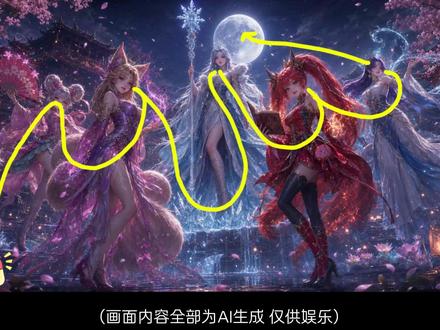 00:53查看AI文稿AI文稿
恋爱和战斗都要勇敢一点啦!请尽情丰富打击秋天林冬里志,故乡的梅花开了吗?运镜路线控制准确且是力量。果然先爱上的那个人 是书家!怎么制作呢?首先准备合影图,然后随便划拉一下路线,接着穿越到极一梦,然后来到视频模式,找到这个全能参考,选择这边二点零模型,然后把这个合影给拖进来。比例十六比九,时长十五 s, 输入这段提示词,注意细节生成,看效果。恋爱和战斗都要勇敢一点呀!请尽情吩咐打击主人!岭东已至,故乡的梅花开了吗? 知识就是力量!果然先爱上的那个人是书家!你学会了吗?快去试试吧!
561小铭AIGC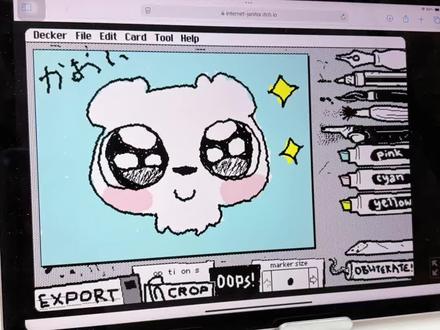 02:02查看AI文稿AI文稿
你存中教会你火爆全网的抖动线条画,手残党也能学会!直接在自带的浏览器里面打开这个网页,打开之后手动去放大一下这个页面,不要去点它自带的放大,因为很容易误触。右边这个笔刷很好玩,每一只都自带音效,画起来像在玩小游戏一样。 下面这个是橡皮擦和清品功能,不会画画的宝宝们可以直接导入图片来描图,点第二个找到这个,就可以从相册里面导入我们想画的图了, 这时候不在一个图层啊,我们要先去点一下这个,然后再去把背景换成一个透明底,这样就能看见了,然后就可以直接开始描图了。 描好了之后点这个就可以把导入的图片删掉了,还需要再点一下工具栏这里,然后再去取消一下透明底。接下来把该填的地方填一下, 然后教大家怎么去改笔刷的颜色,还是点这里去改一下笔刷的代码。我是直接在 procreate 里面去吸色的,找到它的颜色代码之后,去手动输入一下,点一下 apply 就 改色成功了, 其他颜色也是一样的。如果你没有 procreate 的 话,你就直接去小红书上搜这种色卡,找它代码,然后就可以接着上色了。 顺便说一下,这个是撤销键,可以返回上一步操作。然后我这里加了一些东西,这个是调节笔刷大小的,但是它只能调节带颜色的。这三只 画完了之后,点击左下角导出,然后点这个下载箭头找到图片,点击分享存储图像,就可以保存在相册里面了。如果你想画那种透明底的,没有背景的,在删除图片之后点一下工具栏就好,然后用这个白色的把主底画出来, 再点这里裁剪,自动裁剪确认一下就好了,导出来效果就是这样的。然后跟大家说一下滤镜设置还是点这里,然后这一排都是滤镜,你可以根据自己的喜好去选择一下,导出来就是这样的效果,赶紧花了去跟你的朋友炫耀吧,别忘了交作业。
3664绵绵川 01:58查看AI文稿AI文稿
今天分享适合新手学习的练手案例拉线文本动画首先新建总合成,命名为线条动画,时常设置为八秒。接下来分两大步骤进行练习,第一步,会制线条路径。一、 开启对称网格参考线,使用钢笔工具会制基础直线路径,再用顶点转换工具将锚点转为曲线点。二、 微调路径锚点,让曲线整体平滑流畅,无尖锐拐角。第二步,制作路径动画。一、 首先选中形状图层,添加修剪路径效果,接着将时间轴一至三秒处给修剪路径的结束打上关键针,回到零秒处,将结束数值改为零。这样一个线条从起点到终点生长,绘制动画就完成了。二、 时间轴停在三秒处,给形状图层的路径属性打上关键针,向后移动约十五针 框选路径末端所有锚点向后水平移动,用顶点转换工具把曲线锚点转为直线锚点,拖动顶点对齐水平线,完成第一段拉直。三、依次框选第二处部分,第三处部分锚点重复开始的操作, 向后拖动框选锚点,将曲线转为直线,继续拖动顶点对齐拉直,实现整条曲线局部变直。四、 继续拖动路径线段,分两次进行拖动,让线条平稳移出画面,这样整套路径动画就完成了。五、 选中所有路径拉直的关键帧,按下 f 九,添加缓入缓出效果。接着按住 alt 拖动末尾关键帧,整体缩减动画时长,让拉直过程更顺滑自然。今天就学到这儿,小伙伴们学废了吗?
 22:58查看AI文稿AI文稿
终于把平板画画整理成了动画片,全一百集存下吧,很难找齐的!警告!本系列视频耗时两年半,制作共计六百分钟,这应该是目前仅有的从入门到进阶的全套画画系统课。由于视频太长,教程分期发布,本期带你学习最重要的线条基础。那么以上系统课中的 软件教程以及各阶段的素材我都给想学习画画的朋友们整理好了,别让瞎摸索,耽误你的绘画天赋,系统学习才是王道!现在马上赶紧进入下一集学习吧!注意看这个女人叫小美,这节课她准备讲线条练习基础讲解。 哈喽哈喽,今天我们就要开始拿起我们的画笔开始练习喽!前面我们讲的都是一些关于软件的知识,不知道大家掌握的怎么样了呢? 如果还有不懂的,大家可以在评论区或者弹幕提出,我们看到就会为大家进行解答的哟!开启我们今天的练习吧,我们今天主要是练一下线条哈, 我知道有很多同学肯定会说,每次练线条都是老套路,一点意思都没有。所以今天呢,我们就不是单纯的去画,而是将我们的问题一个一个的拎出来去纠正,然后再为大家进行正确的一个演示。所以今天我就让绵阳老师来当这个小笨蛋, 在我的微逼利诱之下,让他画出来一个非常丑陋的练习的格子。大家可以看看他画的这些众多的线条里面,有没有你经常会犯的一些错误呢?首先我们先看到他最明显的一个错误,就是这里的断线, 好多地方好多地方都这样的断线,这样的线条就非常的嗯,丑陋啊,因为我们要画一条线,那么一条线就是一条线,不要让它断开成好几半,不要有这种, 有一些有些小画家他可能说他的一条线他画不了,或者说他不能很笔直的画完一条线,然后他就这样啊,一点一点去接,你画的跟个虚线一样,这样看着好看吗?肯定是不好看的对不对?所以我们在画线稿的时候呢,一定要避免这样的线,断线 是不可以的哦,擦掉,那我们要怎么样去练习呢?其实这个方法也很简单哈,就是我们画线的时候尽量就这样一笔画完,你不管你这个线你是画成这样,抖抖抖抖抖,或者说还是这样,哎,一下画歪了,然后一下偏到天上去了, 这也是没有关系的哈,因为我们画错之后,他可以撤回,我们可以撤回重画,对不对?你,你像是这样一条线啊,画错了撤回, 然后这样觉得这条线可以,你就给他留着,然后你继续画下一条线,然后画错了,就这样撤回,就这样一点一点去练,你不要去管他说你画的多么的丑陋, 因为最开始嘛,最开始线条画的丑都是很正常的事情,所以不要说觉得你的自信心受到了打击哈,大家都是这样一点一点过来的,你像我现在画线稿,我这里比如说要画一缕头发吧, 然后我觉得这根线啊非常不好看,画的不好看我就会反复撤回,我就会撤回很多次,这都是很正常的事情,所以说不管你是撤回多少次都不要紧,但是千万千万不要画成这样的断线喽。 第二个就是我们这样的蹭线,我换个颜色表示一下,像我们这样的蹭线,这个地方蹭线,像这种蹭线画出来的线条就感觉是,呃非常毛糙的, 蹭线也是不可以的哦,他画出来的线条会发现这里很毛糙,感觉有分叉一样的,就感觉会让我们的线稿看着非常的脏乱,所以呢,我们一定要避免这样的线条,线条一定要干净利落、整洁, 比如说像这样啊,我这里画一个就是一条非常利落的线, 然后蹭线的话,他会出现这样的一个场景,比如说这里一点一点啊,我去蹭,我去蹭,然后画出来的线,这里就有 很多这样小的分叉,这里是他的分叉,这边也是他的分叉,然后这边可能还会有一个分叉出来, 这样的线条就很丑陋啊。那我们要怎么样去练习呢?第一个可以使用我们画线条的时候手的一个惯性,一笔画完,比如说我这里画一条线,我可以利用我的手这个惯性直接将这条线甩出去,甩出去 就不会有那种蹭线的一个感觉哈,像这样惯性惯性,然后甩出去,这样的线条就很干净很利落,就不会说有那种分叉呀,或者说断线呀,蹭线啊这样的。 然后就是还有一个办法,如果说我们要画一条很长的线,比如说从这边到这边,我们画一条很长很长的线,或者说画一条曲折的地方很多的线,比如说那种转折的线条,或者说这种弯线,然后我们我们一笔画不出来,那也没有关系,我们可以分段画, 比如说我这里画一条长直线啊,画不了这么长的,那么没有关系,我们可以将它分成一二三三段, 然后首先我们把第一第一段画出来,然后我们在这个基础上去接线,但是这里我们要注意接线的时候,我们不要从他断开的这个地方开始接啊,我们可以在他后面一点点, 就大概这个部分再去接,你这样接出来的线条就不会说。所以说我如果从断线开始接的话,这里就会有一个很明显的一个点,看着就比较丑,但是如果我们从这个比较后面一段, 但是如果我们从比较后面这一段开始接的话,就不会说有这种很重的一个点的一个地方哈,这样看着的线条就会比较好看一点。 然后就是很多很多小画家都面临的一个问题,这里继续换一个颜色, 就是像我们这样歪歪扭扭的这种线,像这样歪歪扭扭的线,这个的话,呃,手抖这个毛病其实我也有哈,而且我当时还挺严重的, 那我是怎么解决的呢?这里我给大家讲一个就是我自己的一个事情。我刚开始学画画的时候,手是特别特别抖的,就是跟帕金森一样,一根线条可以抖成波浪线的那种, 但是呢,因为当时我画画是需要练素描的吗?可是我的手他只要举起来他就走,然后就没有办法很好的去排那一组线, 于是这个时候我就用我的左手把我的右手给举了起来,就是握住手腕或者说撑住手肘这个地方给他举起来,就是给他一个很好的一个支撑的力, 这样我再去画我的手抖的毛病就会好了很多。然后我们老师每次看到我,他都会说,你为什么要端着你的手,这样比较优雅吗?就很尴尬。所以我在想,有些小伙伴手抖是不是有可能也是因为他的手只要悬空就会抖呢?因为我自己就是这样的, 所以我只要给这个手一个能够支撑的点,再去画这个线条就会变得很流畅。就是我们在画的时候,你不要让你的手这样悬空着画,你不要悬空,你可以给他底下垫一个东西,你让他有一个支撑的力,这样你再去画的时候, 你就会发现你的手会稳很多,就不会说会不自觉的颤抖,他就会稳住。其次就是还有一种可能,你画线条抖的话,可能也是因为你画的太慢了,然后就有点举棋不定,画线条犹豫了, 这个时候你就会发现你的线条变得很抖。那解决办法呢?也很简单哈,就我们可以画快一点,还是利用手的惯性,把线条这样甩出去,甩出去。自信一点就是 我们确定先确定线条的一个起点,然后再确定线条的中点,然后一定要看准了,看准了快准狠把这条线画出去。哎呀,把这条线画出去,你就不会说啊,像这种慢慢的,慢慢的画 就就不会说,像这样你就会发现画慢的这条线会变得很陡,而你画快速的那条线就会感觉会比较直, 实在不行了,你可以直接在这个这样在屏幕上方你给他甩线条,甩线条,然后等你心里有底了之后,你再去下笔,这样利落的下笔就会比你犹豫的时候一点一点去画线条要好很多哈。最后还有一个原因, 你画线抖可能是你画画的姿势不太对,正确的坐姿对于我们画画的时候手抖也是有一个挺大的帮助的,比如说你趴着画和你坐起来画肯定是不一样的对不对?那如果说你这些都改正了, 然后你发现你画线还是手抖,这个时候我们就要借助一下外力了,直接打开我们软件里面的抖动修正,就点击这个设置, 然后发现这里有个抖动修正,然后拉到你需要的一个值就可以了。但是哈,像这样的抖动修正的话,如果你是单纯的想要练习线条的话,我建议还是不要使用太多,因为 你想要练好线条,你就不能一直使用外挂吗?像这种只能说是在实在没有办法,比如说你画线稿的时候,这种情况下你可以去使用,但是像你练习单纯的练习线条的话,最好最好还是不要了。好了,那这个就是我们在练习 基础线条的时候出现的一些比较多的问题,我这里写在旁边,第一个是断线,大家可以记笔记啊,断线,第二个是蹭线, 第三个就是手抖线条抖。 我们在练习空线的时候,就要多多的注意自己是不是出现了这样的问题,然后去想想该怎么样去改正,该怎么样去调整, 一定一定要找到正确的方法去练习哈。这个是我们制作的一个空线练习的一个打卡模板,那你们有出现以上的这些问题吗?如果有的话赶紧去给我改正过来, 不要再朝着错误的方向前进啦。那今天我们到这里就结束,嘿,喵喵,我是绵羊,我们今天就是模拟控线终极侦探, 上一节课呢,我们已经说了控线的一个要点,那这一节课我们就直接进行练习这个表格,还有我们其他的终极表格啊,都可以到我们的评论区领取。笔刷也是,现在我依旧是用这一个线稿笔刷,我们新建一个图层, 看到第一个,这一次的稍微有一些难度啊,它是进行了一个组合的,看到第一个先把它分成四份,竖向一个线条,横向一个线条,然后紧接着在这四个格子里面画短线,先是横向的, 再是竖向。 好,我们第一个就画完了,第一个就是全都是这种直线的呀,第二个就是带这种曲线的,我们不用跟它画的一模一样,我们可以自己去调整,我们先把四个角给它画完, 再画右下角的,这里的方向应该不用说了吧,我们上节课第二个格子还给大家把方向给写出来了呀,我们这一个终极的就没有写了,为了让你多练一个格子, 画错了我们就撤回。 这几节课最重要的就是一个动手啊,你不要干看着,然后我们在这里继续画, 接着上面, 好,这个也结束了。接下来这一个呢,就是也是弧线呐,画这种圆圈,我们先画最上面的这一个,你会发现其他的感觉都是有那种遮挡关系的呀, 所以我们先把最上面的这个画完,你画在什么位置都可以啊,比如我这一次换一个,换在这个位置 好,差不多到这就停手,继续在这个位置画一个,然后这个地方就松手,回到这里给它连接上 这里也给它画一个。 这个顺时针和逆时针都没有关系啊, 画的时候一定要有耐心啊。第三个也结束了,然后第四个又是这种格子的,而且是九宫格,刚刚是四个格子啊,这一次是九宫格,这个时候我们得先把它这些长线画好,给它分成三份, 差不多就这个位置,然后横向的就是这个位置, 接着就在里面画短线条。我们看一下,先是从右上角到左下角啊, 我们尽量不要画成这种歪的呀,然后第二个格子就是反方向, 这地方我就有点画歪了的感觉。 第二排是左上角到右下角, 这一个还是偏琐碎了一点啊,一定要坚持下去。再是右上角到左下角, 其实这个画起来还是有点累的呀,因为一直要拉线条。 然后我们这一个呢,就是先画四个角 啊,我们给它画密一点点, 然后接着就是这四个角,差不多六根线。可以啊,一二三四五六 这种地方没接上也没有关系啊,只要大致是差不多的就可以。 再接着就是这四个角, 这里我就差不多是五根线条, 然后中间就画竖向线条,差不多就结束了,剩下的格子呢,你就要自己去进行一个练习,记住我们不要只练这一张,还有我们其他的这几张 也记得在评论区领取。好练习哦,那我们下期见喽,拜拜。嘿喵喵我是喵。我们今天就是模拟控线高级侦探,可以看到这张表格比之前的要难一些,难在什么地方呢?看到这两个这个线条啊,你会发现它有粗细的区分, 那这两个呢?就颜色的深浅区分,最后一个是有粗细加深浅的区分啊,除了这一张表格,我们还有其他的同款高级表格,可以到评论区领取进行练习。 那我们先拿到这张表格,我们就要通过笔刷还有我们手上这支笔的压杆来做出这种线条的效果啊。 我们现在可能拿到的一支笔刷是这种完全没有任何变化这种效果,那我们就要进行笔刷里面的一点小设置,找到压力,我们要找出那种粗细变化,就要把我们大小压力这一块的最小直径给它调小一点, 这个时候我们再回到画面当中进行练习,上面要轻一点,下面用笔重一点,我们看一下效果,是不是我把笔刷整个都调大一点点, 从上往下我们的笔就要重一点, 画歪了,没关系,重新撤回,我们也可以反方向啊,先重一点,再轻一点, 我们都是可以自己去调节的,这个上面我就用力用的太大了呀,用力过猛, 那我们再看下一个,就是从左到右的,左边力气小一点,右边力气重一点,当然你也可以相反的练习啊,左边重右边轻都是没问题的。 好,现在我们试一下相反的方向,先重后轻, 就是我们的第三个,第四个,这一个呢就不再是我们的粗细,是颜色的一个深浅,怎么改呢?回到这一支笔刷,把原本的那个调成百分之百,把我们这个部分 流量压力最小值调到零,我们来看一下效果,我们是一个从上往下的波浪线啊,比刷条小一点,发现没线条没有粗细变化,他只有一个深浅的变化, 这越画越歪啊,好,差不多就这种效果,线条还是挺好看的呀,我们这种效果就可以运用到我们之后的画人物或者物体的线稿当中。再是这一个花纹就有一些复杂了, 我们里面这个地方是轻一点的,外面这一圈要重一点,我们现在开始画,把它分成四份,先用重一点的线条分成四份,先这样分一下, 这样差不多先重一点,我们给他画高一点点, 然后里面的线条轻一点点,慢慢的越来越轻,越来越轻,差不多里面画三根就可以了, 我们继续把上面的部分给它画完,我们直接把外轮廓全部搞定啊。 好,我们这一个复杂一点的也搞定了,我们就看到下面这一个是两者结合,我们就拿到笔刷,这一支二 b 铅笔,把我们两个都同时打开啊, 就是像发芽的这种树叶啊,从上往下慢慢地变重, 然后树叶下面的可以画的明显一点,上面的颜色越来越轻,越来越轻,你是不是都有点看不清啊?我给它放大一点, 或者我们相反从上面长到下面,我们自己给他来一点变化呀。 好,这就是两者加在一起的一个呈现效果呀。那我们今天这一个高级的表格呢,也带大家画完了,其他的呢就不管了,我们一定要多练习才能出更好的效果。
278画世界Pro新手教程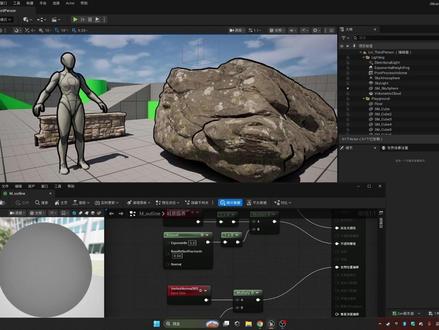 08:15查看AI文稿AI文稿
hello, 大家好呀,我们今天学习一下这个,呃,动漫材质里面的这个线条啊,动漫线条感,然后也就是我们的这个 outline 啊,我们的材质的啊线条啊,就像那是动漫的效果一下。那么首先第一个呢,我们在首先创建一个新的一个材质球啊,比如说这里叫 m 下划线叫 outline, 然后我们双击打开,然后我们在这个材质球的这个最终这个参材质结果点这里我们要选中过后,在这个材质细节面板这边,把我们的混合模式不透明改成是以遮照, 然后把我们的这个着色模型默认光照改成成无光照啊,就这种黑的, 然后把我们的这个双面啊要打开啊,他是默认是没有的,就是背面是没有啊,看不到材质的,那只有材质的正面才可以看, 只有这个地方把这打开,然后我们可以看到我们的这个最终输出结果点啊,长这个样子啊,我们有些什么自发光颜色啊,不透明蒙版,然后全局位置偏移啊,最主要等一下我们会用到这三个, 就一个是发光颜色,一个是不透明蒙版,一个是全局位置偏移,那第一个呢,我们要做黑色的那种动漫感的线条,那我们是不是可以就先用,就这里我们用一个啊参数,那么这里点击微快捷键啊,点一个这个 啊,我们的这个向量三维常量的一个参数,那作为我们的颜色啊,比如说我们这叫它了啊,这里就把我们 r g b 连接到我们的自发光颜色这边, 然后最主要后面呢?最主要的是什么?我们要去做这个不透明蒙版,那么第一个呢?不透明蒙版我们要先找到什么节点?我们要先去找到这个 q side sign, 那 这个节点呢?其实是它去读取到我们模型啊,比如说我们模型的这个啊,网格点的这个边缘的啊,线条边缘,那所以我们要用这个 two side sign 这个节点, 然后我们这 two side sign 过后,我们这里要去用 one minus, 就是 一起啊,把它反转一下,相当于 把这个东西,把这个就相当于是我们把获取到的这个,比如说材质啊,比如说物体什么材质,我们这里反转到是因为我们这里只需要获取到表面材质的这个边缘,我们这里反反转一下,然后我们这里 然后去用乘法节点乘起来,乘起来去得到一个结果是我们的不透明蒙版,那我们的 b 一 这个参数节点是什么呢?这是我们要用到我们的这个 finn f 一 r s f r e s, 非常的 finner 系数,那我们可以看一下,我们可以打开这个节点域呢,我们可以看一下 finner 长什么样子,它大概是这样子啊, finner 系数, 然后我们这里同样的我们还是要反转一下,还是要用一剪叉这个啊, one minus 这个去剪过来,那为什么这里要剪过来呢?其实同样的道理,我们还是要获取到这个材质 啊,物体的边缘,那我们可以看一下,我如果我们这里用反转了过后,我们预览一下,是不是跟跟我们刚刚不一样啊?我们这里其实是读取到了这个物体 材质的边缘,你可以看到边缘上有个黑色的淡淡的线啊,有的这种线条感,那是不是跟刚刚不一样?那其实中间他其实因为我们的这个材质本身是做的我们的这个啊,无光照的,那其实本身材质我们的里面是没有任何东西的,那其实是外面的这个黑色的线 啊,所以说我们这里要反转一下,那么这里其实得到我们的这个 b 这个 multiply 啊,这个相乘起来就得到我们的这个参数,然后再连接到我们的这个不透明蒙板,那么做到这里呢?其实也就是 啊,获取到了我们的这个线条的不透明蒙板的这个地方,就是你的外物体外轮和线, 然后你已经其实这里是获取到了啊外轮廓线了,就相当于你可以看到我选择这个物体的时候,这块石头的时候这根黄色的这个线,那这里啊还没有结束,这里我们要去做一个全局的位置偏移,因为你 在这个物体是不是在我们场景当中它其实是有位置信息的啊?有位置信息的话我们这里就要去啊,获取什么呢?我们就要去获取到我们的这个啊, vertex 啊, vertex, 然后 normal, 我 们的 ws 啊,世界空间空间 的这个位置啊,就是 vertex normal 啊,我们的发现在就是我们的物体在这个空间中的发线的这些位置啊,比如说我们的物体也是在动,对不对?那或许要这里位置过后啊,我们还是要用一个什么, 这个地方我们有一个节点,还是要去把它什么相乘起,我们这里还是要去做个 multiply, 然后再连接到我们的这全距位置偏移,那么的这个 b 很 简单,是什么东西?其实就是你这里自己给一个啊,参数值啊,参数值, float 的 一个参数值。那么比如说我们这里是啊, 教堂 outline 啊,就是我们的线条的粗细,或者是说大小啊,这是 size。 这里。然后你这里自定义给个参数嘛,比如说这我给个三啊,连接到这里啊,这是这个地方的参数呢?以你们要去做的东西的实际为例啊,不一定是我的这里是个标准,然后这里做好过后,我们这里编辑保存一下, 那我们这里可以回到我们的场景当中啊,去实测一下,那比如说我这里有个石头,那这里石头过后我们选中这个物体,然后我们在这里啊搜索一下 over overlay 啊,我们要去用到是覆盖层材质,而不是说说这个材质的本身啊,我们是要用到这个覆盖层,记住我们是覆盖层,然后我们把我们的这个材质啊拖进来,哎,你们会发现是不是这里就有点这种 动漫感的这种材质线条出来?对,动漫感的这种材质线条, 是吧?有点这种漫画风格,那比如说我们在这里把线条改粗一点,比如说是五,对吧?比如说是十吧,还会更粗一点, 对不对?然后我们这里改回去啊,我们这里比如说是个三就够了,三,然后我们在这里同样的你可以看到这些啊,这些物体也是,比如说我们这个物体也是,我们找到 overlay 啊,还是找到 overlay 啊覆盖层啊?对,这里它也会 有这样的一个漫画感,那比如我们这里还有一些什么人物, sir person, 那 我们找到这个 character 啊,我们的这个小白人啊, many queen 啊, 是吧?这个它其实也有 overlay, 对 不对啊?覆盖层,那比如我们在这里再找到我们材质我们的覆盖层上去啊?是不是我们的这个小人 这也有这种效果?那其实这个其实线条是不是有点粗了?这里如果是说针对于人的话,这个小人的话,那就是我们这里是如果是二 a 是 不是刚好比较合适一点?那么这里是不是有这种粗细的这种啊?效果,那就是我们的这个动漫感效果好。
173曜境UE5 01:35查看AI文稿AI文稿
想要做这个灵魂画手的视频,今天我就用三十秒教会你。 首先导入一段视频,时间线,移动到需要制作漫画的位置,选中视频,找到定格,选中定格的视频,点特效,选择 ai 特效,用这个免费的全能生图点编辑, 在这里输入这个提示词,点调节,调整一下强度,生成后选择一张满意的, 继续点特效,选择画面特效,添加一个冲刺特效,再找到动画,添加动感缩小的入场动画,缩短视频时长到一秒多。 在漫画开始位置点音频,选择音乐,导入这首背景音乐,再点文本,新建文本,输入一段文字,点文本模板,选择一个喜欢的文字模板,调整一下文字大小和位置。最后用同样方法在后边多做几段, 这样你要的灵魂画手视频就制作好了。 怎么样,你学会了吗? nice!
433肉肉妈妈在山西🍗


