sigmanest中文教程

粉丝27获赞280
相关视频
 03:00查看AI文稿AI文稿
cigma 的插件零件批量导入,如何用批量导入插件导入我们所需要的零件,那么首先我们要把我们需要导入的这些零件 整理到 excel 表里面,这里做了一个简单的视力,这个表需要一个零件 材质,板厚和数量四个字段,这是一个必须的,那每一个零件的名称要和零件的保存的名称完全一致。好,我们现在把它保存一下, 在软件里打开批量导入插件, 通过选择文件去找到我们刚才的这个表点,确认我们那个统计表的类型,点击打开 啊,我们这一栏已经可以看到表已经找到了。然后我们再看一下我们需要导入的那个零件的路径是放到了 d 盘的 mm 这个文件夹里,这个可以根据你们的放置的位置,通过文件夹去找到他的路径。 图纸类型,这里面提供了两种图纸类型,嗯, dxf 或者是 dwg, 那么你看你的保存的文件是哪种类型,我们这里要确定选择哪种类型, 下面呢是刚才在 excel 里面提供的四个必要的字段,对应一下 啊。零件名称我们对应的是零件材质我们对应的是材质, 厚度对应的是板后数量对应的是数量。那么还有一些其他的字段呢,我们可以根据我们的需要去增加啊啊,这个时候我们可以进行让他导入, 就是他一个导入的过程,这个是因为我们之前导入过零件,所以说在这里他要提醒你是否要替换,因为我们给他是全新的信息,所以完全替换 零件完全导入进来了,同时这个 x 要表也在下端进行显示,那么我们看 看一下我们的材质是有 ms 和 q 二三五两种啊,我们是 ms 和 q 二三五两种版,后呢是有一个十个的后 二十的厚,那么 ms 他是分为两种厚度,那么我们在这里可以清晰的看到他是通过不同的板厚和材质进行了一个分组刷新,这就是我们的零件批量导入的过程。
 01:05
01:05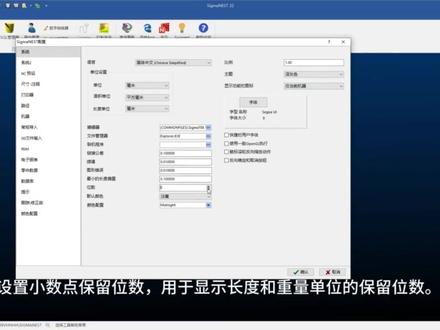 02:10
02:10 01:36查看AI文稿AI文稿
cigma 的提高篇代码输出时自动添加前缀,这里面加 nc 文件的前缀啊。 首先你把这个打开以后,我们在这个文件管理器里面点击,找到我们的后置文件夹,在这里面找到那个机器的文件。哦,这里面你可以看到有两个文件,第一个文件呢,第一个 pos 文件呢是火焰的, 呃, pst 文件,第二个呢是等离子的 pst 文件,那我们就要找到这两个文件,我们首先看一下火焰的, 火焰的呢就是 oxytspst, 把这个文件双击打开。呃,打开以后找到二百零一点一行,这里有个 nc file, 在这里可以增加你的需要放置的,比如说是需要姓名啊,或者是标号 也好,然后给他做一个这个保存就可以了,我们这里可以改一下,你看二二二,嗯,把它保存一下,直接关闭。嗯,同样我们在那个等离子里面也是这样改啊,工具帮助里面我们进行重新刷新一下啊,试一下。 嗯,这个是选择的火焰,然后去病 这里可以看到我们的程序名称,前面就有个井二二就可以了。
 01:21查看AI文稿AI文稿
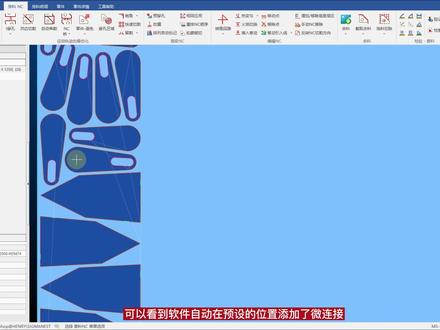
感谢关注 henry 小站!很多客户希望为零件指定位置进行微连接。在西格玛软件中,可以在 cad 图形中预设微连接位置,打开一个 cad 图,选择 tab 零件进行图形编辑,添加微连接的特征点。 也可以在其他 cad 软件中预先设置,这里在两条线段的四分之一和五分之一处分别设置了点。返回导入界面后选择点颜色层为预留歌。公益导出后创建零件 一个零件设置了预留割工艺,一个不设置。通过自动任务快速创建排量,进行自动排版, 排量结束后选择自动 nc, 添加零件 nc, 这里设定自动留歌,选择固定模式,自动在预设位置添加,进行微连接。可以看到软件自动在预设的位置添加了微连接。 感谢关注 henry 小站!
46汪李 02:04查看AI文稿AI文稿
文件第一步是干嘛?他打开之后他就有一个创建空白,看到了吧?这个就是使用的默认位置,明白啥意思没?就是你保存保存在哪里的? 也就是说我们新建一个项目的时候,你这个项目保存在哪里呢?就先我们第一步干嘛?在这打开这个软件之后,我们我们先说这个软件操作 啊?这个软件我们首先第一次打开的时候,我们就是要提示你的文件保存在哪里,明白没?这一步就是文件保存在哪里?比如说我们点一下这个使用默认位置,看到了吧?他是不是设置一个默认位置,对吧?看到了吧?比如说保证一盘里面, 我们一盘里面,点确定一盘里面呢?我可以去建一个文件,建一个文件夹,新建一个文件夹, 工程文件点确定我的所有的密集工程文件就会都会保存在这里面,工程文件加上名字,我刚才是不是一个建一个密集工程文件,对不对?那比如说这个里面我们要,我们要打什么歌啊?要做什么项目? 比如说容易打一段周二一段二节课,那我串这个空白在这个里面呢? 在这个 f 盘里面呢? e 盘里面呢?我们刚刚是不是建了一个文件夹? mini 工程文件,对不对? 然后这是不是又一个我刚刚建了一个公众文件夹的名字,嗯啊,点确定他就进来了,是不是?但是现在还没有文件,如这个文件呢?那我就可以保存了,比如说我现在听说 s, 你看是不是在这里面呢?然后我在命名在这个文件夹里面,我在命名是这个文件夹,这是个工程文件, 就建立好了,我把它关掉,我把所有东西全关掉。好,我们看一下,这是一盘,对吧? mid 工程文件,周二一到二节课这里面是不是有一个 qbs 文件?这个叫 qbs 文件,看到了吗?嗯, qbs 文件我们就可以打开了。 这文件可以打开啊,打开之后就是刚刚我新建的那个文件,就是刚刚建的那个文件。
30@小陈同学✨✨ 04:09查看AI文稿AI文稿
s 五软件如何安装啊?首先打开我们的下载包,下载完毕以后呢,他一共有两个文件, 第一个文件呢是库贝斯五的安装包,第二个文件呢是我们的汉化文件,首先我们把第一个解压好,解压完以后我们点进去, 然后这里呢有一个 instyle 啊,我们要点这个,然后我们依次安装这三个文件,然后顺序呢是第一个先安装酷倍速五,然后第二个呢装五点一零的升级包,然后最后装破解程序,然后我们来安装一下双击 点开始,然后点接受许可,然后下一步,下一步安装 好,安装完毕以后我们点完成, 然后紧接着我们装这个升级包,点升级 啊,安装完毕以后点完成,然后我们最后装这个破解程序, 点 ok, 点下一步, 好,这样就安装完毕了。安装完毕以后,我们打开 好,然后我们点关闭 啊,当我们第一次安装的时候呢,这会有一个提示的窗口,因为我这个机器之前安装过,然后给大家演示视频,然后就这就不提示了,然后这里边会提示一个窗口,我们点中间这个啊,点中间已注册就可以了。然后我们去做汉化,我们先把它关闭, 我们把这个汉化包解压下来,解压完以后我们双击进去,然后这里 边有一个这个文件啊, trans l a t i y, 我们把它右键 啊,把它复制,复制到我们的那个库贝斯的安装目录下,我们刚才的安装目录是电脑,然后 c 盘,然后 pro, greme, flx 八六, 然后这里有一个斯坦伯格的文件夹啊,把它粘到库贝索这个文件夹里边,我们点粘贴,点继续 好,然后关闭,我们再次打开库贝斯, 好,我们还是关闭它,然后在这里费用文件 夹里边,然后这个位位置,然后找到这个记忆 n 二 a l 开头的,然后在这里语言,我们选择 chines, 点完以后我们点 ok, 点 ok, 然后我们把软件关闭。 好,我们重启软件以后,那就变成中文的了,嗯,这里已经显示说实话中文 好,然后这就变成中文了,我们点取消啊,然后我们新建工程啊,然后选择我们的存放的一个位置 啊,这样就可以我们工作了。
367凌动强音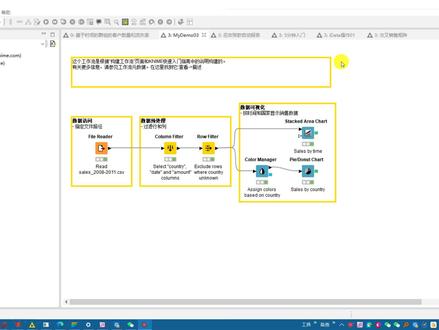 05:27查看AI文稿AI文稿
大家好,我是郭伟。那今天跟大家一起分享纳米中文版的一个情况,纳米中文版我们是做过多个版本的,现在是基于四点二都做了一个版本, 然后我们解决了一些比较重要的问题。首先是我们在底层代码线实现了 nime 的一个多元,不仅仅是支持中文,如果你想扩展其他原因是 ok 的。第二呢,我们是实现了一个 自动化的一个翻译型,那能够帮助我们大大提高整个翻译的效率和后期维护的一个成本,否则难免的内置主见非常繁多,而且版本更新也极快,各种定制的主见也是非常多的, 如果没有完全通过人工手工去汉化的话,几乎是不可能完成一个任务。好,我们一起来看一下效果。 那首先在这些菜单当中,我们都是做了汉化的,这是非常基础的,同时呢,我们也针对他的这个啊,右键也做了汉化 啊。另外这比如这些配置,那实际上里面的话我们也做了汉化的一个动作。那这个汉化呢,不仅仅是说一个既定汉化,如果你有新的主见的话,其实我们很快就能补充来,因为我们制定了一个 翻译,一些只要人工作为修正的话,就可以帮助我们所有用户去做更新。另外在新的版本当中,我们采用了 啊这种集中化,集中化的一个扮演型,也是说大家只要是连接我们的服务器,那实时的话就会获得这种汉化语言包的一个更新,避免出现了这种 版本碎片化,因为这语言包会经常的去更新和校校。正好可以看到这里面的菜单都是经过汉化过的, 另外的话,我们还将这些工作流的这种案例,我们也去再逐步的去做这种汉化,包括一些主见,主见的一些 是逐渐的汉化,我们也在逐步的去做一个本地方,希望帮助那些入门的包括行业应或能够更加有效的啊得到一个帮助获得。 另外更重要的一点是,我们将纳米当中这些主建啊分类和内容也都做了汉化,但这样的话对中文用户呢是非常 非常友好的,非常非常友好的。但是呢,因为这个纳米的内容主线非常多,我们需要不断持续的一个啊,持续的这样的一个优化和迭代才可以。还有呢就是我们在针对纳米当中啊, 实现了一个比较非常非常重要的功能,就是 nime 主见的一个加密。大家在使用 nime 的时候知道都知道 nime 有一个, 呃, nime 有一个叫主见的一个功能是非常好的,我们这个框层, 当我们这几个去组成一个图表的时候,我们可以用纳米生成一个报告,生成一个交货的仪表盘。这个功能是非常好的,那就是在纳米当中有一个很重要的功能,就是你可以把它生成主见, 生虫煮净 生成一个主见,那这个主见来说,我们正常来说,如果您不需要加密的话,你分享给别人是没有问题的,你可以导出来,然后给其他的同事,然后由他来去做一个分享的动作,分享的一个动作。 但是呢,在有一些情况当中啊,这样就会出现一个问题,问题就是加密性不好,呃,有两种情况,第一种情况呢,比如说这里面包含了敏感的参数。 第二呢,包含了这种敏感的一些逻辑,我不希望别,我希望别人去去使用这个隐形,别,我做,做了一个啊 f 的一个快速的分类组建,但是我不希望别人知道你们参数,或我做了一个自动继续学习的参数非常重要。那在我分享给别人去重用的时候, 我就需要去做一个加密的一个动作,加密的一个动作, 然后你可以加上你的说明, 那加密之后呢?你就可以把它导出来,导出来分享给你的同事,分享你个分享给你的客户,这样客户在 使用过程当中使用只能使用它,调用它,但是无法拆解内部逻辑,这对一些保密部门的保,保护你的知识产权是非常重要的一项,这也是我们在 纳米中文化当中做了很多一个定制化开发当中非常重要的一块。好,这就是我们今天全部的一个内容,谢谢大家。
42数据熊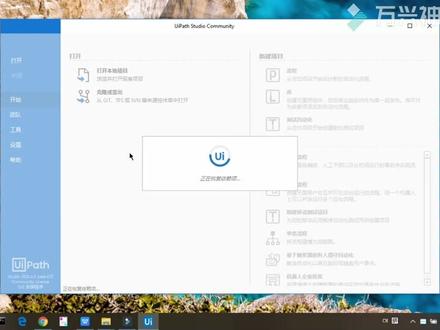 18:28查看AI文稿AI文稿
好,那我们这边已经安装完了啊,现在画面上是这样的一个显示,你看他现在这边,我之前把账户都设成中文的了,所以说这边是一个中文的显示啊,这边会有一个,欢迎您使用。 那个这里啊,这边有个观看指导视频啊,教程啊,还有参加一些免费培训啊什么的。这个之前跟大家说过,他的培训都是免费的,然后这里面我就不再显示了,直接把它关掉。 ok, 好,那这也就基本上就是安装完了啊,安装完了我们可以先去。嗯,打开一个看一下,打开一个流程,然后我们这边创建到这里,然后我把它重新设一个位置,设到我的这个里, 这些视频的里面放到这个里面,这个里面这个添加好,那基本上都是在这里安装的啊,不设在这里面吧,设在外面吧。 嗯,这个安装还是比较简单的,所以说直接在这啊,以后的话呢就都放在这 安装。 ok, 好,说明的话我们也不写什么说明了,然后直接创建 他呢,会生成一系列的文件啊,这个我们看一下,会生成这样的文件,刚才我创建了一个流程叫 usb, 怕散装啊,所以说都在这里面, 这个时间还是比较长的,也根据自己的电脑的性能吧,如果你的电脑性能比较好的话,应该也会挺快的。 这个在安装过程当中,如果你们出现什么问题的话呢,可以直接回到这边的这个关于安装这边的,去查一些他有一些相关的问题啊。呃,出现的问题啊什么的这边都有, 因为第一次去安装这些东西嘛,所以还是比较慢的。 ok, 好,那我们已经进来了,把它全局打开一下,好,整个。呃,现在的 uipose studio 的这个安装的这个部分呢,就全部,嗯, 完事了。好,那接下来呢?呃,我们的 u ipos studio 安装完成之后呢,先从整体上来跟大家简单来说一下这个 u ipos 的这个开发工具。 啊,为什么之前跟大家说过推荐你去学习 uipas 呢?因为他这个工具呢,首先从整个界面上来看呢,还是比较简洁的,另外呢他真的还是比较简单的,尤其是当你切换成中文之后。啊, 好,那我们先从整体上来看一下,刚才呢啊,我打开了一个新的项目呢,就是在刚才安装完之后,那接下来从主页这边啊意思看过来,主页这边的话,打开就是我们打开一个本地的这样的一个一个一个项目,如果你这边有做成一些新的东西关闭呢,当然呢就是把 这个关闭掉开始这边呢左半部分呢,这边有一个打开本地项目,还有从呃这些管理工具上面去克隆或者是迁出下面一些骚事。这就是相当于我们在世界开发当中的话,如果你是啊,在别人的基础上去修容东西的话,肯定会需要这些克隆跟迁出的工 东西。然后右面的这部分呢,是新建项目,基本上有流程库,还有测试自动化这三部分,然后模板新建呢,大概就是这些内容。这些东西呢暂时先不先细说,因为我们还 用不到,因为是,呃讲一些基础上面的东西呢,大概我们先知道一下,这里面有新建项目,有模板新建,这就可以了。然后从团队这边呢?嗯,这个就是三个管理工具了,一个是 jt, 一个是 tfs, 一个是 svn, 就相当于是我们管理以前 这些人写过的 south, 或者是我们要在他的基础上去重新做一些变更啊什么的。这个,呃,没有什么,就你就理解成他是三个仓库就可以了,分别放着我们约怕死的代码,那我们想要从某一个仓库里拿东西,那 他就有对应的这些操作,或者是你提交代码往某一个库里面去提交代码的时候都是这样的。然后团队这边是这样,然后工具这边呢?啊,有一些应用程序啊,这边有一个用户界面探测器,这其实也是相当于是一个插件那种形式 理解就可以。然后下面呢是 uipos 的一些扩展程序,因为我们的 uipos 呢,呃,会经常跟网页,呃,跟这个浏览器相互相使用,所以说这就涉及到一个浏览器是否支持这个 插件的这么一个东西。这里面简单给我们列了一些,有这个 google 的插件,有 farefos, 还有什么加瓦呀,以及什么远程操作啊这些东西啊。这个呢就是我们以后的这个 需求而定,比如说我们需要通过嗯,远程访问一台带有 uipos 的机器,那你肯定就需要 windows 远程桌面的这样的一个一个一个 一个插件了,要不然的话他肯定是做不了这样的东西,所以说他这个插件做的还是也是挺好的,东西还都挺多的。嗯,然后这边呢,除了刚刚这些 东西呢,还有一些东西我们需要去设置一下啊,为了我们以后开发方面来说,所以首先从常规上面来说的话,当然之前跟大家说过有中文,有日语,有英语什么的,很多语言他都支持,所以这个还是比较好的。另外主题话不说, 你要测这也不说,重设这也不说,然后下面是设计,设计呢,这个基本上我们是用不上的,除非说你的项目有一些特定的嗯东西啊,你可能会去做这样的一些设计什么的,否则的话这边应该也不需要去动。 其次呢就是位置,那我们可以把我们的嗯写的代码呀,都放到某一个,嗯,路径下面,流程放到哪一个圆下面还有库啊什么之类的,这个我们都可以自己去设置,就相当于是你嗯预先设定一下我接下来要放的东西的位置啊。 其次呢就是管理员,这个大家也不需要关注啊,有一个许可证跟配置文件这个地方的话,大家需要先呃设置一下,就是当我们安装完 usbu 之后呢,这边会需要设置一下,先看许可证 点进来之后呢,因为他这里面给了我们三个,有什么试用版,企业版,还有什么 ok sitter 这种的,还有这个启动免费版啊,无需什么秒什么的。那因为我们这个是社区版嘛,所以我们就点它就可以了。 然后配置文件的话,我们这边是 ufc studio, 而不是 ufc studio x 这块大家需要注意一下,所以选它就可以了。然后这边有一个预览,就是它随时更新,就是 我们这边就随时反映一些新的东西,那可能就不稳定吗?那我们就选稳定这一版就可以了。好,已更改,修改成是否现在重启?那我们先 显示,那我们这个 ips 六六应该就会重启一下。嗯,所以说从整个界面上来说的话,因为它是中文的,而且功能不是那么的复杂,所以我觉得对于初学者来说还是非常好的一个东西,比较容易入手吧。 跟那个 ide 或者是老的一个 lips 相比来说的话,这个东西还是比较清亮的,它都是通过 这个插件的形式。好,那我们刚刚的许可证这边已经,嗯,已经充气完了了,那我们刚才选的是社区巡逻。好,我可以把它关掉啊。接下来是配置文件这边,配置文件这边刚才我们也选择了他, 对吧?所以说这边也 ok, 也完事,所以这边就剩下了。然后团队这边的话我们也不需要管跟刚刚说过的这个,呃,这个团队这边这三部分 tfss 边这个都是一样的啊,直接跳到帮助帮助这边呢。首先第一个呢就是产品文档啊,这个产品文档点进去之后呢,就是刚刚我跟大家说过的这个指南,就是这边我可以选择 uipos 的 studio 的叫盖的 这个一些指南相关的很多东西这个里面都有,而且说的也都非常非常的详细,如果有任何问题的话,来到这个边你去检索一下的话,我估计应该都能找到答案。 好,其次呢,论坛帮助中心学院什么的,这个学院呢就是我之前跟大家说过的,嗯,你可以通过学习他,然后,嗯,得到一个他的认证,对吧?你点过来之后呢,他同样是一个 这样的东西,因为之前我有登录过,所以说应该能看到他这个系统啊,现在是正在升级,所以说 有一些东西翻译什么呢?可能还不是那么的准确,大家就是中文啊,日文啊、英文啊,穿插着看就可以了。比如说像现在我刚刚点到,点到这个 学院里面,对吧?这里面就有很多很多很多相关的课程,然后这个是点课程,然后你看就可以看到这边有很多非常非常多的课程, 都是课程,这有什么开始的进行中的,这个我有在学的这个行,像这种的已完成的这种就是我之前学过的这些初级的, 你看他现在还是我学的时候是这个日本学的嘛,所以他现在这个系统更新还没有完全更新好,现在是初级,这个中级还有上级这个我都已经学完了。 ok, straighter 跟这个也都学了一下,所以这些东西还都是比较容易的。因为这个里面之所以录这个视频, 是因为你点进去之后呢,它里面全都是日文的或者是英文的视频,所以没有中文的,这个我觉得对于初学者来说还是非常不友好的一个事情。 ok, 好,前面主页的部分呢?那我们已经看完了,那我们回到里面, 回到我们正常开发用的界面上来跟大家简单说一说啊。如果你是程序员的话,其实你用过一个 livers 或者是 i d e 的话, 那你其实对这些东西应该不会特别的陌生啊,我只要提一遍你就明白了。但是如果你是初学者的话呢?这个也不难理解。好吧,刚才我们看的是主页那部分,就是接下来我们看设计啊,设计这边呢, 从整个这个开发的这个软件上面来看的话,反正我的感觉还是挺清新的吧,比较简单一点。那我们就一点点往下看啊,这边是新建就新建一个文件啊,建一个 uipx 相关的文件,另外呢可以把你的文件呢给他另存模板 啊,同时呢在设计这边呢,还有一个第八个就是调试的这样的一个按钮,可以调试啊,整体的程序啊,以及单独运行啊,运行单独文件啊什么这样都可以,还有是一些管理一些程序包,这个程序包呢跟我刚刚跟大家说的 主页的这个团队里面的这三个仓库呢,其实大概的意思是一样的。什么是程序包呢?就是这里面有包了很多很多各种各样的我们想接下来要使用的东西啊,他已经发行到这个里面,或者他有一些更新迭代 一些功能的最佳什么的,他都会以这样的形式过来。那这个就涉及到,比如说如果我,嗯 开发了这个代码,但是嗯当前的这个功能还没有我们 uipas 里面最新的那个功能呢,怎么办?我们就可以去重新的去啊,安装这些包啊什么的,再往里面追加都可以,这里面就可以去检索,然后再重新往里面追加, 这个都是可以的。所以说这个东西呢,就让他变成了嗯,功能非常非常强大的一个东西吧,你可以不停的往里面追加新的东西啊,这个还是比较好的,这个可以看到这个是 excel, 这个是邮件,这个是系统上面,这个是 这个叫用户界面探测的这块的东西,嗯,这是诚意包。然后后面的这个基本上就是一个功能区了,这个是 录制啊,这个屏幕抓取数据,抓取用户时间什么的,这个稍后我们在学习的过程当中都可以陆续跟大家去讲。然后这个同样也是用户界面探测器,也是会跟大家去讲的。然后这边之所以说是灰的呢,是因为我们现在这边没有任何的程序啊,没有去写任何的项目,所以说这边是灰的,用的太少。然后这边的这个发布呢 啊,就相当于是把我们当前的这个,嗯,编辑好的代码呢,发布到某一个仓库里去啊,你可以这样理解,发布到某一个仓库里去,同时呢这个发布呢还会跟我们接下来要说的 okay straighter, 也就是说, 嗯,我跟大家有说过,那个 uipass studio 是开发平台,有 uipas oks shit 是一个管理工具,我们可以把它发布到 oks shit 上面,同时来管理我们这些开发的代码。 ok, 上面就简单是这样。然后这边 工作栏这边呢,这边有项目,这个其实也都挺简单的,因为展开我们这些项目呀,然后把全部都收起来啊,这其实我就是我刚才建的那个,那个那个工作流程吗?可以把它都展开啊什么的。 然后这就是刷新啊,如果你更新了什么呢?然后这个就是显示所有啊,打开文件啊,然后项目配置啊,这里面也会有一些嗯说明啊什么的,这个就大家以后,嗯慢慢做,就会 知道很多。删除未使用的这个屏幕截图啊,为什么他会有这样的一个按钮呢?因为像,比如说我们这边有录制之后的话,我们可能会去录制画面上的某一个流程,那这个时候呢就会涉及到一些图, 那可能这个里面就会存放很多很多我们在画面上截的图,那有一些图呢?用了,有一些图你没有用, 对吧?这就是简单来说的话,就是这样子,然后这个是项目的,这个其次呢就是活动啊,接下来呢我也会跟大家去详细的去说这里面到底有哪些活动。其实活动,嗯,说到底呢就是一个他已经写好的一个方法吧,就是相当于是一个, 嗯,一个工具,你拿过来就可以用,他告诉你往里面放什么,然后会出什么,那你 大概你就知道是怎么样的一个形式了啊?这个还是比较非常非常强大的一个东西,这个之后的话跟大家详细说明。那代码片段的话,那顾名思义肯定就是我们这里面需要的哪一些代码呀什么的需要去看的地方,嗯, 然后这边呢有一个输出啊,那这个输出呢,基本上就是往外打 log 啊,就是当你程序之间的哪一部分他出什么样的 log, 这边呢都会打出来错误列表呢, 顾名思义肯定就是我们哪个地方报错,他就把报错的地方给拿出来插头引用呢,同样也是。嗯,这样的一个东西,然后断点呢,这个就是 这个断点,怎么讲?就是你想要运行程序让他停在哪一个地方,如果你是成员的话,那就不需要讲了,对吧?这个是断点, ok, 然后右边这部分呢 可以把它关掉 填空一下。 右边这部分呢有属性啊,属性的话也就是说我们在做这个开发的过程当中呢,会有一些变量,那这个变量是一个什么样的东西?或者是我刚才说的这些有一些活动,这个活动上面呢我们要入力什么,出力什么呢?在这个属性这个位置都会说大纲呢,也就是简单对这些活动或者是啊一部分 详细内容的具体的解释吧。然后这边有一个 uipose object brother, 这个就是跟我们嗯浏览器上面的功能大致想象啊,这个以后用到的话使用一下你就知道了,这个 没有必要去细讲什么东西。那从整个画面上来说呢,还是比较友好的,比较利于说没有任何经验的这个小伙伴们来学的啊。然后这边呢右上角这边呢有一个产品文档,也是刚才我说的还有一个学院,这个跟刚才我们主页这边的这个帮助里面呢,基本上都是一样的, 所以简单来说呢,原怕是这样的一个工具呢,就是这么一个东西啊,看着其实就不是很复杂,所以说我觉得还是比较好的。嗯,对于说初学者也也好,对于我们这些程序员来说也好,而且他, 嗯,我觉得挺好的,我都想接下来用它去做一些自动化的东西啊,然后接下来继续跟大家一起去分享吧。 嗯,好,关于 ipad 的这个开播工具呢的简单介绍呢,就先到这里,接下来呢会陆续的去介绍一些新的东西,然后我们在这个里面呢,呃,再慢慢的去熟悉各个部分的功能吧。好吧好,那这个视频呢,就跟大家 刚刚说了一个设置的这个地方呢,如果你安装完了之后呢,你不要忘记把它设计一下,设置一下许可证跟配置文件这个地方 重新设置一下,这样的话我们在以后的开发过程当中呢,有一些东西呢,嗯,该会用的会比较好啊,因为这个东西呢,我也是刚刚开始学, 刚刚开始去这个搞这个东西,可能有很多东西呢,说的不是特别的准确,大家还是以这个呃,参考的这个文档为主,我录的这个视频呢,只是给你起一个引导的作用,那具体 特别深入的东西呢,还是需要我们慢慢来理解的,那同样我也肯定会慢慢的去学习,然后把学习好的东西呢整理出来跟大家一起分享,大家一起来交流一下,如果我在视频当中说的哪一个地方有问题或者是不对的话呢,欢迎大家在下方给我评论也好,给我留言也好,然后 我们一起来交流,有问题的地方呢,不对的地方呢,我回头我再确认,然后我再去修正,好吧,好,那这期视频呢就先到这里啊,如果你对于 f 感兴趣的话呢,请继续关注我的频道, 接下来呢我会陆续录制一些,呃,详细的上手的东西,就是优爱帕斯怎么去开发这相关的一些东西啊,好,那这期视频就先到这里,好,谢谢大家。
272小寶 07:01
07:01 07:44查看AI文稿AI文稿
我们首先将 vu 的内存卡给格式成 fat 三十二, 然后再把网上下载的内存卡文件按照自己的主机的版本,然后拷贝到内存卡里面,如果你是日本机,你就选用日本机专用的文件,如果你是美版机,选用美版机专用的文件, 因为这里面的汉化包是针对于你的机器版本来放置的,我的是日本机,我就把这个日本机的文件给他卡到那些卡里,我的全部给他复制了, 然后把它给它复制到内插根部落, 复制完之后我们就可以从电脑上取下来,插到有主机上,把内存卡里的东西 好之后插入主机,开机之后进入到系统界面,然后点击浏览器, 我们先把它切换成英文,输入 v v u x expressive, 做好之后点入决定,那就弹到这个界面,然后点击这个, 然后他就到这个界面, 我们再选第一项 na, 到这个界面之后,我们还是选择第一个 na, 然后继续选择 na, 到这里之后选择下面这个安装,按 a 到这里之后,然后继续按 a, 现在提拉米苏已经安装到我们的主机里面了,他会关机,我们再把机重打开,我们进入 vu 系统进行下一步操作。 下一步我们就是进入到阿西比亚里面安装一些软件,我们按住 y 键,按住 y 键,然后把这个打开, 那他就会进到一个引导界面,第一个就是 进入到那个 vu 主界面里面,第二个里面就是进入到 vu 的 hbr 里面,第三个是进入到 v 的主界面里面,然后第四个就是进到 v 的 sbc 里面,我们选择第二个进到 isbu, 好,这就进入到艾特比尔里面了,艾比尔里面的这些我已经在图片修改了汉字猪备注, 大家如果不懂这个是做什么的话,看前面应该大概就懂他的意思。我们在主机上面先装一些自制程序,我们打开这个游戏安装器 啊,见到之后呢 的第一个就是 s b l, 安装之后桌面上就会产生一个 s b l 的一个快捷方式,中间这个是黑商店, 可以从网上去下载一些游戏什么的,如果你家的网速好的话,就可以把这个安装上,这个是安装程序安装器的一个快捷方式,我们可以选装也可以不装,因为在 s b 二里面也可以找到他,我们把这两项给他装上, 点击之后呢,我们点击安装,然后点十,然后他就会问你安装到哪里,这个一定要去安装到我们的主机里面, 现在就开三装了, 我们推到主界面去看一下, 退出的时候他会弹到蜜里面,因为其他民宿是注意到蜜里面进行破解的,这个不用管他,直接退出就可以了。 回到主界面之后,我们就可以看到我们的黑商店和 hbl 已经安装成功了,能打开 hbl 看一下 啊,这已经是这可以正常的进来了, 现在设计下自动引导以后,开机的时候就自动就运行那个破解程序,就不用再去手动去打开它了。我们点击这个感叹号,按住插件不放, 我们现在按住 y 键把它调成黄色,调成黄色之后,然后按安装第一下,然后再点 a, 然后选择第二个, 然后再点 a, 再点 a, 这样以后开机就自动运行提拉米苏,我们再把 vu 的电源打开,把提提拉米苏设置成自动。其他 之后,每次开机他就会弹出一个这个界面,那第一项就是进入 vu 的系统主界面,第二项就是进入那个 hbl 里面,第三项就是进的 v 的主界面,第四项就是进入 v 状态下的 hbc 里面。 如果你想开机进入哪个界面不弹出这个框的话,我们按住 y 键把它设置成黄色,我们现在就是设置成直接开机进入微的主界面里面,选完之后是 na 就可以了。 到此我们的 vu 破解已经完成, 现在就给大家讲一下如何汉化无忧系统。我们先打开 hbl, 进入到 s 标里面之后,然后找到这个 sd 咖啡因,就是挂在韩韩字库的,点击他, 因为我们的 vu 的汉字库文件已经加载到内存卡里面了,我们现在就是把它给挂载上。好,现在已经成功的挂载了韩发文件,现在我们的系统就处于汉化状态,我们打开设置看一下。 好,现在里面全部都是中文状态。 这种使用 sd 咖啡的那个自制程序去挂载汉化的话,每次开机都要 去重新挂载一次,但这种方法是最简单最安全的,如果选用开机自取的话,就有一定的风险。本期视频就到这里,喜欢添加关注,谢谢!
292科技可乐鱼 04:04查看AI文稿AI文稿
大家好,我是自由艺员 sky 啊,前两天我不是跟大家分享了我在训练 ai 的啊那件事情吗, 做了一些题目,赚了一些钱,然后很多网友都很感兴趣。我今天就给大家啊介绍一家专门做啊 a i 训练的公司,他提供啊数据标注,数据啊采集等服务。 这个公司就叫 apple 啊,中文名叫奥鹏,是菲律宾的一家公司,还挺大的,而且活也比较多。我今天是在逛圈 clucky 的时候看到他在招聘兼职,他需要啊一批就中国人,对中国人,然后去给他录英语句子, 然后的话要求也很简单,就两条,第一个要求是啊,你必须是中国人。第二条啊,要求是要有稳定的网络,这个 我觉得大多数人都具备这个条件啊,所以说的话 ai 训练这个还是门槛比较低,他跟翻译相比的话啊,低多了。翻译的话你要投简历,要做测试稿,要磨合,要这样,要那样。那他的那个训练 ai 的话,我记得我没有投过简历,基本上就是去他的公司注册一下就好了。 啊,那具体的呃,申请的步骤我今天是在我的公众号里面更新了,大家可以去看一下。对,我的公众号是跟我的头条号是同名,都是自由意粉丝的, 大家可以关注一下,具体的步骤就看内里就可以了。这种 ai 训练兼职的话,其实啊也是去兼职网站啊,我基本上也是去那个三大兼职网站啊,不过个创业系列之咖啡还有 plus, 当然你在礼仪上面也能找到,就是各种照片的网站都可以找到。另外的话,我觉得可以去顾客就去搜 一些关键词比如 ai 训练啊,是不是数据采集啊,数据标注还有什么听录啊,转写啊这些我觉得应该也能搜出一些公司来然后的话呃 都说到这里了大家就是可以去官网看一下。去 iphone 官网我今天看了一下他目前还在招四个啊兼职。对有四个挺热的,第一个是日语音频听录另外两个是上海方言听录, 是苏州放养天路。这个就需要啊本地人。第三个是医学内容审核还是医学图片审核大家去可以去看一下啊我给你截图了。对他旁边就有个申请,你直接去申请就可以了。 那最后肯定要说啊做这种事情赚不赚钱了吗啊 iphone 的话我之前也有接触过是在理应他们的 hr 直接联系的我让我去注册说他有 这些是重包的活嘛。啊我注册了一下啊也看了一下里面的话,呃我觉得单价不怎么样大家可以去试一下了,因为我只是啊看到单价不怎么样我就没做了因为我也不清我没有真正的去做过吗 如果就是单价低但是他的量比较大的话或者你啊速度比较快的话也赚钱。所以的话啊我的建议都是根据我个人有限的 有限的经验来提提供给大家的大家可以自行斟酌可以去试一下。像这类兼职的话还是比较适合有全职的朋友。对你有全职工作啊但是全职工作比较闲或者因为你兼职方面还没有进展是可以从这方面入手的啊 赚个零花钱也可以啊慢慢的话呃也可以了解到其他的工作,另外这里说一下啊,我前两天不是给上海征服发了一个照片信息吗?啊,我看了一下啊,那个 目前去应聘的人还是比较少哈,挺少的啊,负责人说他只收到了九封简历, 然后有六封简历是通过的。啊,这六个人是现在可以去做测试的,所以。对啊,那个化工啊,医疗啊,医学啊这方面的材料感兴趣啊,有经验的一员可以去试一下。还有他的法律,法律兼职中医和因中也一直在招啊,大家可以去试一套。那今天就聊到这里。对, 现在是要过年了吗?啊,我偶尔会,我可能我这段时间会把疾病放在那个拍视频上面,因为啊,做翻译的话条件也不成熟啊,也没法专心去做一些事情。所以啊,我会更新视频,还有写文章。好吧,我们下期见。拜拜。
93自由译员Scar


