revit标高标注怎么去掉线
在调完管纵进行标注出图时,有时会发现管线标注有特殊的符号,如何将特殊符号给去掉呢? 首先选择管理选项卡中的 mvp 设置,点击电器设置,找到电缆桥架设置,将电缆桥架尺寸后缀删除,点击确定,就可以将管线标注的特殊符号给去掉了。

粉丝3.3万获赞8.7万
相关视频
 01:29查看AI文稿AI文稿
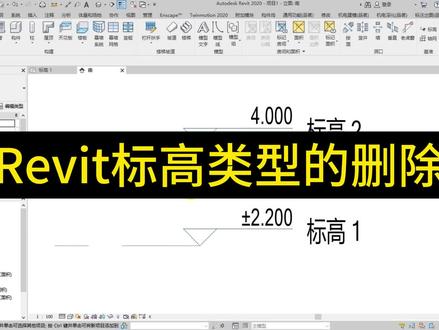
微微的标高类型的删除,首先我们这是我们项目带的标高,然后我们点一下 会看到,点一下会看到这个项目总共有上标头、下标头、原标头和一个正负零标头,我们这个就是这个标高,用的就是正负零标头,这个标高就是用的上标头, 那还有下标头和原标头,那我是多余的有使用,那我们如何把这些标高给删除掉的?首先是点击管理选项卡,然后点击清除未使用项, 然后找到注视符号,点一下啊,找到标高点一下,然后这时候我们就会看到上面 中没有使用的,还有下标头,原标头这两种没有使用,还有其他的一些符号,我们其他不管的,我们这一次就删除这个标高类型吧。首先点击放弃全部,放弃全部了,然后选择下标头或原标头, 好点击确定好确定这个时候应该就是下标的和原标的类型,已经被删除的点一下,我们再去点一下, 看,这个时候就只有上标头和这个正负零啊,正负零不要投了啊,这样就完成了。点赞关注徐工,带你学习更多闭幕知识!
44BIM许工 00:52查看AI文稿AI文稿
rabbit 如何隐藏标高的中部线段?只需要两步。第一步,创建新线形,点击管理选项卡中的其他设置按钮,点击现行图案,点击新建,将名称命名为标高中空。 需要一的第一个框修改为原点,需要二的第一个框修改为空间,空间取值为五十,该仕途比例越大,空间值越小,点击确定。 第二步,修改标高限行,选中标高,点击属性面板中的编辑类型,将现行图案切换为标高中空,点击确定完成。用心想,用脑记,用功练!关注私家姿色,发现更多闭母应用技巧!
27施加咨社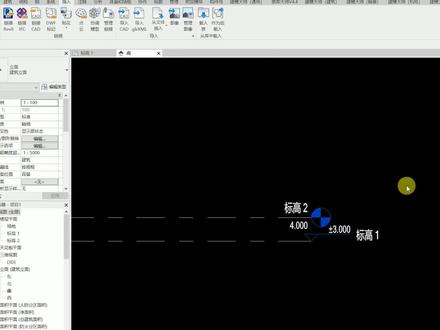 00:22查看AI文稿AI文稿
如何更改 ready 陈默认的标高符号?当我们需要更改 red 默认的这种标高符号时,选中标高,点击编辑类型,找到符号下来 取自己需要的标高符号即可。如果不满足需求,也可以进行载入组,进行标高符号的选择。
419BIM日技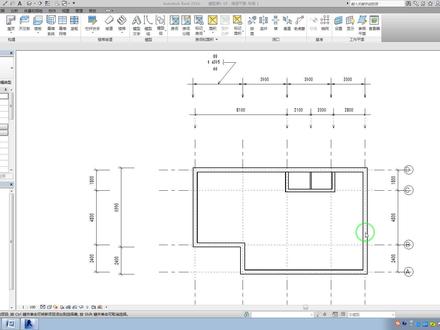 13:45查看AI文稿AI文稿
大家好,这讲我们继续介绍尺寸标注,首先我们选中 a 轴到 d 轴之间的尺寸标注,然后从熟悉面板中找到我们上一讲新建的尺寸标注样式,对角线三毫米,点击 改成我们统一的标注样式,和上面一样,然后我们调整一下绘图区域,调整成我这样看,然后我们选中上面这道尺寸线,点击编辑类型,上一家我们介绍了尺寸标注参数设定 图形部分,这一家我们继续介绍文字和其他部分 文字的宽度系数,下划线,斜体,粗体文字大小, 这个文字偏移,这跟 word 文件是一样的,我们就不具体介绍了。读取规则,这里面有五个选项, 一般是选择向上,然后向左,如果我们选择水平,大家伙看一下,点击应用这里的指定标注变成水平,我们再改回到向上,然后向左文字的字体啊,这里头有很多种,我们可以自己选。 轮子的背景有透明和不透明,一般我们是选择透明单位格式,通常是毫米,但是你也可以慎重其他的单位 并用单位,这里是无,如果有的话,你可以放在右边,或者是选择放在下面,我们选择放在下面 的话,大家看一下备用单位就放在了下面,我们可以把备用单位改成其他的单位格式,我们改成分式英寸确定,确定改过来 备用单位的前缀,我们添加一下括号,在后面再加一个括号,应用括号就添加上 显示洞口高度,这里啊,我没有洞口,我们做一个窗,大家看一下,点击确定, 点击建筑选项卡,我们找到窗,然后从下拉菜单中找到一米二乘一米五这个窗,随便吧点击,然后 我们放置在一个这道墙适当的位置上,然后我们鼠标移动到尺寸标注符号这里,把临时标注变成永久标注,然后退出。接下来我们再选中这道尺寸线上拉, 再接着点击编辑尺寸界限,我们找到 这个洞口的边线,添加上,接下来我们把这个尺寸标注的样式也改成对角线三毫米,大家看一下, 我们再选中上面这道指根线,回到编辑类型当中,我们在显示动 高度这里打成对勾,大家看一下,这就高度是一米五就出现了,这里比较乱,我们把这个备用单位给他改成无, 这样看起来就比较清楚了。 轮子位置有内嵌和上两个选项,现在我们用的是内嵌,大家伙看一看,如果我们改成上 位置发生变化,清除空格,我们点击以后 勾选以后,大家注意这个竖直和前缀后缀之间的这个间隙啊,就会发生变化,我们点击应用,点击应用 这间隙变小了,我们再把它清除空格勾选掉。呦呦,这就扩大了 文字标注,这些参数设定,我们就简单介绍到这,下面我们介绍其他部分,其他的文字就是其他的这个参数设定啊,基本上就是 eq 设定, 我们点击确定,为了介绍起来看的更清楚一些,我们把这个通口的尺寸标注啊,窗通口的尺寸标注,把它取消掉, 我们选择这个墙中心线的尺寸标注,然后点击 eq, 这时候我们整个这道墙就变成了四等分, 我们再回到编辑类型中,这里冷风公式是总长度,但这里的总长度 没有任何表示,原因在哪呢?我们点击确定以后,原因在这,这里等分显示啊,现在是等分文字,如果我们把这里改成等分公司,然后点击应用,总长度十五米就显现出来。接下来我们再回到编辑类型当中, 这一把点击总长度,这我们段数移动到右边来, 把总长度选中,然后再把它移回去,点击应用,这是我们的段数,就改成四段,这就不是总长度了,我们的线段的长度 移过来,把段数移回去,并应用确定应用,这是我们标注说的每一段 长度三米七五,下面的是七号和 和线,还有下面的直用记号和隐藏啊,大家看一下,我们选择直用记号应用 确定,大家注意,这里只有记号, 这个尺寸界限就没有了,点回选中以后我们再回来,再改成隐藏,然后应用确定,大家再看,连记号和尺寸界限都没有了,中间这部分只有两头的, 我们选中这道指定线,再回去重新把它设定为记号和线。应用确定 有关。这个尺寸标注参数设定,我们就介绍到这下面呢,我们把尺寸标注的其他的八个包,八个标注方式啊,再简单介绍一下, 因为现在还用不到,先让大家有个基本的了解, 将来用到的时候啊,你会首先想到的是比选选用适合的标注方式。我们先画几道墙, 选择建筑,选择建筑墙,先画一道斜墙, 再画一个有 角度不强 再画一段无形墙, 再画一个圆 退出,再画一段弧形墙。 接下来我们介绍一下其他的八种尺寸标注方式,我们先说线型,线型尺寸标注方式, 这里啊只有水平和垂直两种标志, 只能标准水平, 如果你要标 这个斜墙的长度,还是要使用对齐工具,我们点击 tf 键,选中墙的一端,再点击 tro 键,选择另一端 这角度,这个比较简单,选择这条边,再选择这条边,角度就出来了。 选择半径,这个镜像尺寸标注,这也很简单,我们就拍不见,选择外边,他会自动找到圆心, 这选择直径,我们选择内侧,按太部街找到直径,他也会自动找找到他的圆心点,把直径标注出来,这弧长表示啊,首先 我们要选中要标注的这弧长的这这条线,选中以后找到他的一边,再找到另一边,这就标注了。 我们标注的时候啊,怎么知道他是不是找到了这边呢?这条边变成蓝线,就证明我们找到了,就是我们再找到这条,选择这条边干 这个端点发生了蓝,变成蓝线,点击再找到这个边的时候,这个端线发生了,变成蓝色,再点击 这个,没有什么这些标注啊,都比较简单。 接着我们标注高成点,高成点我们标注这这个窗户,这个地方正好是 窗台的高度是八百毫米,我们可以点击确定 这零点八零点八米,我们选择这个墙的时候,这高层点标注不上,我们回到标杆二这个平面就可以了,我们再选择高层点, 这就可以标注上,这个原因是什么呢?原因就是我们标高一所处的这个平面的位置是在什么位置上,这有关系,但是我们在哪里呢?我们可以从楼层平面当中啊,找到他的师徒范围, 湿度范围,这里 编辑铺切面,铺切面一米二,也就是我们这个现在这个平面是在标高一上面一米二这个位置上,所以说我们是看不到他的顶部的,当然你标注他这个高成点的时候就标注不上了啊, 这个主要范围呢指的是顶部是两米三,底部是零,这个范围之内,我们铺前面可以在这里头任意设定,如果你设定的高到三米六这里,你设定铺前面在三米的位置上或者三米一的位置上,我们这也就可以标注了。 这个湿度深度,这里指的是我们往下看能够看到的位置,这个湿度深度啊一定是低于他的这个底的,我们点击这应用以后,我们会具体应用的时候我们再具体讲, 确定 我们点击这高成点,高成点坐标可以标注一下, 上面是南北巷五九八八,东西巷幺幺幺五,这个才知道软件的高层点,高层点坐标,他的坐标体系啊, 但是分为三类,一类是就是他的系统坐标,另外一类是项目坐标和测量坐标,这个我们在这个建筑规划的相关内章当中啊,在介绍这个凡是比较麻烦。 最后一个是高成,高成点坡度,我们点击这高成点坡度,就回到标高二平米 高升点坡度,这里无坡度,所以就表示不出来了,这只能标准有坡度的时候啊,他会自动计算出坡度值的。 还有点时间,我们把这个坡度值啊再简单介绍一下,我们回到标杆一的平面,我们把其他的这几个删掉, 我们选择这道墙,你编辑一下,回到南里面, 再点击,把这点下拉一下,这时候出现说我们删除,下面主教练给我们做一下剪切。 这我们再回到标杆这个平面, 再看这道墙,我们再重新标注,高成点的时候,大家看这时候有坡度在你们标注上了千分之二百三十一啊,我们再回到标杆一致平面。 好,这讲呢,我们就介绍到这里,下一讲我们继续介绍这个其他的内容。好,谢谢大家。
25大威-BIM咨询 00:45查看AI文稿AI文稿
哈喽,大家好,今天我们开始学习一个新的闭幕软件小技巧,快速设置主要的开键。首先我们要点击文件这个按钮,然后呢选择选项,在其中呢去进入到用户界面,去选卡里面找到开键,点击 cd, 然后在这里呢去输入我们所需要设置快件的命令,我输入墙体输入墙就可以了,然后在这里呢选择你所需要设置快件的命令,在这里我重新选择指定快件 a, 然后点击指定,确定 确定这个时候快件已经设置好了,我现在去输入快件 a 空格,大家会看到他现在已经直行的墙体命令。如果大家喜欢这一期视频的话,欢迎帮我们点赞。
107新希翼教育 09:52查看AI文稿AI文稿
这小节我们来学习一下创建项目标高,首先我们打开软件创建一个空白的项目文件,然后呢我们要切换到立面式图当中去,我们在项目浏览器当中点击立面前面的一个小加号,然后切换到任意立面式图,那我们现在选择动力面。 好,这时候呢我们看到这个样板文件当中呢,默认为我们提供了两个标高,分别是标高一和标高二,那接着呢剩下的标高就由我们自己去创建。首先呢我们先切换到建筑学员卡,然后选择标高按钮, 这时候呢我们可以通过直线绘制方式或者实取线的方式呢,来进行我们的一个标高创建,那我们要基于这个四米这样的一个标高呢,我们再创建标高,那跟这个四米 标高呢间距为三米五,那我们再创建一个七米五这样的标高数值啊,首先呢我们在其中的一个端点 放置鼠标,然后呢我们看到临时尺寸标注,它显示的数值是三米五,如果我们想更改为其他数值的话,可以直接输入,那现在我输入三米八 三八零零。好,这时候呢我们确定好第一点之后,向右拖动鼠标到他终点,好,他自动捕捉到我们之前所绘制好的这个标高,好点击按钮, 好,已经完成了,这是我们创建标高的一种方式,那还有一种方式呢,如果我们觉得这样单个一个一个手动去创建不是特别方便的话,我们也可以复制现有的标, 那现在呢,我可能需要创建一个复制的一个标高,那我现在呢把这个政府领标高进行一个复制,选中这个标高,选择我们的一个复制工具点击, 这时候呢我们确定一个基点,好捕捉到这样一个基点,然后呢输入我们的一个数值一米五, 现在呢我们这个标高就已经创建完成了,他是一个负一米五的,但是现在他这个显示的数值不是特别对,他前面有个正负零这样的一个符号,我们不需要,需要给他去掉。那选中这个标高,然后在属性面板当中呢,我们修改为上标头, 好,这时候呢我们的一个复制的标高就已经创建好了,刚刚呢我们介绍两种创建标的方式,一种呢 是利用标高工具手动创建一个新的标高,另外一种方式呢是通过我们现有的标高进行复制所创建的一个 标高。那这两种创建方式有什么不同呢?我们来看一下标高三呢,是我们刚刚使用手动绘制方式呢,创建的标高,相应呢他会 创建出不同的一个平面视图。我们看一下在楼层平面当中呢,我们是可以看到标高三这样的平面的,他是跟我们的标高相互对应的,同时呢在结构平面当中也有,但是呢我们再来看一下这个 标高四这样一个标高,他在我们这个楼层平面当中呢,就没有出现一个所对应的平面视图,同样呢在结构平面当中也没有, 那为什么呢?就是因为我们在如果用手动方式去创建这样的一个标高的话,他实际会自动 创建出相关联的楼层平面,结构平面,甚至天花板平面这样一个平面使徒,而如果我们用的是这种复制的方式所创建标高呢,他并不会自动生成相应的这些 平面试图,但如果我们呃觉得这种复制方式比较快呢?呃,然后通过复制的这种方式创建很多标高,那没有相应的试图肯定也是不允许的,那 这种情况下呢,我们也是可以有方法去补救的,那怎么去做呢?首先我们先切换到这个试图选用卡,然后在试图选用卡当中呢,我们找到平面,试图点击,在这个区域,我们可以看到 他可以创建不同的一个平面,试图一个类型,分别有楼层平面,然后天花板投影平面和节目平面。那现在呢,我需要创建一个楼层平面,点击好,这时候呢就出现了一个标高四,那我可以点击确定, 这时候呢在我们的楼层平面当中,他就会多了一个平面,试图就是我们的标高四这样试图,那如果我们这个标高呢,都是通过复制这种方式所创建的呢?我们就可以通过这种方式去手动创建我们所对应的一个楼层平面或者结构平面。 那同时呢,呃,我们看到当他这个标高有对应的平面速度说他的一个标头会以一个蓝色状态所显示,那为什么会以 一个蓝色的状态所显示呢?证明他是有一个锁关联视图的。同时呢,我们也可以直接去双击他这一个标头,跳转到他所对应的一个楼层平面,我们可以试一下双击好,这时候呢就自动跳转到 标高四这样的一个楼层平面当中来了。 嗯,那对于标高呢,还有一个地方需要跟大家说一下,就是我们看到他有一个三 d 这样的一个小图标,那这个小图标是做什么用的?默认呢?他所有的标高都是以三 d 这样 状态进行显示的,那如果是三 d 种状态话,我现在在这个东立面试图当中,我去拖动我的一个标高的位置,我把标头的位置呢稍微向 又挪动一些,这个调整呢,他会同时反映到其他事故当中去。我那再去东呃,东立面试图呢?所对应到西立面,我们再看一下,我现在把两个试图做一个平铺,我们来看一下, 我现在调整一个视图,我们会看到当我在调整一个视图的标高时候呢,另外一个视图的标高这个 线段的一个范围呢,他也会发生改变,也就是说他现在是一个三维的一个属性状态,他会 实时发生一个自动更新,这样状态他是互相有关联的。那如果想再单独其中一个视图呢?对某一个标高进行调整,就 这个标高的线段长度最近一个调整,而不会影响到其他使图怎么去操作呢?我们可以手动点击这个三 d 这小图标,将它切换为二 d, 那如果切换为二 d 这种显示的范围方式时候呢,我们再去调整他的一个 长度范围时候,他就不会再影响到其他视图了。那现在呢,我们这个标高他是一个二 d 显示状态,我再去拖动他的一个标头所在的位置, 待会看到首先他跟其他的一个标高呢,就是没有一个关联信了,同时呢他也不会影响到另外一个视图当前这个标高的一个长度范围了, 那如果我们再想让他变回三维,怎么去做呢?我们可以手动把这个 现在这个小实心这个圆点呢给他拖动到这个圆圈内。好,这就又变成了一个三 d 了,我们可以通过点击这种方式呢,将三 d 变成二 d, 但是如果我们现在呢想直接,如果我们把它拖出去状态时候呢, 直接将这个二 d 转换成三 d, 我们再去点击这个小按钮,数其实是不允许的,我们必须把它拖动回这个小圆圈的范围内,这时候呢我们才可以实现二 d 跟三 d 实时的一个切换,我们再点击一次就是二 d, 再次点击就变成三 d 了。好, 那我们现在知道他一个二 d 跟三 d 的一个概念,同时呢,呃,我们怎么去切换标高的一个二 d 跟三 d 的一个显示状态?同时呢,在这个地方有一个小技巧 需要告诉大家,就是如果我们批量的想让所有的标高呢都变成这种二 d 的一个显示方式,怎么去做呢?我们可以在这个位置,在试图状态栏当中呢,我们可以把这个裁剪试图这个按钮给他打开,同时呢 把这个显示裁剪区域给打开之后,就显示出了我们的一个裁剪框了,当我们这个标高呢,他所 拖动的位置超出了我们这个裁剪框的范围,他就会自动变为二弟的属性,所有的标高全部变为了二弟的属性。那如果我们想让他变回三维呢?很简单, 同时呢我们把它拖回去 涂到这个位置, 然后呢把这个关掉, 再次点击好,这时候呢就变成一个三尾的一个状态了,但是其他的标杆呢,并没有变,这时候呢可能我们需要手动再给他进一个拖动, 那现在呢,都变成了一个三维状态了, 如果我们想批量把它转变为二维,那其实是比较方便的,如果呢再让他批量的转换为这种三维,其实还是稍微的呃,有一点费时间的好。以上呢,就是我们这一小节所有内容。
2610建工合作社 04:31
04:31 01:29查看AI文稿AI文稿
如何修改标注尺寸的数值?如何修改标注尺寸的数值?当我们对楼梯进行尺寸标注的时候, 他得到的是二幺六零这个数字,点击这个楼梯,我们可以发现他的实际梯面高度是一百八,所需的梯面数是二十四,也就是说我们的二幺六零是一百八乘以十二。一般我们在表达楼梯梯面高度的时候,我们会以一百八乘以十二等于二幺六零来表示, 但是我们直接抵押进行尺寸标注的时候,我们只能得到二幺六零这个数字。这边我们可以双击这个永久尺寸标注上面的数字,弹出一个尺寸标注文字的对话框,在前缀这边输入一百八十乘以十二等于点击完成,那我们就修改了这个永 九尺寸标注的显示形式,并且我们可以对这个值进行前缀,后缀高于低于文字数字的添加。比如我们在绘制洞口的时候,我们可以双击这个数字,在他的数字下方添加文字描述洞口高度带复合点击确定 以及洞口底高度,这边双击添加前缀 bl 加。通过这种方式我们可以变换尺寸标注的形式,并且在双击数字之后,可以文字替换掉它的实际值, 那这边它的测量显示的话,就是它的宽度,而不是它的实际的数值了。关注我们,学习更多 bm 小技巧。
64上海慧之建 01:48查看AI文稿AI文稿
如何快速进行标注?如何快速进行标注?假设你需要标记切轴网中间的间隔位置的时候,你还在一个一个这样点吗?那轴网很多的时候你要怎么办呢? 这边教你个方法,将拾取这边单个参照点改为整个墙,点击选项,勾选这边相交轴网的复选框点,确定选择一个墙体,点击一下向外拉,你将会快速的得到和这个墙体相交的所有轴网的间隔尺寸了, 同样下面这个墙体也是点击一下向下拉,假设你的墙体中间这边是不连续的话,他就没有办法直接生成,你需要一个个进行点击,注意这边点击的话,生成的是与他 平行方向的尺寸标注。那么除了识别与墙体相交轴网的尺寸标注之外,还可以识别什么呢? 我们同样切换到拾取整个墙,在选项这边勾选相交墙,同样点击下墙体向外拉,你会发现这边会有出现虚线,也就是这个竖向的这面墙体虚线,墙体的相交位置的尺寸标注也会快速的被定义出来, 四面一样拖拽向外拉就可以定义,这样就可以一键快速的进行尺寸标注。这边要注意的是,在你快速的定义墙体与墙体之间的尺寸标注的时候, 点击向外啊的情况下,他只能识别到这个竖向的墙体和横向墙体有梯形焦点,他才会有快速的标注,假设他是十字形的交叉的话,他是不会识别到的,大家可以按需求进行尺寸标注,关注我们学习更多 bm 小技巧。
66上海慧之建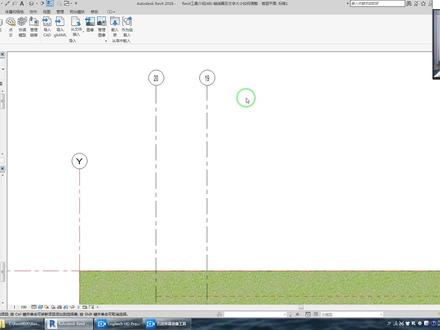 12:35查看AI文稿AI文稿
大家好,今天我们介绍一下轴网标头,轴网是由两部分组成的, 一个是轴线这部分,一个是标头这部分,这是两个不同的系统组,我们从这里看一下轴线这一部分下面可以调整颜色啊,这个线型啊,都可以。 但是在这个标头这一部分需要我们到标头这个系统足文件当中去调整,在这里我们只能是选择选择这么几种,他软件自带的就这么几种,很少, 所以说需要我们添加就是添加,如果说你可以自己创建一个这个专门创建一个标头的文件也可以,但是他这个你如果你利用软件自带的这 这个轴网标头,在这下面添加也行,就是这上面添加以后吧,他集中在一个这个就是这个组里头一个一个这个系统组里面啊,如果你要添加两个的话,可能还分着,最好是我们的直接就用这个软件自带的这个, 这个就是这个标头上下面再再继续添加。添加不是这么简单的复制啊,这么简单复制这个文字大小是改变不了的,像这个 所以我们需要到这个足文件当中打开我们这个足,从这里从这里进行添加,这添加现在已经有三种了,你可以打开可以看一下这三种 这个是不对的, 还有这种像我们再添加一个,再添加两个吧,这是自己添加的啊,这是每一种啊,都是标签,这是他的标签名称啊,这里面是让我们添加这里面看就这么三种, 最终我们每添加一种啊,还都要在这里面添加上组类型当中新建一个组类型啊,这个是最后要都 最后再添加的,这是他的每一个参数啊,是有是分等级的啊,这是最高一个等级,就对于足来说,下面的是等级比较低啊,所以说我们新建一个,大家看看一下, 有这么一添加两个,大家也就会了。这有个,这里有一标签,看到没有标签,这里有啊,这随便一个点击一下,这里就有一个名称,我们把它选上,选上之后这里面可以把这名称改一下,你比如说改成 也改成零吧啊,改成零,确定,这添加上,添加以后这个名称,这里面啊, 大家看一下,这是四点五一点二,这个和这个是一样的,也是四点五,一点二,所以说我们知道 butty 要重新起一个名称,选择以后我们就退了啊, 从这里组类型当中这里复制一下,复制一个啊,复制一个,我们把这里文字啊,我们可以改 大一些,改成八毫米吧,八点零,把后面这个一点二改成一点零,宽度系数改成一点零。前面这四题我们就不要了,把这个为了区别开四题我们就不要。 这我们确定一下,这个颜色可以自己调整,这是专门针对字体的大小,也可以大小在这里调整,这里把它改成八点零, 这个字体字体我们自己选一个,我们选一个这个微软的五角字体吧, 这种吧,这个宽度系数我们定为一点零, 其他的可以自己再再调整,我们就不不懂了,我们添加,这时候确定,确定以后,你看就文字就明显的变大了,这时候啊,我们还需要给他添加一个参数,尽管我们有这个类型了,但是你看这里面 没有添加上,还是这三种,对吧?所以我们把它下面还是也是这三个, 下面这我还需要再添加,重新,再再再往下一个等级的参数,再再继续添加参数, 这里面要添加这个可见性的这参数,我们把这里勾选取消掉,取消掉之后吧,在这里一定要勾选,一定取消掉啊,这里再添加一,添加这参数,这里我们 可以添加到一点零吧,一点零确定, 这就可以点击确定,添加以后我们打开这文件看这里,这里有了一点零,但是类型名称这里仍然是三种,所以我们还要再添加一个,在这里面再添加一种, 添加一个,我们把它改成八点零毫米, 照一点零吧。确定,这时候我们把 一点零,把这个勾选取消,把这个勾选勾选上,把这零点六五这个取消掉,只勾选一个,这我们得应用 确定,这时候就全了,这时候我们再看的话,他这是这下面 不对啊,这个这时候我们再看我们这个类型名称的足类型,对,下面就四种,下面我们再添加一个, 再添加一个,你在这里再找到标签,找到标签点击,随便找个地方点击一下,把它添加上,这里也改成零,确定, 这是四点五的,这里四点五,一点二, 和这是仍然是一样的,所以说我们还要把它重新改过来,换一个名称,复制一下,这个我们改成 六点五,把前面的字体取消掉,六点五,零点八, 我们把这个字体啊改改的小一点,改成六点五, 把这个宽度系数改成零点八,把字体我们还是改成微软这种字,五角字体 上面 选中它,点击确定, 这是一种,这是我们这是零点八系数大小是大小是六点五六点五毫米的大小, 接下来我们还要把它可见性,把这勾选取消掉,再添加一个系数,这时候我们再添加,添加零点八,这里再添加零点八,确定, 嗯,勾选完成确定,然后同样是足类型,我们这里还要添加一个新的足类型,这里是还是四种这种,这已经 是五种,三四五这五种,我们再添加一个新建一个,新建是六点五毫米杠零点八 确定,这时候我们就把这个零点八这个勾选上,把一点零的取消掉,这时候看一下增加一个六点五六点八, 把这个去勾选一下,这是我们把这个名称啊,把它放在最上面去,这可以调一下啊,这到最上面这个顺序可以自己排, 零点五零点八一直这样排下去,这顺序可以自己排的,这零点八点击应用确定,这就可以了, 接下来我们把这些都集中到上面去,你不集中的话,我们可以导进去,先导进去看一下,这时候我们把它导入到 覆盖现有版本及参数,这都乱套了,是吧?但是我们再看一下,这没关系,这是你看这是我们添加的两种,这里 我们选中这其他,选中这轴线,再看他的这个编辑类型当中,这里就有了,一共是六种, 原来三种,哎,一共是五种,加了两种,一种两种啊,你点击应用这个,比如这种,我们添加我们新做的这个,这明显的刺就大了,就是单这个是六六点五毫米零点八的这种点击应用 字体就很大,是这种,这是最大的一种字体,当然还可以继续自己编辑了,这就是吧,从这里是我们给它改成一点零 八毫米的,这字体就更大一些,点击确定,这是我们把它重新再编辑一下,把它放到中间去编辑,我们把这些啊,把这圈把它小一点, 参数是改成三,应用确定 放在中间, 这也一样, 如果你看着不集中的话,回来你可以在这里再继续调整好,我们载入到项目 这居中了版本,可以把这里的这个圈的大小再给调大一些,这种是我们看下的类型, 这是八毫米一点零的啊,这时候我们找到,找到我们这个轴网标头,这里 八毫米一点零,这种双击以后,把这圈给他改成八点零,应用这大了这种也一样,这是六点五毫米零点八 确定,这时候我们找到六点五五点八,把标头改成六, 确定好,这个就是自己根据自己的需要需求啊,可以自己随便添加, 这你不用再单独再建一个族了,就在原来这个系统族的下面,就自己添加可乐这些系数,什么这些也都是名称,也都可以自己编啊,好,今天我们就介绍到这,谢谢大家啊。
11大威-BIM咨询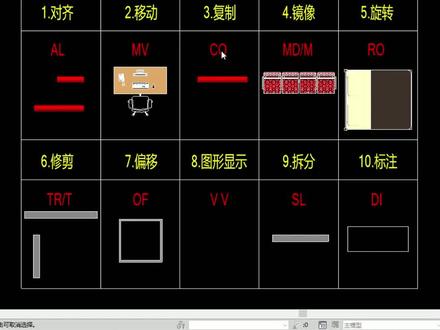 01:05查看AI文稿AI文稿
新手学会这十个快捷键命令,基本可以玩转 rabbit。 一、对齐命令 a l 选择一边选择,另一边对齐。二、移动命令, m v 选中构建 m v 选择基点移动。三、复制命令, co 选中构建 co 选择基点复制。 四、镜像命令, mm 直取轴镜像选中构建 mm 直取轴镜像, dm 绘制轴镜像选中构建 dm, 绘制轴镜像。五、 旋转命令, r o 选中构建 r o 选择位置旋转。六、修剪命令 t r 修剪成角命令 t r 选择需要修剪的构建 t t 修剪延伸命令 t t 选择需要修剪的构件。 七、偏移命令 of 输入需要偏移的距离,把鼠标放在需要偏移的构建上,虚线代表的是偏移方向,可以向外偏移,可以向内偏移。八、图形显示命令 vv 输入 vv 弹出对话框构建的显影在这里可以控制。九、拆分命令, sl 输入 sl 选择构建就拆 分成了两段。十、标注命令 d i 输入 d i 选择要标注的边,点击空白处 rabbit 新手掌握了这十个快捷键命令,就可以提高百分之八十的效率了,你学会了吗?记得关注再走哦!
860BIM加油站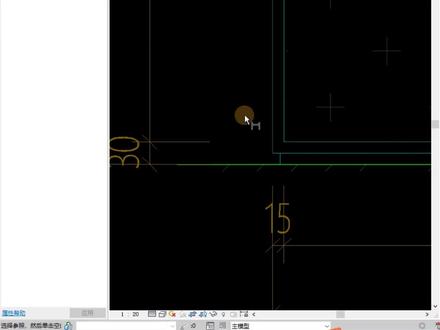 00:15查看AI文稿AI文稿
你有在标注时总是拾取到其他相近的边吗?这时候只需要进足加一个参照平面,再把参照平面改为强参照后,载入项目再重新标注,这样就会优先拾取强参照了,不会再标错编了。
75汇好图设计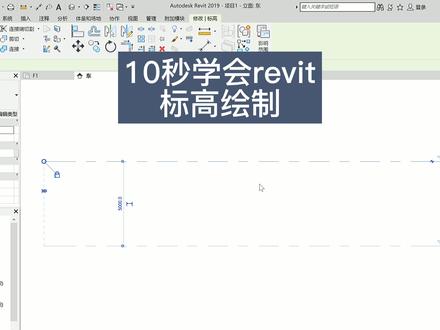 00:22查看AI文稿AI文稿
十秒学会 rap 标高绘字,打开建筑样板后,找到项目浏览器的立面,在下面选一个喜欢的立面,然后就可以编辑标高了。 单机选中,再次单机就可以编辑同样单机标头,再点击文字,输入楼层名称,电视搞定。你消费了吗?
 00:42查看AI文稿AI文稿
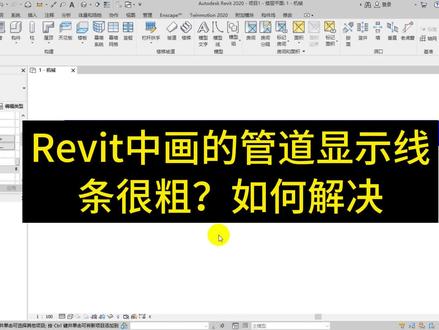
有小伙伴们问,为什么他画的模型显示样子很粗?好,今天就解答一下这个问题。其实我们画的一根风管、一根水管和一根桥架, 这三个管道他看起来很粗,这因为他有一个细线模式没有打开,在这里这边有一个细线模式,我们点一下细线模式,点一下看到没?这个时候我们的 画的这些管道呀,他的显示样子就变细了很多,晚上呢,我把它给关掉,这时候就变粗了。点赞关注许公,带你学习更多闭幕知识!
413BIM许工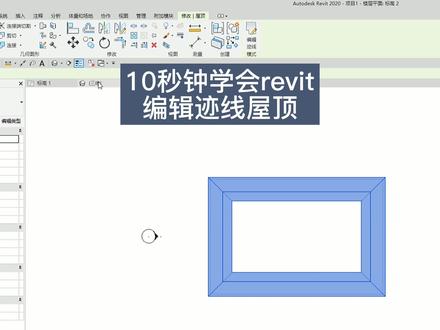 00:12查看AI文稿AI文稿
十秒钟学会 rave, 编辑极限屋顶,双击屋顶进入选一个需要修改的边关闭定义坡度完事,你消费了吗?

