
粉丝5620获赞2.9万
相关视频
 00:18查看AI文稿AI文稿
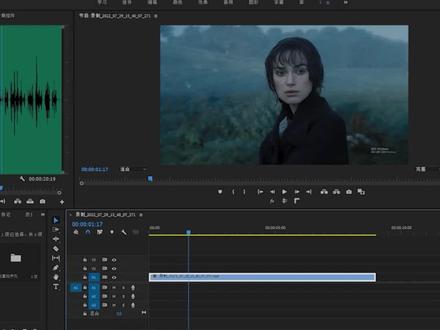
你知道在 p 二剪辑的过程中,怎么把横屏视频修改为竖屏视频吗?其实很简单,在 p 二中一键就可以做到。你只需要选中素材,来到菜单栏的序列中,找到自动重播序列目标长宽比,选择垂直九比十六,勾选千套剪辑,点击创建效果就完成了。你学会了吗?记得关注!
1080剪辑大本营 01:56查看AI文稿AI文稿
最近有几个视频剪辑比较典型的问题,我们来随机抽取一个来解答一下, ok, 就选择木法。提问是 横拍的视频转竖屏的秘诀,咱们就提问展开演讲讲解一下。首先我们要了解横转竖的原则,我个人推荐是横转竖,不太推荐竖转横。简单的讲,横转竖对视频裁切范围游刃有余,而且不会影响原始清晰度,但竖转横不足就是切取范围太少, 如果原始清晰度不够,或者构图太饱满,都会导致画面清晰度受损,或者说丢失构图细节。接下来讲操作方法,觉得对你有用,可以收藏一下,方便以后要用的时候再看。 首先一段有人物的横屏素材,点击上方序列,找到自动重构序列,将它的目标长宽笔改为九比十六即可。再点击创建,可以看到 pr 自动分析,并将横屏变成了竖屏,这里 pr 展现的是他智能的分析能力,并且你的素材有人物的情况下,还会自动的对人物进行跟踪。这个功能没有出之前,我们都是手动调整竖屏的序列,在手动调整素材匹配大小。其次再看一下这一段是风景素材,里边没有人物,我们再用自动重构序列功能,像刚才那样操作即可。 现在我们播放可以看到视频左右移动,这样的效果并不是我们想要的,这是因为 pr 自动对于画面进行了跟踪,他没有识别到人物,算是一种误判。在这里有一个小秘诀,注意听一下。我们在效果空间栏上方运动效果,打开, pr 会自动的关闭掉下方重构的效果, 这个时候只需要调整运动的位置就可以将画幅固定在一个区域,如果你想运动画幅,再把它切换回来即可,而且你还可以根据自己的要求调整位置的关键针。最后啊,我们看一下数转行,可以看到素材构图很饱满,同样 利用自动重构序列,试一下打横的选择,十六比九即可。大家可以看到效果,整个画幅全是这张脸,是很不好看的。好了,如果大家对剪辑上有疑惑,可以在评论区告诉我,如果觉得有用,请把它分享给你身边有需要的人。我是莫叔,咱们下期见!
2109猫叔 04:04查看AI文稿AI文稿
今天聊聊横屏、竖屏、方屏以及任意长宽比视频的转换。我们现在在电脑端最经常遇到的是十六比九的视频,就像这张图,水平有划分成十六个格子,那么高度就是九个格子。 在每个格子是一比一的方形像素。在手机端最经常遇到的是九比十六的视频,就像这张图,水平有划分成九个格子, 那么高度就是十六个格子,但每个格子是一比一的方形像素。在二零零零年以前,最常见的是四比三的水平,也就是那时候看的方形的电视屏幕。 如果你现在看老片子,比如上海滩啥的,就是这个视频的效果。接下来还有一比一这种视频也是蛮常见的。最后再 在电影院,那就是这种宽屏音频了。我们今天要做的就是把原素材转变成不同的长宽比的视频,以适应不同的应用场景。 打开 premier, 我这里有一个宽屏十六比九的视频,现在我想把它变成九点十六分的手机竖屏。来到菜单序列,点击自动重购序列。 目标长宽比,这里选择垂直九比十六运动跟踪,也就是镜头跟踪视频主体左右平移的快慢,选择默认剪辑欠套选择不欠套,单击确定。 premiere 会新建一个素材箱,并且把新的竖屏序列放入其中。来到新建的竖屏序列,预览一下, 重新回到之前的横屏序列,继续创建一个四比三的全屏序列。点击自动重购序列,这里选择自定义,依次输入四三 镜头跟踪速度,这次我们选择减慢速度,选择嵌套剪辑,单击确定。 于是新的全屏四比三的嵌套剪辑就完成了,这就是老片子用的长宽笔了。如果你觉得上下的黑屏看着不舒服,还可以调整他们。来到效果控制面板,找到自动重构效果, 修改重构缩放调整为一百五十,来到四比三序列的效果控件面板缩放调整为 一百四十, 这样就没有黑框了。切换到最初的十六比九的序列,来到控制面板, 缩放调整为一百四十。预览一下。 此外,你还可以在效果控件面板中重新调整切割镜头平移的速度。 最后简单说说原理,比如这样图,原先是一千九百二十乘一千零八十的宽屏,如果要变成竖屏,第一步先生成新的竖屏尺寸,比如新的尺寸就是六百零七乘 一千零八十。第二步,从一九二零变成六百零七,视频主体的两侧进行裁剪。 第三步,当视频主体比如这个大叔,如果在视频中从中间走向左边的时候,切割针时就不会在针的正中间进行切割,而是偏左切割。 第四步,根据运动跟踪的速度设定,采用对应的平移速度,对要保留的位置进行左右平移。 就好比同时还有一个镜头从中间随着这个大叔从中间向左边移动,也就是以视频主体为中心,在裁剪的同时平移镜头的左右位置。今天的分享就到这里,咱们下期再见。
 00:46查看AI文稿AI文稿
这是一个常规十六比九的横屏视频,这是九比十六竖屏的短视频。如何在 pr 里把横屏一键转竖屏去发抖音呢?只需两步,轻松实现。第一步,自动重构序列。项目面板里我们 找到制作视频创建好的序列,右键点击自动重构序列。第二步,设置参数长宽比,这里选择竖屏九比十六的尺寸 剪辑嵌套,这里分为不嵌套和嵌套,两者的区别在于视频调整完尺寸后,特效素材以及视频素材是否还要单独修改。嵌套 会把视频内的素材嵌套合并,我这里选择不嵌套。等待自动渲染完,他会给视频素材打上关键针。在效果空间里就可以看到。如果在预览的过程中,某个画面构图不太美观,再进行单独调整就可以了。下课。
7354东一| 且曼学院 04:00查看AI文稿AI文稿
怎样把横屏转为竖屏,并让画面占满全屏?今天我为大家分享四种横屏转竖屏的常用方法,操作简单,一学就会,尤其刚学剪辑的新手朋友非常实用。好,下面看我为大家演示。 一、编辑法编辑法比较适合风景类或者是主体始终处于画面比较固定在某一位置的视频。打开剪映,导入一段十六比九的横屏素材,我们需要把它变成九比十六比例的竖屏,就以这段视频为例给大家演示。 选中视频条,滑动工具栏,找编辑点,编辑 点,调整大小,选择九比十六。预览区双指 缩小画面,直到不能再缩小为止,这时被框住的区域就是画面显示的部分。好点,对勾点两次返回,来到主工具栏,滑动工具栏点比例 点,九比十六点对勾,我们点播放看一下效果。 二、智能裁剪法智能裁剪法能让视频主体自动保持在画面的中间位置,操作步骤与编辑法大同小异。选中视频条, 滑动工具栏,找智能裁剪点,智能裁剪比例还是选择九比十六 点对勾点返回主工具栏点比例,选择九比十六点对勾。我们再看一下, 这种智能裁剪的方法比编辑法更方便更实用,有 vip 的朋友可以作为首选使用。三、背景法,滑动工具栏点比例, 选择九比十六点对勾。这时候我们看视频变成竖屏以后,上下各三分之一的部分都变成了黑色,其实要解决这个问题非常容易。工具栏点背景,这里出现了三种背景选项。 首先我们先看画布颜色,这里有很多种颜色供我们选择, 我们从中任意选择一个作为背景颜色,不过这里面的背景都是纯色的,我们还可以选择画布样式, 在画布样式里面也有很多好看的样式供我们选择,也可以点击画布颜色前面这个小方块,从我们的手机相册里选择一张图片作为背景。我们再看一下画布颜色, 在抖音里最常用的是第二个和第三个,在上下背景的位置还可以加上我们的标题和字母。 四、扩图法,扩图法适合对图片进行比例的调整。选中图片,滑动 工具栏,点 ai 扩图,选择九比十六,点开始生成,系统开始自动生成,我们等一下。 好,这时系统就自动为我们生成了四张九比十六的图片,如果觉得生成的图片不够理想,还可以点重新生成。 最后从中选择一张自己喜欢的图片使用就可以了。好,横屏转竖屏的四种方法演示就到这里了,谢谢你的观看、关注、点赞和评论,我们下个视频再见。
2708华哥剪辑 00:25
00:25 02:55查看AI文稿AI文稿
制作的时候是横视频,可以在导出中的视频转为竖视频。竖视频的尺寸是七二零乘以幺二八零,宽度和高度这边去掉,勾选 去掉等比例变换,宽度改为七二零,高度改为幺二八零。点导输就可以导出七二零乘幺二八零尺寸数视频, 这样导出的视频上下是黑边。短视频中常看到竖视频中有三频横视频,可以通过下面方法制作, 肯色加 n 新建素视频序列,选择自定义时机二十五增增大小,七二零乘幺二八零像素,比方形像素,选择 五场其他宝石默认横视频,拉到时间走右击选择缩放为增大小,让整个横视频在中间显示。按住 out 加拖动视频, 复制两个视频,选择第一个视频,通过效果控件中位置调整垂直方向,位置放在下方,同样方法移动第二个视频, 导出视频,选择 h 二六四格式点导出。第二种是设置背景模糊效果, ctrl 加 n 新建素视频序列,选择自定义 时机二十五增增大角七二零乘幺二八零像素,比方形像素,选择五场其他宝 时默认横视频。拉照时间轴,按住 alt 加拖动视频,复制一个视频,点上面视频 有机选择缩放为真大小,点下面那个视频垂直方向放大到和竖视频一样。点窗口选择效果,搜索模糊,添加快速模糊到下面视频, 调整模糊度导出视频,选择 h 二六四格式点导出横视频转为竖视频。方法总结, 横视频转为竖视频。第一种是通过导出中的视频去掉勾选和等比例,直接修改视频的高度和宽度就可以这种方法导出的视频上下黑边。 第二种是制作三屏播放效果,通过右击选择缩放为增大小,通过 alt 加拖动复制视频,通过效果控件中的位置移动视频位置。 第三种是制作背景模糊的视频,背景来自横视频的放大,通过快速模糊让视频模糊。
2177阿勇PR


