foxpro报表设计器使用教程
我们经常见到的单季到底是怎样设计出来的?今天我们就以酒店押金单季为例来说明单季的设计。 首先单机报表需要一个设计器,这里我们使用的是未来之窗单机设计器模板设计一般包含以下几个部分,第一页面的尺寸。第二个 单季字典,第三单季速记。第四单季样式。例如要打印房费,双击房费, 在字典中选择对应的字段 room price, 往下拉,找到我们要的 room price, 然后点击确定,这样就完成 房价的输入,跟着我们修改押金金额,这里我们选择 depose price, 点击确定。 接着我们还要调整字体的大小,还有是否换行,设计完报表记得保存,不知道我讲清楚了没有。小工具大应用,未来之窗,一个你身边的科普。

粉丝1.5万获赞12.6万
相关视频
 13:14查看AI文稿AI文稿
大家好,欢迎来到易迪科技网校,我是刘老师,这节课我们给大家讲的是 crow 入门精通工程图报表。 本节课的要点,一个工程图的格式啊,一个工程图的球标,然后需要注意的细节就是材料报表的创建定义和编辑。呃,工程工程图格式这一块呢,主要有一个创建零件和专门体模板。 创建零件模板呢,就说我们分为四步,就是第一步就是新建一个名为 solid pad 的一个零件文件, 然后第二步呢定义参数,当然呢,这个新建一个名为 sorry pad, 你可以新建一个其他的零件,比如说 pad template 啊,嗯,这个名字你自己可以去定义。第二步就定义参数,然后第三步呢就 定义一个零件密度,然后第四步呢,将零件的一个质量啊,叫做付给我们这个 c m a s s 这个参数好,然后创建装配模板呢,也是类似的啊, 你可以新建一个文件,我们这里就用这个装配的 sampling 那个 template 的一个装配文件名,然后同样的定义参数,就是相关的一些参数,然后再将装备件的质量赋予给变量,然后 c m a s s 好保存模板文件。 然后呢后面就是我们一个使用,使用的话就使用零件模板呢,就新建一个零件文件,然后在零件环境的创建零件结构,然后填写一些零件信息,然后更新那个质量,质量属性 啊,我们待会呢着重的就是跟大家讲一下这个创建一个零件模板和使用这个零件模板。呃,然后装配的话,呃,大家可以自己操作一下,因为跟零件,就说跟零件这个创建模板和使用是基本上是一一样的一个方法和步骤。 好,包括还有后面创建明细表。好,我们先带着大家一起操作一下, 我们首先操作一个就是创建一个零件模板,好,我们首先就是新建, 新建一个零件,我们刚才说了叫 s o, l i d solit, 下划线 p a, r, t solit part, 然后勾选使用,把这个勾选掉,按着按照我们常规的来啊,然后确定,我们选择 好,选择这个,确定好,选择完了之后呢,我们第二步就是干嘛定义参数,好,我们选择工具,然后参数 对以下的那个 c name, c material, 然后 join number, 然后 part time designer, drafter, audit company, 还有 c mass 等进行一个定义啊, 我们先加,加几个啊,不够再加。好,第一个叫 打开那个大写的啊, c name a, m, e 好, c name, 我们选择字不串,因为 slim 嘛,然后 c material, 字不串,然后 join number, join number, 这不算, 然后 part time p r, t t, y p e part time, 好,你要的给一个字母串 part time, 然后 designer e s, i g, n, e, r 好,字母串,然后 draft d r a, f, t, e, r 好,同样的字母串 把 audience a u, d, i, t, e, r 审核人,设计人,审核人,好,这不算把。 company, c o, m p a, n, y company, 这不算。 好,然后 c mas c, m, a, s, s 好,这个肯定就是时速 m 啊,刚好刚好添加了这个这些参数啊,好,我们再点击确定好 这个,完了之后呢,然后我们就是定一个银件的一个密度,好,我们进入那个,准备那个模型属性里面。好,大家可以看到 啊,我们这些有些参数啊,你看参数,我们有十三个,已经定义了,我们看一下质量属性这一块, 呃,有一个已分配的一个材料密度缺少。好,你看这里密度密度,我们这里一般就定一个, 七点八,七点八五,一般七点八五啊,七点八五一,一的负大一小一应该是一样的啊, 一的负六十方。好,然后点击确定 好,这个材料就过来了啊,他已经约等于那个八啊,零点零零零零八。好,点击确定 好,然后关闭好,接下来,接下来干嘛?接下来我们再将零件质量啊付给我们的那个 c m a, s, s, 我们需要在那个程序中 模这个模型意图啊,程序中,然后呢?选择那个编辑设计好,我们拉到最后。好,这里有个 语句,在这个程序语句中间,我们赋予它 p a r t, 然后 sorry 的 part s s o l i d, 加号线 p a r t, 点 p r t, 这个零件 好,保存,保存保存啊,然后再退出。 嘿,语句错误,不要,这个不要点 prt, 这个版本换了之后更新了之后好像存在这里,这个有问题啊,好,这个时候要将所做的这个修改体现到模型中吗?然后选是, 好,刚才那个地方那个错误,我记得啊,以前的版本我们是要加点 brt 的啊,现在他升级了是,好,点击是之后,然后再完成返回。好, ok, 然后我们再选择一个质量属性命令 分析质量属性,我们预览一下。好好,大家可以看一下啊,好,确定,然后我们现在回到参数这地方来。 哎,你看我们这里。好,我们现在啊, 然后我们再要创建一个关系,选择工具关系,然后呢,我们将在对话框中输入一个 c m a s s, 等于 m p 下划线 m a s s, 然后括号,双引号, 然后点击确定。好的, 好,我们这时候看一下啊,我们看一下,观察一下。好,你看我们先这个模板,我们已经创建完了,这个模板,对不对呢?我们看一下。 好,我们先拉伸一个,拉伸一个零件,我们就不再去在这个模板中去新建了。好,确定,我们看一下啊,我们看一下它的质量多少,质量属性多少, 看见没?我是随便做了啊。好,我们现在再看一下工具参数里面,看这个参数,这个质量还是零零零, 是吧?好,我再看一下啊,这有个文件,在这个准备里面有个重新生成 model check, 我们点击一下。好,这个不管它。 好,我们再来看一下。 哎,看见没?这个更新过来了啊,这个 c m a s, 我们看一下,跟这里是不一样的质量属性预览, 一点一二七三五九四,你看一一二点七三五九三五,是一样 的啊,哎,是一样的,他就更新过来了,有这个之后就证明我们这个模板呢剪对了,就这个语句,他通讯通顺了。嗯,把这个零件可以删掉, 然后保存,这样保存到这个里面缩列 pad prt, 好了,我们关掉。你看我们在新建的时候,新建零建使用木人木板,点击掉, 你看我们浏览使用这个模板,打开,确定 这是不就是我们干的那个模板, 其实我们刚才在刚才那个模板里面已经画了一个零件了,画了一个圆柱体,哎,这个原理就是这样,大致的一个一个使用,使用这个零件的这个模板也是这样,然后装配的话就是一样的,你只是在这里需要新建一个装配模板, 使用一个装备模板,然后你同样定一个 c name 嘛? c mass, join number, designer, drafter, audit。 因为为什么?因为一个模板的它的基本要素,标准要素,它就是有一个三个基准面, 三个基准面的话就是我们的 front top 和 right 面,然后视图啊, front 视图啊, back top, bottom, left, right, 然后 default 等视图,然后定义参数,参数我们刚才定义了, 然后这也是都定义好了,然后同样的也是你新建就是按照刚才的那个创建零件的方式是一模一样的,只是在装备体里面进行操作,那么我就不再多操作了。 呃,希望大家就说对这个操作是要有理解,那么这个操作之后相当于就对我们下一步的一个创建明细表有一个铺垫。 好,那么这一节小节我们就讲到这里,那么下一小节我们就讲怎么去创建一个明细表。好,谢谢大家收看,再见。
38@卓宇科技刘老师 00:41查看AI文稿AI文稿
表格文件导入生产操作步骤,根据当前表格样式设置好我们对应的文件表格模板,可以后台私信我。打开 c r f 程序,点击左侧新建项目,在当前界面创建订单, 设置完成之后,点击保存按钮,在当前界面点击导入表格 excel, 选择刚才我们设置好的表格文件, 这样我们表格里面的板件就直接导入订单了。打开生产程序,创建任务生产就可以了。
171010小课堂 00:40查看AI文稿AI文稿
excel 数据透视表第一步, ctrl 加 a 全选表格,点击插入,点击数据透视表,点击确定,将产品和规格拖入行标签, 将数量拖入数值,点击设计选项卡点击报表布局,选择表格形式显示, 选择翻类汇总,选择不显示翻类汇总,选择翻类汇总产品搞定,这样数据就一目了然。
1.6万Excel高效课堂 01:00查看AI文稿AI文稿
下面介绍辅助表的操作,点击辅助明细可以控制啊辅助明细的明细项目显示方式,这方式包括最少有效数据项, 有数值的明细项,全部明细项啊,以及辅助批录入定型等。我们选择这种方式就是显示了最少有效项。下面介绍一下导入期初数辅助呢?可以七初辅助呢,可以从上期自动导入, 就可以将上期本系统的辅助的期末数自动导入到本期报表辅助中的期出数中。点击导入期出按钮数据来源,如果是文件,你打开通过这个下拉框来选择该文件, 你点确定以后,就将该表的呃期辅助的期末数自动导入到呃本期报表本期表的那个辅助的期出数上。
 00:40查看AI文稿AI文稿
看这样的数据分析报告,都是我用 ai 生成的,关键是图标都是可以编辑调整,都按照各个维度进行分类,谁还在加班做数据,有那时间摸鱼不香吗?用这个新建对话,先输入指令, 给他预设一个数据分析师的角色,准备好后切换到数据分析,把需要分析的数据上传,并加上这段提示词, 强调输出可以编辑的 excel, 方便我们后期调整。大概三分钟就生成了,他给了文字分析和一个 excel 数据表,这里有总的分析,还有支线分析,维度,里面的数据都可以编辑调整,排版也很不错,超好用,快去试试看。
826廷子叭叭AI 02:17查看AI文稿AI文稿
咱们今天给大家分享一份月度产能负荷表模板,拿到这一份模板以后呢,我们可以点击这上方的按钮,查看我们不同年份不同月份的一个产能负荷情况。 那这一份模板呢,整体来看分为两个板块,我们的月产能负荷以及日产能负荷表。 首先我们来看这个日产能负荷表,这上面的数据呢,都是需要我们每一天去更新填写的,手动输入只有在达成率这一列是写了公式,可以自动计算的, 那这个日产能负荷情况统计好了以后,可以自动的得到咱们的月产能负荷表当中的数据。 在月产能负荷表当中只有这些基础的数据,比如说机台号,产品名称,模具编号 以及设计产能这些板块是需要我们去手动填写的以外,那像其他的这些月计划产能以及实际产能等等,都是帮咱们写好了函数公式 自动计算汇总的,并且呢能算出最后的产能利用率以及负荷状态情况,比如说像这种标红的就是严重超负荷了,我们就需要及时关注对吧? 同时在这一份数据表的下方还对应一个图标区域,我们可以清晰的看到实际产能及利用率的一个趋势情况,那图标区域呢,也是自动生成的, 在这上面我们点击不同的一个月份,下面的汇总表以及图表区域都会随之更新。 所以整体来看,这一份模板可以自动的帮我们计算产能利用率,负荷率助力我们高效排产,资源优化,轻松帮助我们搞定负荷预警,提升我们的生产管理效率。
 01:36查看AI文稿AI文稿
spray j s v 十九点零 g c x l v 九点零新版本即将来袭,为你呈现整套团队协调平台解决方案,通过协调加 ai 加报表,助力你的业务能效提升。 携同编辑加县城评论,多人同时在线编辑,零延迟县城化评论,爱协作者,精准沟通单元格及权限,安全锁定核心数据,支持批量提交。优化服务性能, 让预算编制周期缩短百分之六十七,化,部门项目延期率降低百分之三十,团队写作更顺畅。 高性能计算十五万,公式 wifi 增量计算耗时立减百分之八十二。 u i 交互丝滑不卡顿,与 x l 深度兼容,迁移零成本,大规模数据实时计算,业务响应更快。全兼容的性能升级,降低服务器部署成本。 闭环的报表工作流导出到 excel, 保留公式数据永不失效。瀑布图、 o h l c 图标、 k 线图、专业图标一键生成, 服务端处理全面提速,让报表回归 excel, 实现从设计到导出的所见即所得,给你自由编辑的体验。 一月二十八日十四点 spring j s v 十九点零 g c x l v 九点零发布会,点击预约直播,见证表格技术的进化!
 00:34查看AI文稿AI文稿
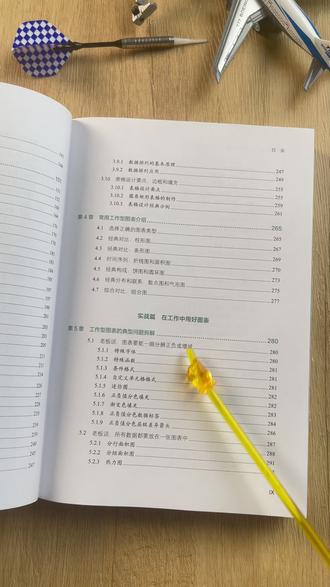
翻开这本工作型图表设计,让写年终报表头昏眼花的我感到了一丝暖意。本强迫症重度患者表示极度舒适。这可能是我今年见过的废话最少的一本设计书了。书中密密麻麻上百个案例,全是职场的实操技巧,主打一个实操、 实用和实战。他是那种把一看就懂、一做就废的难题拆解成了清清楚楚的定制法则。别再说咱们审美不够高了,照着书中的案例、颜色和布局去复刻你的年终总结,想不让领导回眸都难。这里的每一个图表,都是咱们职场专业度的背书啊!如果老板想让你把这份数据做成图,你现在有信心吗?
5数智未来 00:19谁还在手动做内账啊?!这个Excel模板直接封神,专为小企业设计,收支、应收、报表一键搞定!!记账汇总分析一条龙,省心又省力 #内账会计 #内账管理系统 #内账管理系统全套表格 #内账系统 #会计实操查看AI文稿AI文稿
老板们爱看的内部账,终于有人做成模板了!再说一遍,内账!这样做,你就是老板面前的小红人!这套内账管理系统,财务们赶紧收好,表格内只需录入对应的收入支出,自动帮你汇总整理成各项报表,清楚明了,相当实用!回内账呐!


