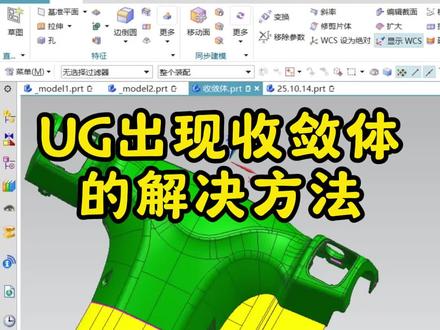
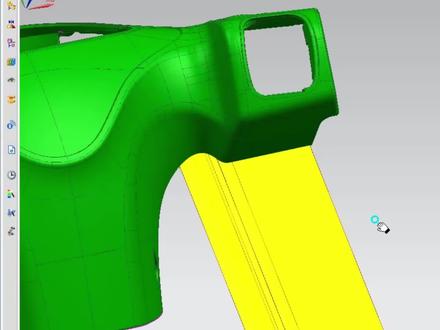
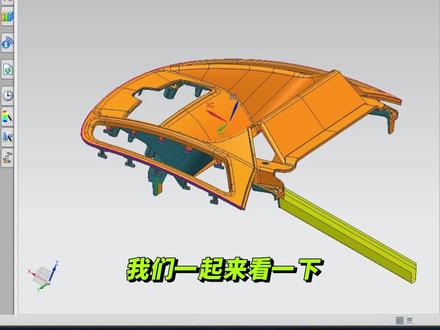
我们在 ug 软件中呢,当遇到这一种呢收敛体的情况如何去解决呢?不管是延伸,又或者呢拆分体,又或者呢我们需要将这个片体呢导出去一个 x 杠 t 的 格式呢,都无法选上,或者呢出现这种收敛体的报错。那我们呢只需要一个小设置啊,在菜单的首选下面,我们找到键模, 然后呢我们再到这一个收敛的位置呢,这个第一个啊,有一个将一次样条作为多段线处理,前面这个勾呢,我们给他取消勾选,确定 确定好以后呢,我们再用到这一个拉伸的命令啊,把这个面呢重新来做一次啊,我们再把它呢按照我们的这一个呃 y c 方向拉伸拉出来,拉出来以后呢,我们再用延伸啊或者啊拆分题啊都可以呢选上这个面,并且呢命令不会再出现报错了。关注我,每天带你学会一个 u g 小 技巧。
粉丝4.1万获赞15.3万

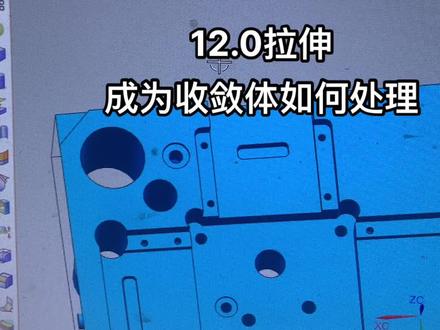
我们十二点零在拉伸的过程中呢,有时候拉伸成收敛体,或者呢他拉伸成了哪样的情况呢?像拉伸成,哎,这个前面莫名其妙的多了一个抽取体,然后整个体呢,你不能给他进行一个导滑呀,导死角这样的一些操作。 遇到这种情况的话呢,我们要怎么样做?你就可以先把你的首选项建模,首选项,把这个高取消掉,把它取消掉啊,然后呢你再来进行你的一个拉伸 啊,再来进行你的一个拉伸。好,这个时候呢,你会发现我现在同样的这一个题,你想去倒啊角,倒西角,这个多可以啊啊,都可以,操作很正常。
很多同学在 ug 里面拉伸出来这种片体的时候呢,他都为这一种收敛体的情况,在修剪和缝合的时候呢,都选不中,如何解决它呢?我们在文件里面找到首选项,再找到这一个建模,然后呢将这个常规里面的一次样条作为多段线处理的,前面这个勾呢,我们给它取下勾选, 取消勾选以后呢,我们把这一些成为收敛体面呢,我们都给他删掉,删掉了以后呢,我们再重新呢到这个位置呢,来拉伸面啊,我随便指定一个方向啊,拉伸出来了以后呢,那他就是一个拉伸的特征。关注我,每天带大家学会一个 ug 小技巧。

很多接触过 u g 的 朋友都说学 u g 四轴比五轴还难,那么它到底是难在哪里呢?特别是针对一个新手来说,稍微不注意不是过切就是撞击, 那么对于 u g 来说,他的核心点就在于呢,很多刀轴他没有一个强制四轴输出的这么一个功能,什么意思呢?就比如说现在我们要加工这个侧边面,那我们肯定是呢侧人一刀过啊,侧人一刀过,我相信的话呢,很多人呢,这个刀轴都会用到一个什么呢? 车轮驱动体,这个车轮驱动体,那么肯定是这个刀的车轮和车臂相切,这个是肯定的,相切是相切了,但是你这个刀轴它和我们的旋转轴是垂直的,那真不一定完全取决于我这个面,如果这个面 u v 啊和我们这个旋转轴不垂直 啊,那么它可能会产生一定的侧倾,只要有侧倾,当然它就是个五轴程序。好,那现在我这个刀有没有问题呢?我们直接可以后处理试一下。 好,那么这里有个提示哈,这不是一个四周程序啊,请检查刀轴啊,其实呢,当然我这个后处理的话呢, 它是有这个检测功能,那么我相信很多啊,你们在用的这些后处理呢,它就没有这个功能,当然我们也可以呢去列出刀轨来看一下,我们会发现的话呢啊,学过四周的人都知道,那么这一列呢,不是零,所以它是个五周程序, 那么是个五周程序,那你说,那我每次那我把这个四五道路做出来之后,我都要去通过列竖刀轨去检查一下,这样子的话,第一是非常繁琐,同时的话呢,我相信那么 很多时候我们肯定会漏掉的,那么漏掉之后,如果你的后处理不带这个检测功能的话,那你处理出去之后的话呢,必定啊,要么是过期,要么是撞击啊,所以说的话呢,当然我这个后处理的话呢,他是有这么一个检测功能啊,就相当于呢最后一道黄线,那么当然会安全很多。 呃,如果大家的话呢,如果是对这个设置后处理啊,这个检测功能是如何设置的?如果有这个需要的话呢,也可以在评论区打出来,那么我们呢下个视频呢, 专门录制这么一个视频,教大家如何做这种后处理,同时呢,如果对一批新手朋友呢,他说我想蹭人一刀过,我想我就想做出一个设置程序,那现在这个一看这个五六程序,那怎么办呢?如果啊这些方法不知道的话呢,也可以在评论区打出来,那么我们呢后续呢,会专门出啊,这么一个视频, 专门讲解这个车轮一刀过的一些解决方法,这个方法有很多的啊,如果有需要,我也可以单独出这么一个教材让大家去学习。 所以说四周的话呢,关键就是这一点,很多时候呢啊,五周的话就不用考虑这么多了啊,但四周的话呢,如果你不注意,或者呢遇到这些问题你不会处理的话,那这个是很痛苦的一件事情。

这节课我们通过此案例来彻底解决一下大家心中的疑问,即 ug 最强三招中,投影矢量为什么朝向驱动体的默认值最好或必须退为零点零五到零点一之间的万能设置。 如果大家还不理解点赞与关注,我们一起来操作一下。首先我们进入箭幕模块, 我们进行一个驱动面的一个抽取,像这个键很规则很简单,我们的第一印象肯定是用驱动曲面进行制作,我们这里把面进行一个延伸,防止刀具进刀时候的踩到,延长个四毫米吧。好,接下来我们直接进入加工模块, 插入工序, 我们这里指定部件选择我们这个抽取的面就行,计算的更快一些。然后接下来的选择就是驱动驱动面的一个选择,我们逐个进行选择一下, 好,点击确定,给他一个方向,选定材料,测材料,测在哪边,道路在哪边,我们这里给他个二十道吧,改一下公差, 哎,好,确定。我们的这里的投影矢量我们先设置为默认值,朝向驱动体,它的默认值后退距离一般都是刀具的直径,我们这里进行刀轴的一个选择, 刀轴的选择我们选择四轴,相对于驱动体选择旋转轴。 x 轴这里给一个测平角九十度,我们这里直接先生成道路 是吧?道路基本上是生成,没什么太大的问题,这个位置是因为极限位置,之前我们讲过极限位置的一个拉扯导致还有一些跳刀,我们进行先一个问题的去一个一个去解决, 切换到曲面区域里面,我们在这个曲面区域进行一个缩小,我们再生成一下道路看一下。 ok, 好 的,我们这里的多余道路我们已经取掉,我们点击确定, 我们这里再来看一下这个道路,我们可可以看出来,我们这里的桥梁确定器是一个刀具的一个质量直径,我们这里测量一下此空间的一个距离, 它的距离为六点七。好的,我们这里我们把投影的一个距离我们改大,我们比如改它八个毫米,我们看一下深层道路会出现什么状况, 是吧?这里出现了刀具的一个投影混乱出现过切,这里就是因为投影矢量后退的距离大,导致他投影的一些刀轨出现混乱,生产道路出现混乱,我们这里可以在比如刚才测的是六点七左右给,比如给他个五毫米,我们再来看一下, 大家可以看虽然这个位置他投影矢量道路正常,但这些圆角细小的位置,因为他的后退距离过大,所以说出现了一些道具混乱,所以说万能的一个设置基本上就是后退五个四, 这是万能的设置,也就是我们讲的最强三招中的第二招,投影矢量的默认设置后退零点零五。好的,这里我们通过理论值再次来熟悉一下这个功能设置。在讲朝向驱动体之前,我这里 还要必须讲述一下垂直与驱动体两者的一个区别,它的区别在于哪呢?朝向与驱动体,它的设计专门用于形腔位置的起销,它的驱动面一般在于部件的内 部,它的驱动面呢选择可以同一个部件的表面,也就是我们刚开始选择指定部件的时候,选择是我们抽取这个曲面,包括驱动面也是选择这个面 投影的。针对于朝向驱动体来说,投影的距离从驱动面较近的位置开始,这是朝向与驱动体,而垂直于驱动体呢?它的投影是从无限的远处开始投影,投影到部件的一个表面,这是两者一个本质核心的一个区别。接下来的一个重中之重的一个重点就是 后退的一个距离。后退的一个距离为什么要小呢?因为针对这些狭小的位置,包括这些圆小的圆角位置,如果你后退距离过大的时候,他就会出现刀具的一个混乱或生不出来刀具 的一个问题。所以说我们这里的万能设置就是后退为五个思到十个思,也是我们讲的最强三招中的第二招,朝向聚重体默认值为零点零五到零点一之间。希望这节课对大家有所帮助。

今天来给大家分享一个拆分体小技巧,那像这样的一个磨人,我们能看到呢,它中间它的骨位有点深,那我们需要干嘛呢?给它做排气对不对?那可以尝试呢,把这一圈的骨位全部拆出来,拆一个大项链。好,那这里我们就可以用到拆分体去操作来,打开插入。 好,我们打开修剪,找到拆分体命令。好,然后呢把工具选项选为拉伸,然后再选这个磨人的一个背面,好进去,进去以后呢这里画个矩形,这个矩形顺着这个 顺着我们这个骨位那个大小去画啊,大概去描一下就行了,也不需要非常的一致。好,我们再尝试拖动它一下,拖到这骨位那个中间部分。 好,再把这个圆角倒上,我们尝试倒个圆角,然后找到这个圆角, mini, 选择这两条边倒一个六点五吧。 好,来,我们重复这个步骤,把这里都倒上六点五。 好,把这里改好以后,我们点击完成草图出去。出来以后呢,这里我们再选择,我们要拉伸那个方向,那拉伸方向就选择 z c, 也就我们朝上那个方向。好,体的话呢,选择产品,呃,体的话选择这个磨人,然后点确定就行了。 好,那这里就被已经拉伸出来了,那拉伸出来的这个块呢,就是我们中间他这个骨位的一个骨位的一个形状。 好,那我们这就做了一个拆了一个大项件,我们可以通过拆问题这个小技巧去这样子去拆项件,那兄弟们你们学会了吗?

在 ug 十二点零拉伸的时候呢,经常会拉伸成收敛体,我们怎么来改了?在首选像这里有一个建模,嗯,然后呢?这里有一个收敛,把这个勾呢给它取消掉。 然后呢最好是在永久模板里面修改啊,在永久模板里面修改永久模板呢?你要在这个 使用工具用户默认设置。然后这里有一个剑魔在这边啊,在那边改没有用。在剑魔这里有一个收敛,把这个勾取消掉就可以了。

大家好,我是教模具设计的赵公,当我们在 ug 里面拿到一个产品,并且给它进行一个分模的话,我们有的时候拉出来这种片体啊,它是属于收敛体啊,这种收敛体它并不能够进行一个缝合和修剪,那遇到这种问题我们怎么解决呢?啊?其实很简单,我们在菜单找到首选项,再找到键模啊, 然后在界面里面我们找到这个收敛这个选项点进去,然后我们再将这个一字啊样条作为多段线处理,这个勾全面给它取消掉,点击确定,然后把多余的这些片体我们删掉,我们再重新拉伸一张片体啊, 点击确定,点击确定之后,我们再来看我们的这个属性啊,现在拉伸出来的它是属于一个拉伸,并不是属于我们一个收敛体啊,那你学会了吗?关注我,每天带你学习一个 ug 小 技巧。

今天省油局发现一个问题啊,就是前面拉伸出的实体变成了苏联体,看一下这个目录啊,全部变成了苏联体, 这个呢是以前从来没碰到过的,那么我在网上查了一下这个苏联体的,他说只在 ug 十二点零之后呢才出现,然后呢他给出了这个解决的这个方案,也就是把首选项 建模收敛,然后呢把这个将一次样条作为多段线处理,然后把这个前面的构想把它去掉,好,我们选择这个 首选下建模,然后呢这里会发现的啊,这个将疑似样条作为多电线处理,这个选项还是有,但是呢没有这个收敛这个 一下,那么呢我们试一下这个收敛体,那现在可以看到我们平常所使用的这个移动啊,或者是替换面呢,或者是偏置啊,这些选择我们都不能选择他, 这个呢是第一次碰到这种情况,让我们选择他选择选择不了,然后呢我们要对他进行删除的,那么呢不能删除,那这个怎么做呢?看一下 我们这里的选择选择框选是选不中的啊,然后我们呢试着在这个 部件导航器里面选择他,哎,接下来能够选择啊,那么选择之后呢,我们进行单机右键删取,这个呢还是可以的,虽然我们狂犬不能选中的话,那么呢我们在部件导航器 里面呢给他选择他选择他,然后呢再自行操作,我们一次可以选择多个,然后呢这个呢就可以进行删除了,这个呢我不知道大家碰到过没有,这个我也是第一次碰到。


好的,兄弟们大家好,这里是村长啊,我们现在在录啊,关于动态喜的啊,最后一节课啊,就是我们经常遇到这些问题,怎么去规避啊怎么去规避我们上节课讲这个薄壁打刀的一个事情啊,就是告诉大家啊,你即使开把这个关闭了 啊,就变成这种啊,变成这种他也是没有作用的啊,他也是一只不过从两边夹击啊变成了一边去啊,一边去去挤这个啊,中间的这个薄壁啊解决不了问题啊,常见的解决办法呢就是做辅助题啊,我们这边呢也给大家去展示一下 啊,首先呢做辅助体呢,他还要跑到建模里面比较麻烦啊,但是我们宏图里面啊有一个是啊外包装块,但这个外包装块呢我这个偏僻距离呢我自定义了是十啊,我们等一下先先点一下他啊,点下确定 好,这个时候呢就创建了一个包容块啊,这个包容块的话目前感觉还是挺好用的啊,到时候我们就多定义几个, 但是我这里面排满了对不对?多钉几个也放不下了啊,比如说间距五的,间距六的,间距七的啊,做一些放在里面,到时候方便我们去选择啊,这个偏置的距离呢就是啊,你比如说我动弹珠用二十的刀,那你就偏着半径十个, 你用十个的刀呢就偏着五个就可以了,偏着五个就可以了啊,这个我们就不计较了啊,这个边给他留下来啊给他留下来我给他替换一下 啊,我们重置一下啊,点下确定再点这个面啊替换一下啊。这里呢也不要给它搞的太长啊,搞的太长,我们分析一下这里有多少啊?给个食量 二十五,二十五啊,然后我们直接给它偏着进去啊,我们看偏着二十五啊,合不合理啊? 好,这个时候呢我们就拿这个东西来做辅助体啊,用二十的刀具啊,我们还用这个薄壁打刀的这个然后呢先选择一下啊,检查,指定检查我们然后呢把这个刀换成二十的啊,因为我们这个偏置了十个毫米嘛,对吧? 啊?二十的还没有 我们先生成一下 啊,这个时候呢就解决了这个啊薄壁啊延压的一个问题啊,薄壁延压的一个问题啊,当然这里呢还是有一点啊往外拐的,其实你把这个往外啊再给他拉出来一点,再挡住一点会应该效果会更好一点,但是这种也无所谓了,因为他是在外部啊,在外部, 好吧,这个呢就解决了我们常见的一个薄壁延压的问题,就是要做辅助体啊,做辅助体啊,大家这个做辅助体怎么样做更快啊?这个呢大家就自己去把握吧,因为外挂里面有好多做辅助体的小功能啊,就有机的拉伸也是可以的啊,也是可以的,我们再再解决第二个问题, 第二个问题呢就是遇到这种啊,带大 c 角或者外面带圆角的啊,带带圆角的他可能就是布局不均匀啊,布局不均匀会导致这个切这个角的时候呢会断刀 啊,这种情况下呢,那我很好解决啊,特别是这个啊,怎么好解决呢?你无非就是啊,我们来看看啊,大毛坯你比如啊,这里是我们来看一下这个 c 角,刚刚是我自己画的,我看多大啊 啊?这个 c 角大概是 c 十啊,你也可以在这个毛坯上面啊,毛坯上面啊,给它去倒个 c 角啊,倒个 c 角差不多也 c 十,然后这个 c 角到最后呢?你啊多附加一条道路啊,就是先把这个 c 角切掉,你可以在这比如说我们到建模里面去 啊,用了一个啊导斜角啊,比如说你这里也给它毛坯也给它导个十, 确定。哎,这个时候呢它就均匀了,对吧?它就像一个包容啊,就像一个包容。那个叫什么部件啊?轮廓体一样啊,部件轮廓体一样,你再生成一下啊,这个毛坯是不是不是这个毛坯啊?我们来看一下 啊,这个毛坯我们可以选择三把这个部件选择这个 啊,这样就均匀了,对吧?然后呢这个 c 角的话呢,你单独的再去啊,提前加一条策略啊,你用平面形往复啊 啊怎么样都可以啊,先把这个角给它切掉,然后再这样去走,它就相对啊安全一点,这是第二个解决办法,但是啊我们会发现啊,就是把这些问题啊都解决了之后,我们总不可能啊一直做这些简单的东西, 对不对?他的一个啊,还有很多的问题啊,还有很多的问题,主要的就是啊一个转移的问题啊,就是遇到比较复杂的东西,他转移刀是非常碎的啊,非常碎的啊,这个时候呢就要你要就要考虑一下这个软件这个策略啊,到底就是能不能满足你的工作需求, 如果说你真的啊很想啊,你的肠特别适合动态洗啊,建议你呢去下载一个插件啊,这个插件呢你在网上搜一下都能知道啊,因为这个插件也是啊,挺久了挺久了。也就是啊,可以融到 ug 里面已经很久了,具体名字我们就不提了,你搜一下 啊,那个插件的话呢,也有很多人在用啊,用的还是啊效果呢?肯定是啊,比 ug 自带的要好很多啊好很多,但是还是要花一点学习成本啊花一点学习成本 啊,这个视频呢啊比较短了比较短了,然后呢我们就啊再再讲一点别的啊,就是关于这个动态洗高低版本的一个区别啊,我们再分析一下啊,我们来看过了这个高版本呢, 我们再去看低版本的啊,再去看低版本的,然后就会发现啊还是高版本相对好用一些啊高版本相对好用一些, 低版本的呢,如果说你只做那些二 d 的 区域啊,就是完全可以用啊,够用。但是你要是做想更深度的去利用这个动带洗,你最好还是用高版本,而且版本越高,这个动带洗它 完善的程度越高啊,因为后面动带洗它还加了一个啊,进对刀啊,就是起点 啊,但这个起点呢不好用啊,因为我之前测试过啊,很多时候你指定让那个你比如说我有些动脉血挖大枪的啊,我不想让他螺旋的去下刀,我想先用钻头或者 u 钻,我就打一个大孔,然后我从孔里面去下刀啊,有的时候他是能生效的 啊,有的时候呢他是啊不能生效的啊,不知道到底是什么原因啊。这个呢,如果说你深度使用的话,你就去啊看一下这个下刀点啊,到底他是怎么个回事啊?怎么回事?还有一个呢,一刀的话呢,他只有这个部件安全 距离啊,还有个的这个这个东西来控制啊,有的时候呢,他这边加工一点,那边加工一点,所以说很碎的区域连在一起的时候呢,这个 啊,自身切削的他又有一些局限性啊又一些局限性啊,就是如果说这个加工的区域很大很平整啊,用它还是很方便的啊。如果说这个加工的区域很碎啊,这边一点那边一点 啊,他的效率呢?其实就发挥不出来了啊,发挥不出来了,因为他到处要这边加工完之后要移到到另外一个区域去加工啊,他来回去转移,他就效率就会很慢啊效率会很慢,因为区域比较小,他还没有发挥他的作用啊,这个地方就加工完了啊。 啊,这个就是仁者见仁智者见智好吧。啊,村长掌握的东西呢就这些啊,当然了,还有再延伸一下啊,像这个, 像这个动态洗啊动态洗他还有一种用法呢,就是不使用参考毛坯啊,使用修剪边界啊,使用修剪边界他也是可以完成的啊,也是可以完成的,比如说我们现在啊,把这个毛坯的状态啊选择他没有毛坯的状态下呢,能不能生成呢 啊?他告诉你啊,不能生成,但是你可以通过啊修剪边修剪边界啊来实现。比如说啊,把这个地方 啊选一下,我们修剪哪一侧呢?修剪外侧啊,点确定 啊?他也是可以的,但是啊,这种呢主要是用在封闭区域啊,用在封闭区域还是非常好用的,因为这个毛坯呢,并不是我们每时每刻都在准备他,而且但凡你有了毛坯,他有多个区域的情况下, 他每个区域都会去加工,对不对?那个时候你还要去给他修剪掉,那你不如提前就是不用毛坯,直接使用修剪边界啊,只要某一个区域啊,就可以实现啊,这样子,这个呢,作为一个 啊,一个拓展啊,给大家讲一下,这个修剪边界还是非常好用的啊,这种用法他可以去做局部啊,做局部他就是取代了啊,就是他没有切削区域的一个痛点啊,可以使用修剪边界,修剪外侧来弥补这点缺点。 好吧,这个视频呢就到这里啊,村长知道的呢,都讲完了啊,有些不知道的呢,哎呀,欢迎大家补充一下。好,谢谢大家。

做模具最怕干涉弱碱,学会这个游击方法,再也不怕反复核对。安排设计好模具,怎么去检查模具的一个干涉情况?首先呢打开分析,往下滑, 找到装配间隙,然后再打开这个间隙集,点击这个新建好,进入到这个命令间隙分析。 然后呢这个间隙介于呢,把它这个选项改为题,接着几和一改为所有的对象,那改好以后再往下滑,接着再把设置打开,打开以后就有个干涉几何体,把这个保存干涉几何体勾选, 勾选完成以后,这里输入一下我们保存这个干涉体的一个图层,你去设置一下它的图层,比如我们一般把这种垃圾的零件或者是不用的东西都给他放到二百五十层以后, 所以呢你这里可以设置为一个二百五十层,或者是二百五十一层都行。好,然后呢把干涉的这个颜色呢给他改一下,就是我们干涉出来的这个体,你要设置成一个什么样的颜色,你就改成什么样的颜色就行了,可以改成这个黄色或者这灰色, 红色都可以,改成红色的话就会稍微显眼一点,到时候方便去看好,改好以后,然后直接点确定,等他自己计算就行了。 加载完成以后给它关闭掉, 然后呢把其他的图层全部关掉,单独的把二百五十一层给它勾选打开。那现在这里所有的红色显示的这种体都是干涉体, 那这里能看到有一些这种圆柱的空心的这种体,其实可以忽略不计,不用管它,这个是我们挪牙的一个干涉出来的一个情况,因为我们的孔呢, 他比这个螺丝的原先的这个体呢要小一点点,所以导致他本身就会有干涉,但是呢这个是比较正常的一个现象,我们可以忽略不计, 不用去管他。那除了这种空心的圆孔以外,其他的这种体呢,他都是存在干涉情况的,我们到时候得仔细去看一下,检查一下就行了,那大家学会了吗?

按下开机键,打开 u g, 三分钟搞定一个 u g 技巧。不管是模具设计还是产品设计都会用到缩放体,今天告诉大家如何正确的使用缩放体,在插入中找到偏置与缩放, 打开缩放体命令。缩放体类型有三种方式,均匀缩放、轴对称缩放和不均匀缩放。先来看第一种方式,均匀缩放,先选择缩放体为这个壳体,然后输入缩放比例一点零零五。这里的指定点 我没有选择任何点,是因为右至中默认以动态坐标原点为缩放,固定点就是圆孔中心,拉近一点可以看到 产品向外均匀放大。我们也可以选择其他点为固定点,比如说壳体的底部一个圆孔,点击此处过滤器,选择底部圆的中心, 可以看到产品以圆的中心为零点向外均匀缩放,这里缩放点就是缩放时的其实零位点以零位点向外整体均匀放大和缩小。 第二种方式为轴对称,先选择要缩放的体轴对称缩放需要选择缩放的轴向和点,选择面的法向为缩放的轴向, 圆心为固定点。产品会有两个缩放比例,轴向方向和镜像方向,轴向方向输入一点零一,镜像方向输入一点零五。 这种方式针对轴类零件轴向和镜像的收缩不同设计。第三种是不均匀缩放,首先选择要缩放的体, 缩放比例是按照 x、 y、 z 三个方向设置,每个方向都能单独设置缩放坐标系就是动态坐标系, 这个类型不是很常用,那么对于有缩放的产品,如何判断缩放比例呢?常用的方法,使用几何属性查看二角大小,找到产品二角位置, 将鼠标移动到二角上,可以看到最小半径为十点零五毫米,就能猜测原先二角为十点零五,缩放比例为一点零零五,可以多找几个二角验证一下。对于二角不清晰的, 可以使用 b 厚和长度与图纸尺寸对比计算。那又如何将产品缩放回原先的状态呢?使用这个缩放后的产品来操作一下,打开缩放体命令,选择要缩放的体, 找到均匀缩放类型,在比例因子这里输入一除以一点零零五,为什么不是零点九九五, 大家可以想一下,缩放点也选择底部的那个圆心,如果不选也没有关系,缩放后可以点到点移动也是可以的,点击应用就可以了,应用后可以看到此处的比例实际是零点九九五零二四八,如果按照零点九九五是不是就错了? 使用几何属性再次验证一下二角位置是十点零,这就是缩放体命令,你学会了吗?记得关注我,观看更多视频哦!